Як ідентифікувати версію Dell BitLocker Manager
Résumé: Дізнайтеся, як визначити версію Dell BitLocker Manager або Dell Data Protection BitLocker Manager, дотримуючись цих інструкцій.
Cet article concerne
Cet article ne concerne pas
Cet article n’est associé à aucun produit spécifique.
Toutes les versions du produit ne sont pas identifiées dans cet article.
Instructions
Знання версії Dell BitLocker Manager (раніше Dell Data Protection BitLocker Manager) допомагає вам:
- Визначте відомі проблеми
- Визначте відмінності інтерфейсу
- Розумійте зміни у робочому процесі
- Перевірити вимоги системи
Уражені продукти:
- Dell BitLocker Manager
- Dell Data Protection BitLocker Manager
Вплив на операційні системи:
- Windows
Версування можна визначити або через інтерфейс користувача продукту (UI), або через інсталятор продукту. Натисніть відповідну опцію для отримання додаткової інформації.
UI
Примітка. Потрібно встановити Dell BitLocker Manager або Dell Data Protection BitLocker Manager перед ідентифікацією версії через інтерфейс.
- Увійдіть на комп'ютер з Windows.
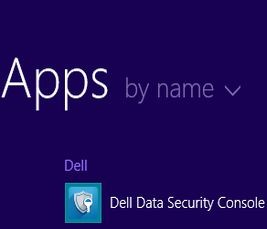
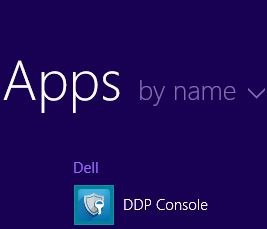
- На робочому столі Windows двічі клацніть по <консолі PRODUCT>. Залежно від встановленої версії можна побачити одну з трьох іконок:
- v8.15.0 та пізніші: Консоль безпеки даних Dell
- v8.5.0 до 8.13.0: Консоль DDP
- v8.0.0 до 8.4.0: Консоль безпеки DDP
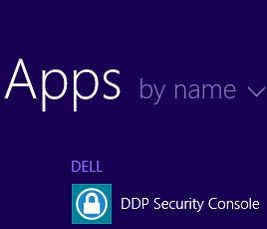
Примітка.- <PRODUCT> = Назва змінної консолі, яка відрізняється залежно від встановленої версії
- Альтернативно, <до консолі PRODUCT> можна отримати доступ через Windows Explorer за адресою:
- v8.5.0 та пізніші:
%SYSTEMDRIVE%\Program Files\Dell\Dell Data Protection\Security Tools\Dell.SecurityFramework.Console.exe - v8.0.0 до 8.4.0:
%SYSTEMDRIVE%\Program Files\Dell\Dell Data Protection\Security Tools\Dell.SecurityManager.SystrayApp.exe
- v8.5.0 та пізніші:
- У прикладі,
%SYSTEMDRIVE%є системною змінною Windows для диска розділів операційної системи.
- v8.15.0 та пізніші: Консоль безпеки даних Dell
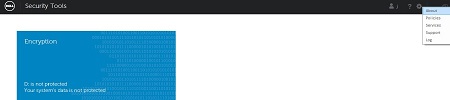
- У верхньому правому куті <консолі PRODUCT> натисніть на іконку шестерні і виберіть About. Інтерфейс трохи відрізняється залежно від встановленої версії.
- v8.5.0 до 8.13.0: Dell Encryption Enterprise UI

- v8.5.0 до 8.13.0: Інструменти безпеки UI
- v8.0.0 до 8.4.0: Консоль безпеки UI
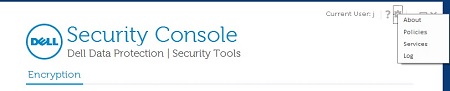
- v8.5.0 до 8.13.0: Dell Encryption Enterprise UI
- У меню «Про нас» натисніть «Показати інформацію » для додаткової інформації про продукт. Інтерфейс трохи відрізняється залежно від встановленої версії.
- v8.5.0 та новіші: Шифрування захисту даних Dell UI
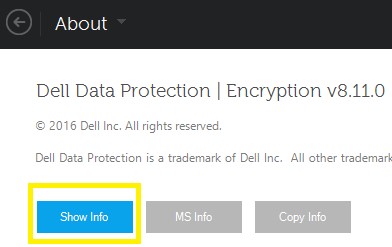
- v8.0.0 до 8.4.1: Консоль безпеки UI
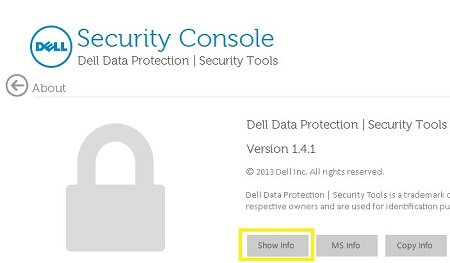
- v8.5.0 та новіші: Шифрування захисту даних Dell UI
- Запишіть вказану версію.
- v8.15.0 та пізніші: Dell Encryption Enterprise UI
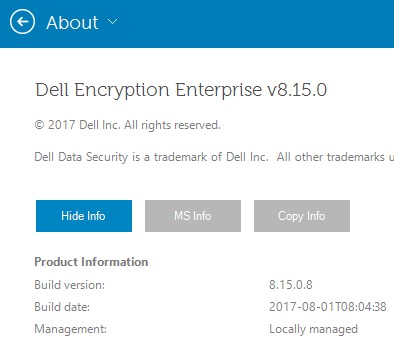
- v8.5.0 до 8.13.0: Захист даних Dell UI
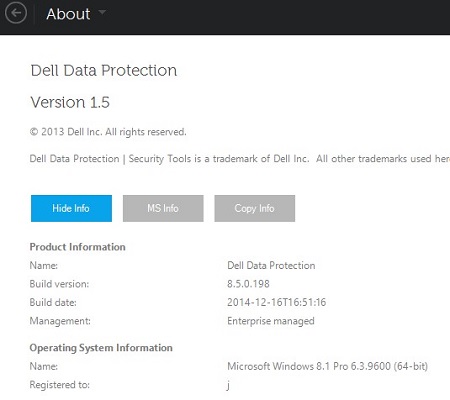
- v8.0.0 до 8.4.0: Консоль безпеки UI
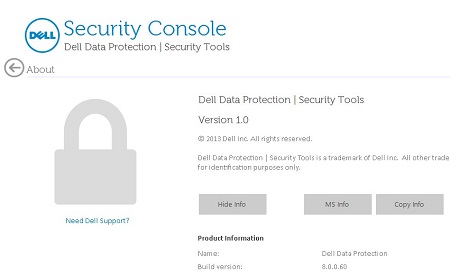
Примітка. Версія Build може відрізнятися від наведеного вище скріншоту. - v8.15.0 та пізніші: Dell Encryption Enterprise UI
Інсталятор
Примітка. Для отримання інформації про завантаження інсталятора зверніться до Як завантажити Dell Encryption Enterprise або Dell Encryption Personal.
- Витягніть дочірні інсталятори з головного інсталятора Dell Data Security (раніше Dell Data Protection).
Примітка. Посилання на «Як витягти дочірні інсталятори з головного інсталятора безпеки даних Dell » для отримання додаткової інформації.
- У витягнутому шляху головного інсталятора (Крок 1) знайдіть
EMAgent_<BITDEPTH>_setup.exeВ будь-яких з них:- v8.15 і пізніше:
<EXTRACTEDPATH>\Encryption Management Agent\EMAgent_<BITDEPTH>_setup.exe - v8.0 до 8.14.X:
<EXTRACTEDPATH>\Security Tools\EMAgent_<BITDEPTH>_setup.exe
Примітка.<BITDEPTH>= Глибина бітів файлу<EXTRACTEDPATH>= Повний витягнутий шлях файлу
- v8.15 і пізніше:
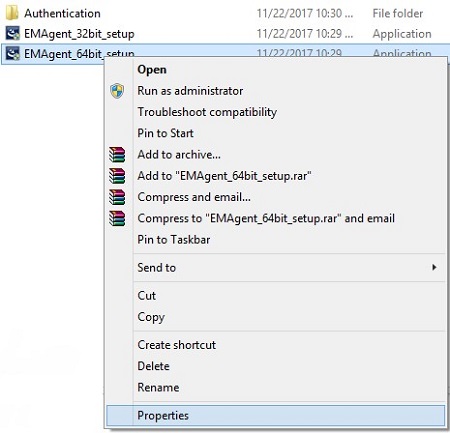
- Клацніть правою кнопкою миші
EMAgent_<BITDEPTH>_setup.exeа потім виберіть Властивості.
- Натисніть вкладку «Деталі ».
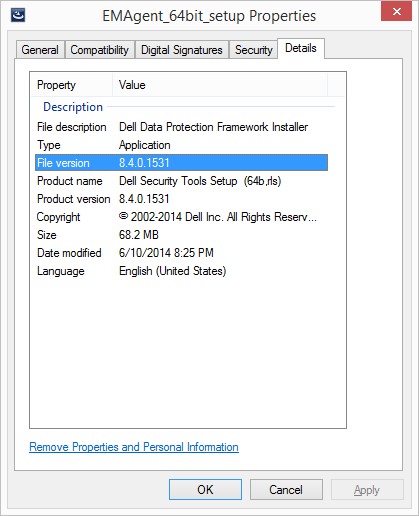
- Запишіть перші три номери версії File. У прикладі 8.4.0 — це перші три числа.
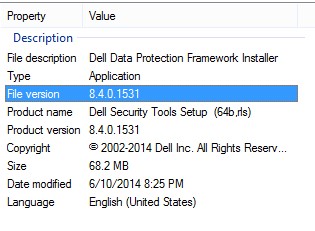 Примітка. Версія файлу може відрізнятися від наведеного вище скріншоту.
Щоб зв'язатися з підтримкою, зверніться за номерами телефонів Dell Data Security International Support.
Перейдіть на TechDirect , щоб створити онлайн-запит на технічну підтримку.
Для додаткових інсайтів та ресурсів приєднуйтесь до Форуму спільноти безпеки Dell.
Informations supplémentaires
Produits concernés
Dell EncryptionPropriétés de l’article
Numéro d’article: 000123784
Type d’article: How To
Dernière modification: 19 Apr 2026
Version: 13
Trouvez des réponses à vos questions auprès d’autres utilisateurs Dell
Services de support
Vérifiez si votre appareil est couvert par les services de support.