Wie installiere ich Dell Encryption External Media?
Résumé: Dell Encryption External Media /Dell Data Protection External Media Edition kann installiert werden, indem Sie diese Anweisungen befolgen.
Instructions
Dieser Artikel enthält die Schritte zur Installation von Dell Encryption External Media (ehemals Dell Data Protection | External Media Edition).
Betroffene Produkte:
- Dell Encryption External Media
- Dell Data Protection | External Media Edition
Betroffene Versionen:
- 8,0 und höher
Betroffene Betriebssysteme:
- Windows
Dell Encryption External Media kann auf Windows über die Benutzeroberfläche (UI) oder über die Switches der Befehlszeilenschnittstelle (CLI) installiert werden. Klicken Sie auf die entsprechende Methode für weitere Informationen.
- Informationen zum Download finden Sie unter Herunterladen von Dell Encryption Enterprise oder Dell Encryption Personal. Der Vorgang ist für beide Produkte identisch.
- Informationen zum Extraktionsprozess finden Sie unter Extrahieren von untergeordneten Installationsprogrammen vom Dell Data Security Master Installer.
UI
Die Schritte zum Installieren von Dell Encryption External Media über die Benutzeroberfläche unterscheiden sich je nach Version. Wählen Sie entweder 10.1.0 und höher, 10.0.0 bis 10.0.1, 8.16.0 bis 8.18.X, 8.15.0, 8.7.0 bis 8.13.X oder 8.0.0 bis 8.6.X aus, um weitere Informationen zu erhalten.
10.1.0 und höher
- Doppelklicken Sie auf DDPE_64bit_setup.exe oder DDPE_32bit_setup.exe, um den Installationsassistenten zu starten.

- Wenn fehlende Anforderungen erkannt werden, klicken Sie auf Installieren. Andernfalls fahren Sie mit Schritt 3 fort.
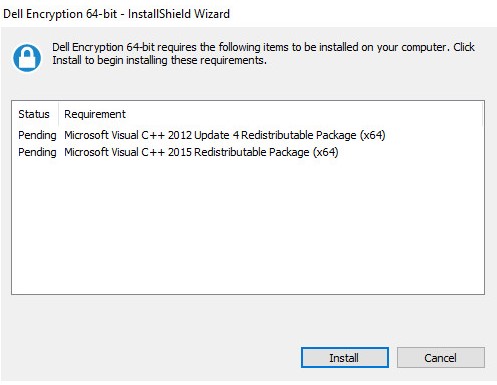 Fehlende Anforderungen können sich in Ihrer Umgebung von dem Beispiel im Screenshot unterscheiden. Weitere Informationen zu den Produkt-Systemanforderungen finden Sie unter Dell Encryption Enterprise/Dell Data Protection – Systemanforderungen.
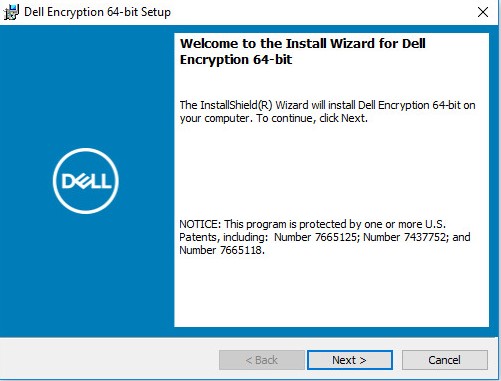
 - Klicken Sie auf Weiter, um fortzufahren.
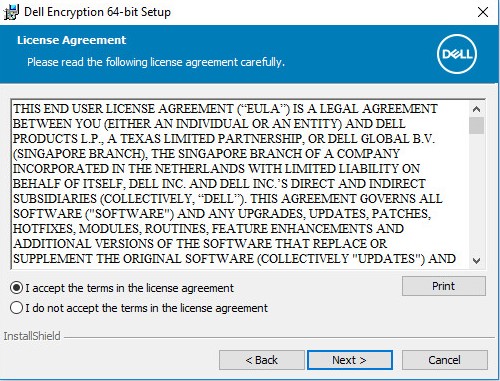
- Stimmen Sie den Bedingungen der Lizenzvereinbarung zu und klicken Sie auf Weiter.
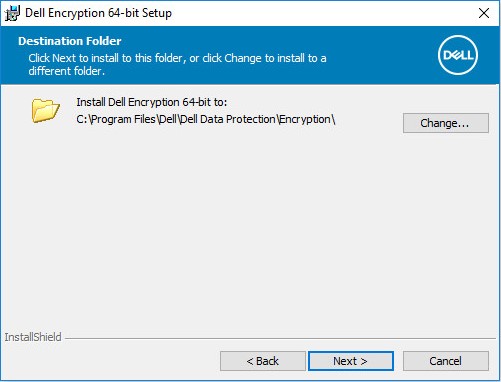
- Ändern Sie optional den Installationspfad und klicken Sie dann auf Weiter.
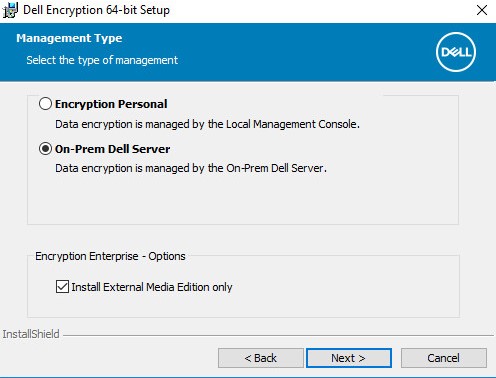
- Wählen Sie On-Prem Dell Management Server aus, aktivieren Sie Nur External Media Edition installieren und klicken Sie dann auf Weiter.
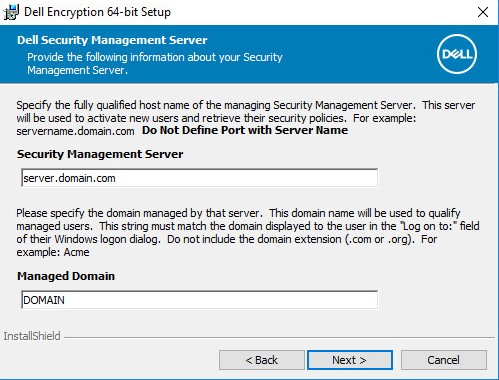
- Füllen Sie den Namen des Security Management Servers aus und ändern Sie optional die gemanagte Domain. Nachdem Sie die ausgefüllt haben, klicken Sie auf Weiter, um fortzufahren.
 Hinweis:
- Security Management Server = Fully Qualified Domain Name (FQDN) oder Internet Protocol (IP) von Dell Security Management Server.
- Das für Security Management Server verwendete Beispiel unterscheidet sich von Ihrer Umgebung.
- Ändern Sie den Namen des Dell Policy-Proxy-Hosts , wenn sich der FQDN vom Security Management Server-Namen unterscheidet (Schritt 7), und klicken Sie dann auf Weiter.
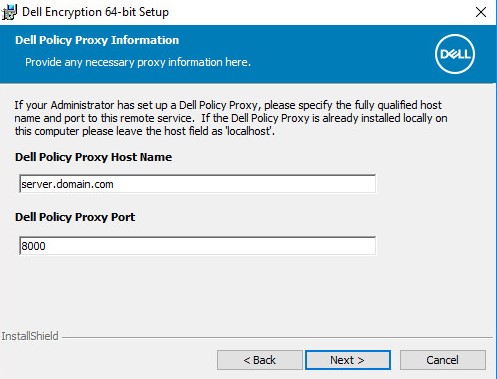 Port 8000 wird standardmäßig für die Verarbeitung des Policy-Bestands verwendet. Diese Konfiguration kann sich in Ihrer Umgebung unterscheiden.
 - Ändern Sie die URL vom Dell Device Server, wenn sich der FQDN vom Security Management Server-Namen unterscheidet (Schritt 7), und klicken Sie dann auf Weiter.
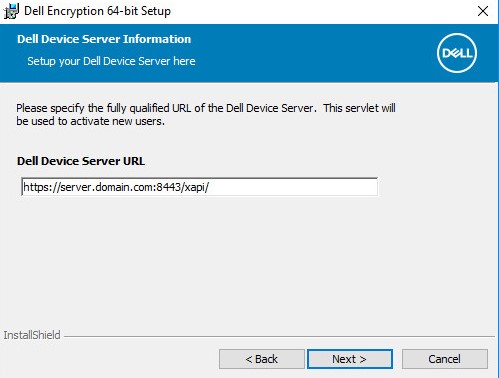 Der Port 8443 wird standardmäßig für die Aktivierung verwendet. Diese Konfiguration kann sich in Ihrer Umgebung unterscheiden.
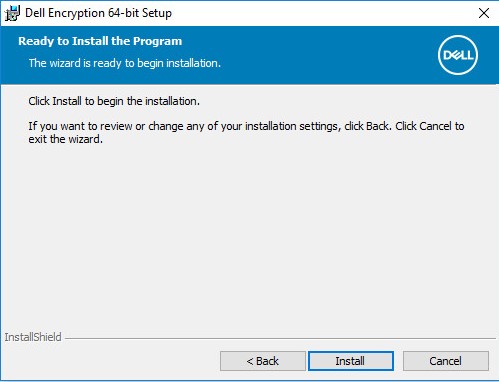
 - Klicken Sie auf Installieren.
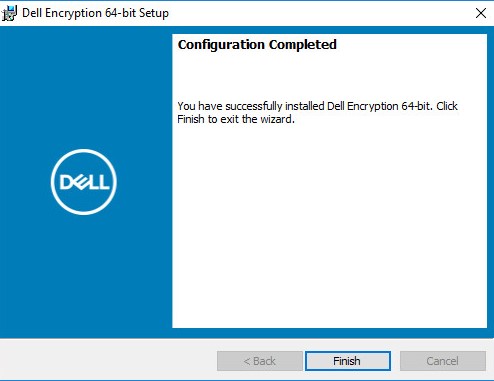
- Klicken Sie nach der Installation auf Fertigstellen, um die Benutzeroberfläche zu schließen.
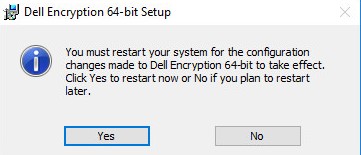
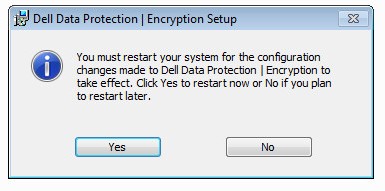
- Klicken Sie auf Ja, um den Rechner neu zu starten.
10.0.0 bis 10.0.1
- Doppelklicken Sie auf DDPE_64bit_setup.exe oder DDPE_32bit_setup.exe, um den Installationsassistenten zu starten.

- Wenn fehlende Anforderungen erkannt werden, klicken Sie auf Installieren. Andernfalls fahren Sie mit Schritt 3 fort.
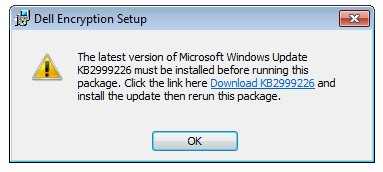 Fehlende Anforderungen können sich in Ihrer Umgebung von dem Beispiel im Screenshot unterscheiden. Weitere Informationen zu den Produkt-Systemanforderungen finden Sie unter Dell Encryption Enterprise/Dell Data Protection – Systemanforderungen.
 - Klicken Sie auf Weiter, um fortzufahren.
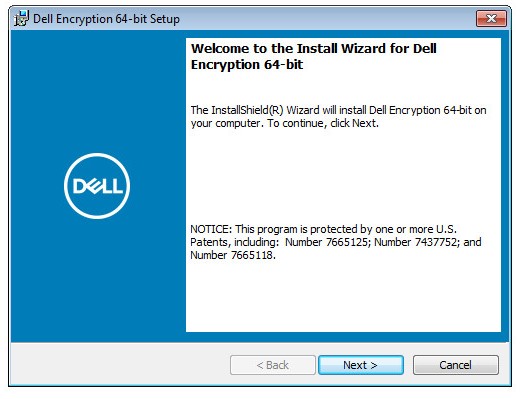
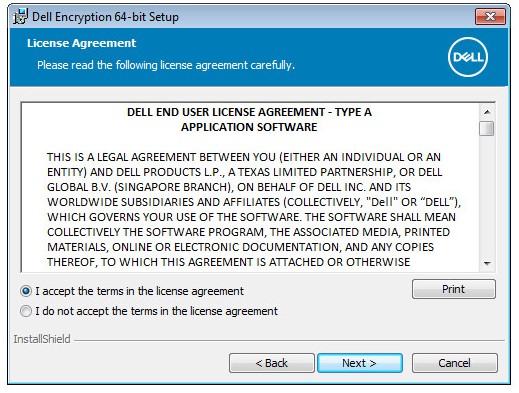
- Stimmen Sie den Bedingungen der Lizenzvereinbarung zu und klicken Sie auf Weiter.
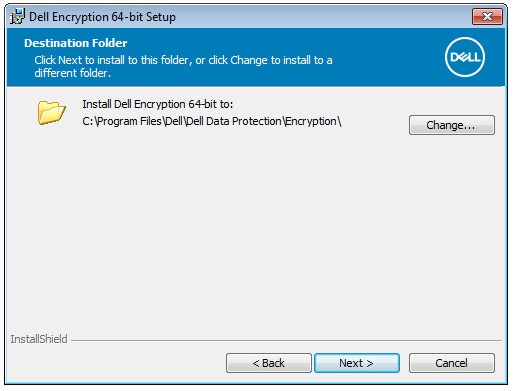
- Ändern Sie optional den Installationspfad und klicken Sie dann auf Weiter.
- Wählen Sie On-Prem Dell Management Server aus, aktivieren Sie Nur External Media Edition installieren und klicken Sie dann auf Weiter.
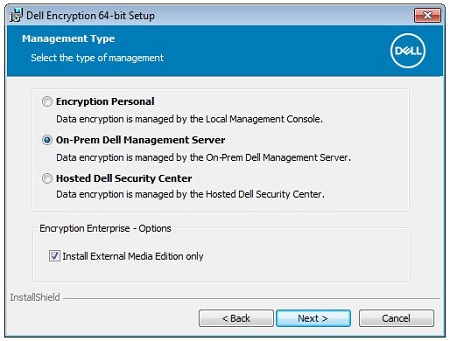 Hosted Dell Security Center ist nicht verfügbar.
 - Füllen Sie den Namen des Security Management Servers aus und ändern Sie optional die gemanagte Domain. Nachdem Sie die ausgefüllt haben, klicken Sie auf Weiter, um fortzufahren.
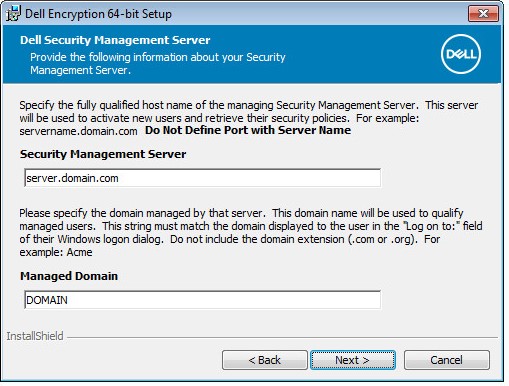 Hinweis:
- Security Management Server = Fully Qualified Domain Name (FQDN) oder Internet Protocol (IP) von Dell Security Management Server.
- Das für Security Management Server verwendete Beispiel unterscheidet sich von Ihrer Umgebung.
- Ändern Sie den Namen des Dell Policy-Proxy-Hosts , wenn sich der FQDN vom Security Management Server-Namen unterscheidet (Schritt 7), und klicken Sie dann auf Weiter.
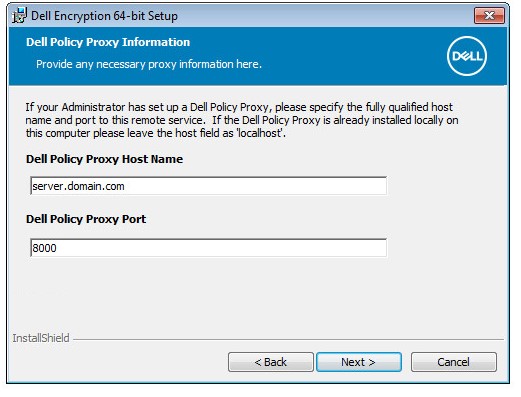 Port 8000 wird standardmäßig für die Verarbeitung des Policy-Bestands verwendet. Diese Konfiguration kann sich in Ihrer Umgebung unterscheiden.
 - Ändern Sie die URL vom Dell Device Server, wenn sich der FQDN vom Security Management Server-Namen unterscheidet (Schritt 7), und klicken Sie dann auf Weiter.
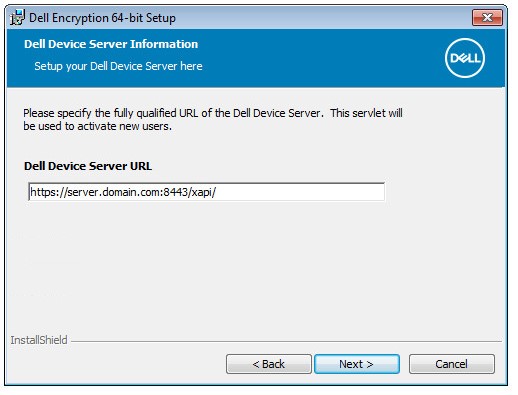 Der Port 8443 wird standardmäßig für die Aktivierung verwendet. Diese Konfiguration kann sich in Ihrer Umgebung unterscheiden.
 - Klicken Sie auf Installieren.
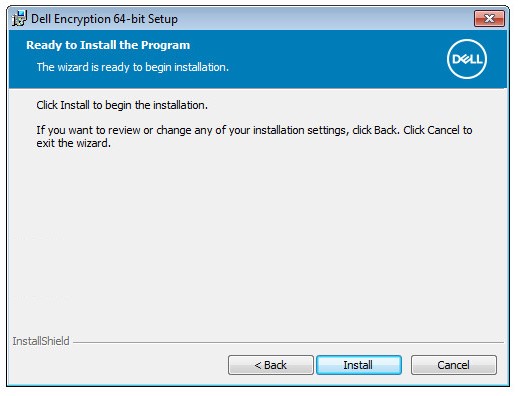
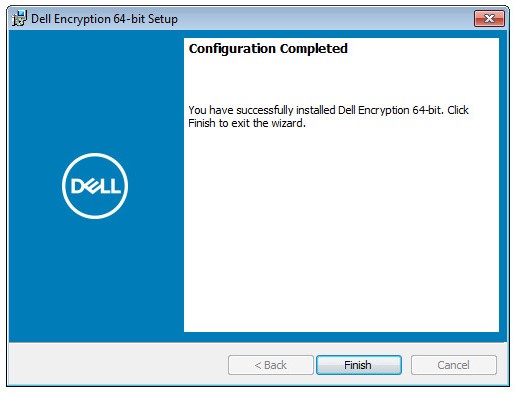
- Klicken Sie nach der Installation auf Fertigstellen, um die Benutzeroberfläche zu schließen.
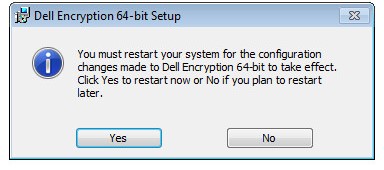
- Klicken Sie auf Ja, um den Rechner neu zu starten.
8.16.0 bis 8.18.X
- Doppelklicken Sie auf DDPE_64bit_setup.exe oder DDPE_32bit_setup.exe, um den Installationsassistenten zu starten.

- Wenn fehlende Anforderungen erkannt werden, klicken Sie auf Installieren. Andernfalls fahren Sie mit Schritt 3 fort.
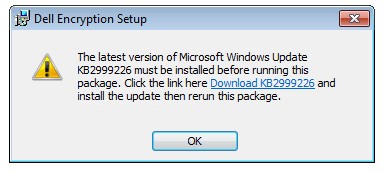 Fehlende Anforderungen können sich in Ihrer Umgebung von dem Beispiel im Screenshot unterscheiden. Weitere Informationen zu den Produkt-Systemanforderungen finden Sie unter Dell Encryption Enterprise/Dell Data Protection – Systemanforderungen.
 - Klicken Sie auf Weiter, um fortzufahren.
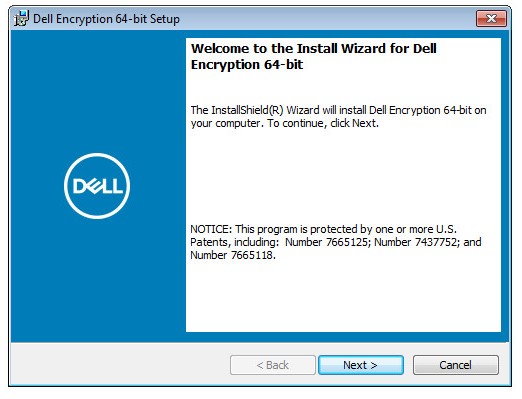
- Stimmen Sie den Bedingungen der Lizenzvereinbarung zu und klicken Sie auf Weiter.
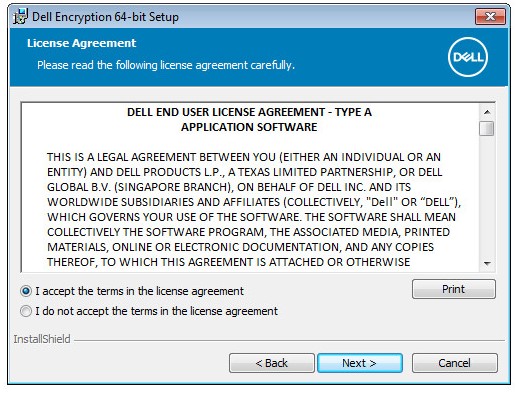
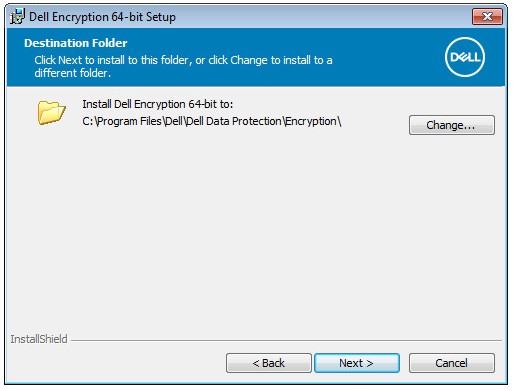
- Ändern Sie optional den Installationspfad und klicken Sie dann auf Weiter.
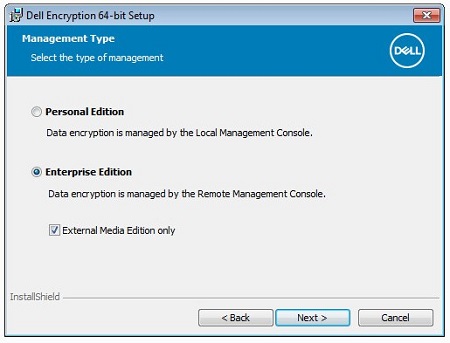
- Wählen Sie Enterprise Edition aus, aktivieren Sie Nur External Media Edition und klicken Sie dann auf Weiter.
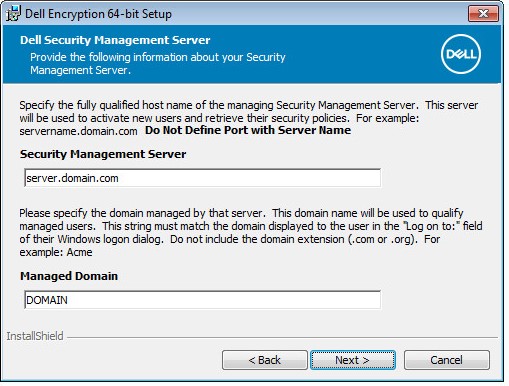
- Füllen Sie den Namen des Security Management Servers aus und ändern Sie optional die gemanagte Domain. Klicken Sie nach dem Ausfüllen auf Weiter, um fortzufahren.
 Hinweis:
- Security Management Server = Fully Qualified Domain Name (FQDN) oder Internet Protocol (IP) von Dell Security Management Server.
- Das für Security Management Server verwendete Beispiel unterscheidet sich von Ihrer Umgebung.
- Ändern Sie den Namen des Dell Policy-Proxy-Hosts , wenn sich der FQDN vom Security Management Server-Namen unterscheidet (Schritt 7), und klicken Sie dann auf Weiter.
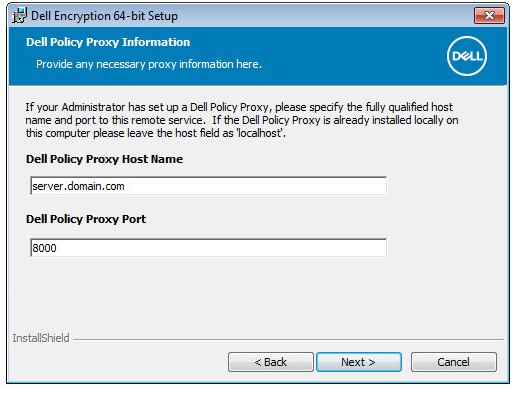 Port 8000 wird standardmäßig für die Verarbeitung des Policy-Bestands verwendet. Diese Konfiguration kann sich in Ihrer Umgebung unterscheiden.
 - Ändern Sie die URL vom Dell Device Server, wenn sich der FQDN vom Security Management Server-Namen unterscheidet (Schritt 7), und klicken Sie dann auf Weiter.
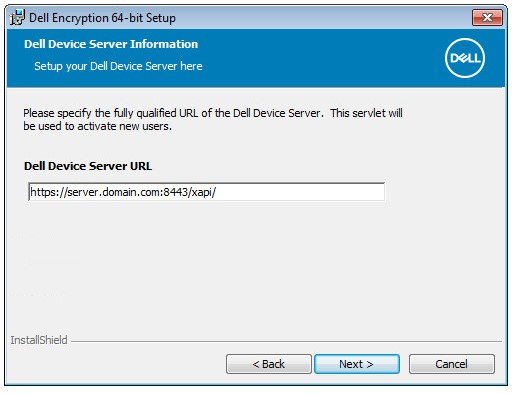 Der Port 8443 wird standardmäßig für die Aktivierung verwendet. Diese Konfiguration kann sich in Ihrer Umgebung unterscheiden.
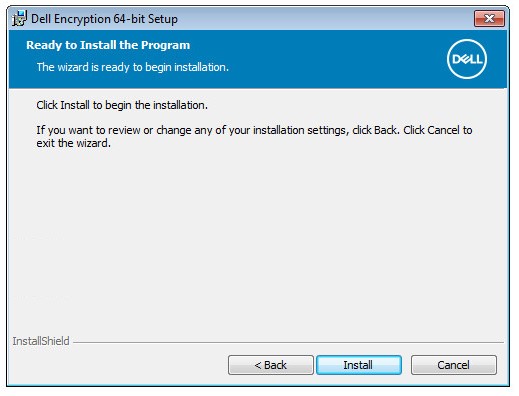
 - Klicken Sie auf Installieren.
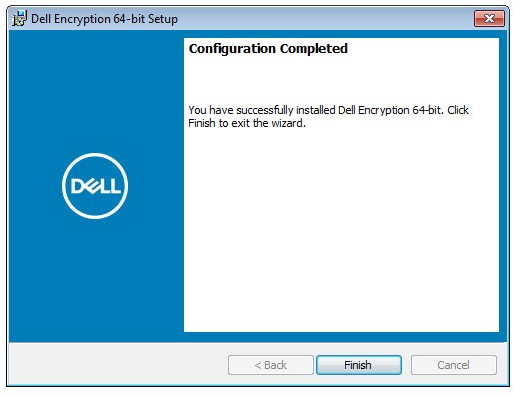
- Klicken Sie nach der Installation auf Fertigstellen, um die Benutzeroberfläche zu schließen.
- Klicken Sie auf Ja, um den Rechner neu zu starten.

8.15.0
- Doppelklicken Sie auf DDPE_64bit_setup.exe oder DDPE_32bit_setup.exe, um den Installationsassistenten zu starten.

- Wenn fehlende Anforderungen erkannt werden, klicken Sie auf Installieren. Andernfalls fahren Sie mit Schritt 3 fort.
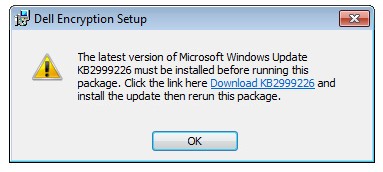 Fehlende Anforderungen können sich in Ihrer Umgebung von dem Beispiel im Screenshot unterscheiden. Weitere Informationen zu den Produkt-Systemanforderungen finden Sie unter Dell Encryption Enterprise/Dell Data Protection – Systemanforderungen.
 - Klicken Sie auf Weiter, um fortzufahren.
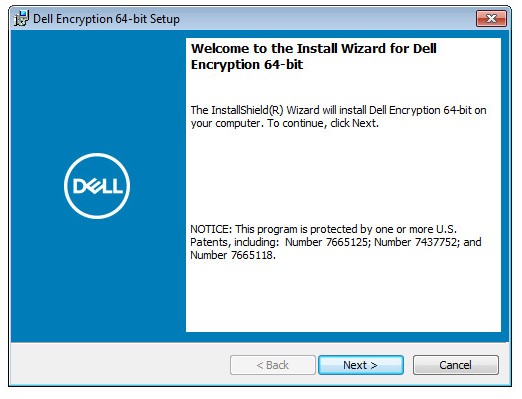
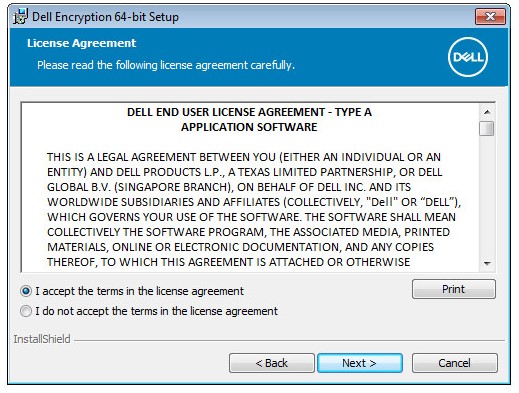
- Stimmen Sie den Bedingungen der Lizenzvereinbarung zu und klicken Sie auf Weiter.
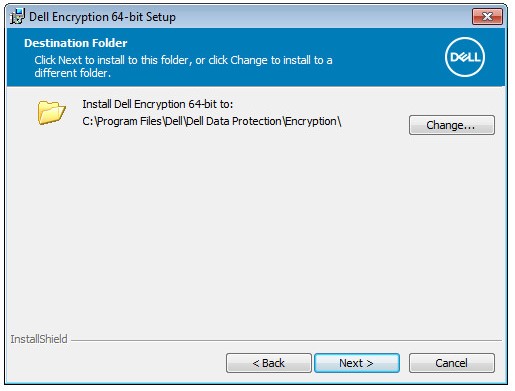
- Ändern Sie optional den Installationspfad und klicken Sie dann auf Weiter.
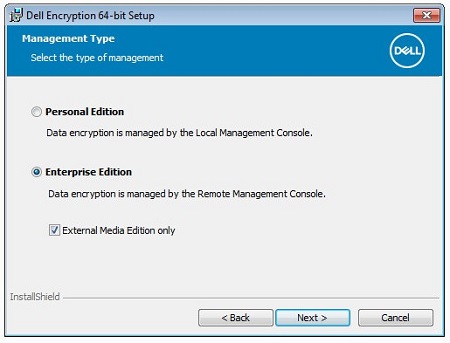
- Wählen Sie Enterprise Edition aus, aktivieren Sie Nur External Media Edition und klicken Sie dann auf Weiter.
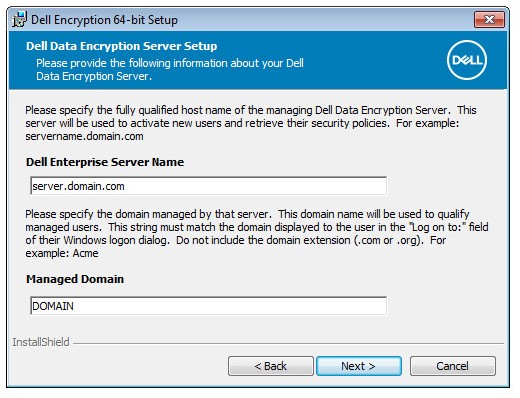
- Füllen Sie den Namen des Dell Enterprise Server aus und ändern Sie optional die gemanagte Domain. Klicken Sie nach dem Ausfüllen auf Weiter, um fortzufahren.
 Hinweis:
- Name des Dell Enterprise Server = Fully Qualified Domain Name (FQDN) oder Internet Protocol (IP) von Dell Data Protection-Server.
- Das Beispiel für Dell Enterprise Server-Name unterscheidet sich von Ihrer Umgebung.
- Ändern Sie den Namen des Dell Policy-Proxy-Hosts, wenn sich der FQDN vom Namen von Dell Enterprise Server unterscheidet (Schritt 7), und klicken Sie dann auf Weiter.
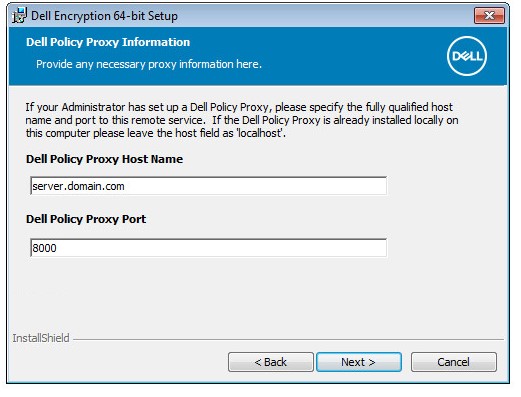 Port 8000 wird standardmäßig für die Verarbeitung des Policy-Bestands verwendet. Diese Konfiguration kann sich in Ihrer Umgebung unterscheiden.
 - Ändern Sie die URL vom Dell Device Server, wenn sich der FQDN vom Dell Enterprise Server-Namen unterscheidet (Schritt 7), und klicken Sie dann auf Weiter.
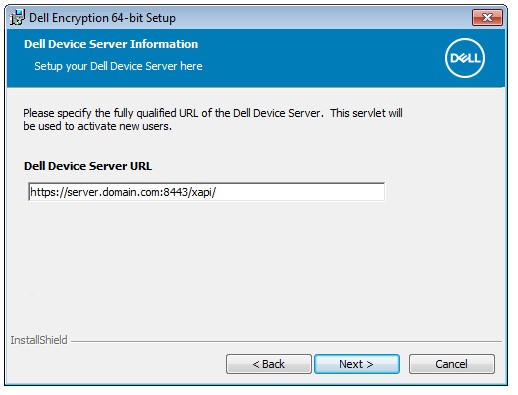 Der Port 8443 wird standardmäßig für die Aktivierung verwendet. Diese Konfiguration kann sich in Ihrer Umgebung unterscheiden.
 - Klicken Sie auf Installieren.
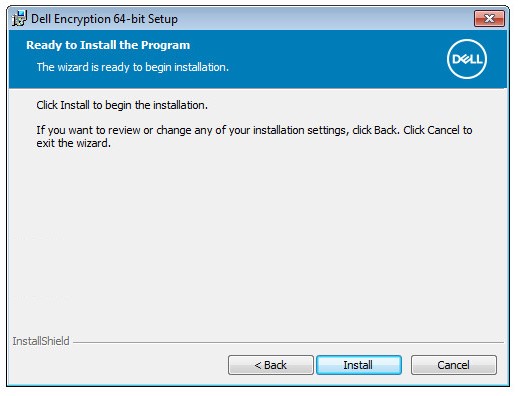
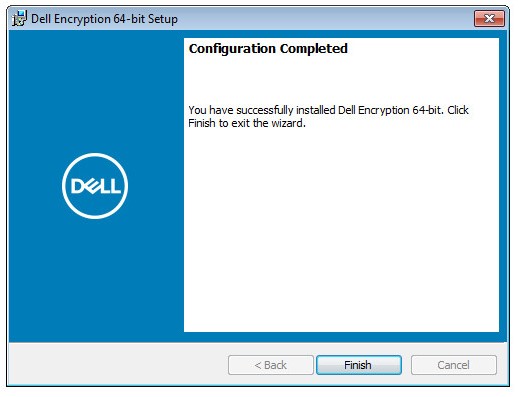
- Klicken Sie nach der Installation auf Fertigstellen, um die Benutzeroberfläche zu schließen.
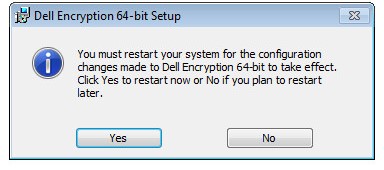
- Klicken Sie auf Ja, um den Rechner neu zu starten.
8.7.0 bis 8.13.X
- Doppelklicken Sie auf DDPE_64bit_setup.exe oder DDPE_32bit_setup.exe, um den Installationsassistenten zu starten.

- Wenn fehlende Anforderungen erkannt werden, klicken Sie auf Installieren. Andernfalls fahren Sie mit Schritt 3 fort.
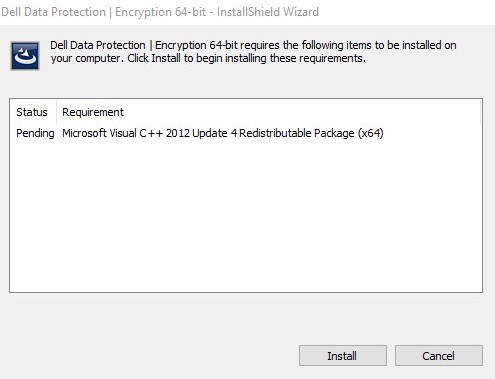 Fehlende Anforderungen können sich in Ihrer Umgebung von dem Beispiel im Screenshot unterscheiden. Weitere Informationen zu den Produkt-Systemanforderungen finden Sie unter Dell Encryption Enterprise/Dell Data Protection Enterprise Edition – Systemanforderungen.
 - Klicken Sie auf Weiter, um fortzufahren.
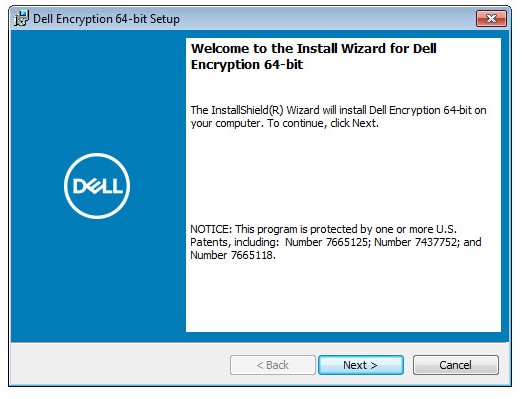
- Stimmen Sie den Bedingungen der Lizenzvereinbarung zu und klicken Sie auf Weiter.
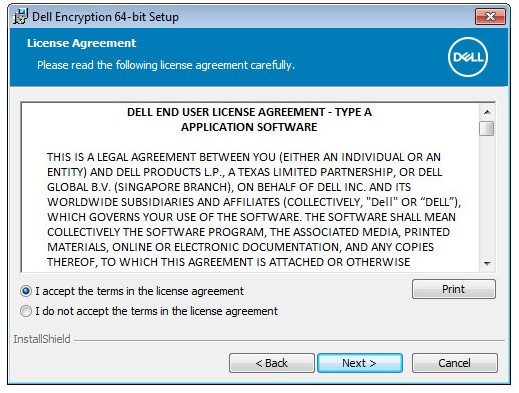
- Ändern Sie optional den Installationspfad und klicken Sie dann auf Weiter.
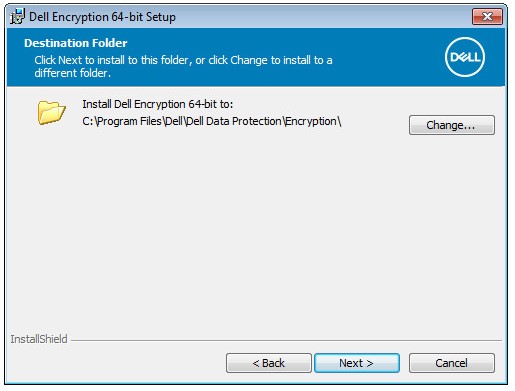
- Überprüfen Sie Nur External Media Edition und klicken Sie dann auf Weiter.
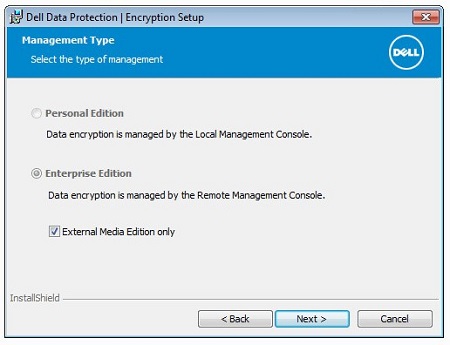
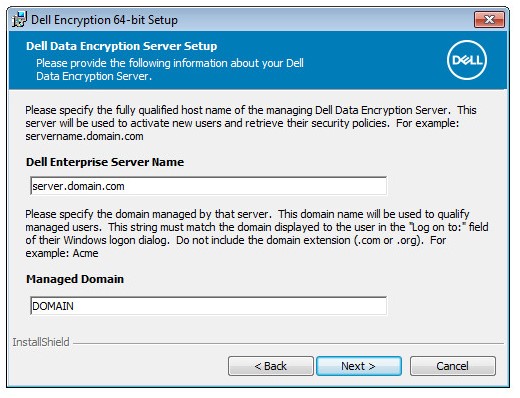
- Füllen Sie den Namen des Dell Enterprise Server aus und ändern Sie optional die gemanagte Domain. Klicken Sie nach dem Ausfüllen auf Weiter, um fortzufahren.
 Hinweis:
- Name des Dell Enterprise Server = Fully Qualified Domain Name (FQDN) oder Internet Protocol (IP) von Dell Data Protection-Server.
- Das Beispiel für Dell Enterprise Server-Name unterscheidet sich von Ihrer Umgebung.
- Ändern Sie den Namen des Dell Policy-Proxy-Hosts, wenn sich der FQDN vom Namen von Dell Enterprise Server unterscheidet (Schritt 7), und klicken Sie dann auf Weiter.
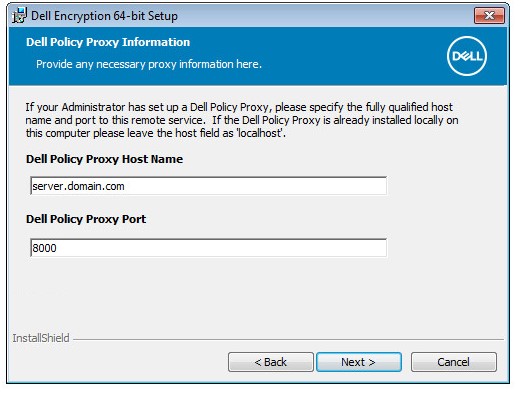 Port 8000 wird standardmäßig für die Verarbeitung des Policy-Bestands verwendet. Diese Konfiguration kann sich in Ihrer Umgebung unterscheiden.
 - Ändern Sie die URL vom Dell Device Server, wenn sich der FQDN vom Dell Enterprise Server-Namen unterscheidet (Schritt 7), und klicken Sie dann auf Weiter.
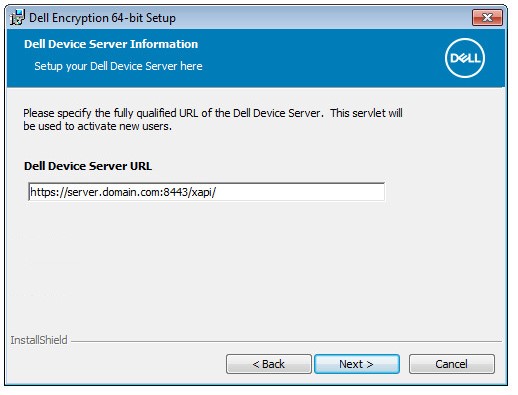 Der Port 8443 wird standardmäßig für die Aktivierung verwendet. Diese Konfiguration kann sich in Ihrer Umgebung unterscheiden.
 - Klicken Sie auf Installieren.
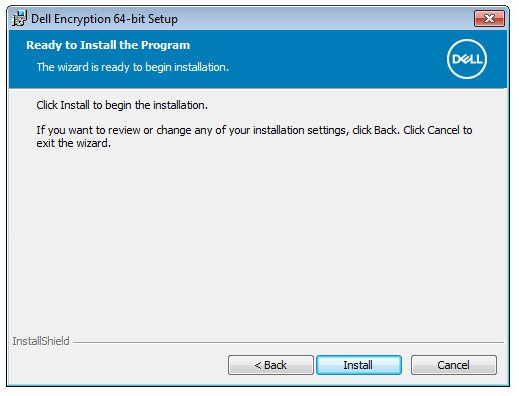
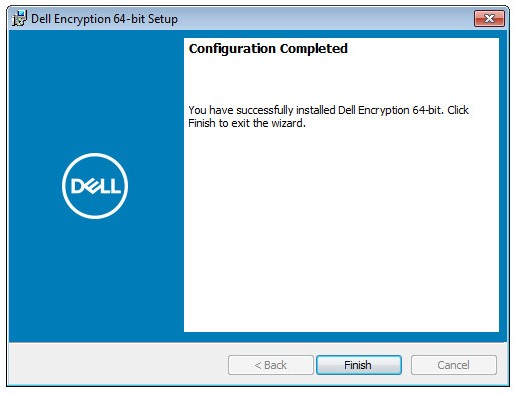
- Klicken Sie nach der Installation auf Fertigstellen, um die Benutzeroberfläche zu schließen.
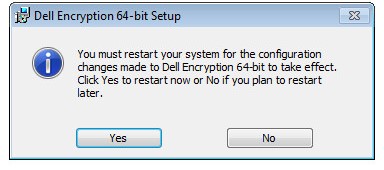
- Klicken Sie auf Ja, um den Rechner neu zu starten.
8.0.0 bis 8.6.X
- Doppelklicken Sie auf DDPE_64bit_setup.exe oder DDPE_32bit_setup.exe, um den Installationsassistenten zu starten.

- Wenn fehlende Anforderungen erkannt werden, klicken Sie auf Installieren. Andernfalls fahren Sie mit Schritt 3 fort.
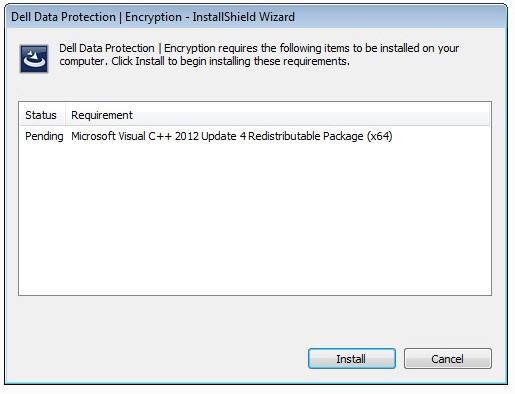 Fehlende Anforderungen können sich in Ihrer Umgebung von dem Beispiel im Screenshot unterscheiden. Weitere Informationen zu den Produkt-Systemanforderungen finden Sie unter Dell Encryption Enterprise/Dell Data Protection Enterprise Edition – Systemanforderungen.
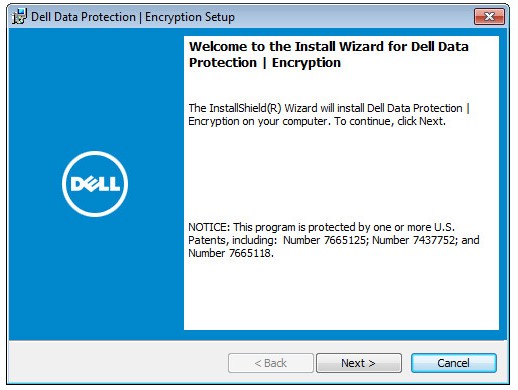
 - Klicken Sie auf Weiter, um fortzufahren.
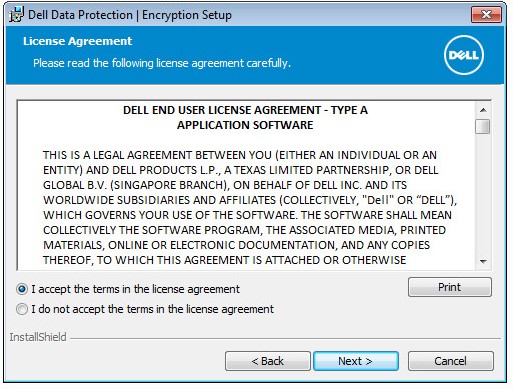
- Stimmen Sie den Bedingungen der Lizenzvereinbarung zu und klicken Sie auf Weiter.
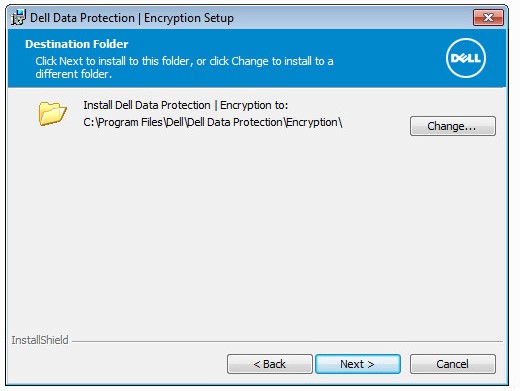
- Ändern Sie optional den Installationspfad und klicken Sie dann auf Weiter.
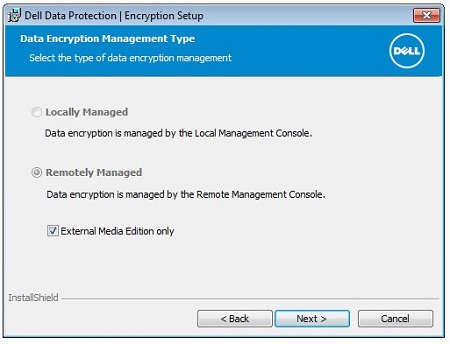
- Überprüfen Sie Nur External Media Edition und klicken Sie dann auf Weiter.
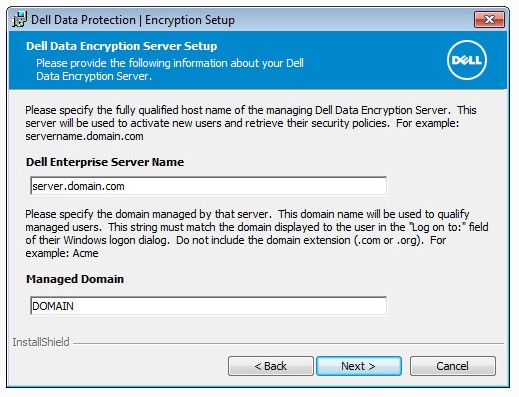
- Füllen Sie den Namen des Dell Enterprise Server aus und ändern Sie optional die gemanagte Domain. Klicken Sie nach dem Ausfüllen auf Weiter, um fortzufahren.
 Hinweis:
- Name des Dell Enterprise Server = Fully Qualified Domain Name (FQDN) oder Internet Protocol (IP) von Dell Data Protection-Server.
- Das Beispiel für Dell Enterprise Server-Name unterscheidet sich von Ihrer Umgebung.
- Ändern Sie den Namen des Dell Policy-Proxy-Hosts, wenn sich der FQDN vom Namen von Dell Enterprise Server unterscheidet (Schritt 7), und klicken Sie dann auf Weiter.
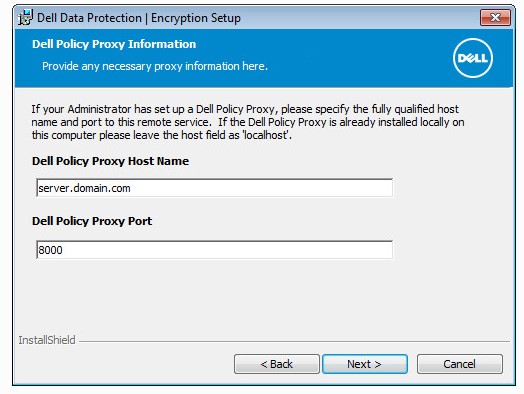 Port 8000 wird standardmäßig für die Verarbeitung des Policy-Bestands verwendet. Diese Konfiguration kann sich in Ihrer Umgebung unterscheiden.
 - Ändern Sie die URL vom Dell Device Server, wenn sich der FQDN vom Dell Enterprise Server-Namen unterscheidet (Schritt 7), und klicken Sie dann auf Weiter.
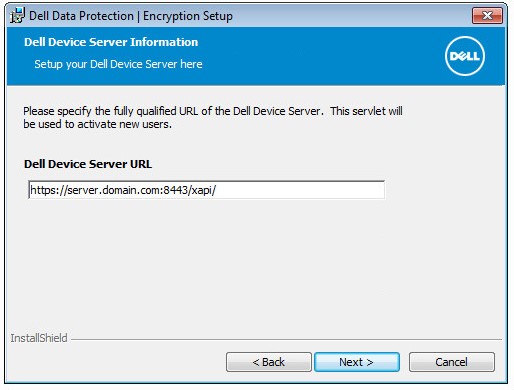 Der Port 8443 wird standardmäßig für die Aktivierung verwendet. Diese Konfiguration kann sich in Ihrer Umgebung unterscheiden.
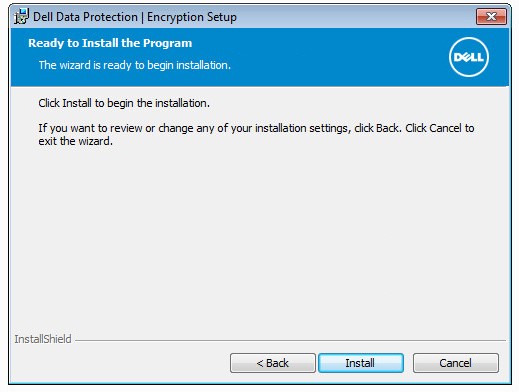
 - Klicken Sie auf Installieren.
- Klicken Sie nach der Installation auf Fertigstellen, um die Benutzeroberfläche zu schließen.
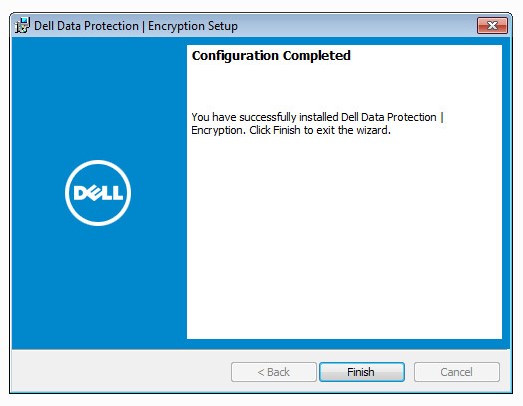
- Klicken Sie auf Ja, um den Rechner neu zu starten.
CLI
Die Schritte zum Installieren von Dell Encryption External Media mithilfe der CLI unterscheiden sich je nach Version. Wählen Sie entweder 10.4.0 und höher, 8.6.0 bis 10.3.1 oder 8.0.0 bis 8.5.X aus, um weitere Informationen zu erhalten.
10.4.0 und höher
Dell Encryption External Media sorgt für Flexibilität bei den Optionen der Befehlszeileninstallation aufgrund der Verwendung von Switches, Optionen und Parameter.
| Option | Bedeutung |
|---|---|
/V |
Leitet Variablen an die .msi in der Anwendungsdatei weiter. Der Inhalt muss immer in Klartextanführungszeichen stehen. |
/S |
Installiert die .msi im unbeaufsichtigten Modus. |
/X |
Führt .msi im Deinstallationsmodus aus. |
/L*V |
Ausführliche Ausgabe protokollieren. Der Inhalt muss immer in Klartextanführungszeichen stehen. |
/QB |
Benutzeroberfläche mit Schaltfläche Abbrechen. Fordert einen Geräteneustart bei Abschluss der Installation. |
/QB- |
Installations-Benutzeroberfläche mit Schaltfläche "Abbrechen". Startet das Gerät automatisch bei Abschluss der Installation neu. |
/QB! |
Benutzeroberfläche ohne Schaltfläche Abbrechen. Fordert einen Geräteneustart bei Abschluss der Installation. |
/QB!- |
Installations-Benutzeroberfläche ohne Schaltfläche "Abbrechen". Startet das Gerät automatisch bei Abschluss der Installation neu. |
/QN |
Führt die .msi ohne Benutzeroberfläche aus. |
| Parameter | Werte | Zweck |
|---|---|---|
EME= |
1 1 (EEM-Modus) |
Installation als Encryption External Media (EEM)-Modus. |
SERVERHOSTNAME= |
Siehe Beispiel unten | Dieser Parameter ist erforderlich. Vollqualifizierter Domänenname (FQDN) oder statische IP-Adresse von Dell Security Management Server. |
POLICYPROXYHOSTNAME= |
Siehe Beispiel unten | Dieser Parameter ist erforderlich. FQDN oder die statische IP-Adresse von Dell Security Management Server, die für die Verarbeitung von Policys und des Bestands verwendet wird. |
GKPORT= |
Siehe Beispiel unten | Geben Sie (optional) einen nicht standardmäßigen Port an. Der Standardwert ist 8000, wenn nicht anders angegeben. Port verwendet mit POLICYPROXYHOSTNAME. |
DEVICESERVERURL= |
Siehe Beispiel unten | Dieser Parameter ist erforderlich. Webadresse und Port, die zur Aktivierung von Dell Data Security Endpunkten verwendet werden. |
SLOTTEDACTIVATION= |
0 0 (deaktiviert die Aktivierung mit Zeitfenster) |
(Optional) Verzögerung der Aktivierung von Dell Data Security vom Startvorgang. |
1 1 (aktiviert die Aktivierung mit Zeitfenster) |
||
INSTALLDIR= |
Siehe Beispiel unten | Optional können Sie das Installationsverzeichnis ändern. Der Pfad muss beginnen und enden mit \" Wenn das angegebene Verzeichnis ein Leerzeichen enthält. |
CALREPEAT= |
Siehe Beispiel unten | Dieser Parameter ist erforderlich, wenn die SLOTTEDACTIVATION Wert 1 gewählt wird. Plant, wie lange neue Versuche nach fehlgeschlagenen Aktivierungen ausgeführt werden. Der Wert ist die Zeit in Sekunden. |
SLOTINTERVALS= |
Siehe Beispiel unten | Dieser Parameter ist erforderlich, wenn die SLOTTEDACTIVATION Wert 1 gewählt wird. Legt eine Zeitspanne fest, um eine Aktivierung willkürlich zu versuchen. Der Wert ist die Zeit in Sekunden. |
MISSTHRESHHOLD= |
Siehe Beispiel unten | Dieser optionale Parameter kann nur verwendet werden, wenn die SLOTTEDACTIVATION Wert 1 gewählt wird. Legt fest, wie viele Versuche aktiviert werden, bevor ein Neustart erforderlich ist. Wenn nicht definiert, wird standardmäßig Folgendes festgelegt: 0 (unendlich oft). |
REBOOT= |
REALLYSUPPRESS |
Verhindert einen Neustart, auch wenn ein Neustart erforderlich ist. |
HIDESYSTRAYICON= |
0 0 (Aktiviert die Taskleistenverknüpfung) |
Blendet die Anwendung von der Windows-Taskleiste aus. |
HIDESYSTRAYICON= |
1 1 (Deaktiviert die Taskleistenverknüpfung) |
Blendet die Anwendung von der Windows-Taskleiste aus. |
OPTIN=1 |
0 0 (verhindert Opt-in) |
Ermöglicht es Nutzer*innen, die Post-Windows-Authentifizierung zu aktivieren. |
1 1 (Opt-in aktivieren) |
CLI Installationsbeispiele:
1. Beispiel:
DDPE_64bit_setup.exe /s /v"EME=1 SERVERHOSTNAME=FQDN.domain.com POLICYPROXYHOSTNAME=FQDN2.domain.com DEVICESERVERURL=https://FQDN.domain.com:8443/xapi/ SLOTTEDACTIVATION=1 CALREPEAT=900 SLOTINTERVALS=120,600 REBOOT=ReallySuppress /l*v C:\Dell\ShieldInstall.log /qn"
Beispiel 1 enthält:
- Installationsprogramm =
DDPE_64bit_setup.exe - Installation im Hintergrund = Ja
- Encryption External Media = Ja
- Dell Security Management Server = FQDN.domain.com
FQDN.domain.com - Richtlinien-Proxy-Standort = FQDN.domain.com
FQDN2.domain.com - Richtlinien-Proxy-Port = 1234
8000Standardwert, da nicht definiert - Aktivierungs-URL =
https://FQDN.domain.com:8443/xapi/ - Aktivierung mit Zeitfenster möglich = ja
- Aktivierungsversuch =
120to600Sekunden nach Windows-Authentifizierung - Wiederholung der Aktivierung (bei Ausfall) = alle
900Sekunden bis zum Erfolg - Reboot post install = No
- Installationsprotokolle:
C:\Dell\ShieldInstall.log
2. Beispiel:
DDPE_32bit_setup.exe /s /v"EME=1 SERVERHOSTNAME=FQDN.domain.com POLICYPROXYHOSTNAME=FQDN.domain.com DEVICESERVERURL=https://FQDN.domain.com:8443/xapi/ SLOTTEDACTIVATION=1 CALREPEAT=3600 SLOTINTERVALS=90,150 REBOOT=ReallySuppress /l*v ShieldInstall.log /qn"
Beispiel 2 enthält:
- Installationsprogramm =
DDPE_32bit_setup.exe - Installation im Hintergrund = Ja
- Encryption External Media = Ja
- Dell Security Management Server = FQDN.domain.com
FQDN.domain.com - Richtlinien-Proxy-Standort = FQDN.domain.com
FQDN.domain.com - Richtlinien-Proxy-Port = 8000 (Standardwert, da nicht definiert)
- Aktivierungs-URL =
https://FQDN.domain.com:8443/xapi/ - Aktivierung mit Zeitfenster möglich = ja
- Aktivierungsversuch =
90to150Sekunden nach Windows-Authentifizierung - Wiederholung der Aktivierung (bei Ausfall) = alle
3,600Sekunden (eine Stunde) bis zum Erfolg - Neustart nach der Installation = Yes (Standardwert, da nicht definiert)
- Installationsprotokolle:
ShieldInstall.logIm Verzeichnis des Installationsprogramms erstellt
3. Beispiel:
DDPE_32bit_setup.exe /v"EME=1 SERVERHOSTNAME=FQDN.domain.com POLICYPROXYHOSTNAME=FQDN.domain.com INSTALLDIR=\"D:\Program Files\Dell\" GKPORT=1234 DEVICESERVERURL=https://DMZServer.domain.com:1111/xapi/ REBOOT=ReallySuppress"
Beispiel 3 enthält:
- Installationsprogramm =
DDPE_32bit_setup.exe - Installation im Hintergrund = Nein
- Encryption External Media = Ja
- Dell Security Management Server = FQDN.domain.com
DMZServer.domain.com - Richtlinien-Proxy-Standort = FQDN.domain.com
FQDN.domain.com - Richtlinien-Proxy-Port = 1234
1234 - Aktivierungs-URL =
https://FQDN.domain.com:1111/xapi/ - Installationsverzeichnis
D:\Program Files\Dell\ - Aktivierung mit Zeitfenster möglich = nein
- Aktivierungsversuch = bei Windows-Authentifizierung (Standardwert, da nicht definiert)
- Aktivierungswiederholung = beim Neustart (Standardwert, da nicht definiert)
- Reboot post install = No
- Installationsprotokolle:
%TEMP%\MSIXXXX.logStandardwert, da nicht definiert
MSIXXXX.logwird eine zufällige alphanumerische Nummer zugewiesen für XXXX.
8.6.0 bis 10.3.1
Dell Encryption External Media sorgt für Flexibilität bei den Optionen der Befehlszeileninstallation aufgrund der Verwendung von Switches, Optionen und Parameter.
| Option | Bedeutung |
|---|---|
/V |
Leitet Variablen an die .msi in der Anwendungsdatei weiter. Der Inhalt muss immer in Klartextanführungszeichen stehen. |
/S |
Installiert die .msi im unbeaufsichtigten Modus. |
/X |
Führt .msi im Deinstallationsmodus aus. |
/L*V |
Ausführliche Ausgabe protokollieren. Der Inhalt muss immer in Klartextanführungszeichen stehen. |
/QB |
Benutzeroberfläche mit Schaltfläche Abbrechen. Fordert einen Geräteneustart bei Abschluss der Installation. |
/QB- |
Installations-Benutzeroberfläche mit Schaltfläche "Abbrechen". Startet das Gerät automatisch bei Abschluss der Installation neu. |
/QB! |
Benutzeroberfläche ohne Schaltfläche Abbrechen. Fordert einen Geräteneustart bei Abschluss der Installation. |
/QB!- |
Installations-Benutzeroberfläche ohne Schaltfläche "Abbrechen". Startet das Gerät automatisch bei Abschluss der Installation neu. |
/QN |
Führt die .msi ohne Benutzeroberfläche aus. |
| Parameter | Werte | Zweck |
|---|---|---|
EME= |
1 1 (EEM-Modus) |
Installation als Encryption External Media (EEM)-Modus. |
SERVERHOSTNAME= |
Siehe Beispiel unten | Dieser Parameter ist erforderlich. Vollqualifizierter Domänenname (FQDN) oder statische IP-Adresse von Dell Security Management Server. |
POLICYPROXYHOSTNAME= |
Siehe Beispiel unten | Dieser Parameter ist erforderlich. FQDN oder die statische IP-Adresse von Dell Security Management Server, die für die Verarbeitung von Policys und des Bestands verwendet wird. |
GKPORT= |
Siehe Beispiel unten | Geben Sie (optional) einen nicht standardmäßigen Port an. Der Standardwert ist 8000, wenn nicht anders angegeben. Port verwendet mit POLICYPROXYHOSTNAME. |
DEVICESERVERURL= |
Siehe Beispiel unten | Dieser Parameter ist erforderlich. Webadresse und Port, die zur Aktivierung von Dell Data Security Endpunkten verwendet werden. |
SLOTTEDACTIVATION= |
0 0 (deaktiviert die Aktivierung mit Zeitfenster) |
(Optional) Verzögerung der Aktivierung von Dell Data Security vom Startvorgang. |
SLOTTEDACTIVATION= |
1 1 (aktiviert die Aktivierung mit Zeitfenster) |
(Optional) Verzögerung der Aktivierung von Dell Data Security vom Startvorgang. |
CALREPEAT= |
Siehe Beispiel unten | Dieser Parameter ist erforderlich, wenn die SLOTTEDACTIVATION Wert 1 gewählt wird. Plant, wie lange neue Versuche nach fehlgeschlagenen Aktivierungen ausgeführt werden. Der Wert ist die Zeit in Sekunden. |
SLOTINTERVALS= |
Siehe Beispiel unten | Dieser Parameter ist erforderlich, wenn die SLOTTEDACTIVATION Wert 1 gewählt wird. Legt eine Zeitspanne fest, um eine Aktivierung willkürlich zu versuchen. Der Wert ist die Zeit in Sekunden. |
MISSTHRESHHOLD= |
Siehe Beispiel unten | Dieser optionale Parameter kann nur verwendet werden, wenn die SLOTTEDACTIVATION Wert 1 gewählt wird. Legt fest, wie viele Versuche aktiviert werden, bevor ein Neustart erforderlich ist. Wenn nicht definiert, wird standardmäßig Folgendes festgelegt: 0 (unendlich oft). |
REBOOT= |
REALLYSUPPRESS |
Verhindert einen Neustart, auch wenn ein Neustart erforderlich ist. |
HIDESYSTRAYICON= |
0 0 (Aktiviert die Taskleistenverknüpfung) |
Blendet die Anwendung von der Windows-Taskleiste aus. |
HIDESYSTRAYICON= |
1 1 (Deaktiviert die Taskleistenverknüpfung) |
Blendet die Anwendung von der Windows-Taskleiste aus. |
OPTIN=1 |
0 0 (verhindert Opt-in) |
Ermöglicht es Nutzer*innen, die Post-Windows-Authentifizierung zu aktivieren. |
OPTIN=1 |
1 1 (Opt-in aktivieren) |
Ermöglicht es Nutzer*innen, die Post-Windows-Authentifizierung zu aktivieren. |
Installationsbeispiele:
1. Beispiel:
DDPE_64bit_setup.exe /s /v"EME=1 SERVERHOSTNAME=FQDN.domain.com POLICYPROXYHOSTNAME=FQDN2.domain.com DEVICESERVERURL=https://FQDN.domain.com:8443/xapi/ SLOTTEDACTIVATION=1 CALREPEAT=900 SLOTINTERVALS=120,600 REBOOT=ReallySuppress /l*v C:\Dell\ShieldInstall.log /qn"
Beispiel 1 enthält:
- Installationsprogramm =
DDPE_64bit_setup.exe - Installation im Hintergrund = Ja
- Encryption External Media = Ja
- Dell Security Management Server = FQDN.domain.com
FQDN.domain.com - Richtlinien-Proxy-Standort = FQDN.domain.com
FQDN2.domain.com - Richtlinien-Proxy-Port = 1234
8000Standardwert, da nicht definiert - Aktivierungs-URL =
https://FQDN.domain.com:8443/xapi/ - Aktivierung mit Zeitfenster möglich = ja
- Aktivierungsversuch =
120to600Sekunden nach Windows-Authentifizierung - Wiederholung der Aktivierung (bei Ausfall) = alle
900Sekunden bis zum Erfolg - Reboot post install = No
- Installationsprotokolle:
C:\Dell\ShieldInstall.log
2. Beispiel:
DDPE_32bit_setup.exe /s /v"EME=1 SERVERHOSTNAME=FQDN.domain.com POLICYPROXYHOSTNAME=FQDN.domain.com DEVICESERVERURL=https://FQDN.domain.com:8443/xapi/ SLOTTEDACTIVATION=1 CALREPEAT=3600 SLOTINTERVALS=90,150 REBOOT=ReallySuppress /l*v ShieldInstall.log /qn"
Beispiel 2 enthält:
- Installationsprogramm =
DDPE_32bit_setup.exe - Installation im Hintergrund = Ja
- Encryption External Media = Ja
- Dell Security Management Server = FQDN.domain.com
FQDN.domain.com - Richtlinien-Proxy-Standort = FQDN.domain.com
FQDN.domain.com - Richtlinien-Proxy-Port = 1234
8000Standardwert, da nicht definiert - Aktivierungs-URL =
https://FQDN.domain.com:8443/xapi/ - Aktivierung mit Zeitfenster möglich = ja
- Aktivierungsversuch =
90to150Sekunden nach Windows-Authentifizierung - Wiederholung der Aktivierung (bei Ausfall) = alle
3,600Sekunden (eine Stunde) bis zum Erfolg - Neustart nach der Installation = Yes (Standardwert, da nicht definiert)
- Installationsprotokolle:
ShieldInstall.logIm Verzeichnis des Installationsprogramms erstellt
3. Beispiel:
DDPE_32bit_setup.exe /v"EME=1 SERVERHOSTNAME=FQDN.domain.com POLICYPROXYHOSTNAME=FQDN.domain.com GKPORT=1234 DEVICESERVERURL=https://DMZServer.domain.com:1111/xapi/ REBOOT=ReallySuppress"
Beispiel 3 enthält:
- Installationsprogramm =
DDPE_32bit_setup.exe - Installation im Hintergrund = Nein
- Encryption External Media = Ja
- Dell Security Management Server = FQDN.domain.com
DMZServer.domain.com - Richtlinien-Proxy-Standort = FQDN.domain.com
FQDN.domain.com - Richtlinien-Proxy-Port = 1234
1234 - Aktivierungs-URL =
https://FQDN.domain.com:1111/xapi/ - Aktivierung mit Zeitfenster möglich = nein
- Aktivierungsversuch = bei Windows-Authentifizierung (Standardwert, da nicht definiert)
- Aktivierungswiederholung = beim Neustart (Standardwert, da nicht definiert)
- Reboot post install = No
- Installationsprotokolle:
%TEMP%\MSIXXXX.logStandardwert, da nicht definiert
MSIXXXX.logwird eine zufällige alphanumerische Nummer zugewiesen für XXXX.
8.0.0 bis 8.5.X
Dell Encryption External Media sorgt für Flexibilität bei den Optionen der Befehlszeileninstallation aufgrund der Verwendung von Switches, Optionen und Parameter.
| Option | Bedeutung |
|---|---|
/V |
Leitet Variablen an die .msi in der Anwendungsdatei weiter. Der Inhalt muss immer in Klartextanführungszeichen stehen. |
/S |
Installiert die .msi im unbeaufsichtigten Modus. |
/X |
Führt .msi im Deinstallationsmodus aus. |
/L*V |
Ausführliche Ausgabe protokollieren. Der Inhalt muss immer in Klartextanführungszeichen stehen. |
/QB |
Benutzeroberfläche mit Schaltfläche Abbrechen. Fordert einen Geräteneustart bei Abschluss der Installation. |
/QB- |
Installations-Benutzeroberfläche mit Schaltfläche "Abbrechen". Startet das Gerät automatisch bei Abschluss der Installation neu. |
/QB! |
Benutzeroberfläche ohne Schaltfläche Abbrechen. Fordert einen Geräteneustart bei Abschluss der Installation. |
/QB!- |
Installations-Benutzeroberfläche ohne Schaltfläche "Abbrechen". Startet das Gerät automatisch bei Abschluss der Installation neu. |
/QN |
Führt die .msi ohne Benutzeroberfläche aus. |
| Parameter | Werte | Zweck |
|---|---|---|
EME= |
1 1 (EEM-Modus) |
Installation als Encryption External Media (EEM)-Modus. |
SERVERHOSTNAME= |
Siehe Beispiel unten | Dieser Parameter ist erforderlich. Vollqualifizierter Domänenname (FQDN) oder statische IP-Adresse von Dell Security Management Server. |
POLICYPROXYHOSTNAME= |
Siehe Beispiel unten | Dieser Parameter ist erforderlich. FQDN oder die statische IP-Adresse von Dell Security Management Server, die für die Verarbeitung von Policys und des Bestands verwendet wird. |
GKPORT= |
Siehe Beispiel unten | Geben Sie (optional) einen nicht standardmäßigen Port an. Standardmäßig auf 8000 Falls nicht anders angegeben. Port verwendet mit POLICYPROXYHOSTNAME. |
DEVICESERVERURL= |
Siehe Beispiel unten | Dieser Parameter ist erforderlich. Webadresse und Port, die zur Aktivierung von Dell Data Security Endpunkten verwendet werden. |
SLOTTEDACTIVATION= |
0 0 (deaktiviert die Aktivierung mit Zeitfenster) |
(Optional) Verzögerung der Aktivierung von Dell Data Security vom Startvorgang. |
SLOTTEDACTIVATION= |
1 1 (aktiviert die Aktivierung mit Zeitfenster) |
(Optional) Verzögerung der Aktivierung von Dell Data Security vom Startvorgang. |
CALREPEAT= |
Siehe Beispiel unten | Dieser Parameter ist erforderlich, wenn die SLOTTEDACTIVATION Wert 1 gewählt wird. Plant, wie lange neue Versuche nach fehlgeschlagenen Aktivierungen ausgeführt werden. Der Wert ist die Zeit in Sekunden. |
SLOTINTERVALS= |
Siehe Beispiel unten | Dieser Parameter ist erforderlich, wenn die SLOTTEDACTIVATION Wert 1 gewählt wird. Legt eine Zeitspanne fest, um eine Aktivierung willkürlich zu versuchen. Der Wert ist die Zeit in Sekunden. |
MISSTHRESHHOLD= |
Siehe Beispiel unten | Dieser optionale Parameter kann nur verwendet werden, wenn die SLOTTEDACTIVATION Wert 1 gewählt wird. Legt fest, wie viele Versuche aktiviert werden, bevor ein Neustart erforderlich ist. Wenn nicht definiert, wird standardmäßig Folgendes festgelegt: 0 (unendlich oft). |
REBOOT= |
REALLYSUPPRESS |
Verhindert einen Neustart, auch wenn ein Neustart erforderlich ist. |
HIDESYSTRAYICON= |
0 0 (Aktiviert die Taskleistenverknüpfung) |
Blendet die Anwendung von der Windows-Taskleiste aus. |
HIDESYSTRAYICON= |
1 1 (Deaktiviert die Taskleistenverknüpfung) |
Blendet die Anwendung von der Windows-Taskleiste aus. |
CLI Installationsbeispiele:
1. Beispiel:
DDPE_64bit_setup.exe /s /v"EME=1 SERVERHOSTNAME=FQDN.domain.com POLICYPROXYHOSTNAME=FQDN2.domain.com DEVICESERVERURL=https://FQDN.domain.com:8443/xapi/ SLOTTEDACTIVATION=1 CALREPEAT=900 SLOTINTERVALS=120,600 REBOOT=ReallySuppress /l*v C:\Dell\ShieldInstall.log /qn"
Beispiel 1 enthält:
- Installationsprogramm =
DDPE_64bit_setup.exe - Installation im Hintergrund = Ja
- Encryption External Media = Ja
- Dell Security Management Server = FQDN.domain.com
FQDN.domain.com - Richtlinien-Proxy-Standort = FQDN.domain.com
FQDN2.domain.com - Richtlinien-Proxy-Port = 1234
8000Standardwert, da nicht definiert - Aktivierungs-URL =
https://FQDN.domain.com:8443/xapi/ - Aktivierung mit Zeitfenster möglich = ja
- Aktivierungsversuch =
120to600Sekunden nach Windows-Authentifizierung - Wiederholung der Aktivierung (bei Ausfall) = alle
900Sekunden bis zum Erfolg - Reboot post install = No
- Installationsprotokolle:
C:\Dell\ShieldInstall.log
2. Beispiel:
DDPE_32bit_setup.exe /s /v"EME=1 SERVERHOSTNAME=FQDN.domain.com POLICYPROXYHOSTNAME=FQDN.domain.com DEVICESERVERURL=https://FQDN.domain.com:8443/xapi/ SLOTTEDACTIVATION=1 CALREPEAT=3600 SLOTINTERVALS=90,150 REBOOT=ReallySuppress /l*v ShieldInstall.log /qn"
Beispiel 2 enthält:
- Installationsprogramm =
DDPE_32bit_setup.exe - Installation im Hintergrund = Ja
- Encryption External Media = Ja
- Dell Security Management Server = FQDN.domain.com
FQDN.domain.com - Richtlinien-Proxy-Standort = FQDN.domain.com
FQDN.domain.com - Richtlinien-Proxy-Port = 1234
8000Standardwert, da nicht definiert - Aktivierungs-URL =
https://FQDN.domain.com:8443/xapi/ - Aktivierung mit Zeitfenster möglich = ja
- Aktivierungsversuch =
90to150Sekunden nach Windows-Authentifizierung - Wiederholung der Aktivierung (bei Ausfall) = alle
3,600Sekunden (eine Stunde) bis zum Erfolg - Neustart nach der Installation = Yes (Standardwert, da nicht definiert)
- Installationsprotokolle:
ShieldInstall.logIm Verzeichnis des Installationsprogramms erstellt
3. Beispiel:
DDPE_32bit_setup.exe /v"EME=1 SERVERHOSTNAME=FQDN.domain.com POLICYPROXYHOSTNAME=FQDN.domain.com GKPORT=1234 DEVICESERVERURL=https://DMZServer.domain.com:1111/xapi/ REBOOT=ReallySuppress"
Beispiel 3 enthält:
- Installationsprogramm =
DDPE_32bit_setup.exe - Installation im Hintergrund = Nein
- Encryption External Media = Ja
- Dell Security Management Server = FQDN.domain.com
DMZServer.domain.com - Richtlinien-Proxy-Standort = FQDN.domain.com
FQDN.domain.com - Richtlinien-Proxy-Port = 1234
1234 - Aktivierungs-URL =
https://FQDN.domain.com:1111/xapi/ - Aktivierung mit Zeitfenster möglich = nein
- Aktivierungsversuch = bei Windows-Authentifizierung (Standardwert, da nicht definiert)
- Aktivierungswiederholung = beim Neustart (Standardwert, da nicht definiert)
- Reboot post install = No
- Installationsprotokolle:
%TEMP%\MSIXXXX.logStandardwert, da nicht definiert
MSIXXXX.logwird eine zufällige alphanumerische Nummer zugewiesen für XXXX.