Carbonite Endpointのバージョンを識別する方法
Résumé: 次の手順に従って、Carbonite Endpointのバージョンを確認する方法について説明します。
Cet article concerne
Cet article ne concerne pas
Cet article n’est associé à aucun produit spécifique.
Toutes les versions du produit ne sont pas identifiées dans cet article.
Instructions
注:
- 2020年5月をもって、Carbonite Endpointは販売終了となりました。この記事は今後、Dellによってアップデートされることはありません。詳細については、「Dell Data Securityの製品ライフサイクル(サポート終了およびライフサイクル終了)」を参照してください。代替記事に関する質問がある場合は、担当のセールス チームに連絡するか、またはendpointsecurity@dell.comにお問い合わせください。
- 現在の製品に関する追加情報については、Endpoint Securityを参照してください。
Carbonite Endpointのバージョンを知ることで、ユーザーは次のことが可能になります。
- 既知の問題の確認
- UIの違いの確認
- システム要件の確認
対象製品:
- Carbonite Endpoint
対象オペレーティング システム:
- Windows
- Mac
バージョン管理は、エンドポイントまたは管理者コンソールで確認できます。詳細については、該当するオプションをクリックしてください。
Endpoint
バージョン情報については、[ Windows ]または [Mac ]をクリックしてください。
Windows
Windowsでの製品バージョンは、次のいずれかを使用して特定できます。
詳細については、該当するメソッドをクリックしてください。
UI
バージョンを確認する前に、製品をインストールしてアクティブ化する必要があります。
- Windowsデスクトップで、[Carbonite Endpoint]をダブルクリックします。
 注:
注:- または、次の場所のWindowsエクスプローラーを使用してCarbonite Endpointにアクセスすることもできます。
%SYSTEMDRIVE%\Program Files (x86)\Carbonite\Endpoint\DCProtect.exe。 - この例では、
%SYSTEMDRIVE%この例では、%SYSTEMDRIVE%は、オペレーティング システム パーティション ドライブのWindowsシステム変数です。
- または、次の場所のWindowsエクスプローラーを使用してCarbonite Endpointにアクセスすることもできます。
- Carbonite Endpoint UIの左下隅にある[About]をクリックします。
![[About]メニュー](https://supportkb.dell.com/img/ka0Do0000005xsiIAA/ka0Do0000005xsiIAA_ja_2.jpeg)
- バージョンを記録します。例では、10.2.0.23がバージョンです。
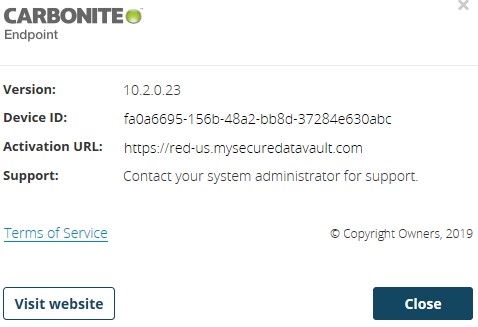 バージョン、デバイスID、およびアクティベーションURLは、前述の例とは異なる場合があります。
インストーラ
- DCProtectInstall.exeを見つけます。
- DCProtectInstall.exeを右クリックし、[Properties]を選択します。
![画像は、DCProtectInstall.exeを右クリックした後に表示される[Properties]オプションを示しています。](https://supportkb.dell.com/img/ka0Do0000005xsiIAA/ka0Do0000005xsiIAA_ja_4.jpeg)
- 詳細タブをクリックします。
![[Details(詳細)]タブ](https://supportkb.dell.com/img/ka0Do0000005xsiIAA/ka0Do0000005xsiIAA_ja_5.jpeg)
- 製品のバージョンを記録します。この例では、製品のバージョンは10.2.0.23です。
 ご使用の環境によっては、製品バージョンが異なる場合があります。
Mac
バージョンを確認する前に、製品をインストールしてアクティブ化する必要があります。
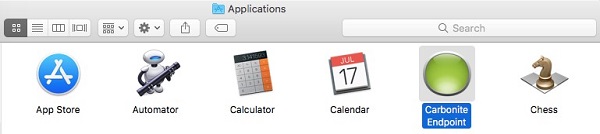
- Appleメニューの[Go]をクリックし、次に[Applications]を選択します。
![[移動]メニューの[アプリケーション]オプション](https://supportkb.dell.com/img/ka0Do0000005xsiIAA/ka0Do0000005xsiIAA_ja_7.jpeg)
- [Applications]メニューで、[Carbonite Endpoint]をダブルクリックします。
- Carbonite Endpoint UIの左下隅にある[About]をクリックします。
![[About]メニュー](https://supportkb.dell.com/img/ka0Do0000005xsiIAA/ka0Do0000005xsiIAA_ja_9.jpeg)
- バージョンを記録します。この例では、バージョンは10.2.0.23です。
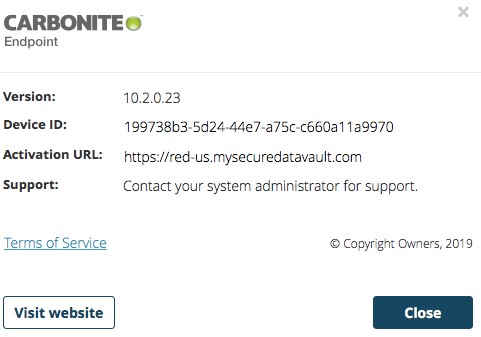 バージョン、デバイスID、およびアクティベーションURLは、ご使用の環境によって異なる場合があります。
管理コンソール
- Webブラウザーで、https://128.221.1.251にアクセスします。
https://red-[REGION].mysecuredatavault.com.
注:[REGION]= テナントの地域:USアメリカEMEAヨーロッパAPACアジア太平洋地域CAカナダ
- 管理コンソールにログインします。
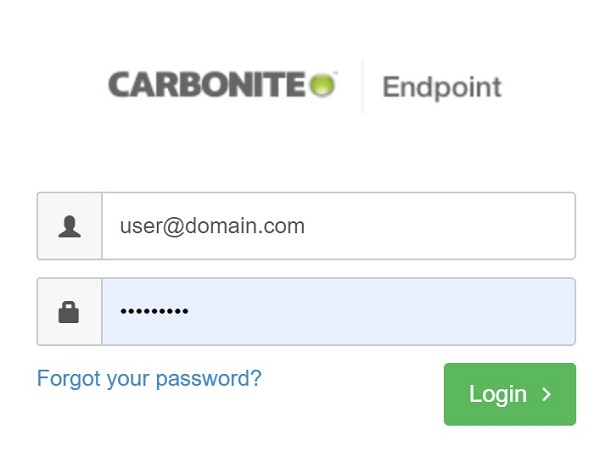 管理コンソールにログインできない場合は、所属する組織の製品管理者または販売エージェントにお問い合わせください。
 - 左ペインのメニューで[Devices]をクリックします。

- [Devices]ペインで、目的のデバイス名を検索してクリックします。
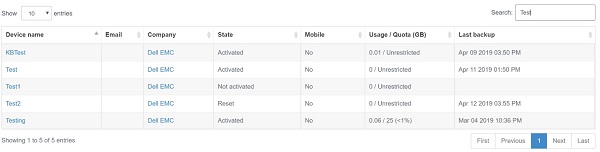 注:
注:- デバイス名は、必ずしもマシン名と一致しない場合があります。
- または、デバイスはアクティブなユーザーの下に配置されていることもあります。
- このスクリーンショットで使用されている例は、ご使用の環境によって異なる場合があります。
- クライアントのバージョンを記録します。この例では、クライアントのバージョンは10.2.0.23です。
 お使いの環境によっては、 クライアントのバージョンが異なる場合があります。
Informations supplémentaires
Vidéos
Produits concernés
CarbonitePropriétés de l’article
Numéro d’article: 000126103
Type d’article: How To
Dernière modification: 10 Aug 2026
Version: 15
Trouvez des réponses à vos questions auprès d’autres utilisateurs Dell
Services de support
Vérifiez si votre appareil est couvert par les services de support.