Jak odinstalować narzędzie CrowdStrike Falcon Sensor
Résumé: Dowiedz się, jak odinstalować narzędzie CrowdStrike Falcon Sensor, postępując zgodnie z poniższymi instrukcjami dla systemów Windows, Mac i Linux.
Instructions
Ten artykuł dotyczy odinstalowywania narzędzia CrowdStrike Falcon Sensor.
Dotyczy produktów:
- Narzędzie CrowdStrike Falcon Sensor
Dotyczy systemów operacyjnych:
- Windows
- Mac
- Linux
Instrukcje odinstalowania narzędzia CrowdStrike Falcon Sensor różnią się w zależności od tego, czy system Windows, Mac czy Linux jest używany. Aby poznać szczegóły procesu odinstalowywania, kliknij odpowiedni system operacyjny.
Windows
Narzędzie CrowdStrike Falcon Sensor można usunąć w systemie Windows za pomocą:
Kliknij odpowiednią metodę, aby uzyskać więcej informacji.
Interfejs użytkownika
Procedura dezinstalacji narzędzia CrowdStrike Falcon Sensor przy użyciu interfejsu użytkownika systemu Windows różni się w wersjach 5.10.9106 i nowszych, od 4.24.8702 do 4.26.8904 oraz 4.23.8603 i starszych. Wybierz odpowiednią wersję, aby uzyskać więcej informacji. Aby określić wersję narzędzia CrowdStrike Falcon Sensor, zapoznaj się z artykułem Identyfikowanie wersji narzędzia CrowdStrike Falcon Sensor.
Wersja 5.10.9106 i nowsze
- Prawym przyciskiem myszy kliknij menu Start systemu Windows, a następnie wybierz opcję Aplikacje i funkcje.
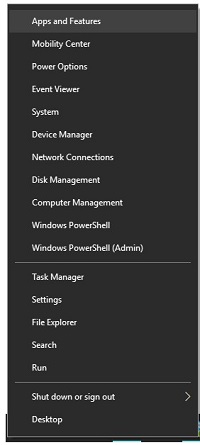 narzędzie Aplikacje i funkcje będzie nazywać się Dodaj lub usuń programy w systemie Windows 7.
 - Wybierz pozycję CrowdStrike Windows Sensor, a następnie kliknij opcję Odinstaluj.
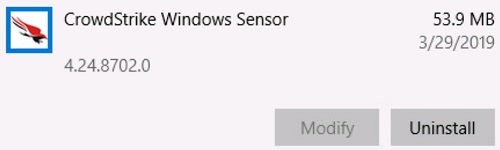 wersja w przykładzie może się różnić od tej w Twoim środowisku.
 - Kliknij przycisk Odinstaluj.

- Jeśli włączona jest funkcja Kontrola konta użytkownika (UAC), kliknij przycisk Tak. W przeciwnym razie przejdź do kroku 5.
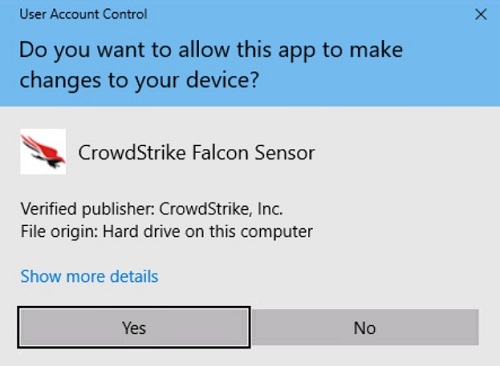
- W przypadku korzystania z tokenu konserwacji przejdź do kroku 6. W przeciwnym razie przejdź do kroku 7.
- Wypełnij pole token konserwacji, a następnie kliknij przycisk Odinstaluj.
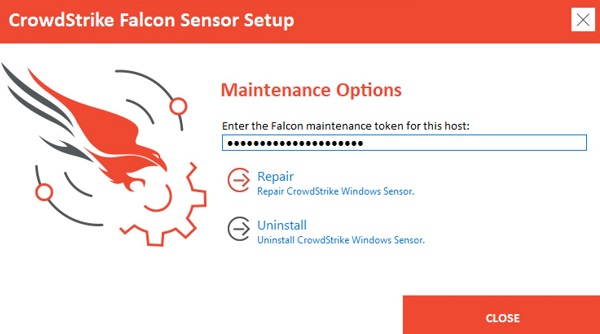 aby uzyskać więcej informacji, patrz Jak zarządzać tokenem konserwacji narzędzia CrowdStrike Falcon Sensor.
 - Kliknij przycisk Odinstaluj.
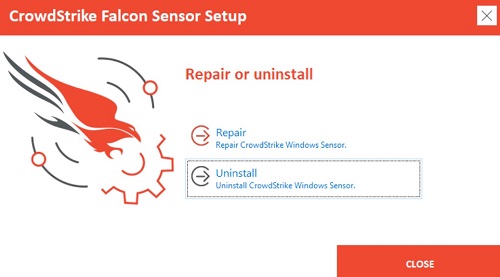
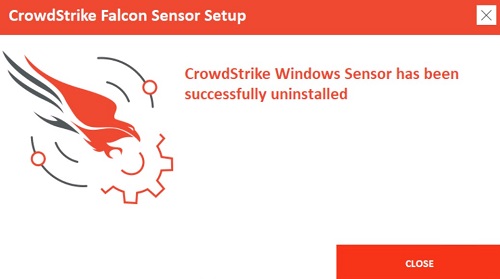
- Po zakończeniu odinstalowywania kliknij przycisk Close (Zamknij).
Wersje od 4.24.8702 do 4.26.8904
- Prawym przyciskiem myszy kliknij menu Start systemu Windows, a następnie wybierz opcję Aplikacje i funkcje.
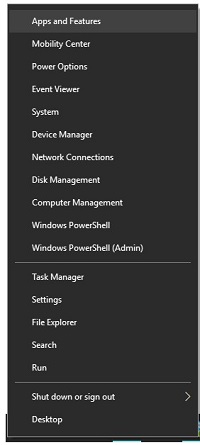 narzędzie Aplikacje i funkcje będzie nazywać się Dodaj lub usuń programy w systemie Windows 7.
 - Wybierz pozycję CrowdStrike Windows Sensor, a następnie kliknij opcję Odinstaluj.
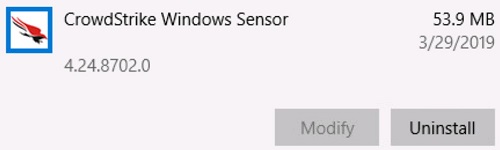 wersja w przykładzie może się różnić od tej w Twoim środowisku.
 - Kliknij przycisk Odinstaluj.

- Jeśli włączona jest funkcja Kontrola konta użytkownika (UAC), kliknij przycisk Tak. W przeciwnym razie przejdź do kroku 5.
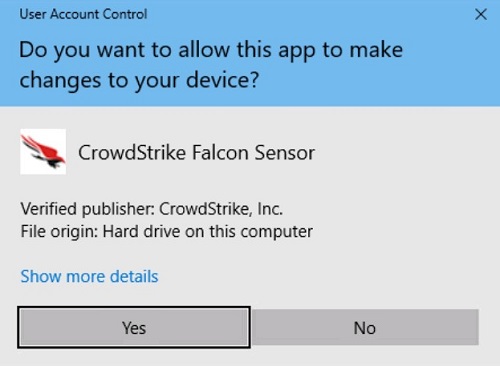
- W przypadku instalacji chronionych hasłem przejdź do kroku 6. W przypadku instalacji standardowych przejdź do kroku 7.
- Wprowadź hasło instalacji narzędzia Falcon, kliknij przycisk Odinstaluj i przejdź do kroku 8.
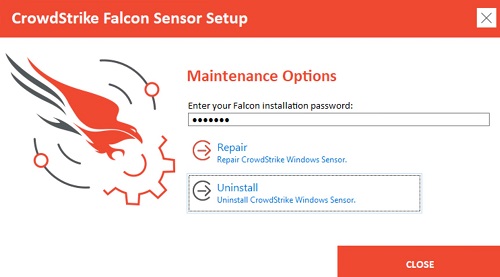 jeśli zapomnisz hasła, możesz je zresetować tylko przez wysłanie zgłoszenia do Dell Support. Aby uzyskać więcej informacji, patrz Międzynarodowe numery telefonów pomocy technicznej dla produktów Dell Data Security.
 - Kliknij przycisk Odinstaluj.
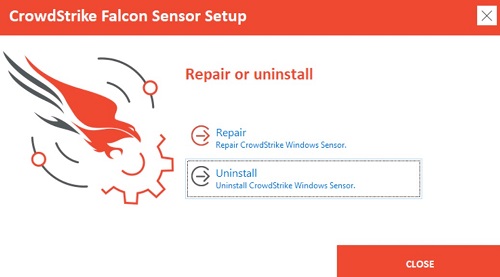
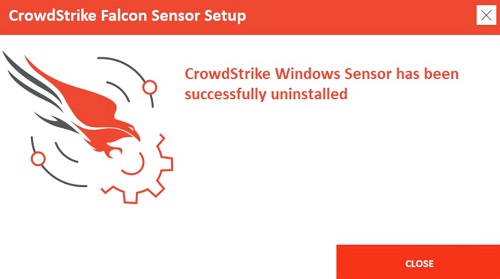
- Po zakończeniu odinstalowywania kliknij przycisk Close (Zamknij).
v4.23.8603 i wcześniejsze
- Prawym przyciskiem myszy kliknij menu Start systemu Windows, a następnie wybierz opcję Aplikacje i funkcje.
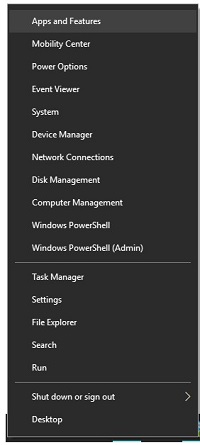 narzędzie Aplikacje i funkcje będzie nazywać się Dodaj lub usuń programy w systemie Windows 7.
 - Wybierz pozycję CrowdStrike Windows Sensor, a następnie kliknij opcję Odinstaluj.
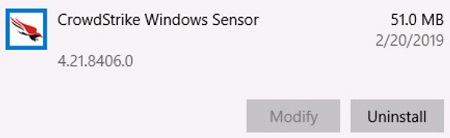 wersja w przykładzie może się różnić od tej w Twoim środowisku.
 - Kliknij przycisk Odinstaluj.

- Jeśli włączona jest funkcja Kontrola konta użytkownika (UAC), kliknij przycisk Tak. W przeciwnym razie przejdź do kroku 5.
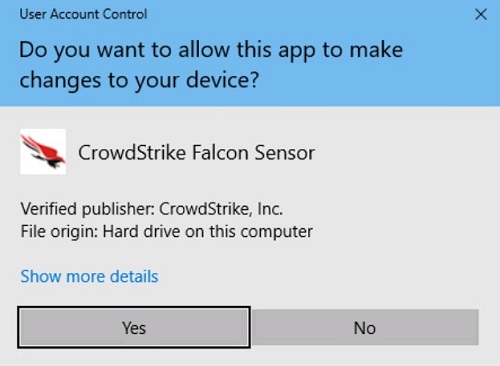
- Kliknij przycisk Odinstaluj.
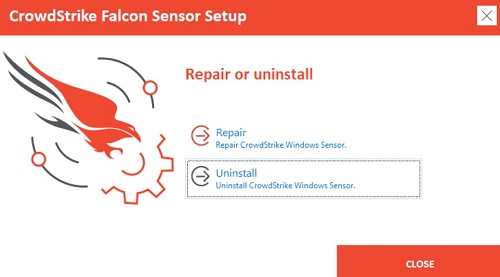
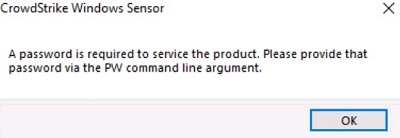
- Jeśli narzędzie CrowdStrike Falcon Sensor jest chronione hasłem, kliknij OK i przejdź do sekcji odinstalowywania w interfejsie wiersza poleceń. W przeciwnym razie przejdź do kroku 7.
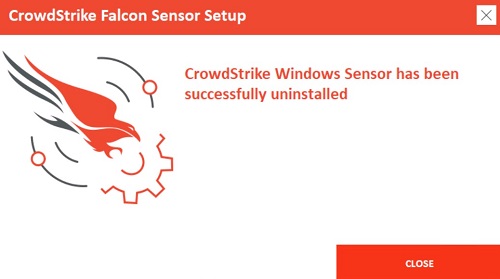
- Po zakończeniu odinstalowywania kliknij przycisk Close (Zamknij).
INTERFEJS WIERSZA POLECENIA
Procedura odinstalowywania narzędzia CrowdStrike Falcon Sensor za pomocą wiersza poleceń systemu Windows różni się w zależności od wersji 5.10.9106 lub nowszej oraz 4.26.8904 i starszych. Wybierz odpowiednią wersję, aby uzyskać więcej informacji. Aby określić wersję narzędzia CrowdStrike Falcon Sensor, zapoznaj się z artykułem Identyfikowanie wersji narzędzia CrowdStrike Falcon Sensor.
Wersja 5.10.9106 i nowsze
- w przełącznikach wielkość liter nie jest uwzględniana.
- Jeśli włączona jest funkcja Kontrola konta użytkownika (UAC), do odinstalowania powinny być użyte uprawnienia administratora.
| Przełącznik | Wymagane | Cel |
|---|---|---|
/passive |
Nie | Instalator wyświetla minimalny interfejs użytkownika bez monitów |
/quiet |
Nie | Blokuje interfejs użytkownika i monity. |
/log |
Nie | Zmienia domyślny katalog dziennika instalacji z %Temp% do nowej lokalizacji
Nowa lokalizacja musi być zawarta w cudzysłowach ("") |
| Przełącznik | Wartość | Wymagane | Cel |
|---|---|---|---|
MAINTENANCE_TOKEN |
Patrz przykłady | Nie | Zapobiega odinstalowaniu bez potwierdzenia hasłem konserwacji. |
- aby uzyskać więcej informacji, patrz Jak zarządzać tokenem konserwacji narzędzia CrowdStrike Falcon Sensor.
- Informacje na temat pobierania narzędzia do odinstalowywania znajdziesz tutaj: Jak pobrać narzędzie do odinstalowywania narzędzia CrowdStrike Falcon Sensor w systemie Windows.
Przykłady instalacji przy użyciu interfejsu wiersza poleceń:
Przykład nr 1
CsUninstallTool.exe MAINTENANCE_TOKEN=a0c76aa097218dc446082 /quiet
Przykład nr 1 zawiera:
- Zainstaluj następujące elementy:
CsUninstallTool.exe - Dyskretna instalacja = Tak
- Monity przy instalacji dla użytkowników końcowych = No (Nie)
- Token konserwacji = Tak
przykładowy token konserwacji różni się w zależności od środowiska.
- Katalog dziennika instalacji = %TEMP%
%TEMP%Uwaga: Używana jest wartość domyślna, ponieważ wartość nie jest zdefiniowana.
Przykład nr 2
CsUninstallTool.exe /passive /log "C:\Logs"
Przykład nr 2 zawiera:
- Zainstaluj następujące elementy:
CsUninstallTool.exe - Dyskretna instalacja = Nie
Uwaga: Używana jest wartość domyślna, ponieważ wartość nie jest zdefiniowana.
- Monity przy instalacji dla użytkowników końcowych = No (Nie)
- Ochrona hasłem = No (Nie)
Uwaga: Używana jest wartość domyślna, ponieważ wartość nie jest zdefiniowana.
- Katalog dziennika instalacji = %TEMP%
C:\Logs
v4.26.8904 i wcześniejsze
- w przełącznikach wielkość liter nie jest uwzględniana.
- Jeśli włączona jest funkcja Kontrola konta użytkownika (UAC), do odinstalowania powinny być użyte uprawnienia administratora.
| Przełącznik | Wymagane | Cel |
|---|---|---|
/passive |
Nie | Instalator wyświetla minimalny interfejs użytkownika bez monitów |
/quiet |
Nie | Blokuje interfejs użytkownika i monity. |
/log |
Nie | Zmienia domyślny katalog dziennika instalacji z %Temp% do nowej lokalizacji
Nowa lokalizacja musi być zawarta w cudzysłowach ("") |
| Przełącznik | Wartość | Wymagane | Cel |
|---|---|---|---|
PW= |
Patrz przykłady | Nie | Zapobiega dezinstalacji bez hasła
Hasło musi zawierać się w cudzysłowach ("") Parametr musi znajdować się bezpośrednio po pliku |
Przykłady instalacji przy użyciu interfejsu wiersza poleceń:
Przykład nr 1
CsUninstallTool.exe PW="Ex@mpl3" /quiet
Przykład nr 1 zawiera:
- Zainstaluj następujące elementy:
CsUninstallTool.exe - Dyskretna instalacja = Tak
- Monity przy instalacji dla użytkowników końcowych = No (Nie)
- Ochrona hasłem = Yes (Tak)
- Katalog dziennika instalacji = %TEMP%
%TEMP%Uwaga: Używana jest wartość domyślna, ponieważ wartość nie jest zdefiniowana.
Przykład nr 2
CsUninstallTool.exe /passive /log "C:\Logs"
Przykład nr 2 zawiera:
- Zainstaluj następujące elementy:
CsUninstallTool.exe - Dyskretna instalacja = Nie
Uwaga: Używana jest wartość domyślna, ponieważ wartość nie jest zdefiniowana.
- Monity przy instalacji dla użytkowników końcowych = No (Nie)
- Ochrona hasłem = No (Nie)
Uwaga: Używana jest wartość domyślna, ponieważ wartość nie jest zdefiniowana.
- Katalog dziennika instalacji = %TEMP%
C:\Logs
Mac
Procedura dezinstalacji narzędzia CrowdStrike Falcon Sensor na komputerze Mac różni się w zależności od wersji 5.10.9003 lub nowszej oraz 4.28.8907 i starszych. Wybierz odpowiednią wersję, aby uzyskać więcej informacji. Aby określić wersję narzędzia CrowdStrike Falcon Sensor, zapoznaj się z artykułem Identyfikowanie wersji narzędzia CrowdStrike Falcon Sensor.
Wersja 5.10.9003 i nowsze
Narzędzie CrowdStrike Falcon Sensor można usunąć w trybie Normalnym lub Chronionym (z tokenem konserwacji). Tryb chroniony uniemożliwia osobom nieuprawnionym rozładowywanie, odinstalowywanie, naprawianie lub ręczne uaktualnianie czujnika. Aby uzyskać więcej informacji, kliknij wybrany tryb.
Normalny
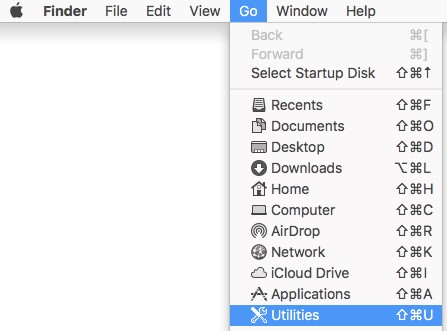
- W menu Apple kliknij pozycję Idź i wybierz opcję Narzędzia.
- W folderze Narzędzia kliknij dwukrotnie ikonę Terminal.

- W terminalu wpisz
sudo /Library/CS/falconctl uninstalli naciśnij klawisz Enter. - Wprowadź hasło dla
sudoi naciśnij klawisz Enter.
 dezinstalacja narzędzia CrowdStrike Falcon Sensors wdrożonego z tokenem konserwacji nie powiedzie się. Przejdź do sekcji Chronione, jeśli chcesz odinstalować produkt.
 - Po zakończeniu dezinstalacji wpisz
exit, a następnie naciśnij klawisz Enter, aby zamknąć Terminal.
Chroniony
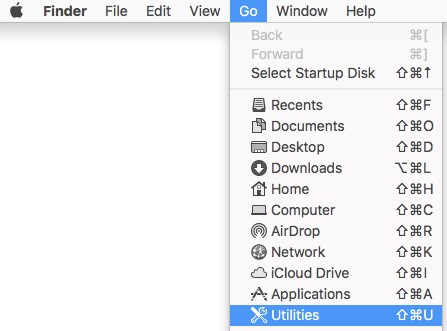
- W menu Apple kliknij pozycję Idź i wybierz opcję Narzędzia.
- W folderze Narzędzia kliknij dwukrotnie ikonę Terminal.

- W terminalu wpisz
sudo /Library/CS/falconctl uninstall ––maintenance-tokeni naciśnij klawisz Enter.Uwaga: Dwa myślniki ("––") należy użyć przedmaintenance-token. - Wprowadź hasło dla
sudoi naciśnij klawisz Enter.

- Wypełnij pole token konserwacji, a następnie naciśnij klawisz Enter.
 aby uzyskać więcej informacji, patrz Jak zarządzać tokenem konserwacji narzędzia CrowdStrike Falcon Sensor.
 - Po zakończeniu dezinstalacji wpisz
exit, a następnie naciśnij klawisz Enter, aby zamknąć Terminal.
v4.28.8907 i wcześniejsze
Narzędzie CrowdStrike Falcon Sensor można usunąć w trybie Normalnym lub Chronionym (z tokenem konserwacji). Tryb chroniony uniemożliwia osobom nieuprawnionym rozładowywanie, odinstalowywanie, naprawianie lub ręczne uaktualnianie czujnika. Aby uzyskać więcej informacji, kliknij wybrany tryb.
Normalny
- W menu Apple kliknij pozycję Idź i wybierz opcję Narzędzia.
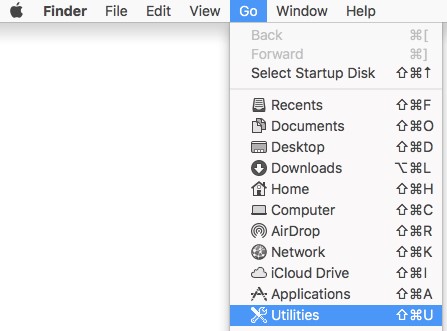
- W folderze Narzędzia kliknij dwukrotnie ikonę Terminal.

- W terminalu wpisz
sudo /Library/CS/falconctl uninstalli naciśnij klawisz Enter. - Wprowadź hasło dla
sudoi naciśnij klawisz Enter.
 dezinstalacja narzędzia CrowdStrike Falcon Sensor chronionego hasłem nie powiedzie się. Przejdź do sekcji Chronione, jeśli chcesz odinstalować produkt.
 - Po zakończeniu dezinstalacji wpisz
exit, a następnie naciśnij klawisz Enter, aby zamknąć Terminal.
Chroniony
- W menu Apple kliknij pozycję Idź i wybierz opcję Narzędzia.
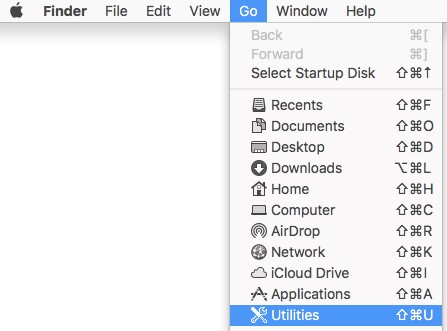
- W folderze Narzędzia kliknij dwukrotnie ikonę Terminal.

- W terminalu wpisz
sudo /Library/CS/falconctl uninstall –passwordi naciśnij klawisz Enter. - Wprowadź hasło dla
sudoi naciśnij klawisz Enter.

- Wpisz hasło i naciśnij klawisz Enter.
 jeśli zapomnisz hasła, możesz je zresetować tylko przez wysłanie zgłoszenia do Dell Support. Aby uzyskać więcej informacji, patrz Międzynarodowe numery telefonów pomocy technicznej dla produktów Dell Data Security.
 - Po zakończeniu dezinstalacji wpisz
exit, a następnie naciśnij klawisz Enter, aby zamknąć Terminal.
Linux
W zależności od dystrybucji systemu Linux uruchom odpowiednie polecenie, aby odinstalować narzędzie CrowdStrike Falcon Sensor z hosta.
sudo przywileje.
Red Hat Enterprise Linux, CentOS, Amazon Linux
W terminalu wpisz sudo yum remove falcon-sensor i naciśnij klawisz Enter.

SUSE Linux Enterprise Server (SLES)
W terminalu wpisz sudo zypper remove falcon-sensor i naciśnij klawisz Enter.

System operacyjny Ubuntu
W terminalu wpisz sudo apt-get purge falcon-sensor i naciśnij klawisz Enter.

Informations supplémentaires
Polecane artykuły
Poniżej przedstawiono niektóre polecane artykuły dotyczące tego tematu, które mogą Cię zainteresować.