Anleitung zum Deinstallieren von CrowdStrike Falcon Sensor
Résumé: Erfahren Sie, wie Sie CrowdStrike Falcon Sensor deinstallieren, indem Sie diese Anweisungen für Windows, Mac und Linux befolgen.
Instructions
Dieser Artikel behandelt die Deinstallation von CrowdStrike Falcon Sensor.
Betroffene Produkte:
- CrowdStrike Falcon Sensor
Betroffene Betriebssysteme:
- Windows
- Mac
- Linux
Die Anweisungen zum Deinstallieren von CrowdStrike Falcon Sensor unterscheiden sich je nachdem, ob Windows, Mac oder Linux verwendet wird. Klicken Sie auf das entsprechende Betriebssystem für die Deinstallation.
Windows
CrowdStrike Falcon Sensor kann unter Windows durch Folgendes entfernt werden:
Klicken Sie auf die entsprechende Methode für weitere Informationen.
UI
Die Schritte zum Deinstallieren von CrowdStrike Falcon Sensor über die Windows-Benutzeroberfläche unterscheiden sich zwischen den Versionen v5.10.9106 und höher, v4.24.8702 bis 4.26.8904 und v4.23.8603 und früheren Versionen. Klicken Sie auf die entsprechende Version für weitere Informationen. Informationen zum Identifizieren der Version von CrowdStrike Falcon Sensor finden Sie unter Identifizieren der Version des CrowdStrike Falcon Sensor.
v5.10.9106 oder höher
- Klicken Sie mit der rechten Maustaste in das Windows-Startmenü und wählen Sie Apps und Features.
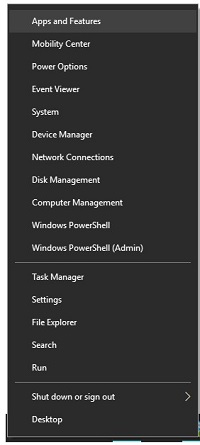 Das Tool Apps und Funktionen heißt unter Windows 7 Programme hinzufügen oder entfernen.
 - Wählen Sie CrowdStrike Windows Sensor aus und klicken Sie auf Deinstallieren.
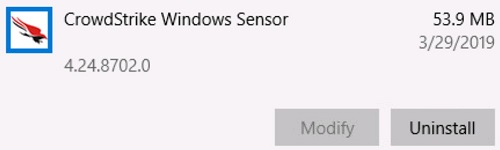 Hinweis: Die im Beispiel gezeigte Version kann von Ihrer Umgebung abweichen.
 - Klicken Sie auf Deinstallieren.

- Wenn die Nutzerkontensteuerung aktiviert ist, klicken Sie auf Ja. Andernfalls fahren Sie mit Schritt 5 fort.
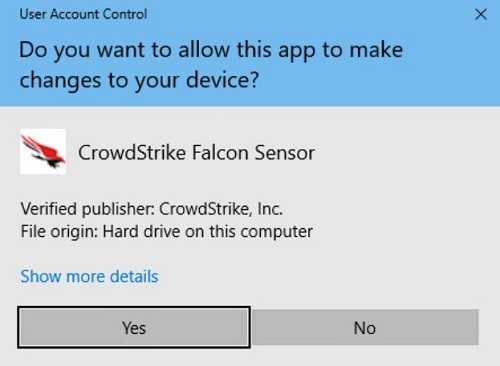
- Wenn Sie ein Wartungs-Token verwenden, fahren Sie mit Schritt 6 fort. Andernfalls fahren Sie mit Schritt 7 fort.
- Füllen Sie das Wartungs-Token aus und klicken Sie dann auf Deinstallieren.
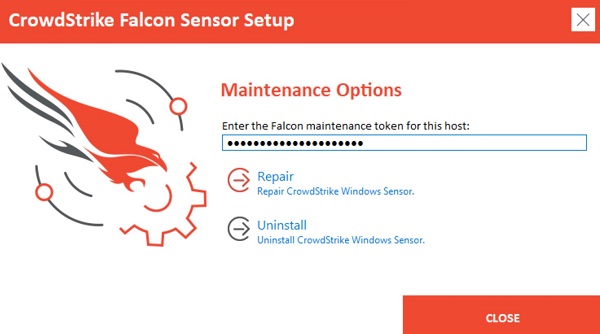 Weitere Informationen finden Sie unter How to Manage the CrowdStrike Falcon Sensor Maintenance Token (Verwalten des CrowdStrike Falcon Sensor-Wartungs-Tokens).
 - Klicken Sie auf Deinstallieren.
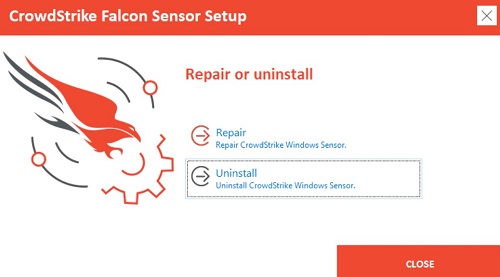
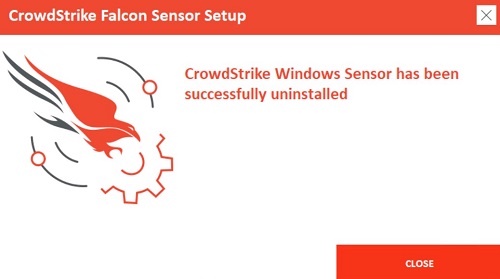
- Klicken Sie nach der Deinstallation auf Schließen.
v4.24.8702 zu 4.26.8904
- Klicken Sie mit der rechten Maustaste in das Windows-Startmenü und wählen Sie Apps und Features.
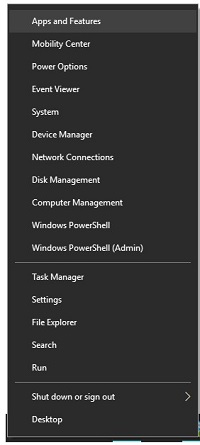 Das Tool Apps und Funktionen heißt unter Windows 7 Programme hinzufügen oder entfernen.
 - Wählen Sie CrowdStrike Windows Sensor aus und klicken Sie auf Deinstallieren.
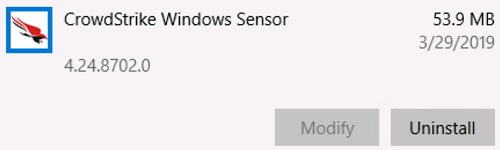 Hinweis: Die im Beispiel gezeigte Version kann von Ihrer Umgebung abweichen.
 - Klicken Sie auf Deinstallieren.

- Wenn die Nutzerkontensteuerung aktiviert ist, klicken Sie auf Ja. Andernfalls fahren Sie mit Schritt 5 fort.
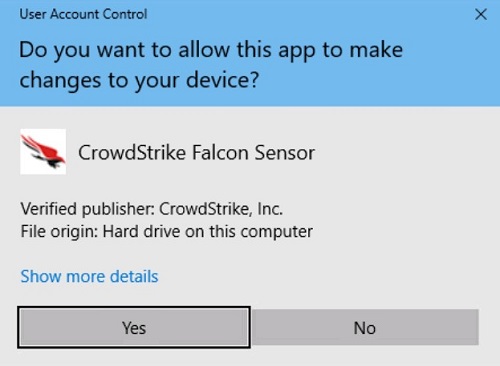
- Bei kennwortgeschützten Installationen gehen Sie zu Schritt 6. Bei regulären Installationen fahren Sie mit Schritt 7 fort.
- Geben Sie Ihr Falcon-Installationskennwort ein, klicken Sie auf Deinstallieren und fahren Sie mit Schritt 8 fort.
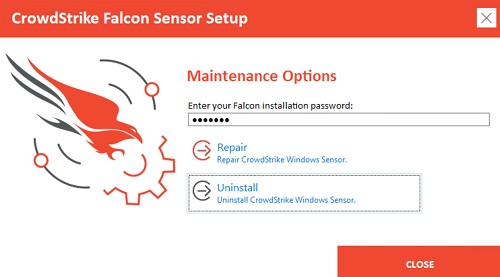 Vergessene Kennwörter können nur durch Eröffnen eines Tickets beim Dell Support zurückgesetzt werden. Weitere Informationen finden Sie unter den internationalen Support-Telefonnummern von Dell Data Security.
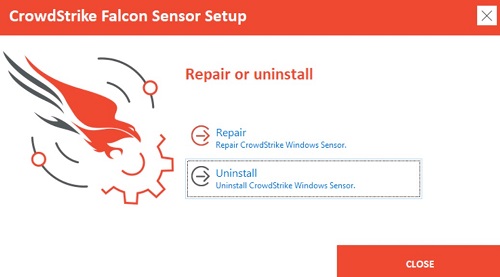
 - Klicken Sie auf Deinstallieren.
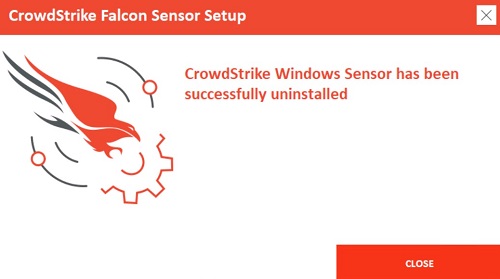
- Klicken Sie nach der Deinstallation auf Schließen.
v4.23.8603 und früher
- Klicken Sie mit der rechten Maustaste in das Windows-Startmenü und wählen Sie Apps und Features.
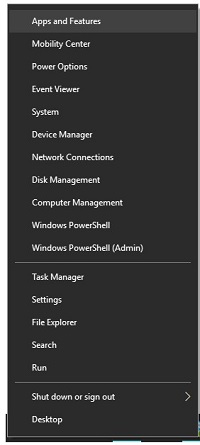 Das Tool Apps und Funktionen heißt unter Windows 7 Programme hinzufügen oder entfernen.
 - Wählen Sie CrowdStrike Windows Sensor aus und klicken Sie auf Deinstallieren.
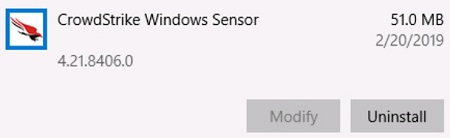 Hinweis: Die im Beispiel gezeigte Version kann von Ihrer Umgebung abweichen.
 - Klicken Sie auf Deinstallieren.

- Wenn die Nutzerkontensteuerung aktiviert ist, klicken Sie auf Ja. Andernfalls fahren Sie mit Schritt 5 fort.
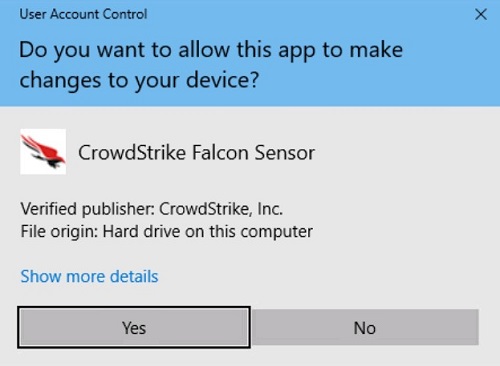
- Klicken Sie auf Deinstallieren.
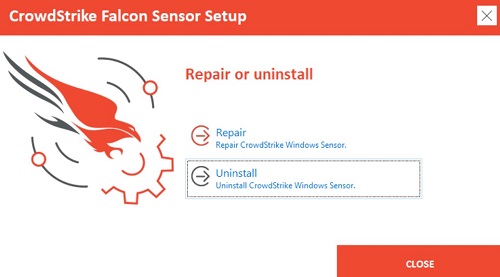
- Wenn der CrowdStrike Falcon Sensor kennwortgeschützt ist, klicken Sie auf OK und fahren Sie mit dem Abschnitt „Deinstallation“ unter „CLI“ fort. Andernfalls fahren Sie mit Schritt 7 fort.
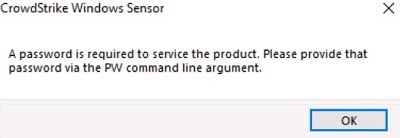
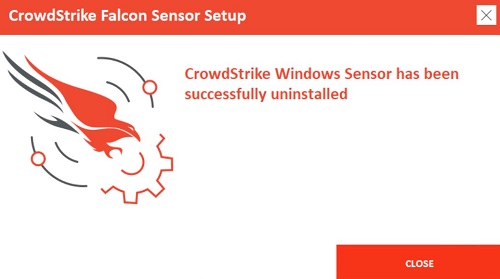
- Klicken Sie nach der Deinstallation auf Schließen.
CLI
Die Schritte zum Deinstallieren von CrowdStrike Falcon Sensor mithilfe der Windows-CLI unterscheiden sich zwischen Version v5.10.9106 und höher bzw. v4.26.8904 und früher. Klicken Sie auf die entsprechende Version für weitere Informationen. Informationen zum Identifizieren der Version von CrowdStrike Falcon Sensor finden Sie unter Identifizieren der Version des CrowdStrike Falcon Sensor.
v5.10.9106 oder höher
- Bei den Switches wird nicht zwischen Groß- und Kleinschreibung unterschieden.
- Wenn User Access Control (UAC) aktiviert ist, müssen Sie zur Deinstallation Administratorrechte verwenden.
| Option | Wird | Zweck |
|---|---|---|
/passive |
Nein | Das Installationsprogramm zeigt eine minimale Benutzeroberfläche ohne Eingabeaufforderungen an |
/quiet |
Nein | Unterdrückt die Benutzeroberfläche und Eingabeaufforderungen. |
/log |
Nein | Ändert das Standardinstallationsprotokollverzeichnis von %Temp% an einen neuen Speicherort
Der neue Speicherort muss in Anführungsstriche ("") eingeschlossen sein. |
| Option | Wert | Wird | Zweck |
|---|---|---|---|
MAINTENANCE_TOKEN |
Siehe Beispiele | Nein | Verhindert die Deinstallation ohne Wartungskennwort. |
- Weitere Informationen finden Sie unter How to Manage the CrowdStrike Falcon Sensor Maintenance Token (Verwalten des CrowdStrike Falcon Sensor-Wartungs-Tokens).
- Informationen zum Bezug des Deinstallations-Tools finden Sie unter How to Download the CrowdStrike Falcon Sensor Windows Uninstall Tool (Anleitung zum Herunterladen des Windows-Deinstallations-Tools für CrowdStrike Falcon Sensor).
CLI Installationsbeispiele:
1. Beispiel
CsUninstallTool.exe MAINTENANCE_TOKEN=a0c76aa097218dc446082 /quiet
Beispiel 1 enthält:
- Installationsprogramm =
CsUninstallTool.exe - Installation im Hintergrund = Ja
- Installationsanweisungen für Endnutzer = Nein
- Wartungs-Token = ja
Das Beispiel-Wartungs-Token unterscheidet sich in Ihrer Umgebung.
- Installationsprotokollverzeichnis = %TEMP%
%TEMP%Hinweis: Der Standardwert wird verwendet, da kein Wert definiert ist.
2. Beispiel
CsUninstallTool.exe /passive /log "C:\Logs"
Beispiel 2 enthält:
- Installationsprogramm =
CsUninstallTool.exe - Installation im Hintergrund = Nein
Hinweis: Der Standardwert wird verwendet, da kein Wert definiert ist.
- Installationsanweisungen für Endnutzer = Nein
- Kennwortschutz = Nein
Hinweis: Der Standardwert wird verwendet, da kein Wert definiert ist.
- Installationsprotokollverzeichnis = %TEMP%
C:\Logs
v4.26.8904 und früher
- Bei den Switches wird nicht zwischen Groß- und Kleinschreibung unterschieden.
- Wenn User Access Control (UAC) aktiviert ist, müssen Sie zur Deinstallation Administratorrechte verwenden.
| Option | Wird | Zweck |
|---|---|---|
/passive |
Nein | Das Installationsprogramm zeigt eine minimale Benutzeroberfläche ohne Eingabeaufforderungen an |
/quiet |
Nein | Unterdrückt die Benutzeroberfläche und Eingabeaufforderungen. |
/log |
Nein | Ändert das Standardinstallationsprotokollverzeichnis von %Temp% an einen neuen Speicherort
Der neue Speicherort muss in Anführungsstriche ("") eingeschlossen sein. |
| Option | Wert | Wird | Zweck |
|---|---|---|---|
PW= |
Siehe Beispiele | Nein | Verhindert die Deinstallation ohne Kennwort
Kennwort muss in Anführungszeichen ("") eingeschlossen sein Der Parameter muss direkt nach der Datei stehen. |
CLI Installationsbeispiele:
1. Beispiel
CsUninstallTool.exe PW="Ex@mpl3" /quiet
Beispiel 1 enthält:
- Installationsprogramm =
CsUninstallTool.exe - Installation im Hintergrund = Ja
- Installationsanweisungen für Endnutzer = Nein
- Kennwortschutz = Ja
- Installationsprotokollverzeichnis = %TEMP%
%TEMP%Hinweis: Der Standardwert wird verwendet, da kein Wert definiert ist.
2. Beispiel
CsUninstallTool.exe /passive /log "C:\Logs"
Beispiel 2 enthält:
- Installationsprogramm =
CsUninstallTool.exe - Installation im Hintergrund = Nein
Hinweis: Der Standardwert wird verwendet, da kein Wert definiert ist.
- Installationsanweisungen für Endnutzer = Nein
- Kennwortschutz = Nein
Hinweis: Der Standardwert wird verwendet, da kein Wert definiert ist.
- Installationsprotokollverzeichnis = %TEMP%
C:\Logs
Mac
Die Schritte zum Deinstallieren von CrowdStrike Falcon Sensor mit Mac unterscheiden sich zwischen Version v5.10.9003 und höher bzw. Version 4.28.8907 und früher. Klicken Sie auf die entsprechende Version für weitere Informationen. Informationen zum Identifizieren der Version von CrowdStrike Falcon Sensor finden Sie unter Identifizieren der Version des CrowdStrike Falcon Sensor.
v5.10.9003 oder höher
CrowdStrike Falcon Sensor kann entweder im normalen oder im geschützten Modus (Wartungs-Token) entfernt werden. Der geschützte Modus verhindert, dass der Sensor ohne Autorisierung entladen, deinstalliert, repariert oder manuell aktualisiert wird. Klicken Sie auf den entsprechenden Modus, um weitere Informationen zu erhalten.
Normal
- Klicken Sie im Apple-Menü auf Start und wählen Sie Dienstprogramme.
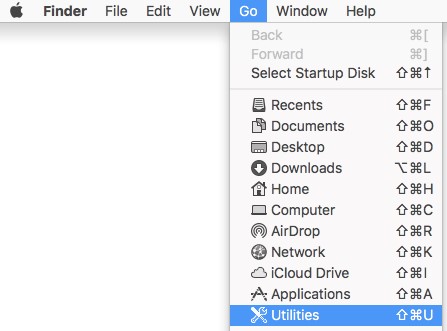
- Doppelklicken Sie im Ordner "Dienstprogramme" auf Terminal.

- Geben Sie im Terminal
sudo /Library/CS/falconctl uninstallaus und drücken Sie anschließend die Eingabetaste. - Geben Sie das Kennwort für ddp_admin ein.
sudoaus und drücken Sie anschließend die Eingabetaste.
 CrowdStrike Falcon-Sensoren, die mit einem Wartungs-Token bereitgestellt werden, schlagen bei der Deinstallation fehl. Navigieren Sie zum Abschnitt Geschützt für die Schritte zur Deinstallation.
 - Sobald die Deinstallation abgeschlossen ist, geben Sie Folgendes ein:
exitund drücken Sie dann die Eingabetaste, um das Terminal zu schließen.
Protected
- Klicken Sie im Apple-Menü auf Start und wählen Sie Dienstprogramme.
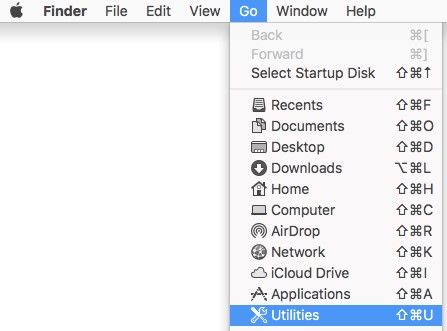
- Doppelklicken Sie im Ordner "Dienstprogramme" auf Terminal.

- Geben Sie im Terminal
sudo /Library/CS/falconctl uninstall ––maintenance-tokenaus und drücken Sie anschließend die Eingabetaste.Hinweis: Zwei Bindestriche ("––") muss verwendet werden, bevormaintenance-token. - Geben Sie das Kennwort für ddp_admin ein.
sudoaus und drücken Sie anschließend die Eingabetaste.

- Füllen Sie ein Wartungs-Token aus und drücken Sie die Eingabetaste.
 Weitere Informationen finden Sie unter How to Manage the CrowdStrike Falcon Sensor Maintenance Token (Verwalten des CrowdStrike Falcon Sensor-Wartungs-Tokens).
 - Sobald die Deinstallation abgeschlossen ist, geben Sie Folgendes ein:
exitund drücken Sie dann die Eingabetaste, um das Terminal zu schließen.
v4.28.8907 und früher
CrowdStrike Falcon Sensor kann entweder im normalen oder im geschützten Modus (Wartungs-Token) entfernt werden. Der geschützte Modus verhindert, dass der Sensor ohne Autorisierung entladen, deinstalliert, repariert oder manuell aktualisiert wird. Klicken Sie auf den entsprechenden Modus, um weitere Informationen zu erhalten.
Normal
- Klicken Sie im Apple-Menü auf Start und wählen Sie Dienstprogramme.
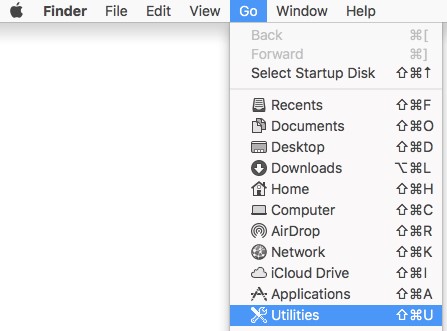
- Doppelklicken Sie im Ordner "Dienstprogramme" auf Terminal.

- Geben Sie im Terminal
sudo /Library/CS/falconctl uninstallaus und drücken Sie anschließend die Eingabetaste. - Geben Sie das Kennwort für ddp_admin ein.
sudoaus und drücken Sie anschließend die Eingabetaste.
 Die Deinstallation kennwortgeschützter Installationen von CrowdStrike Falcon Sensor schlägt fehl. Navigieren Sie zum Abschnitt Geschützt für die Schritte zur Deinstallation.
 - Sobald die Deinstallation abgeschlossen ist, geben Sie Folgendes ein:
exitund drücken Sie dann die Eingabetaste, um das Terminal zu schließen.
Protected
- Klicken Sie im Apple-Menü auf Start und wählen Sie Dienstprogramme.
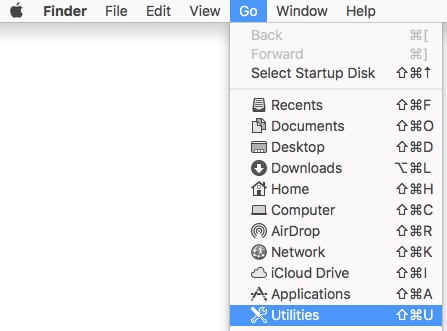
- Doppelklicken Sie im Ordner "Dienstprogramme" auf Terminal.

- Geben Sie im Terminal
sudo /Library/CS/falconctl uninstall –passwordaus und drücken Sie anschließend die Eingabetaste. - Geben Sie das Kennwort für ddp_admin ein.
sudoaus und drücken Sie anschließend die Eingabetaste.

- Geben Sie das Kennwort ein und drücken Sie dann die Eingabetaste.
 Vergessene Kennwörter können nur durch Eröffnen eines Tickets beim Dell Support zurückgesetzt werden. Weitere Informationen finden Sie unter den internationalen Support-Telefonnummern von Dell Data Security.
 - Sobald die Deinstallation abgeschlossen ist, geben Sie Folgendes ein:
exitund drücken Sie dann die Eingabetaste, um das Terminal zu schließen.
Linux
Führen Sie basierend auf Ihrer Linux-Distribution den entsprechenden Befehl aus, um CrowdStrike Falcon Sensor von Ihrem Host zu deinstallieren.
sudo Nutzerberechtigungen
Red Hat Enterprise Linux, CentOS, Amazon Linux
Geben Sie im Terminal Folgendes ein: sudo yum remove falcon-sensor aus und drücken Sie anschließend die Eingabetaste.

SUSE Linux Enterprise Server (SLES)
Geben Sie im Terminal Folgendes ein: sudo zypper remove falcon-sensor aus und drücken Sie anschließend die Eingabetaste.

Ubuntu
Geben Sie im Terminal Folgendes ein: sudo apt-get purge falcon-sensor aus und drücken Sie anschließend die Eingabetaste.

Informations supplémentaires
Empfohlene Artikel
Hier sind einige empfohlene Artikel zu diesem Thema, die für Sie von Interesse sein könnten.