Jak nainstalovat konzoli VMware Carbon Black Cloud Endpoint
Résumé: Přečtěte si, jak nainstalovat snímač VMware Carbon Black Cloud Endpoint do počítače pomocí těchto pokynů pro Windows, Mac a Linux.
Cet article concerne
Cet article ne concerne pas
Cet article n’est associé à aucun produit spécifique.
Toutes les versions du produit ne sont pas identifiées dans cet article.
Instructions
Tento článek popisuje proces instalace snímače VMware Carbon Black Cloud Endpoint.
Dotčené produkty:
- VMware Carbon Black Cloud Endpoint
Dotčené operační systémy:
- Windows
- Mac
- Systém Linux
Poznámka: Před instalací ověřte systémové požadavky. Další informace najdete v článku Systémové požadavky snímače VMware Carbon Black Cloud Endpoint.
Představení konzole VMware Carbon Black, část 2: Systémové požadavky, stažení a instalace
Délka: 03:00
Skryté titulky: K dispozici ve více jazycích
Postup instalace aplikace VMware Carbon Black Cloud Endpoint získáte po kliknutí na Windows, Mac nebo Linux.
Windows
Konzoli VMware Carbon Black Cloud Endpoint lze v systému Windows nainstalovat pomocí:
Další informace získáte po kliknutí na požadovanou metodu.
UI
- Poklepejte
installer_vista_win7_win8_<BIT>_<VERSION>.msi.
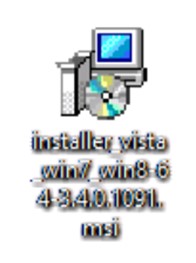 Poznámka:
<BIT>= 32bitový nebo 64bitový- Na ukázkových snímcích obrazovky je použit 64bitový instalační program.
<VERSION>= Verze snímače VMware Carbon Black Cloud Endpoint- Kód
<VERSION>na snímku obrazovky se může lišit ve vašem prostředí.
- Kód
- Chcete-li získat instalační program, přečtěte si článek Jak stáhnout snímač VMware Carbon Black Cloud Endpoint.
- V uživatelském rozhraní Setup klikněte na tlačítko Next.
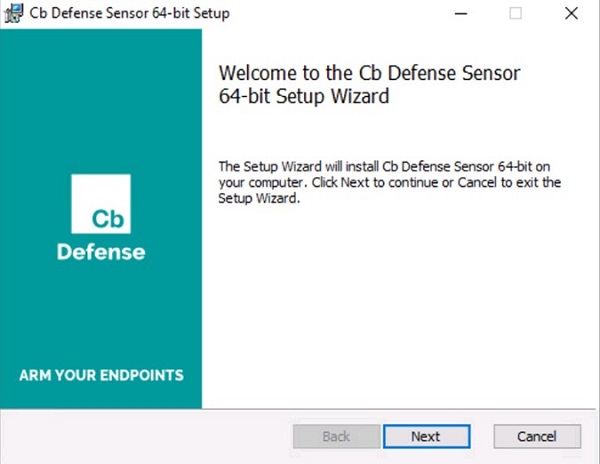
- Přijměte podmínky licenční smlouvy a poté klikněte na možnost Next.
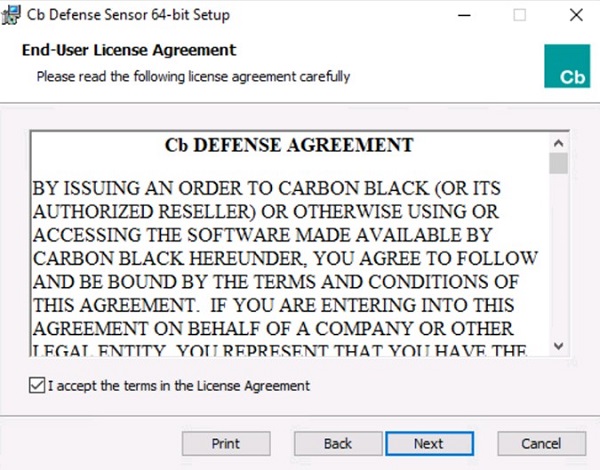
- Uveďte aktivační kód a klikněte na možnost Install.
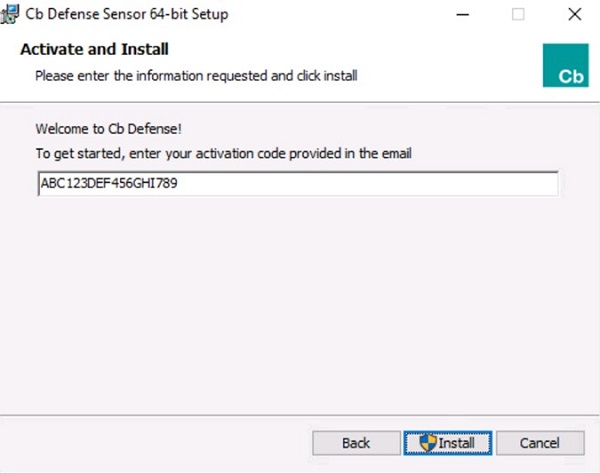 Poznámka:
- Další informace najdete v článku Jak získat aktivační kód VMware Carbon Black Cloud Endpoint.
- Aktivační kód se bude ve vašem prostředí oproti uvedenému příkladu lišit.
- Pokud je povolena funkce Řízení uživatelských účtů (UAC), klikněte na tlačítko Ano. V opačném případě pokračujte krokem 6,.
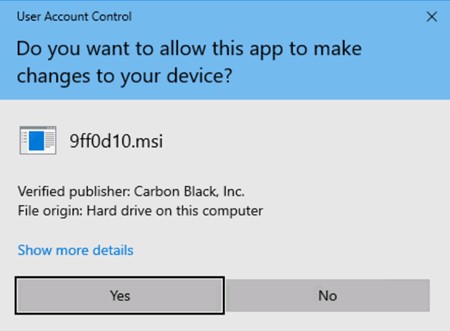
- Klikněte na tlačítko Dokončit.
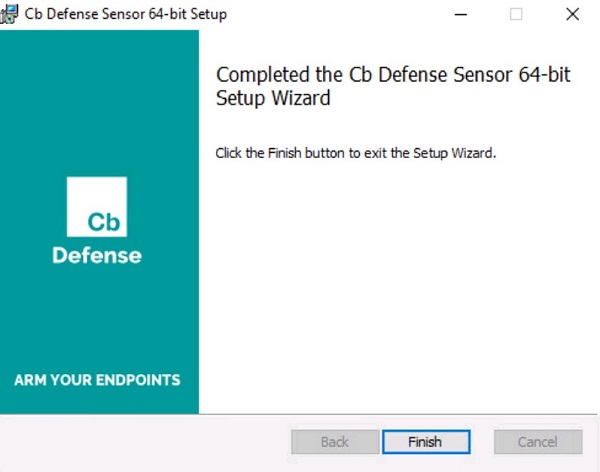
CLI
Poznámka:
- Instalace pomocí rozhraní příkazového řádku vyžaduje:
- Kód společnosti pro konzoli VMware Carbon Black Cloud. Další informace najdete v článku Jak získat kód společnosti VMware Carbon Black Cloud Endpoint.
- Přístup k instalačnímu programu. Další informace naleznete v článku Jak stáhnout snímač VMware Carbon Black Cloud Endpoint.
| Přepínač | Povinné | Účel |
|---|---|---|
/i |
Ano | Nainstaluje produkt. |
/passive |
Ne | Instalační program zobrazí minimální uživatelské rozhraní bez výzev. |
/q |
Ano | Potlačí uživatelské rozhraní a výzvy. |
/L* |
Ne | Vytvoří soubor protokolu instalace MSI. |
/L*vx |
Ne | Vytvoří podrobný soubor protokolu instalace MSI. To se doporučuje více než /L* pro odstraňování problémů. |
| Parametr | Hodnota | Povinné | Účel |
|---|---|---|---|
AUTO_UPDATE= |
0 | Ne | Zakáže automatickou aktualizaci. |
AUTO_UPDATE= |
1 (výchozí) | Ne | Povolí automatickou aktualizaci z konzole VMware Carbon Black Cloud. |
BACKGROUND_SCAN= |
0 | Ne | Zakáže spuštění skenování na pozadí v zařízení. |
BACKGROUND_SCAN= |
1 (výchozí) | Ne | Povolí spuštění skenování na pozadí v zařízení. |
BASE_IMAGE= |
0 (výchozí) | Ne | Výchozí operace pro základní instalaci. |
BASE_IMAGE= |
1 | Ne | Používá se k vytvoření základních bitových kopií pro klonování. Tato možnost není podporována pro infrastrukturu VDI. |
BYPASS= |
0 (výchozí) | Ne | Odešle aktivní komunikaci do cloudu. |
BYPASS= |
1 | Ne | Nastaví snímač do režimu Bypass. Režim Bypass neodesílá do cloudu žádná data. Používá se pro testování interoperability. |
CBLR_KILL= |
0 (výchozí) | Ne | Povolí funkci Live Response. |
CBLR_KILL= |
1 | Ne | Zakáže funkci Live Response. |
CLI_USERS= |
Viz příklady | Ne | Identifikuje aktivační kód, který je spojen s názvem hostitele. Používá se pouze při integraci uživatelů adresáře. |
COMPANY_CODE= |
Viz příklady | Ano | Spojí snímač s konzolí VMware Carbon Black Cloud. Kód uzavřete do dvojitých uvozovek. |
CONNECT_LIMIT= |
Viz příklady | Ne | Omezí počet připojení za hodinu. Ve výchozím nastavení není nastaven žádný limit. |
DELAY_SIG_DOWNLOAD= |
0 | Ne | Okamžitě stáhne definice podpisu. |
DELAY_SIG_DOWNLOAD= |
1 (výchozí) | Ne | Odloží stahování definic podpisů. Doporučuje se používat při výrobě. |
FILE_UPLOAD_LIMIT= |
Viz příklady | Ne | 4bajtové celé číslo představující jednotku MB. Příklad: Hodnota 3 je limit 3*1024*1024 bajtů. Výchozí hodnota je 5. |
GROUP_NAME= |
Viz příklady | Ne | Způsob přiřazení zařízení ke konkrétní zásadě kromě automatického přiřazení. Pokud název zásady obsahuje mezery, uzavřete jej do dvojitých uvozovek. |
HIDE_COMMAND_LINES= |
0 (výchozí) | Ne | Zobrazí vstupy příkazového řádku. |
HIDE_COMMAND_LINES= |
1 | Ne | Zakryje vstupy příkazového řádku. |
LAST_ATTEMPT_PROXY_SERVER= |
Viz příklady | Ne | Snímač se pokusí získat přístup ke cloudu pomocí této hodnoty v rámci převzetí služeb při selhání, pokud všechny ostatní metody selžou. |
LEARNING_MODE= |
Viz příklady | Ne | Hodnota představuje počet hodin po instalaci snímače pro omezení typů událostí. Tento parametr snižuje zatížení backendu a zasílání zpráv. |
PROXY_PASSWD= |
Viz příklady | Ne | Heslo pro použití PROXY_USER. |
PROXY_SERVER= |
Viz příklady | Ne | IP Adresa nebo plně kvalifikovaný název domény pro proxy server. Formát: Server.domain.com:Číslo portu |
PROXY_USER= |
Viz příklady | Ne | Přihlašovací údaje uživatele pro PROXY_SERVER. |
QUEUE_SIZE= |
Viz příklady | Ne | Omezuje backlog událostí v MB. Výchozí hodnota je 100 MB. Tato možnost nezahrnuje režii SSL. |
RATE_LIMIT= |
Viz příklady | Ne | Omezuje množství přenosu dat (KB) za hodinu. Ve výchozím nastavení není nastaven žádný limit. |
VDI= |
0 (výchozí) | Ne | Standardní metoda nasazení. |
VDI= |
1 | Ne | Konfigurace vyžadována pro nasazení VDI. |
USER_EMAIL= |
Viz příklady | Ne | E-mailová adresa vázaná na určitý snímač. |
Příklad odinstalace v rozhraní CLI:
Poznámka: Příklady se mohou ve vašem prostředí lišit.
Příklad 1
msiexec /q /i installer_vista_win7_win8-64-3.4.0.1091.msi /L* COMPANY_CODE="ABCD1234#EFGH56789@IJKLM" AUTO_UPDATE=0 GROUP_NAME=Accounting BASE_IMAGE=1Příklad 1 obsahuje:
- Instalátor =
installer_vista_win7_win8-64-3.4.0.1091.msi - Bit = 64 bit
- Verze = 3.4.0.1091
- Protokolování MSI = Ano
- Umístění MSI =
%Temp%- Výchozí hodnota, neboť není definováno
- Kód společnosti = ABCD1234#EFGH56789@IJKLM
- Automatická aktualizace povolena = Ne
- Základní bitová kopie = Ano
- Režim Bypass = Ne
- Výchozí hodnota, neboť není definováno
- Přiřazená skupina = Accounting
- Proxy server = žádný
- Výchozí hodnota, neboť není definováno
- Funkce Live Response = Povolena
- Výchozí hodnota, neboť není definováno
- Režim učení = Ne
- Výchozí hodnota, neboť není definováno
- Limit rychlosti = bez omezení
- Výchozí hodnota, neboť není definováno
- Limit odesílání souboru = 5,2 MB
- Výchozí hodnota, neboť není definováno
Příklad 2
msiexec /q /i installer_vista_win7_win8-32-3.4.0.1091.msi /L*vx "C:\CBInstall.txt" COMPANY_CODE="ABCD1234#EFGH56789@IJKLM" BYPASS=1 PROXY_Server="server.domain.com" PROXY_USER=example@domain.com PROXY_PASSWD="P@55w0rd" LEARNING_MODE=48 CBLR_KILL=1 RATE_LIMIT=2088Příklad 2 obsahuje:
- Instalátor =
installer_vista_win7_win8-64-3.4.0.1091.msi - Bit = 64 bit
- Verze = 3.4.0.1091
- Protokolování MSI = Ano s povolenou podrobností
- Umístění MSI =
C:\CBInstall.txt - Kód společnosti = ABCD1234#EFGH56789@IJKLM
- Automatická aktualizace povolena = Ano
- Výchozí hodnota, neboť není definováno
- Základní bitová kopie = Ne
- Výchozí hodnota, neboť není definováno
- Režim Bypass = Ne
- Výchozí hodnota, neboť není definováno
- Přiřazená skupina = Není uvedeno.
- Výchozí hodnota, neboť není definováno
- Zařízení se přiřadí na základě nastavení cloudu s automatickým přiřazením.
- Proxy server = server.domain.com
- Uživatel proxy = example@domain.com
- Heslo uživatele proxy = P@55w0rd
- Funkce Live Response = Zakázána
- Režim učení = 48 hodin
- Limit rychlost = 2 088 KB (2 MB) za hodinu.
- Limit odesílání souboru = 5,2 MB
- Výchozí hodnota, neboť není definováno
Mac
- Poklepejte
confer_installer_mac-<VERSION>.dmg.
 Poznámka:
<VERSION>= Verze snímače VMware Carbon Black Cloud Endpoint- Verze na snímku obrazovky se může ve vašem prostředí lišit.
- Chcete-li získat bitovou kopii disku, přečtěte si článek Jak stáhnout snímač VMware Carbon Black Cloud Endpoint.
- Poklepejte
CbDefenseInstall.pkg.

- Klepněte na tlačítko Continue.
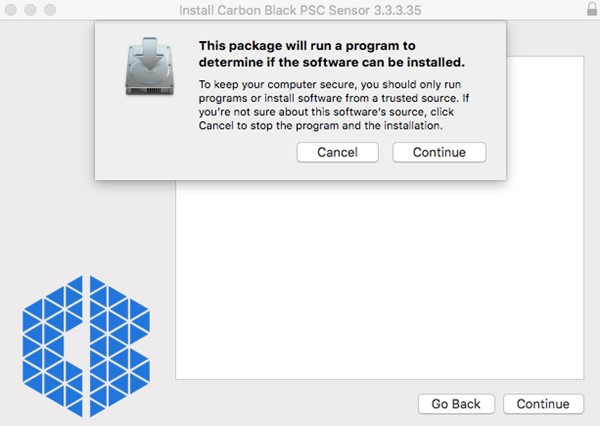
- Klepněte na tlačítko Continue.
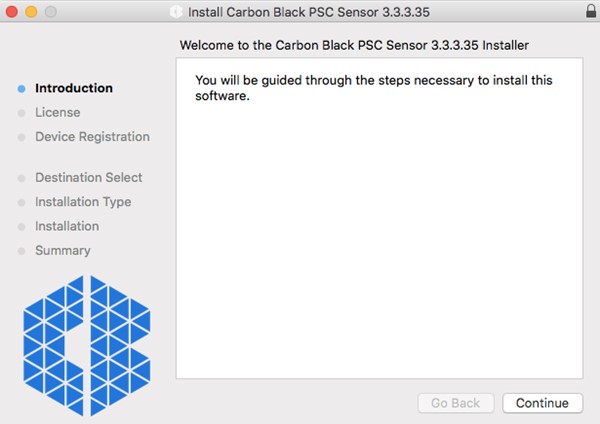
- Přečtěte si Licenční smlouvu s koncovým uživatelem (EULA) a poté klikněte na možnost Continue.
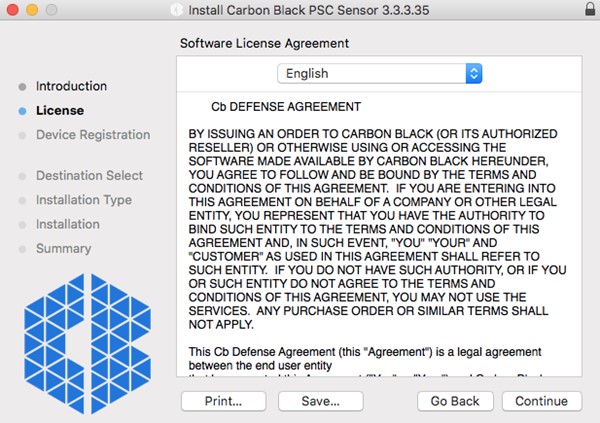
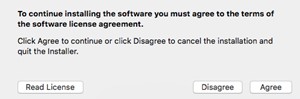
- Potvrďte souhlas se smlouvou EULA.
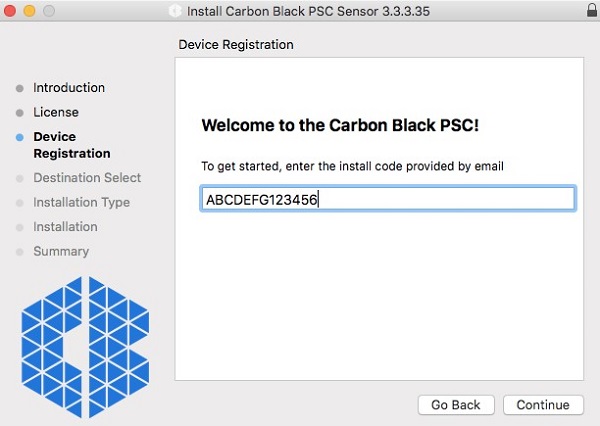
- Vyplňte instalační kód a poté klikněte na tlačítko Continue.
 Poznámka:
- Další informace najdete v článku Jak získat aktivační kód VMware Carbon Black Cloud Endpoint.
- Instalační kód se ve vašem prostředí bude lišit oproti uvedenému příkladu.
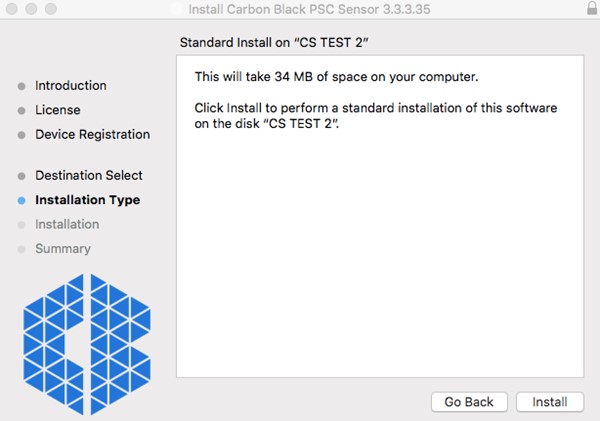
- Klikněte na možnost Nainstalovat.
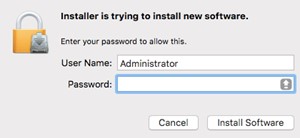
- Do pole User Name vyplňte uživatelské jméno správce a do pole Password heslo. Po vyplnění klikněte na tlačítko Install Software.
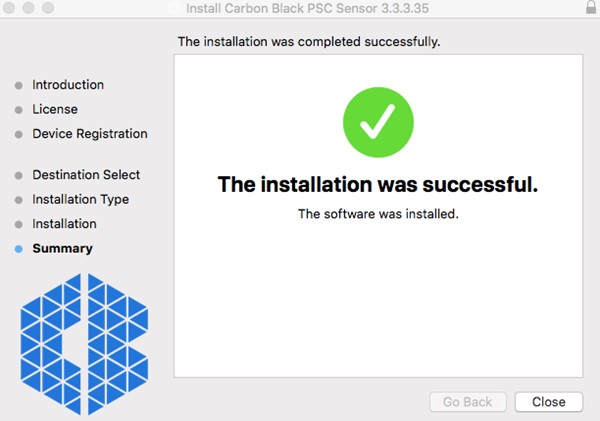
- Po úspěšném dokončení instalace klikněte na tlačítko Zavřít .
 Varování:
- Po instalaci vyžadují snímače VMware Carbon Black Cloud Endpoint nainstalované v systému macOS 10.13 (High Sierra) nebo novějším schválení KEXT. Další informace naleznete v článku Jak povolit rozšíření jádra v nástroji Dell Data Security v systému macOS.
- Po instalaci vyžadují snímače VMware Carbon Black Cloud Endpoint nainstalované v systému macOS 10.14.5 (Mojave) nebo novějším úplný přístup k disku. Další informace naleznete v článku Jak udělit aplikaci VMware Carbon Black Cloud Endpoint plný přístup k disku.
Systém Linux
- Otevřete Terminál.

- V Terminálu zadejte následující příkaz a stiskněte klávesu Enter.
sudo tar –xvf'/FilePathA/cb-psc-sensor.tgz ' –C /FilePathB Poznámka:
- Ve výše uvedeném příkladu:
FilePathAje cesta, kde existuje tar.gz.FilePathAexample =/home/administrator/Downloads/
FilePathBje cesta, ze které se tar.gz extrahuje.FilePathBexample =/home/administrator/Desktop/cb
- Chcete-li získat
cb-psc-sensor.tgz, přečtěte si článek Jak stáhnout snímač VMware Carbon Black Cloud Endpoint. - V příkazech se rozlišují velká a malá písmena.
- Ukázkové cesty se mohou oproti vašemu prostředí lišit.
- Ve výše uvedeném příkladu:
- Zadejte heslo k používanému účtu a poté stiskněte Enter.

- Do Terminálu zadejte následující příkaz a stiskněte klávesu Enter.
sudo 'filepath/install.sh' <COMPANYCODE> Poznámka:
<COMPANYCODE>= kód klienta VMware Carbon Black Cloud. Další informace najdete v článku Jak získat kód společnosti VMware Carbon Black Cloud Endpoint.<COMPANYCODE>Nerozlišuje velká a malá písmena.<COMPANYCODE>se bude ve vašem prostředí lišit.
- Zadejte heslo k používanému účtu a poté stiskněte Enter.

- Zadejte následující příkaz a stiskněte klávesu Enter.
exit
Informations supplémentaires
Vidéos
Produits concernés
VMware Carbon BlackPropriétés de l’article
Numéro d’article: 000126331
Type d’article: How To
Dernière modification: 23 Jul 2026
Version: 17
Trouvez des réponses à vos questions auprès d’autres utilisateurs Dell
Services de support
Vérifiez si votre appareil est couvert par les services de support.