Sådan installerer du VMware Carbon Black Cloud Endpoint
Résumé: Få mere at vide om, hvordan du installerer VMware Carbon Black Cloud Endpoint-sensoren på en computer ved hjælp af denne vejledning til Windows, Mac og Linux.
Cet article concerne
Cet article ne concerne pas
Cet article n’est associé à aucun produit spécifique.
Toutes les versions du produit ne sont pas identifiées dans cet article.
Instructions
Denne artikel beskriver installationsprocessen for VMware Carbon Black Cloud Endpoint Sensor.
Berørte produkter:
- VMware Carbon Black Cloud Endpoint
Påvirkede operativsystemer:
- Windows
- Mac
- Linux
Bemærk: Før installation skal du sikre dig, at systemkravene er valideret. Du kan finde flere oplysninger i Systemkrav til VMware Carbon Black Cloud Endpoint Sensor.
Onboarding af VMware Carbon Black Del 2: Systemkrav, download og installation
Varighed: 03:00
Undertekster: Tilgængelig på flere sprog
Du kan få trin til installation af VMware Carbon Black Cloud Endpoint ved at klikke på Windows, Mac eller Linux.
Windows
VMware Carbon Black Cloud Endpoint kan installeres på Windows ved hjælp af:
Klik på den foretrukne metode for at få flere oplysninger.
UI
- Dobbeltklik
installer_vista_win7_win8_<BIT>_<VERSION>.msi.
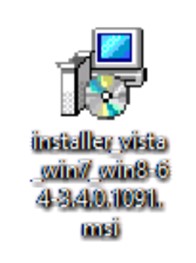 Bemærk:
<BIT>= 32 eller 64-bit- Eksempelskærmbillederne bruger 64-bit installationsprogrammet.
<VERSION>= Version af VMware Carbon Black Cloud Endpoint-sensor- Meddelelsen
<VERSION>i skærmbilledet kan variere i dit miljø.
- Meddelelsen
- Hvis du vil hente installationsprogrammet, skal du se Sådan downloader du VMware Carbon Black Cloud Endpoint Sensor.
- I installationsgrænsefladen skal du klikke på Næste.
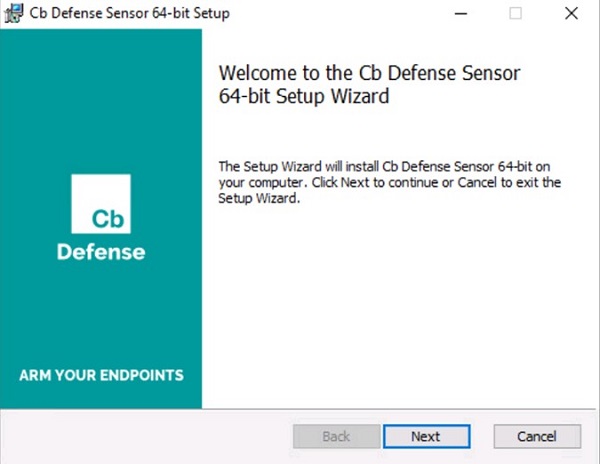
- Accepter betingelserne i licensaftalen, og klik derefter på Næste.
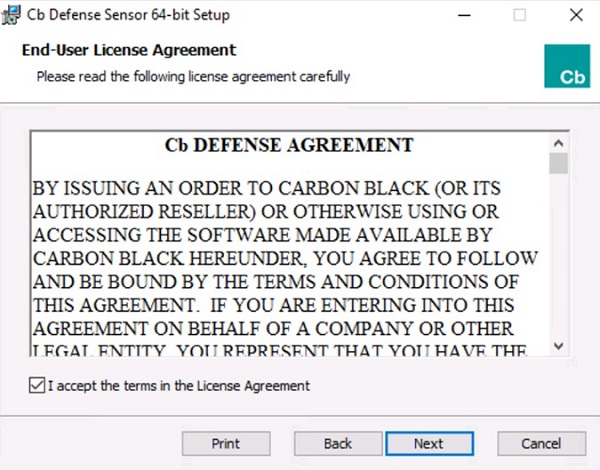
- Udfyld aktiveringskoden, og klik derefter på Installér.
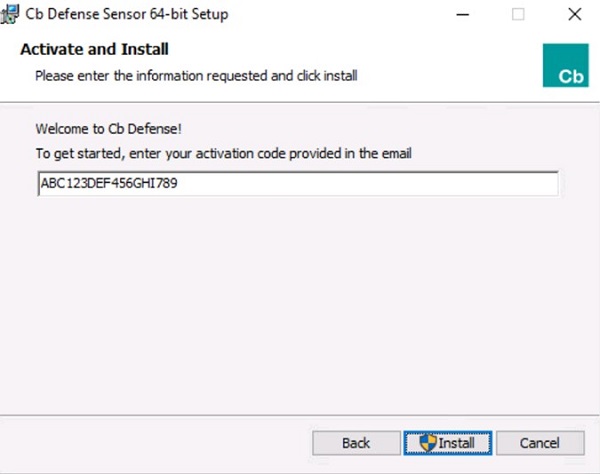 Bemærk:
- Du kan finde flere oplysninger i Sådan får du aktiveringskoden til VMware Carbon Black Cloud Endpoint.
- Aktiveringskoden i eksemplet vil være anderledes i dit miljø.
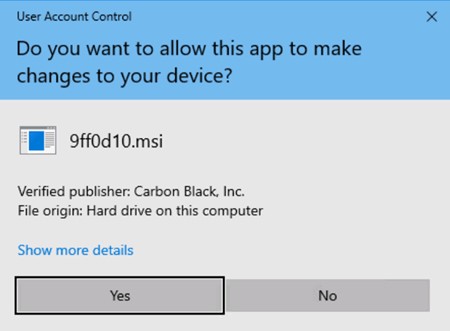
- Hvis Kontrol af brugerkonto (UAC) er aktiveret, skal du klikke på Ja. Ellers skal du gå til trin 6.
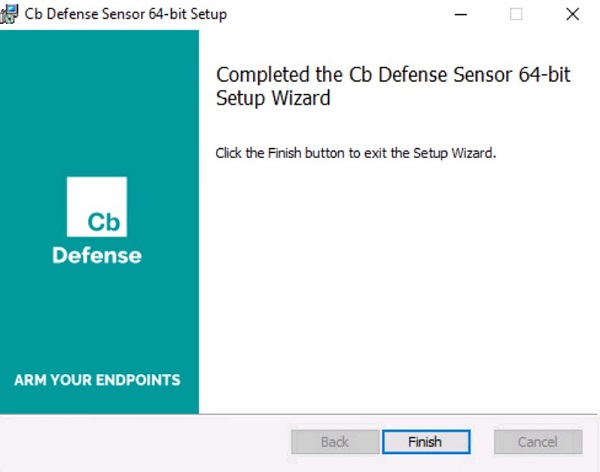
- Klik på Udfør.
CLI
Bemærk:
- CLI-installation kræver:
- Virksomhedskoden for VMware Carbon Black Cloud. Du kan finde flere oplysninger i Sådan får du virksomhedskoden til VMware Carbon Black Cloud Endpoint.
- Adgang til installationsprogrammet. Du kan finde flere oplysninger i Sådan downloader du VMware Carbon Black Cloud Endpoint Sensor.
| Switch | Påkrævet | Formål |
|---|---|---|
/i |
Ja | Installerer produktet. |
/passive |
Nej | Installationsprogrammet viser en minimal brugergrænseflade uden prompter. |
/q |
Ja | Undertrykker brugergrænseflade og prompter. |
/L* |
Nej | Opretter en MSI-installationslogfil. |
/L*vx |
Nej | Opretter en detaljeret MSI-installationslogfil. Dette anbefales over /L* til fejlfinding. |
| Parameter | Værdi | Påkrævet | Formål |
|---|---|---|---|
AUTO_UPDATE= |
0 | Nej | Deaktiverer automatisk opdatering. |
AUTO_UPDATE= |
1 (standard) | Nej | Aktiverer automatisk opdatering fra VMware Carbon Black Cloud. |
BACKGROUND_SCAN= |
0 | Nej | Deaktiverer baggrundsscanning på en enhed. |
BACKGROUND_SCAN= |
1 (standard) | Nej | Aktiverer baggrundsscanning på en enhed. |
BASE_IMAGE= |
0 (standard) | Nej | Standardhandling for grundlæggende installation. |
BASE_IMAGE= |
1 | Nej | Anvendes til at oprette basisafbildning til kloning. Denne indstilling er ikke understøttet for VDI. |
BYPASS= |
0 (standard) | Nej | Sender aktiv kommunikation til skyen. |
BYPASS= |
1 | Nej | Indstiller sensoren i bypass-tilstand. Bypass-tilstand sender ikke nogen data til skyen. Anvendes til test af indbyrdes kompatibilitet. |
CBLR_KILL= |
0 (standard) | Nej | Aktiverer Live Response-funktionalitet. |
CBLR_KILL= |
1 | Nej | Deaktiverer Live Response-funktionalitet. |
CLI_USERS= |
Se eksempler | Nej | Identificerer den aktiveringskode, der er knyttet til værtsnavnet. Anvendes kun med Integration af mappebrugere. |
COMPANY_CODE= |
Se eksempler | Ja | Binder sensoren til VMware Carbon Black Cloud-konsollen. Omslut koden med dobbelte anførselstegn. |
CONNECT_LIMIT= |
Se eksempler | Nej | Begrænser antallet af forbindelser pr. time. Standard er ingen begrænsning. |
DELAY_SIG_DOWNLOAD= |
0 | Nej | Download straks signaturdefinitioner. |
DELAY_SIG_DOWNLOAD= |
1 (standard) | Nej | Forsink downloads af signaturdefinitioner. Anbefales at bruge, når den er i produktion. |
FILE_UPLOAD_LIMIT= |
Se eksempler | Nej | 4-byte heltal, der repræsenterer MB. Eksempel: En værdi på 3 er en grænse på 3*1024*1024 bytes. Standardværdien er 5. |
GROUP_NAME= |
Se eksempler | Nej | Metode til at tildele enheden til en bestemt politik bortset fra automatisk tildeling. Omslut med dobbelte anførselstegn, hvis politiknavnet indeholder mellemrum. |
HIDE_COMMAND_LINES= |
0 (standard) | Nej | Viser kommandolinjeinput. |
HIDE_COMMAND_LINES= |
1 | Nej | Tilslører kommandolinjeinput. |
LAST_ATTEMPT_PROXY_SERVER= |
Se eksempler | Nej | Sensoren forsøger skyadgang ved at bruge denne værdi som en failover, når alle andre metoder mislykkes. |
LEARNING_MODE= |
Se eksempler | Nej | Værdi er antallet af timer, efter at sensor er installeret for at begrænse hændelsestyper. Denne parameter reducerer belastningen på backend og reducerer rapporteringen. |
PROXY_PASSWD= |
Se eksempler | Nej | Adgangskode til brug med PROXY_USER. |
PROXY_SERVER= |
Se eksempler | Nej | IP-adresse eller FQDN for proxyserver. Format: Server.domain.com:PortNumber |
PROXY_USER= |
Se eksempler | Nej | Brugeroplysninger for PROXY_SERVER. |
QUEUE_SIZE= |
Se eksempler | Nej | Begrænser grænsen for hændelser i MB. Standardværdien er 100 MB. Denne indstilling omfatter ikke SSL-spild. |
RATE_LIMIT= |
Se eksempler | Nej | Begrænser mængden af dataoverførsel (KB) pr. time. Standard er ingen begrænsning. |
VDI= |
0 (standard) | Nej | Standardimplementeringsmetode. |
VDI= |
1 | Nej | Konfigureret til VDI-implementeringer. |
USER_EMAIL= |
Se eksempler | Nej | E-mailadresse, der er knyttet til en bestemt sensor. |
Eksempler på CLI-installation:
Bemærk: Eksemplerne kan variere i dit miljø.
Eksempel nr. 1
msiexec /q /i installer_vista_win7_win8-64-3.4.0.1091.msi /L* COMPANY_CODE="ABCD1234#EFGH56789@IJKLM" AUTO_UPDATE=0 GROUP_NAME=Accounting BASE_IMAGE=1Eksempel nr. 1 indeholder:
- Installer =
installer_vista_win7_win8-64-3.4.0.1091.msi - Bit = 64 bit
- Version=3.4.0.1091
- MSI-registrering = Ja
- MSI-placering=
%Temp%- Standardværdi, da den ikke er defineret
- Virksomhedskode = ABCD1234#EFGH56789@IJKLM
- Automatisk opdatering aktiveret = Nej
- Basisafbildning = Ja
- Bypass-tilstand = Nej
- Standardværdi, da den ikke er defineret
- Gruppe tildelt = Accounting
- Proxyserver = Ingen
- Standardværdi, da den ikke er defineret
- Live Response-funktionalitet = Aktiveret
- Standardværdi, da den ikke er defineret
- Læringstilstand = Nej
- Standardværdi, da den ikke er defineret
- Hastighedsgrænse = Ingen begrænsning
- Standardværdi, da den ikke er defineret
- Filoverførselsgrænse = 5,2 MB
- Standardværdi, da den ikke er defineret
Eksempel nr. 2
msiexec /q /i installer_vista_win7_win8-32-3.4.0.1091.msi /L*vx "C:\CBInstall.txt" COMPANY_CODE="ABCD1234#EFGH56789@IJKLM" BYPASS=1 PROXY_Server="server.domain.com" PROXY_USER=example@domain.com PROXY_PASSWD="P@55w0rd" LEARNING_MODE=48 CBLR_KILL=1 RATE_LIMIT=2088Eksempel nr. 2 indeholder:
- Installer =
installer_vista_win7_win8-64-3.4.0.1091.msi - Bit = 64 bit
- Version=3.4.0.1091
- MSI-registrering = Ja med detaljering aktiveret
- MSI-placering=
C:\CBInstall.txt - Virksomhedskode = ABCD1234#EFGH56789@IJKLM
- Automatisk opdatering aktiveret = Ja
- Standardværdi, da den ikke er defineret
- Basisafbildning = Nej
- Standardværdi, da den ikke er defineret
- Bypass-tilstand = Nej
- Standardværdi, da den ikke er defineret
- Gruppe tildelt = Ingen angivet.
- Standardværdi, da den ikke er defineret
- Enheden tildeles baseret på cloud-indstillinger for automatisk tildeling.
- Proxyserver = server.domain.com
- Proxybruger = example@domain.com
- Proxybrugeradgangskode = P@55w0rd
- Live Response-funktionalitet = Deaktiveret
- Læringstilstand = 48 timer
- Hastighedsgrænse = 2088 KB (2 MB)/pr. time.
- Filoverførselsgrænse = 5,2 MB
- Standardværdi, da den ikke er defineret
Mac
- Dobbeltklik
confer_installer_mac-<VERSION>.dmg.
 Bemærk:
<VERSION>= Version af VMware Carbon Black Cloud Endpoint-sensor- Versionen på skærmbilledet kan variere i dit miljø.
- Hvis du vil hente diskbilledet, skal du se Sådan downloader du VMware Carbon Black Cloud Endpoint Sensor.
- Dobbeltklik
CbDefenseInstall.pkg.

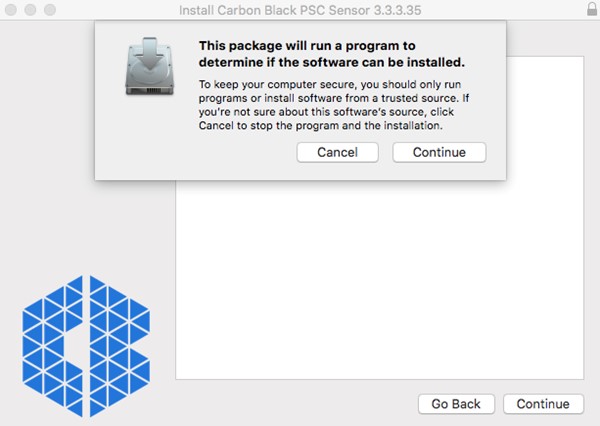
- Klik på Fortsæt.
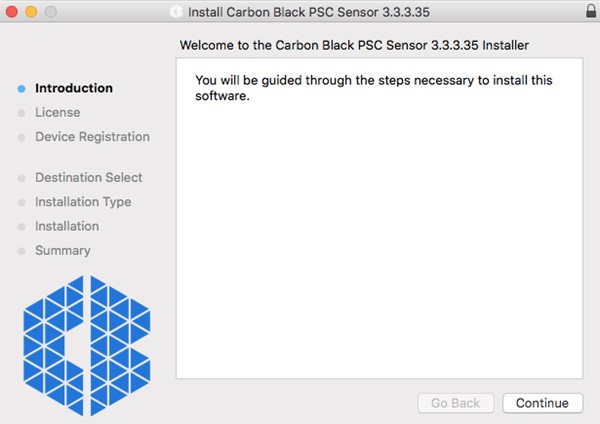
- Klik på Fortsæt.
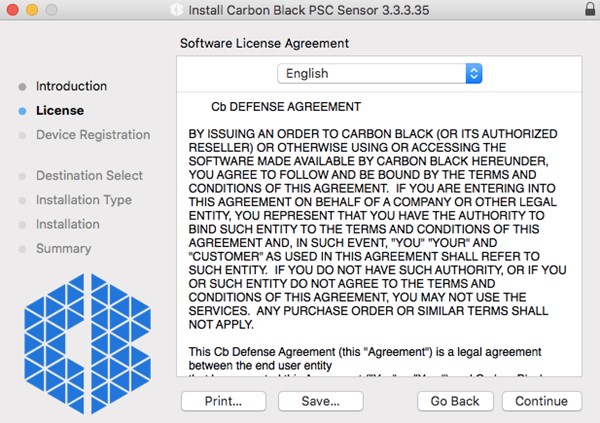
- Gennemse slutbrugerlicensaftalen (EULA), og klik på Fortsæt.
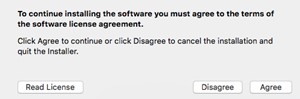
- Acceptér EULA.
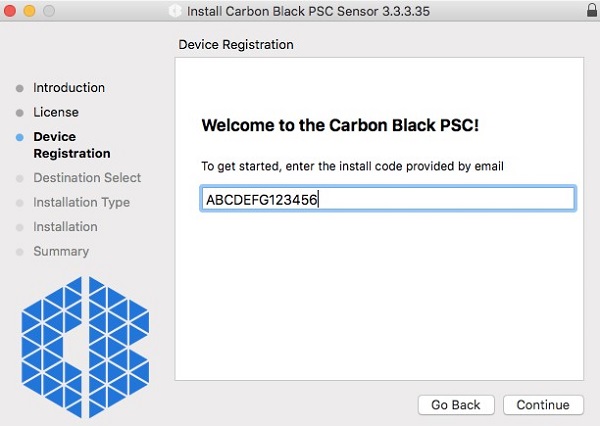
- Udfyld installationskoden, og klik derefter på Fortsæt.
 Bemærk:
- Du kan finde flere oplysninger i Sådan får du aktiveringskoden til VMware Carbon Black Cloud Endpoint.
- Installationskoden i eksemplet vil være anderledes i dit miljø.
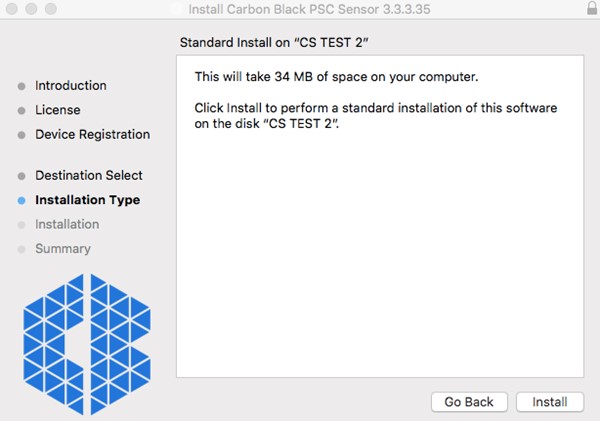
- Klik på Installer.
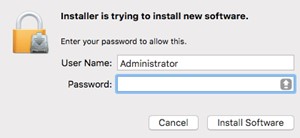
- Udfyld administratorens Brugernavn og Adgangskode. Når det er gjort, skal du klikke på Installer software.
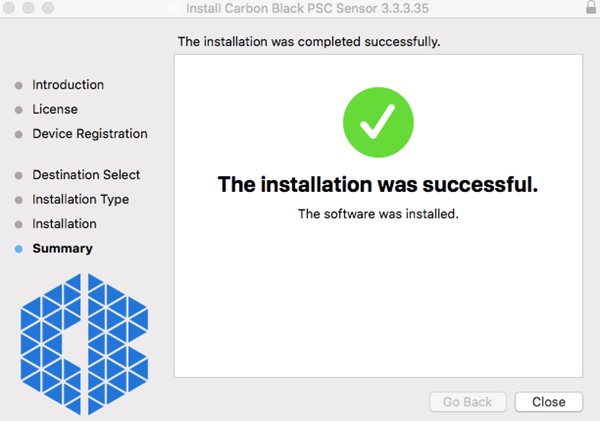
- Klik på Luk , når installationen er fuldført.
 Advarsel:
- Efter installationen kræver VMware Carbon Black Cloud Endpoint-sensorer, der er installeret på macOS 10.13 (High Sierra) eller nyere, KEXT-godkendelse. Du kan finde flere oplysninger i Sådan tillader du Dell Data Security Kernel-udvidelser på macOS.
- Efter installationen kræver VMware Carbon Black Cloud Endpoint-sensorer, der er installeret på macOS 10.14.5 (Mojave) eller en nyere version, fuld diskadgang. Du kan finde flere oplysninger i Sådan giver du fuld diskadgang til VMware Carbon Black Cloud Endpoint.
Linux
- Åbn Terminal.

- Skriv følgende kommando i Terminal, og tryk derefter på Enter.
sudo tar –xvf'/FilePathA/cb-psc-sensor.tgz ' –C /FilePathB Bemærk:
- I eksemplet ovenfor:
FilePathAer stien, hvor tar.gz findes.FilePathAeksempel =/home/administrator/Downloads/
FilePathBer den sti, hvor tar.gz udvindes.FilePathBeksempel =/home/administrator/Desktop/cb
- For at opnå
cb-psc-sensor.tgz, se Sådan downloader du VMware Carbon Black Cloud Endpoint Sensor. - Kommandoer skelner mellem store og små bogstaver.
- Eksempelstierne kan være anderledes i dit miljø.
- I eksemplet ovenfor:
- Udfyld adgangskoden til den konto, der bruges, og tryk derefter på Enter.

- Skriv følgende kommando i Terminal , og tryk derefter på Enter.
sudo 'filepath/install.sh' <COMPANYCODE> Bemærk:
<COMPANYCODE>= VMware Carbon Black Cloud-lejerkoden. Du kan finde flere oplysninger i Sådan får du virksomhedskoden til VMware Carbon Black Cloud Endpoint.<COMPANYCODE>skelner ikke mellem store og små bogstaver.<COMPANYCODE>vil variere i dit miljø.
- Udfyld adgangskoden til den konto, der bruges, og tryk derefter på Enter.

- Skriv følgende kommando, og tryk derefter på Enter.
exit
Informations supplémentaires
Vidéos
Produits concernés
VMware Carbon BlackPropriétés de l’article
Numéro d’article: 000126331
Type d’article: How To
Dernière modification: 23 Jul 2026
Version: 17
Trouvez des réponses à vos questions auprès d’autres utilisateurs Dell
Services de support
Vérifiez si votre appareil est couvert par les services de support.