Comment identifier la version du capteur de VMware Carbon Black Cloud Endpoint
Résumé: Découvrez les instructions étape par étape pour identifier la version de VMware Carbon Black Cloud Endpoint pour Windows, Mac ou Linux.
Instructions
Un utilisateur qui connaît la version de VMware Carbon Black Cloud Endpoint peut :
- Identifier les problèmes connus
- Comprendre les changements de flux de travail
- Vérifier la configuration requise
Produits concernés :
- VMware Carbon Black Cloud Endpoint
Systèmes d’exploitation concernés :
- Windows
- Mac
- Linux
La version de VMware Carbon Black Cloud Endpoint peut être identifiée à partir de :
Cliquez sur l’option appropriée pour obtenir plus d’informations.
Windows
La gestion des versions peut être déterminée via l’interface utilisateur (UI) du produit ou via RepCLI. Cliquez sur la méthode appropriée pour obtenir plus d’informations.
UI
- Connectez-vous à l’appareil Windows protégé.
- Dans la barre d’état système de Windows, cliquez avec le bouton droit de la souris sur l’icône Cb Defense, puis sélectionnez À propos.

- Enregistrez la version. Dans l’exemple, 3.4.0.1091 correspond au numéro de version.
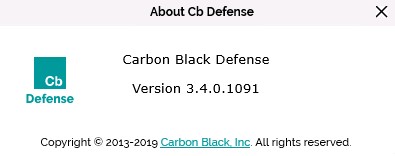 la version de votre capteur peut être différente de celle affichée dans la capture d’écran ci-dessus.
RepCLI
Le capteur VMware Carbon Black Cloud pour Windows inclut un outil de ligne de commande appelé RepCLI. RepCLI permet aux utilisateurs authentifiés de collecter des informations et d’effectuer diverses tâches d’administration.
- RepCLI est inclus dans les installations de capteurs pour Windows à partir de la version 3.3.0.953. Le fichier exécutable RepCLI (
RepCLI.exe) peut être trouvé dansC:\Program Files\Confer. - Pour plus d’informations sur RepCLI, consultez Qu’est-ce que RepCLI sur VMware Carbon Black Cloud ?
- Connectez-vous à l’appareil Windows protégé.
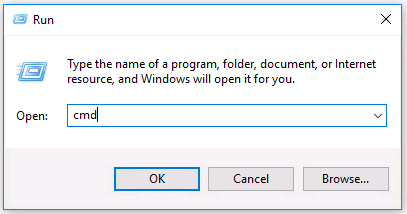
- Cliquez avec le bouton droit de la souris sur le menu Démarrer de Windows, puis cliquez sur Exécuter.

- Dans l’interface d’exécution, saisissez
cmdpuis appuyez sur Entrée.
- Dans l’invite de commandes, accédez au répertoire d’installation à l’aide de la commande Changer de répertoire, puis appuyez sur Entrée.
cd <DIRECTORY>puis appuyez sur Entrée.
 Remarque : Si VMware Carbon Black est installé dans le répertoire par défaut, saisissez
cd "C:\Program Files\Confer"puis appuyez sur Entrée. - Une fois dans le répertoire d’installation, saisissez
RepCLI.exe versionpuis appuyez sur Entrée.

- Enregistrez la version de RepMgr. Dans l’exemple, 3.5.0,1680 correspond au numéro de version.
 la version de votre capteur peut être différente de celle affichée dans la capture d’écran ci-dessus.
Mac
La gestion des versions peut être déterminée via l’interface utilisateur (UI) du produit ou via RepCLI. Cliquez sur la méthode appropriée pour obtenir plus d’informations.
UI
- Connectez-vous à l’appareil macOS protégé.
- Dans la barre de menus, cliquez avec le bouton droit de la souris sur l’icône Carbon Black Cloud, puis sélectionnez À propos de CB PSC.

- Enregistrez la version. Dans l’exemple, 3.3.3.35 correspond au numéro de version.
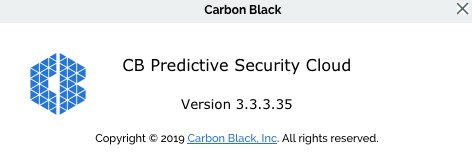 la version de votre capteur peut être différente de celle affichée dans la capture d’écran ci-dessus.
RepCLI
RepCLI est un outil de ligne de commande qui permet aux superutilisateurs de gérer localement certaines fonctions de capteur, telles que l’activation forcée des vérifications cloud et l’impression d’informations de diagnostic.
- RepCLI est inclus dans les installations de capteurs pour les versions macOS à partir de la version 3.5.
- Pour plus d’informations sur RepCLI, consultez Qu’est-ce que RepCLI sur VMware Carbon Black Cloud ?
- Connectez-vous à l’appareil macOS protégé.
- Dans le menu Pomme, cliquez sur Accéder, puis sélectionnez Utilitaires.
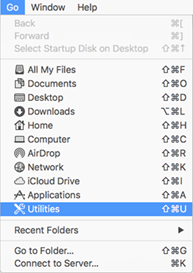
- Dans le menu Utilitaires, double-cliquez sur Terminal.

- Dans le Terminal, accédez au répertoire d’installation à l’aide de la commande Changer de répertoire, puis appuyez sur Entrée.
CD <DIRECTORY>puis appuyez sur Entrée.
 Remarque : Si VMware Carbon Black est installé dans le répertoire par défaut, saisissez
cd /Applications/VMware\ Carbon\ Black\ Cloud/repcli.bundle/Contents/MacOSpuis appuyez sur Entrée. - Type
sudo ./repcli statuspuis appuyez sur Entrée.

- Enregistrez la version. Dans l’exemple, 3.5.1.23 correspond au numéro de version.
 la version de votre capteur peut être différente de celle affichée dans la capture d’écran ci-dessus.
Linux
Vous pouvez déterminer la version depuis :
- Connectez-vous à l’appareil Linux protégé.
- Ouvrez le Terminal.

- Dans Terminal, saisissez
/opt/carbonblack/psc/bin/cbagentd --versionpuis appuyez sur Entrée.la version doit comporter deux tirets (-). Voir l’exemple ci-dessous pour plus de précisions. - Enregistrez la version. Dans cet exemple, la version porte le numéro 2.4.0.3.
 la version de votre capteur peut être différente de celle affichée dans la capture d’écran ci-dessus.
Cloud
La gestion des versions peut être déterminée via l’interface utilisateur de VMware Carbon Black Cloud.
- Dans un navigateur Web, accédez à [REGION].conferdeploy.net.
[REGION] = Zone géographique du client.
- Amérique = https://defense-prod05.conferdeploy.net/
- Europe = https://defense-eu.conferdeploy.net/
- Asie Pacifique = https://defense-prodnrt.conferdeploy.net/
- Australie et Nouvelle-Zélande = https://defense-prodsyd.conferdeploy.net
- Amérique = https://defense-prod05.conferdeploy.net/
- Connectez-vous à VMware Carbon Black Cloud.

- Dans le volet du menu de gauche, cliquez sur Inventaire, puis cliquez sur Points de terminaison.
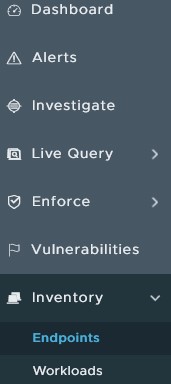 La présentation dans l’exemple peut différer légèrement de celle de votre environnement.
 - Localisez le nom de l’appareil cible sous DEVICE NAME.
 l’exemple du nom de l’appareil NOM DE L’APPAREIL varie en fonction de votre environnement.
 - Enregistrez la version de capteur répertoriée sous SENSOR. Dans l’exemple, 3.4.0.1091 correspond au numéro de version.
 la version de votre capteur peut être différente de celle affichée dans la capture d’écran ci-dessus.
