Wie installiere ich Dell Encryption Personal?
Résumé: Erfahren Sie, wie Sie Dell Encryption Personal installieren, indem Sie diese Schritt-für-Schritt-Anweisungen für die Benutzeroberfläche (UI) oder die Befehlszeile (CLI) befolgen.
Instructions
Dieser Artikel enthält die Schritte zur Installation von Dell Encryption Personal (ehemals Dell Data Protection | Personal Edition).
Betroffene Produkte:
- Dell Encryption Personal
- Dell Data Protection | Personal Edition
Betroffene Versionen:
- v8.0.x oder höher
Betroffene Betriebssysteme:
- Windows
Dell Encryption Personal kann auf Windows über die Benutzeroberfläche (UI) oder über die Switches der Befehlszeilenschnittstelle (CLI) installiert werden. Klicken Sie auf die entsprechende Methode für weitere Informationen.
- Informationen zum Download finden Sie unter Herunterladen von Dell Encryption Enterprise oder Dell Encryption Personal.
- Informationen zum Extraktionsprozess finden Sie unter Extrahieren von untergeordneten Installationsprogrammen vom Dell Data Security Master Installer.
UI
Der Installationsprozess variiert je nach Version.
- v10.1.0 oder höher
- Version 1.6.1 bis 10.0.0
- Version 1.6.0 bis 8.18.0
- Version 1.6.0 bis 8.13.0
- Version 1.6.1 bis 8.5.0
Klicken Sie auf die entsprechende Client-Version, um die jeweiligen Installationsschritte anzuzeigen. Weitere Informationen zur Versionierung finden Sie unter Ermitteln der Dell Encryption Enterprise- oder Dell Encryption Personal-Version.
v10.1.0 oder höher
- Doppelklick
DDPE_64bit_setup.exeoderDDPE_32bit_setup.exeSo starten Sie den Assistenten:

- Wenn fehlende Anforderungen erkannt werden, klicken Sie auf Installieren. Andernfalls fahren Sie mit Schritt 3 fort.
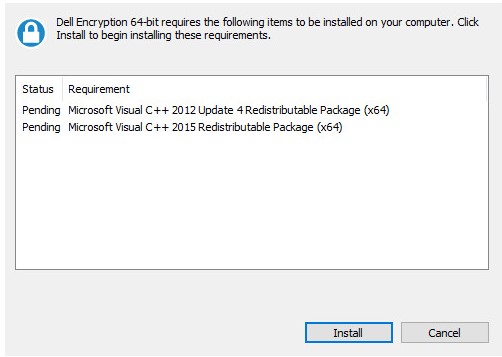 Fehlende Anforderungen können sich in Ihrer Umgebung von dem Beispiel im Screenshot unterscheiden. Weitere Informationen zu den Produkt-Systemanforderungen finden Sie unter Dell Encryption Enterprise/Dell Data Protection – Systemanforderungen.
 - Klicken Sie auf Weiter, um fortzufahren.
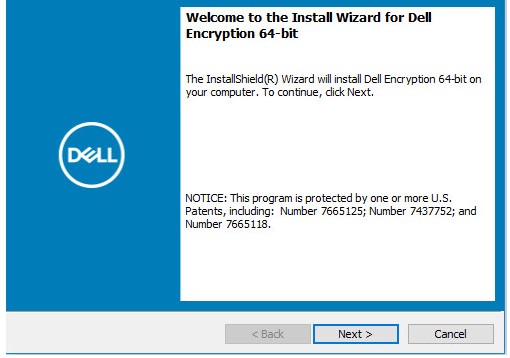
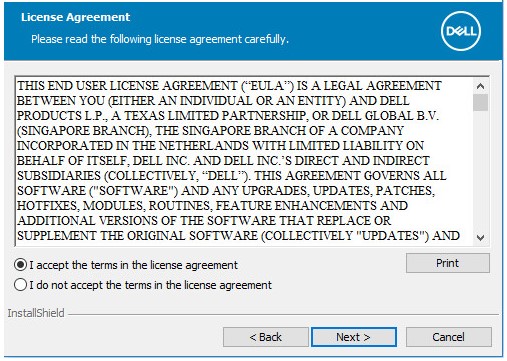
- Stimmen Sie den Bedingungen der Lizenzvereinbarung zu und klicken Sie auf Weiter.
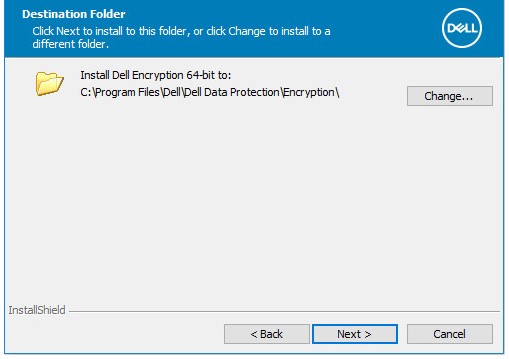
- Ändern Sie optional den Installationspfad und klicken Sie dann auf Weiter.
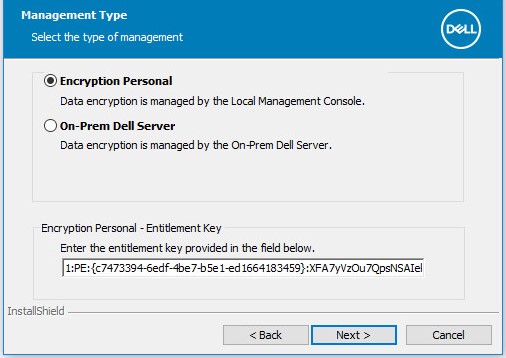
- Wählen Sie Encryption Personal aus, geben Sie einen Berechtigungsschlüssel ein und klicken Sie dann auf Next.
 Hinweis:
- Encryption Personal wird automatisch ausgewählt und ausgegraut, wenn ein Berechtigungsschlüssel auf dem System erkannt wird.
- Weitere Informationen zum Erwerb und zur Installation von Berechtigungsschlüsseln finden Sie unter Managen von Berechtigungen für Dell Data Security/Dell Data Protection.
- Das für den Berechtigungsschlüssel verwendete Beispiel unterscheidet sich in Ihrer Umgebung.
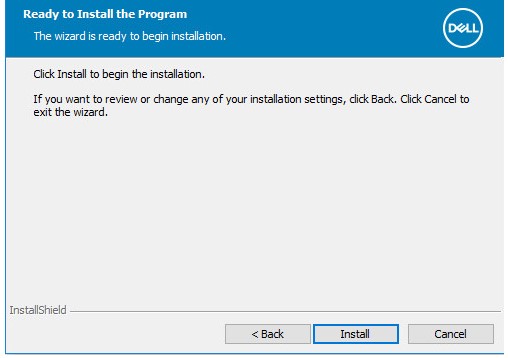
- Klicken Sie auf Installieren.
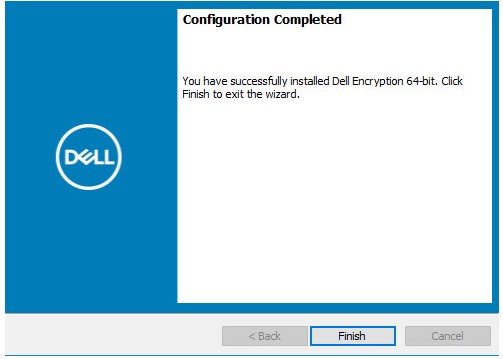
- Klicken Sie nach der Installation auf Fertigstellen, um die Benutzeroberfläche zu schließen.
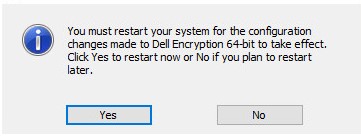
- Klicken Sie auf Ja, um das System neu zu starten.
Version 1.6.1 bis 10.0.0
- Doppelklick
DDPE_64bit_setup.exeoderDDPE_32bit_setup.exeSo starten Sie den Assistenten:

- Wenn fehlende Anforderungen erkannt werden, klicken Sie auf Installieren. Andernfalls fahren Sie mit Schritt 3 fort.
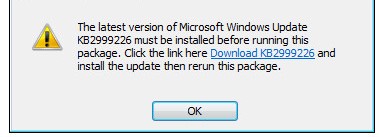 Fehlende Anforderungen können sich in Ihrer Umgebung von dem Beispiel im Screenshot unterscheiden. Weitere Informationen zu den Produkt-Systemanforderungen finden Sie unter Dell Encryption Enterprise/Dell Data Protection – Systemanforderungen.
 - Klicken Sie auf Weiter, um fortzufahren.
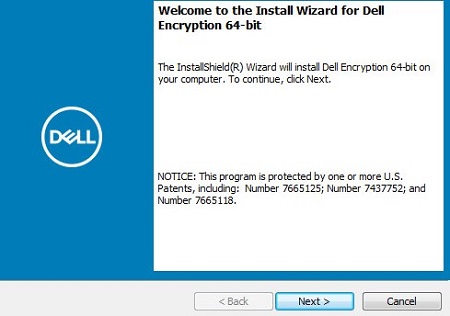
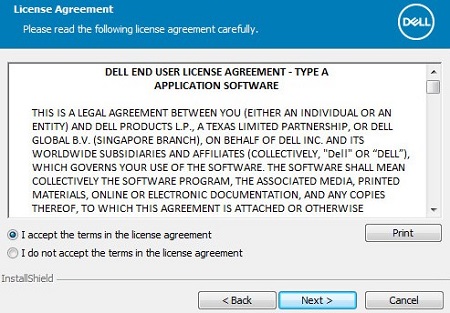
- Stimmen Sie den Bedingungen der Lizenzvereinbarung zu und klicken Sie auf Weiter.
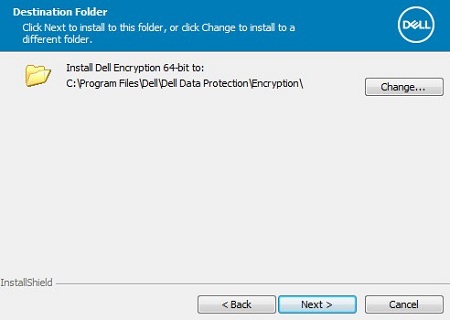
- Ändern Sie optional den Installationspfad und klicken Sie dann auf Weiter.
- Wählen Sie Encryption Personal aus, geben Sie einen Berechtigungsschlüssel ein und klicken Sie dann auf Next.
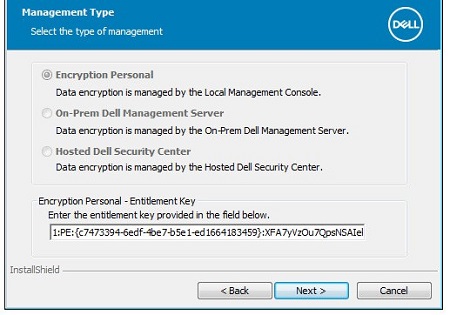 Hinweis:
- Encryption Personal wird automatisch ausgewählt und ausgegraut, wenn ein Berechtigungsschlüssel auf dem System erkannt wird.
- Weitere Informationen zum Erwerb und zur Installation von Berechtigungsschlüsseln finden Sie unter Managen von Berechtigungen für Dell Data Security/Dell Data Protection.
- Das für den Berechtigungsschlüssel verwendete Beispiel unterscheidet sich in Ihrer Umgebung.
- Klicken Sie auf Installieren.
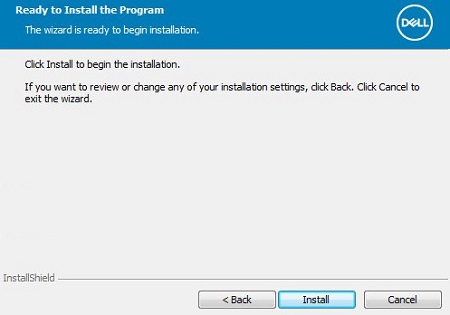
- Klicken Sie nach der Installation auf Fertigstellen, um die Benutzeroberfläche zu schließen.
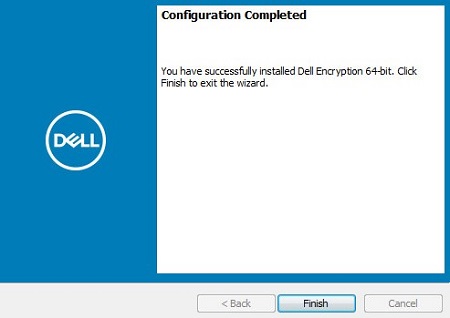
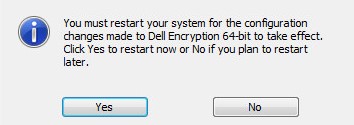
- Klicken Sie auf Ja, um das System neu zu starten.
Version 1.6.0 bis 8.18.0
- Doppelklick
DDPE_64bit_setup.exeoderDDPE_32bit_setup.exeSo starten Sie den Assistenten:

- Wenn fehlende Anforderungen erkannt werden, klicken Sie auf Installieren. Andernfalls fahren Sie mit Schritt 3 fort.
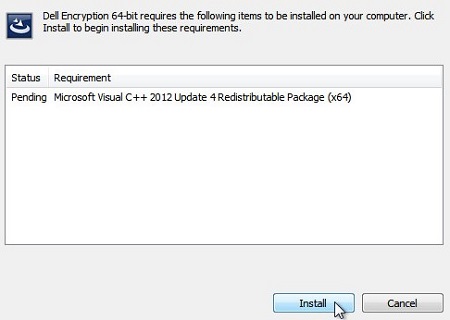 Fehlende Anforderungen können sich in Ihrer Umgebung von dem Beispiel im Screenshot unterscheiden. Weitere Informationen zu den Produkt-Systemanforderungen finden Sie unter Dell Encryption Enterprise/Dell Data Protection – Systemanforderungen.
 - Klicken Sie auf Weiter, um fortzufahren.
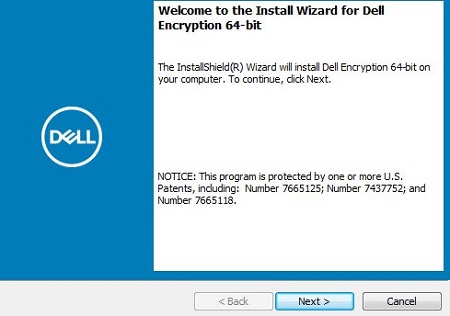
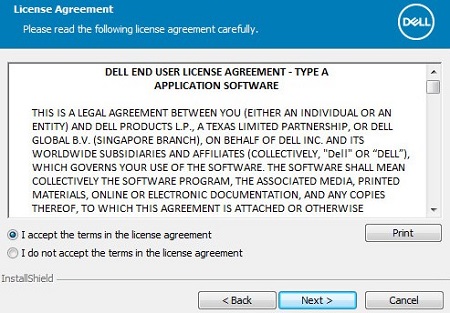
- Stimmen Sie den Bedingungen der Lizenzvereinbarung zu und klicken Sie auf Weiter.
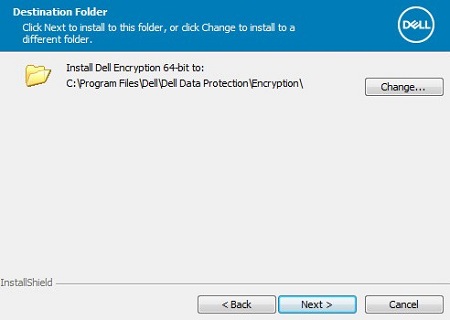
- Ändern Sie optional den Installationspfad und klicken Sie dann auf Weiter.
- Wählen Sie Personal Edition aus, geben Sie einen Berechtigungsschlüssel ein und klicken Sie dann auf Next.
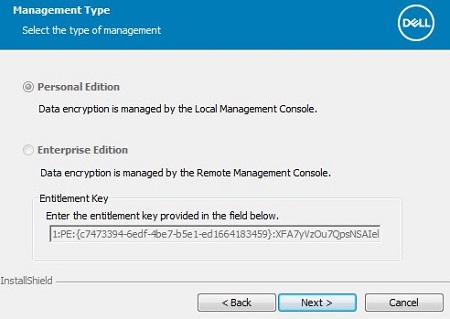 Hinweis:
- Personal Edition wird automatisch ausgewählt und ausgegraut, wenn ein Berechtigungsschlüssel auf dem System erkannt wird.
- Weitere Informationen zum Erwerb und zur Installation von Berechtigungsschlüsseln finden Sie unter Managen von Berechtigungen für Dell Data Security/Dell Data Protection.
- Das für den Berechtigungsschlüssel verwendete Beispiel unterscheidet sich in Ihrer Umgebung.
- Klicken Sie auf Installieren, um mit der Installation zu beginnen.
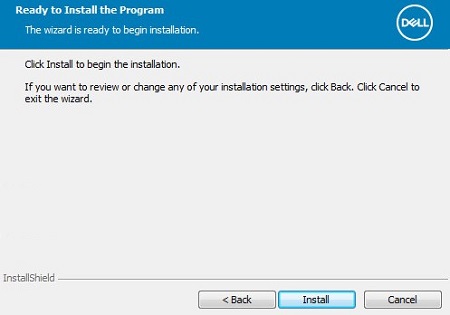
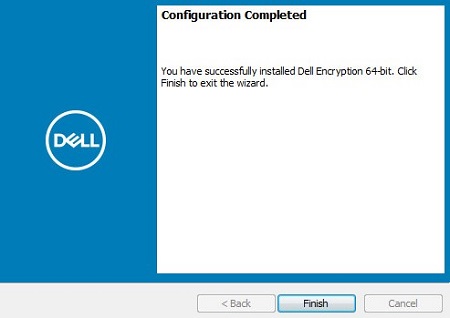
- Klicken Sie nach der Installation auf Fertigstellen, um die Benutzeroberfläche zu schließen.
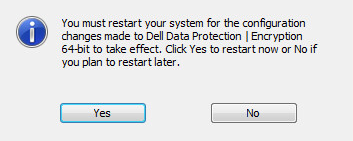
- Klicken Sie auf Ja, um das System neu zu starten.
Version 1.6.0 bis 8.13.0
- Doppelklick
DDPE_64bit_setup.exeoderDDPE_32bit_setup.exeSo starten Sie den Assistenten:

- Wenn fehlende Anforderungen erkannt werden, klicken Sie auf Installieren. Andernfalls fahren Sie mit Schritt 3 fort.
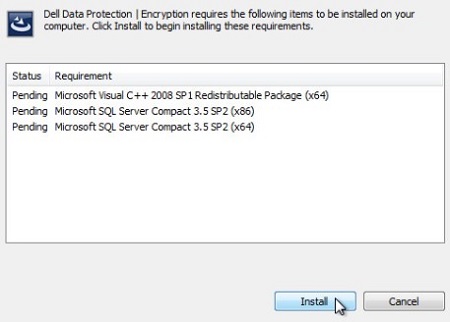 Fehlende Anforderungen können sich in Ihrer Umgebung von dem Beispiel im Screenshot unterscheiden. Weitere Informationen zu den Produkt-Systemanforderungen finden Sie unter Dell Encryption Enterprise/Dell Data Protection – Systemanforderungen.
 - Klicken Sie auf Weiter, um fortzufahren.
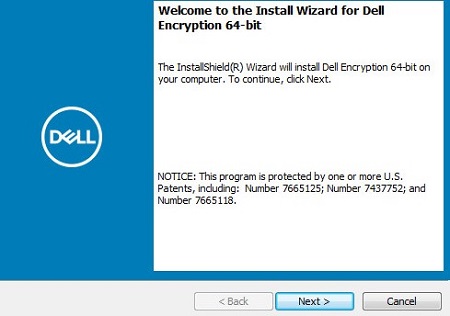
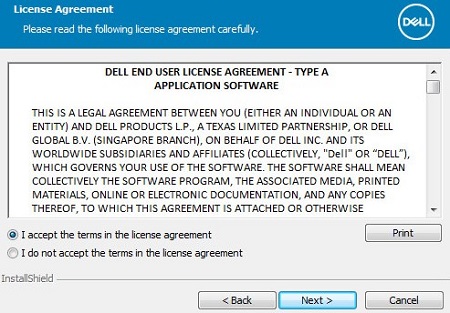
- Stimmen Sie den Bedingungen der Lizenzvereinbarung zu und klicken Sie auf Weiter.
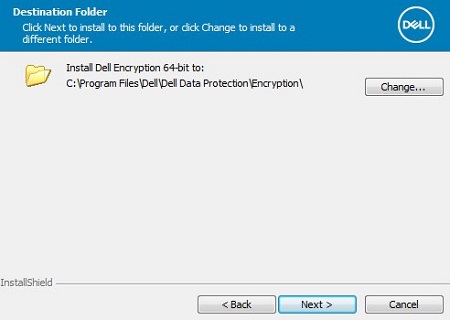
- Ändern Sie optional den Installationspfad und klicken Sie dann auf Weiter.
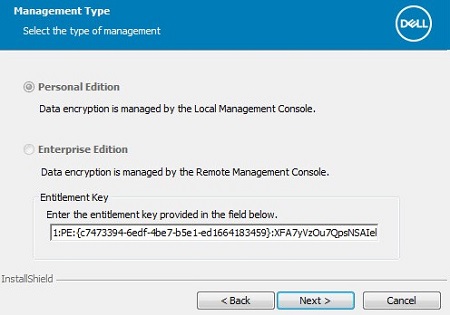
- Wählen Sie Personal Edition aus, geben Sie einen Berechtigungsschlüssel ein und klicken Sie dann auf Next.
 Hinweis:
- Personal Edition wird automatisch ausgewählt und ausgegraut, wenn ein Berechtigungsschlüssel auf dem System erkannt wird.
- Weitere Informationen zum Erwerb und zur Installation von Berechtigungsschlüsseln finden Sie unter Managen von Berechtigungen für Dell Data Security/Dell Data Protection.
- Das für den Berechtigungsschlüssel verwendete Beispiel unterscheidet sich in Ihrer Umgebung.
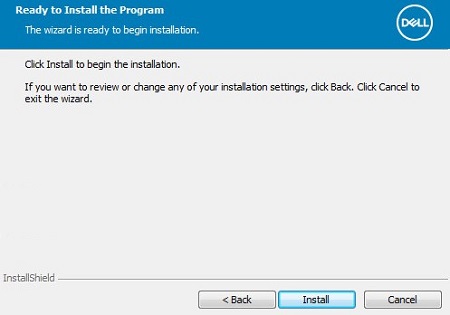
- Klicken Sie auf Installieren, um mit der Installation zu beginnen.
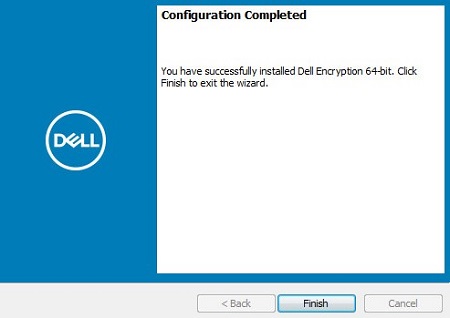
- Klicken Sie nach der Installation auf Fertigstellen, um die Benutzeroberfläche zu schließen.
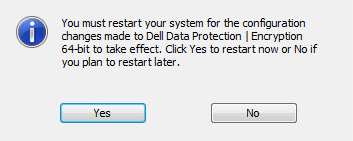
- Klicken Sie auf Ja, um das System neu zu starten.
Version 1.6.1 bis 8.5.0
- Doppelklick
DDPE_64bit_setup.exeoderDDPE_32bit_setup.exeSo starten Sie den Assistenten:

- Wenn fehlende Anforderungen erkannt werden, klicken Sie auf Installieren. Andernfalls fahren Sie mit Schritt 3 fort.
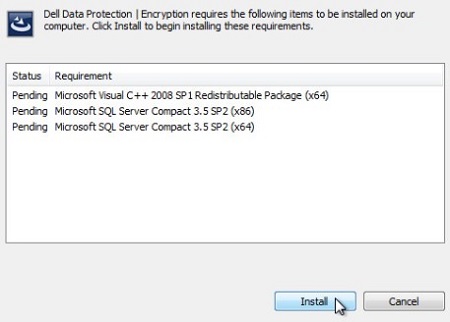 Fehlende Anforderungen können sich in Ihrer Umgebung von dem Beispiel im Screenshot unterscheiden. Weitere Informationen zu den Produkt-Systemanforderungen finden Sie unter Dell Encryption Enterprise/Dell Data Protection – Systemanforderungen.
 - Klicken Sie auf Weiter, um fortzufahren.
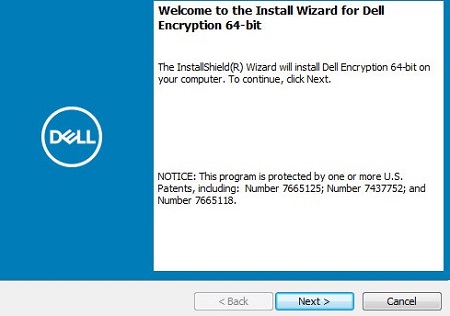
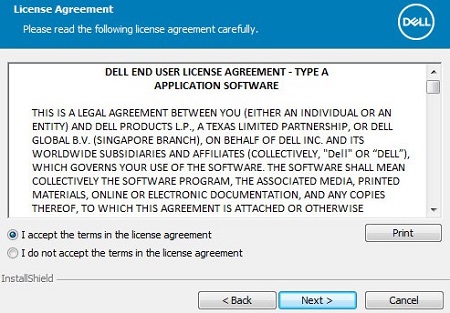
- Stimmen Sie den Bedingungen der Lizenzvereinbarung zu und klicken Sie auf Weiter.
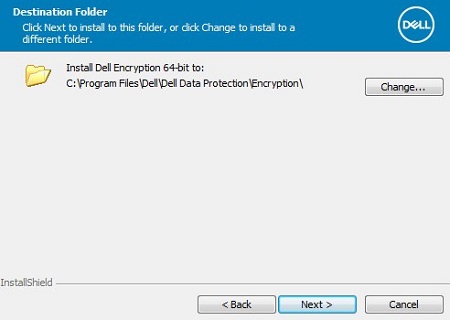
- Ändern Sie optional den Installationspfad und klicken Sie dann auf Weiter.
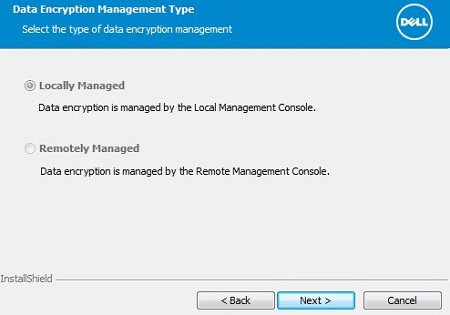
- Locally managed sollte ausgewählt werden, klicken Sie auf Next.
 Hinweis:
- Locally managed wird nur dann aktiviert, wenn ein Berechtigungsschlüssel für Dell Data Protection | Personal Edition auf dem System erkannt wird.
- Weitere Informationen zum Erwerb und zur Installation von Berechtigungsschlüsseln finden Sie unter Managen von Berechtigungen für Dell Data Security/Dell Data Protection.
- Das für den Berechtigungsschlüssel verwendete Beispiel unterscheidet sich in Ihrer Umgebung.
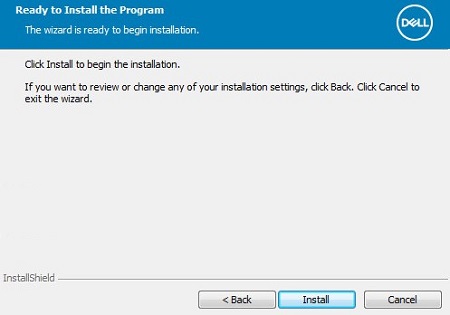
- Klicken Sie auf Installieren, um mit der Installation zu beginnen.
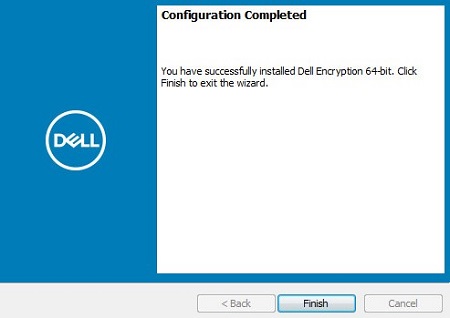
- Klicken Sie nach der Installation auf Fertigstellen, um die Benutzeroberfläche zu schließen.
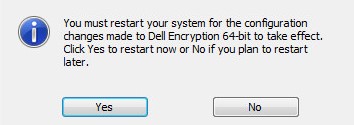
- Klicken Sie auf Ja, um das System neu zu starten.
CLI
Der Installationsprozess variiert je nach Version.
Klicken Sie auf die entsprechende Client-Version für die jeweiligen Installations-Switches.
v10.4.0 oder höher
Dell Threat Defense bietet Flexibilität bei den Optionen der Befehlszeileninstallation durch die Verwendung von Switches, Optionen und Parametern.
| Option | Bedeutung |
|---|---|
/V |
Leitet Variablen an die .MSI in der Anwendungsdatei weiter. Der Inhalt muss immer in Klartextanführungszeichen stehen. |
/S |
Installiert die MSI im unbeaufsichtigten Modus. |
/X |
Führt .MSI im Deinstallationsmodus aus. |
/L*V |
Ausführliche Ausgabe protokollieren. Der Inhalt muss immer in Klartextanführungszeichen stehen. |
/QB |
Benutzeroberfläche mit Schaltfläche Abbrechen. Fordert einen Geräteneustart bei Abschluss der Installation. |
/QB- |
Installations-Benutzeroberfläche mit Schaltfläche Abbrechen. Startet das Gerät automatisch bei Abschluss der Installation neu. |
/QB! |
Benutzeroberfläche ohne Schaltfläche Abbrechen. Fordert einen Geräteneustart bei Abschluss der Installation. |
/QB!- |
Installations-Benutzeroberfläche mit Schaltfläche Abbrechen. Startet das Gerät automatisch bei Abschluss der Installation neu. |
/QN |
Führt die MSI ohne Benutzeroberfläche aus. |
| Parameter | Werte | Zweck |
|---|---|---|
ENTITLEMENT= |
Siehe Beispiel unten | (Optional) Geben Sie einen Encryption Personal-Berechtigungsschlüssel an, der verwendet werden soll. |
INSTALLDIR= |
Siehe Beispiel unten | Optional können Sie das Installationsverzeichnis ändern. Der Pfad muss beginnen und enden mit \" Wenn das angegebene Verzeichnis ein Leerzeichen enthält. |
REBOOT= |
REALLYSUPPRESS |
Verhindert einen Neustart, auch wenn ein Neustart erforderlich ist. |
CLI Installationsbeispiele:
1. Beispiel:
DDPE_64bit_setup.exe /s /v"ENTITLEMENT=1:PE:{abc123ab-c123-abc1-23ab-c123abc123ab}:c123abc123abc123abc123abc123abc123abc123abc123abc= /l*v Shieldinstall.log /qn reboot=reallysuppress"
Beispiel 1 enthält:
- Installationsprogramm =
DDPE_64bit_setup.exe - Installation im Hintergrund = Ja
- Entitlement = An Installationsprogramm übergeben
- Installationsprotokolle:
ShieldInstall.logIm Verzeichnis des Installationsprogramms erstellt - Reboot post install = No
2. Beispiel:
DDPE_32bit_setup.exe /qb
Beispiel 2 enthält:
- Installationsprogramm =
DDPE_32bit_setup.exe - Installation im Hintergrund = Nein
- Entitlement = Keine an das Installationsprogramm übergeben, verwendet den in der Registrierung gespeicherten Schlüssel.
- Installationsprotokolle:
%TEMP%\MSIXXXX.logStandardwert, da nicht definiert - Neustart nach der Installation = Ja (Standardwert, da nicht definiert)
MSIXXXX.logwird eine zufällige alphanumerische Nummer zugewiesen für XXXX.
3. Beispiel:
DDPE_64bit_setup.exe /s /v"ENTITLEMENT=1:PE:{abc123ab-c123-abc1-23ab-c123abc123ab}:c123abc123abc123abc123abc123abc123abc123abc123abc= INSTALLDIR=\"D:\Program Files\Dell\" /l*v Shieldinstall.log /qn reboot=reallysuppress"
Beispiel 3 enthält:
- Installationsprogramm =
DDPE_32bit_setup.exe - Installation im Hintergrund = Nein
- Entitlement = An Installationsprogramm übergeben
- Installationsverzeichnis
D:\Program Files\Dell\ - Installationsprotokolle:
ShieldInstall.logIm Verzeichnis des Installationsprogramms erstellt - Reboot post install = No
Version 1.6.1 bis 10.3.0
Dell Threat Defense bietet Flexibilität bei den Optionen der Befehlszeileninstallation durch die Verwendung von Switches, Optionen und Parametern.
| Option | Bedeutung |
|---|---|
/V |
Leitet Variablen an die .MSI in der Anwendungsdatei weiter. Der Inhalt muss immer in Klartextanführungszeichen stehen. |
/S |
Installiert die MSI im unbeaufsichtigten Modus. |
/X |
Führt .MSI im Deinstallationsmodus aus. |
/L*V |
Ausführliche Ausgabe protokollieren. Der Inhalt muss immer in Klartextanführungszeichen stehen. |
/QB |
Benutzeroberfläche mit Schaltfläche Abbrechen. Fordert einen Geräteneustart bei Abschluss der Installation. |
/QB- |
Installations-Benutzeroberfläche mit Schaltfläche "Abbrechen". Startet das Gerät automatisch bei Abschluss der Installation neu. |
/QB! |
Benutzeroberfläche ohne Schaltfläche Abbrechen. Fordert einen Geräteneustart bei Abschluss der Installation. |
/QB!- |
Installations-Benutzeroberfläche ohne Schaltfläche "Abbrechen". Startet das Gerät automatisch bei Abschluss der Installation neu. |
/QN |
Führt die MSI ohne Benutzeroberfläche aus. |
| Parameter | Werte | Zweck |
|---|---|---|
ENTITLEMENT= |
Siehe Beispiel unten | (Optional) Geben Sie einen Encryption Personal-Berechtigungsschlüssel an, der verwendet werden soll. |
REBOOT= |
REALLYSUPPRESS |
Verhindert einen Neustart, auch wenn ein Neustart erforderlich ist. |
CLI Installationsbeispiele:
1. Beispiel:
DDPE_64bit_setup.exe /s /v"ENTITLEMENT=1:PE:{abc123ab-c123-abc1-23ab-c123abc123ab}:c123abc123abc123abc123abc123abc123abc123abc123abc= /l*v Shieldinstall.log /qn reboot=reallysuppress"
Beispiel 1 enthält:
- Installationsprogramm =
DDPE_64bit_setup.exe - Installation im Hintergrund = Ja
- Entitlement = An Installationsprogramm übergeben
- Installationsprotokolle:
ShieldInstall.logIm Verzeichnis des Installationsprogramms erstellt - Reboot post install = No
2. Beispiel:
DDPE_32bit_setup.exe /qb
Beispiel 2 enthält:
- Installationsprogramm =
DDPE_32bit_setup.exe - Installation im Hintergrund = Nein
- Entitlement = Keine an das Installationsprogramm übergeben, verwendet den in der Registrierung gespeicherten Schlüssel.
- Installationsprotokolle:
%TEMP%\MSIXXXX.logStandardwert, da nicht definiert - Neustart nach der Installation = Ja (Standardwert, da nicht definiert)
MSIXXXX.logwird eine zufällige alphanumerische Nummer zugewiesen für XXXX.