Jak nainstalovat nástroj Dell Encryption Personal?
Résumé: Podle těchto podrobných pokynů pro uživatelské rozhraní (UI) nebo příkazový řádek (CLI) se dozvíte, jak nainstalovat nástroj Dell Encryption Personal.
Instructions
Tento článek obsahuje postup instalace nástroje Dell Encryption Personal (dříve Dell Data Protection | Personal Edition).
Dotčené produkty:
- Dell Encryption Personal
- Dell Data Protection | Personal Edition
Dotčené verze:
- v8.0.x a novější
Dotčené operační systémy:
- Windows
Nástroj Dell Encryption Personal lze v systému Windows nainstalovat prostřednictvím uživatelského rozhraní (UI) nebo přepínačů rozhraní příkazového řádku (CLI). Další informace získáte po kliknutí na příslušnou metodu.
- Informace o procesu stažení naleznete v článku Postup stažení softwaru Dell Encryption Enterprise nebo Dell Encryption Personal.
- Informace o procesu extrahování naleznete v článku Jak vyjmout podřízené instalační programy z hlavního instalačního programu Dell Data Security.
UI
Proces instalace se u jednotlivých verzí liší.
Konkrétní kroky instalace získáte po kliknutí na příslušnou verzi klienta. Další informace o verzích naleznete v článku Jak zjistit verzi nástroje Dell Encryption Enterprise nebo Dell Encryption Personal.
v10.1.0 a novější
- Dvakrát klikněte na
DDPE_64bit_setup.exeneboDDPE_32bit_setup.exeSpuštění průvodce:

- Pokud jsou zjištěny nějaké chybějící požadavky, klikněte na možnost Install. V opačném případě pokračujte krokem 3,.
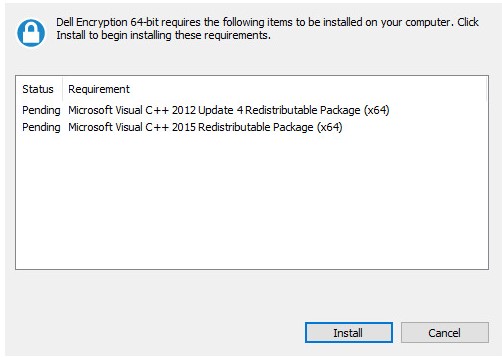 Chybějící požadavky ve vašem prostředí se mohou lišit od vzorového snímku obrazovky. Další informace o systémových požadavcích produktů najdete v článku Systémové požadavky nástrojů Dell Encryption Enterprise / Dell Data Protection.
 - Pokračujte kliknutím na tlačítko Next.
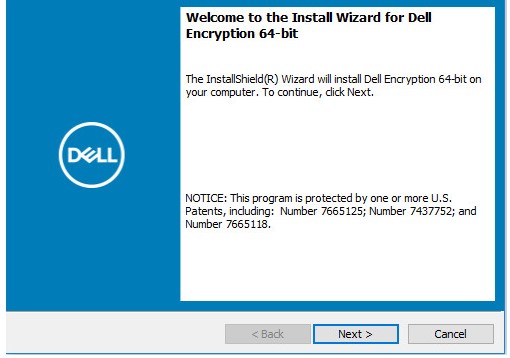
- Přijměte podmínky licenční smlouvy a poté klikněte na možnost Next.
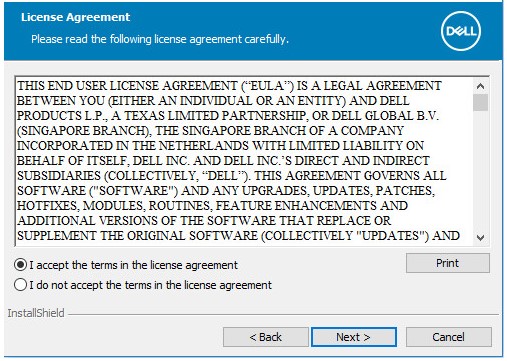
- Volitelně můžete tlačítkem Change změnit umístění instalace a poté klikněte na možnost Next.
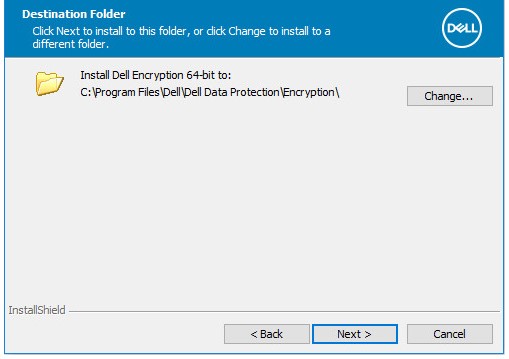
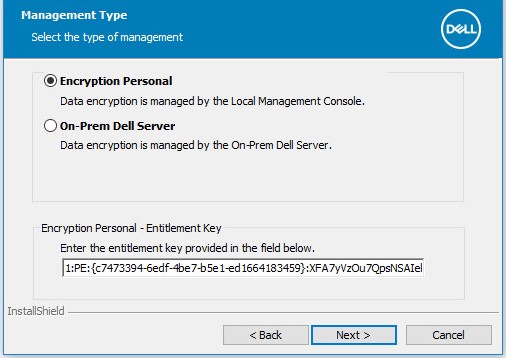
- Vyberte možnost Encryption Personal, vyplňte pole Entitlement Key a klikněte na tlačítko Next.
 Poznámka:
- Pokud je v systému rozpoznán klíč oprávnění, možnost Encryption Personal bude automaticky vybrána a bude zašedlá.
- Další informace o získání a instalaci klíče oprávnění naleznete v článku Jak spravovat oprávnění pro nástroj Dell Data Security / Dell Data Protection.
- Příklad klíče oprávnění se ve vašem prostředí bude lišit.
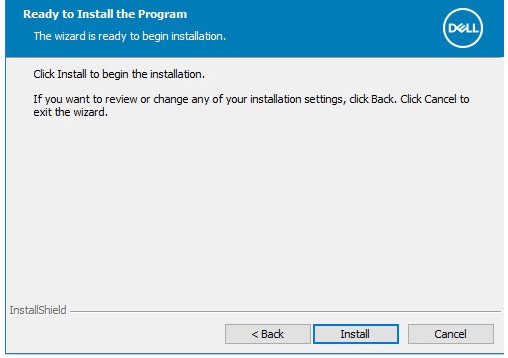
- Klikněte na možnost Nainstalovat.
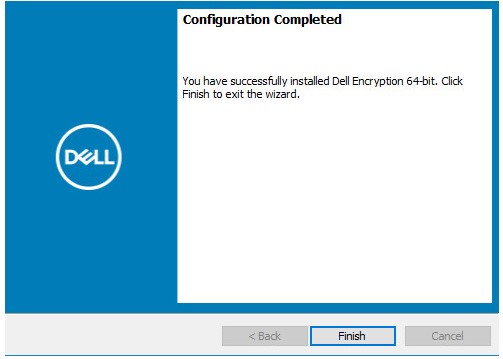
- Kliknutím na tlačítko Finish po instalaci ukončete uživatelské rozhraní.
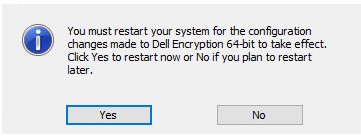
- Kliknutím na tlačítko Yes restartujte počítač.
v10.0.0 až 10.0.1
- Dvakrát klikněte na
DDPE_64bit_setup.exeneboDDPE_32bit_setup.exeSpuštění průvodce:

- Pokud jsou zjištěny nějaké chybějící požadavky, klikněte na možnost Install. V opačném případě pokračujte krokem 3,.
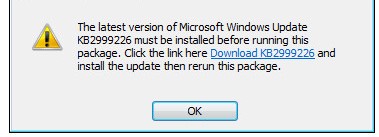 Chybějící požadavky ve vašem prostředí se mohou lišit od vzorového snímku obrazovky. Další informace o systémových požadavcích produktů najdete v článku Systémové požadavky nástrojů Dell Encryption Enterprise / Dell Data Protection.
 - Pokračujte kliknutím na tlačítko Next.
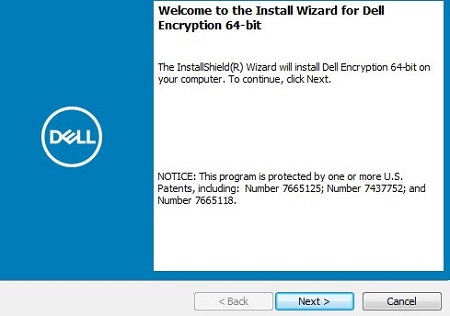
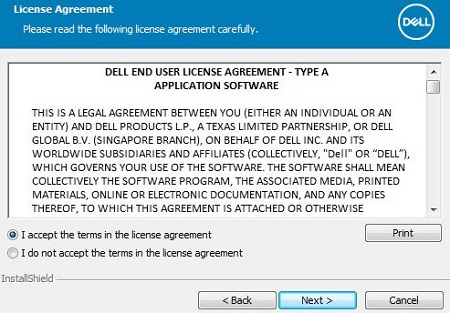
- Přijměte podmínky licenční smlouvy a poté klikněte na možnost Next.
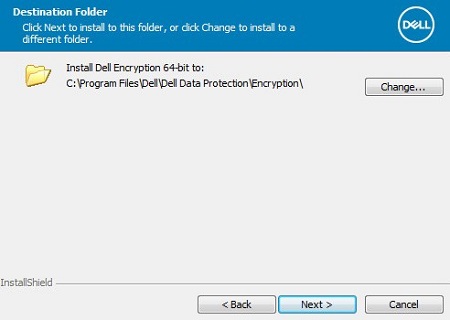
- Volitelně můžete tlačítkem Change změnit umístění instalace a poté klikněte na možnost Next.
- Vyberte možnost Encryption Personal, vyplňte pole Entitlement Key a klikněte na tlačítko Next.
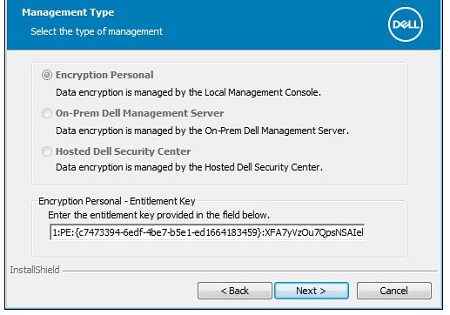 Poznámka:
- Pokud je v systému rozpoznán klíč oprávnění, možnost Encryption Personal bude automaticky vybrána a bude zašedlá.
- Další informace o získání a instalaci klíče oprávnění naleznete v článku Jak spravovat oprávnění pro nástroj Dell Data Security / Dell Data Protection.
- Příklad klíče oprávnění se ve vašem prostředí bude lišit.
- Klikněte na možnost Nainstalovat.
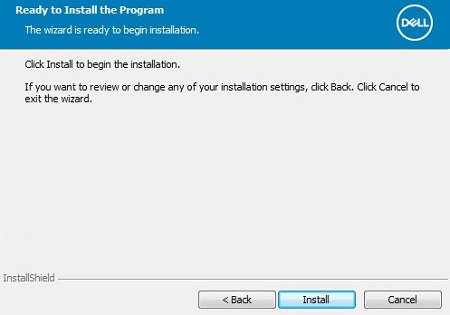
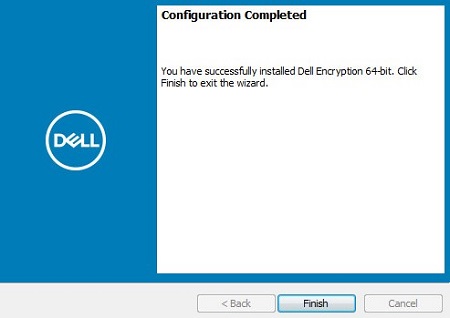
- Kliknutím na tlačítko Finish po instalaci ukončete uživatelské rozhraní.
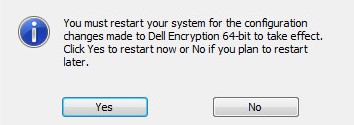
- Kliknutím na tlačítko Yes restartujte počítač.
v8.15.0 až 8.18.0
- Dvakrát klikněte na
DDPE_64bit_setup.exeneboDDPE_32bit_setup.exeSpuštění průvodce:

- Pokud jsou zjištěny nějaké chybějící požadavky, klikněte na možnost Install. V opačném případě pokračujte krokem 3,.
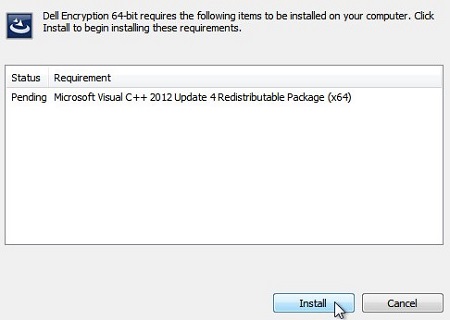 Chybějící požadavky ve vašem prostředí se mohou lišit od vzorového snímku obrazovky. Další informace o systémových požadavcích produktů najdete v článku Systémové požadavky nástrojů Dell Encryption Enterprise / Dell Data Protection.
 - Pokračujte kliknutím na tlačítko Next.
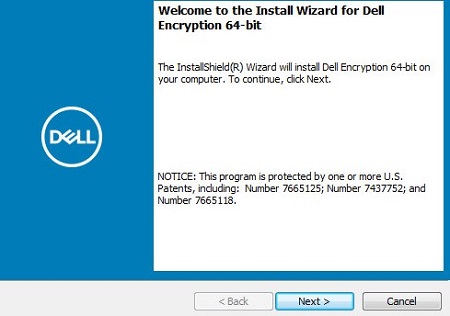
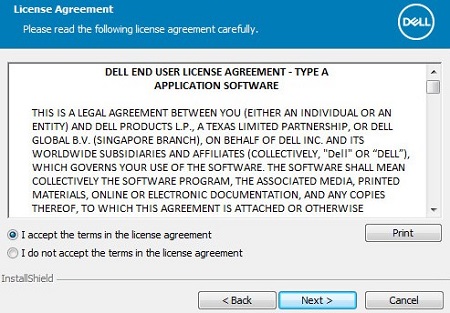
- Přijměte podmínky licenční smlouvy a poté klikněte na možnost Next.
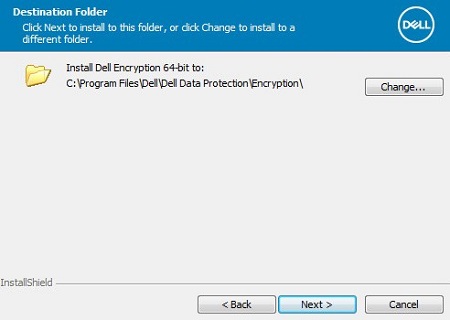
- Volitelně můžete tlačítkem Change změnit umístění instalace a poté klikněte na možnost Next.
- Vyberte možnost Personal Edition, vyplňte pole Entitlement Key a klikněte na tlačítko Next.
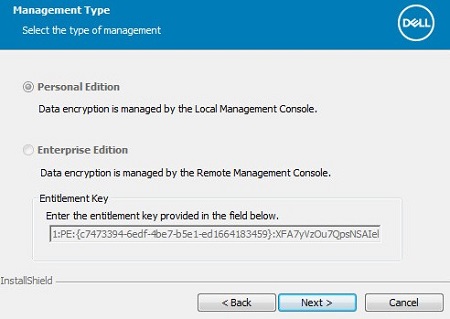 Poznámka:
- Pokud je v systému rozpoznán klíč oprávnění, možnost Personal Edition bude automaticky vybrána a bude zašedlá.
- Další informace o získání a instalaci klíče oprávnění naleznete v článku Jak spravovat oprávnění pro nástroj Dell Data Security / Dell Data Protection.
- Příklad klíče oprávnění se ve vašem prostředí bude lišit.
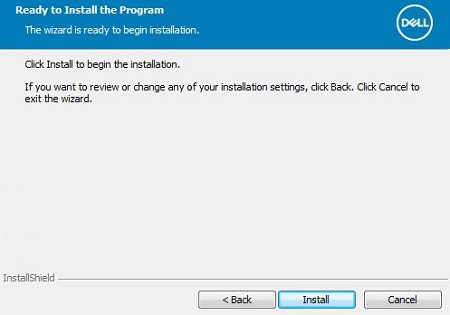
- Kliknutím na tlačítko Install zahájíte proces instalace.
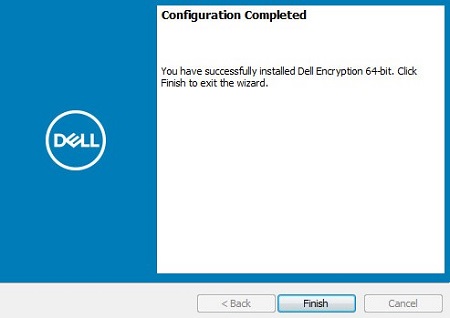
- Kliknutím na tlačítko Finish po instalaci ukončete uživatelské rozhraní.
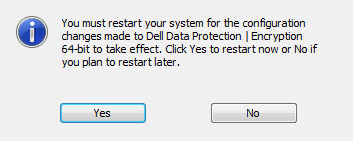
- Kliknutím na tlačítko Yes restartujte počítač.
v8.6.0 až 8.13.0
- Dvakrát klikněte na
DDPE_64bit_setup.exeneboDDPE_32bit_setup.exeSpuštění průvodce:

- Pokud jsou zjištěny nějaké chybějící požadavky, klikněte na možnost Install. V opačném případě pokračujte krokem 3,.
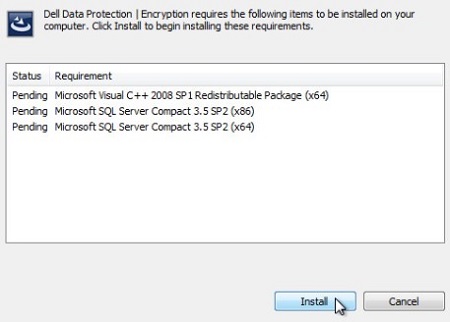 Chybějící požadavky ve vašem prostředí se mohou lišit od vzorového snímku obrazovky. Další informace o systémových požadavcích produktů najdete v článku Systémové požadavky nástrojů Dell Encryption Enterprise / Dell Data Protection.
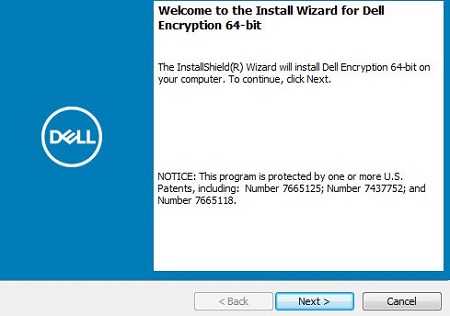
 - Pokračujte kliknutím na tlačítko Next.
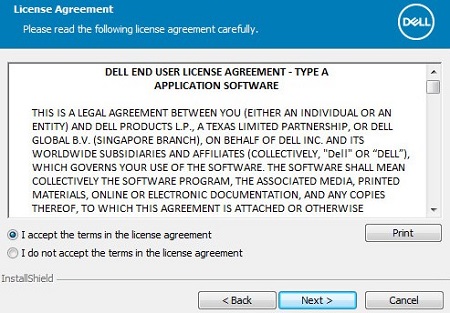
- Přijměte podmínky licenční smlouvy a poté klikněte na možnost Next.
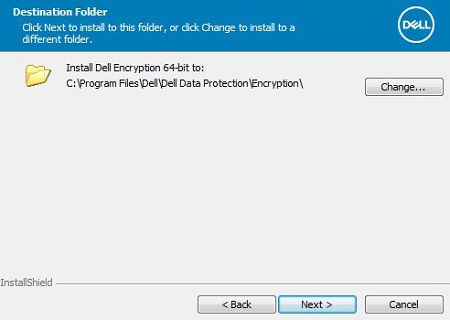
- Volitelně můžete tlačítkem Change změnit umístění instalace a poté klikněte na možnost Next.
- Vyberte možnost Personal Edition, vyplňte pole Entitlement Key a klikněte na tlačítko Next.
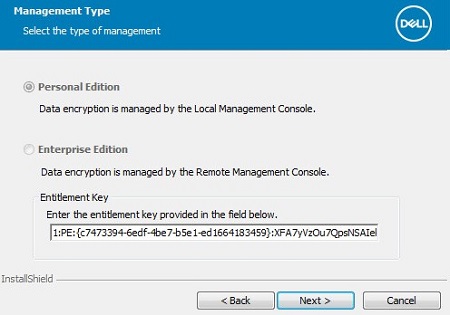 Poznámka:
- Pokud je v systému rozpoznán klíč oprávnění, možnost Personal Edition bude automaticky vybrána a bude zašedlá.
- Další informace o získání a instalaci klíče oprávnění naleznete v článku Jak spravovat oprávnění pro nástroj Dell Data Security / Dell Data Protection.
- Příklad klíče oprávnění se ve vašem prostředí bude lišit.
- Kliknutím na tlačítko Install zahájíte proces instalace.
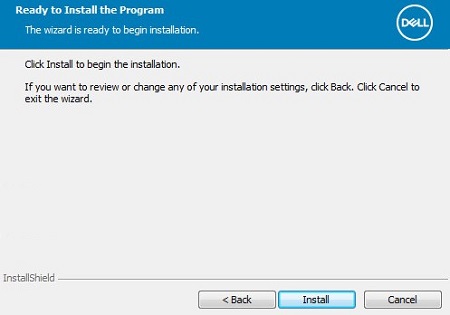
- Kliknutím na tlačítko Finish po instalaci ukončete uživatelské rozhraní.
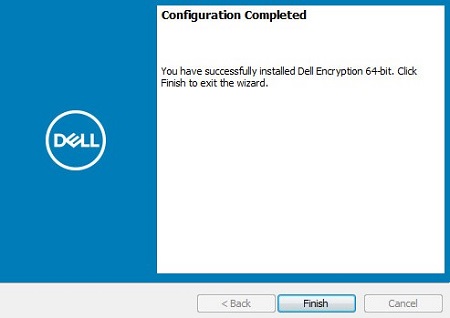
- Kliknutím na tlačítko Yes restartujte počítač.
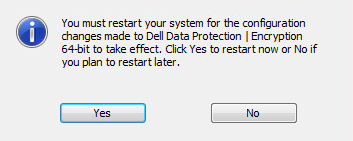
v8.0.0 až 8.5.1
- Dvakrát klikněte na
DDPE_64bit_setup.exeneboDDPE_32bit_setup.exeSpuštění průvodce:

- Pokud jsou zjištěny nějaké chybějící požadavky, klikněte na možnost Install. V opačném případě pokračujte krokem 3,.
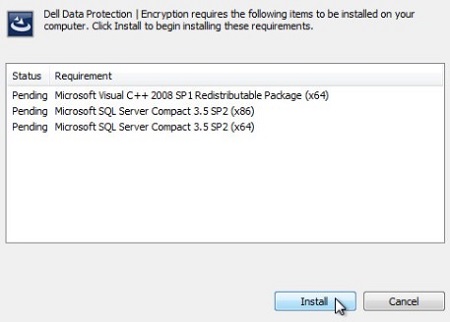 Chybějící požadavky ve vašem prostředí se mohou lišit od vzorového snímku obrazovky. Další informace o systémových požadavcích produktů najdete v článku Systémové požadavky nástrojů Dell Encryption Enterprise / Dell Data Protection.
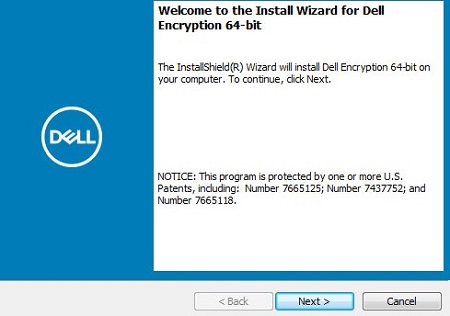
 - Pokračujte kliknutím na tlačítko Next.
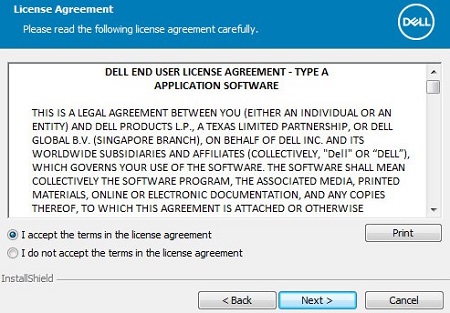
- Přijměte podmínky licenční smlouvy a poté klikněte na možnost Next.
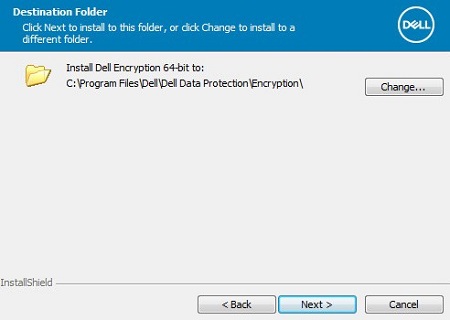
- Volitelně můžete tlačítkem Change změnit umístění instalace a poté klikněte na možnost Next.
- Vyberte možnost Locally Managed a klikněte na tlačítko Next.
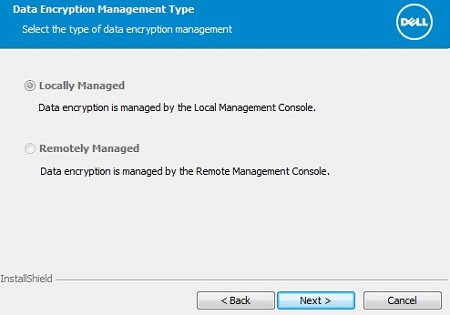 Poznámka:
- Možnost Locally Managed bude vybrána, pouze pokud je v systému rozpoznán klíč oprávnění nástroje Dell Data Protection | Personal Edition.
- Další informace o získání a instalaci klíče oprávnění naleznete v článku Jak spravovat oprávnění pro nástroj Dell Data Security / Dell Data Protection.
- Příklad klíče oprávnění se ve vašem prostředí bude lišit.
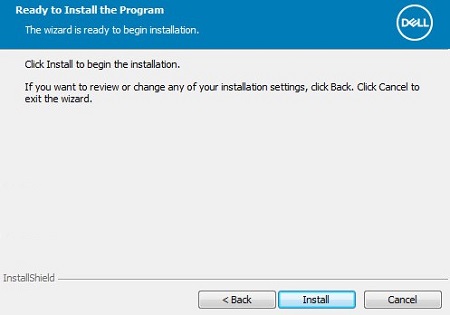
- Kliknutím na tlačítko Install zahájíte proces instalace.
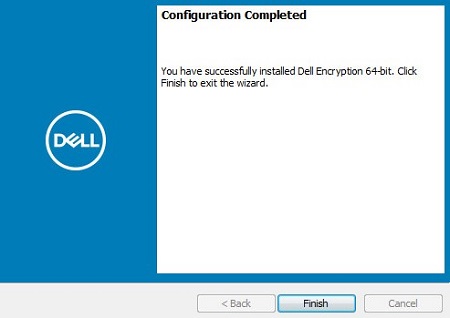
- Kliknutím na tlačítko Finish po instalaci ukončete uživatelské rozhraní.
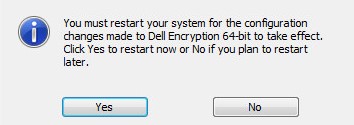
- Kliknutím na tlačítko Yes restartujte počítač.
CLI
Proces instalace se u jednotlivých verzí liší.
Konkrétní přepínače pro instalaci získáte po kliknutí na příslušnou verzi klienta.
v10.4.0 a novější
Software Dell Threat Defense nabízí flexibilitu v možnostech instalace příkazovým řádkem pomocí přepínačů, možností a parametrů.
| Přepínač | Význam |
|---|---|
/V |
Ve spustitelném souboru předá proměnné souboru .msi. Obsah musí být vždy ohraničen uvozovkami prostého textu. |
/S |
Nainstaluje soubor .MSI v tichém režimu. |
/X |
Spustí soubor .MSI v režimu odinstalace. |
/L*V |
Podrobný výstup protokolování. Obsah musí být vždy ohraničen uvozovkami prostého textu. |
/QB |
Uživatelské rozhraní s tlačítkem zrušit. Po dokončení instalace zobrazí výzvu k restartování zařízení. |
/QB- |
Uživatelské rozhraní instalace s tlačítkem zrušit. Po dokončení instalace se zařízení automaticky restartuje. |
/QB! |
Uživatelské rozhraní bez tlačítka zrušit. Po dokončení instalace zobrazí výzvu k restartování zařízení. |
/QB!- |
Uživatelské rozhraní instalace bez tlačítka zrušit. Po dokončení instalace se zařízení automaticky restartuje. |
/QN |
Spustí soubor .MSI bez uživatelského rozhraní. |
| Parametry | Hodnoty | Účel |
|---|---|---|
ENTITLEMENT= |
Viz příklad níže | (Volitelně) zadejte klíč oprávnění nástroje Encryption Personal, který chcete použít. |
INSTALLDIR= |
Viz příklad níže | Volitelně můžete změnit adresář pro instalaci. Cesta musí začínat a končit \" Pokud zadaný adresář obsahuje mezeru. |
REBOOT= |
REALLYSUPPRESS |
Brání restartu, ačkoli restart je nadále potřeba. |
Příklad odinstalace v rozhraní CLI:
Příklad 1:
DDPE_64bit_setup.exe /s /v"ENTITLEMENT=1:PE:{abc123ab-c123-abc1-23ab-c123abc123ab}:c123abc123abc123abc123abc123abc123abc123abc123abc= /l*v Shieldinstall.log /qn reboot=reallysuppress"
Příklad 1 obsahuje:
- Instalace
DDPE_64bit_setup.exe - Bezobslužná instalace = Ano
- Oprávnění = Předáno instalačnímu programu
- Protokoly instalace:
ShieldInstall.logvytvořeno v adresáři instalačního programu - Restartovat po instalaci = Ne
Příklad 2:
DDPE_32bit_setup.exe /qb
Příklad 2 obsahuje:
- Instalace
DDPE_32bit_setup.exe - Bezobslužná instalace = Ne
- Oprávnění = instalačnímu programu nebyl předán žádný klíč, bude použit klíč uložený v registru.
- Protokoly instalace:
%TEMP%\MSIXXXX.logVýchozí hodnota, neboť není definováno. - Restartovat po instalaci = Ne (výchozí hodnota, neboť není definováno)
MSIXXXX.log, je pro XXXX.
Příklad 3:
DDPE_64bit_setup.exe /s /v"ENTITLEMENT=1:PE:{abc123ab-c123-abc1-23ab-c123abc123ab}:c123abc123abc123abc123abc123abc123abc123abc123abc= INSTALLDIR=\"D:\Program Files\Dell\" /l*v Shieldinstall.log /qn reboot=reallysuppress"
Příklad 3 obsahuje:
- Instalace
DDPE_32bit_setup.exe - Bezobslužná instalace = Ne
- Oprávnění = Předáno instalačnímu programu
- Adresář instalace =
D:\Program Files\Dell\ - Protokoly instalace:
ShieldInstall.logvytvořeno v adresáři instalačního programu - Restartovat po instalaci = Ne
v8.0.0 až 10.3.1
Software Dell Threat Defense nabízí flexibilitu v možnostech instalace příkazovým řádkem pomocí přepínačů, možností a parametrů.
| Přepínač | Význam |
|---|---|
/V |
Ve spustitelném souboru předá proměnné souboru .msi. Obsah musí být vždy ohraničen uvozovkami prostého textu. |
/S |
Nainstaluje soubor .MSI v tichém režimu. |
/X |
Spustí soubor .MSI v režimu odinstalace. |
/L*V |
Podrobný výstup protokolování. Obsah musí být vždy ohraničen uvozovkami prostého textu. |
/QB |
Uživatelské rozhraní s tlačítkem Zrušit. Po dokončení instalace zobrazí výzvu k restartování zařízení. |
/QB- |
Uživatelské rozhraní instalace s tlačítkem Zrušit. Po dokončení instalace se zařízení automaticky restartuje. |
/QB! |
Uživatelské rozhraní bez tlačítka Zrušit. Po dokončení instalace zobrazí výzvu k restartování zařízení. |
/QB!- |
Uživatelské rozhraní instalace bez tlačítka Zrušit. Po dokončení instalace se zařízení automaticky restartuje. |
/QN |
Spustí soubor .MSI bez uživatelského rozhraní. |
| Parametry | Hodnoty | Účel |
|---|---|---|
ENTITLEMENT= |
Viz příklad níže | (Volitelně) zadejte klíč oprávnění nástroje Encryption Personal, který chcete použít. |
REBOOT= |
REALLYSUPPRESS |
Brání restartu, ačkoli restart je nadále potřeba. |
Příklad odinstalace v rozhraní CLI:
Příklad 1:
DDPE_64bit_setup.exe /s /v"ENTITLEMENT=1:PE:{abc123ab-c123-abc1-23ab-c123abc123ab}:c123abc123abc123abc123abc123abc123abc123abc123abc= /l*v Shieldinstall.log /qn reboot=reallysuppress"
Příklad 1 obsahuje:
- Instalace
DDPE_64bit_setup.exe - Bezobslužná instalace = Ano
- Oprávnění = Předáno instalačnímu programu
- Protokoly instalace:
ShieldInstall.logvytvořeno v adresáři instalačního programu - Restartovat po instalaci = Ne
Příklad 2:
DDPE_32bit_setup.exe /qb
Příklad 2 obsahuje:
- Instalace
DDPE_32bit_setup.exe - Bezobslužná instalace = Ne
- Oprávnění = instalačnímu programu nebyl předán žádný klíč, bude použit klíč uložený v registru.
- Protokoly instalace:
%TEMP%\MSIXXXX.logVýchozí hodnota, neboť není definováno. - Restartovat po instalaci = Ne (výchozí hodnota, neboť není definováno)
MSIXXXX.log, je pro XXXX.