Sådan installerer du Dell Encryption Personal
Résumé: Få mere at vide om, hvordan du installerer Dell Encryption Personal ved at følge disse trinvise instruktioner for enten brugergrænsefladen (UI) eller kommandolinjen (CLI).
Instructions
Denne artikel indeholder trinene til installation af Dell Encryption Personal (tidligere Dell Data Protection Personal Edition).
Berørte produkter:
- Dell Encryption Personal
- Dell Data Protection | Mobile Edition
Berørte versioner:
- v8.0.x og nyere
Påvirkede operativsystemer:
- Windows
Dell Trusted Device kan installeres på Windows 10-enheder via brugergrænsefladen (UI) eller via (CLI)-switche (kommandolinjegrænseflade). Klik på den relevante metode for at få flere oplysninger.
- Du kan finde flere oplysninger om downloadprocessen i Sådan downloader du Dell Encryption Enterprise eller Dell Encryption Personal.
- Du kan finde oplysninger om udpakningsprocessen i Sådan pakker du underordnede installationsprogrammer ud fra Dell Data Security Master-installationsprogram.
UI
Installationsprocessen varierer mellem versioner.
Klik på den relevante version for at se de specifikke installationstrin. Du kan finde flere oplysninger i Sådan identificerer du versionen af Dell Encryption Enterprise eller Dell Encryption Personal.
v10.1.0 og nyere
- Dobbeltklik
DDPE_64bit_setup.exeellerDDPE_32bit_setup.exefor at starte installationsguiden.

- Hvis nogle krav ikke er opfyldt, skal du klikke på Installer. Ellers skal du gå til trin 3.
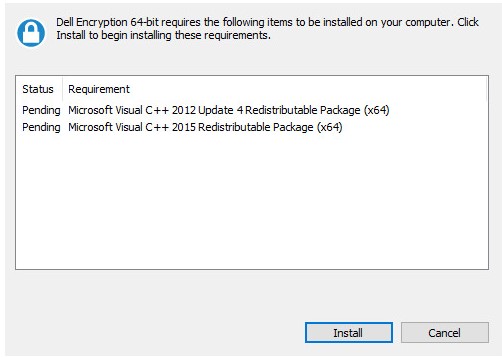 De uopfyldte krav i screenshot-eksemplet svarer ikke nødvendigvis til dem, der er uopfyldte i dit miljø. Du kan finde flere oplysninger om kravene til produktet i Dells systemkrav til fuld diskkryptering.
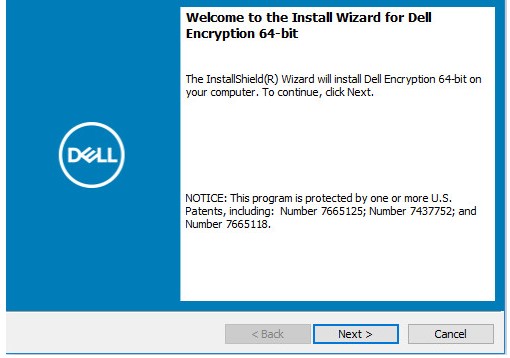
 - Klik på Næste for at fortsætte.
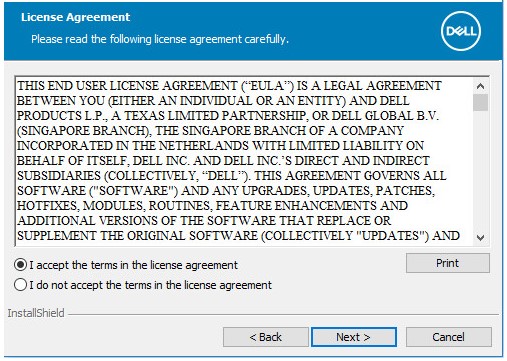
- Accepter betingelserne i licensaftalen , og klik derefter på Næste.
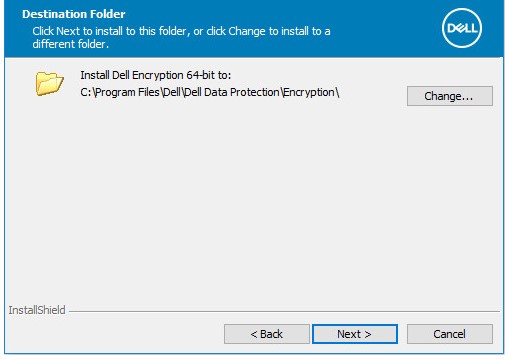
- Du kan også vælge at ændre installationsplaceringen og derefter klikke på Næste.
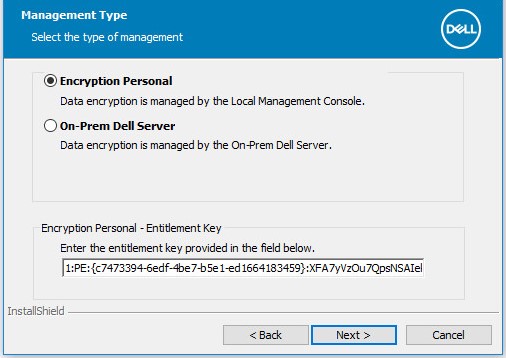
- Vælg Kryptering personlig, udfyld en berettigelsesnøgle, og klik derefter på Næste.
 Bemærk:
- Encryption Personal vælges automatisk og nedtones, hvis der registreres en berettigelsesnøgle på systemet.
- Du kan finde flere oplysninger om, hvordan du anskaffer og installerer en rettighedsnøgle, i Sådan administrerer du berettigelse til Dell Data Security.
- Det eksempel, der bruges til berettigelsesnøglen , vil variere i dit miljø.
- Klik på Installer.
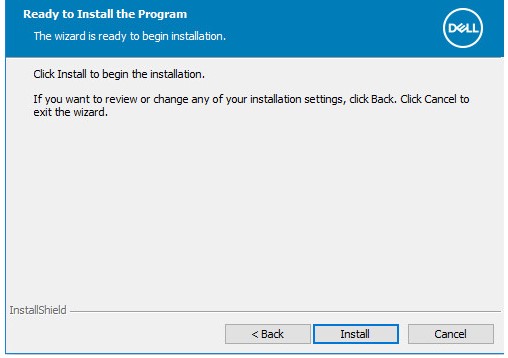
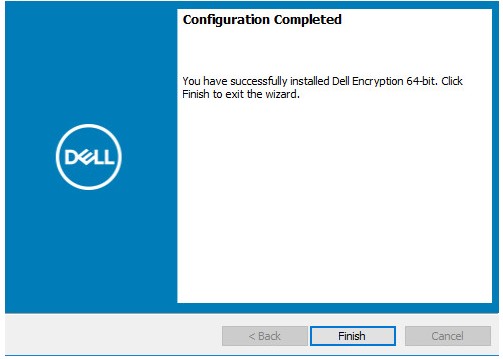
- Efter installationen skal du klikke på Afslut for at lukke brugergrænsefladen.
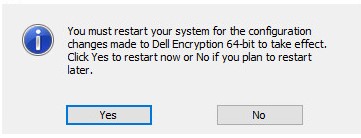
- Klik på Ja for at genstarte computeren.
v10.0.0 til 10.0.1
- Dobbeltklik
DDPE_64bit_setup.exeellerDDPE_32bit_setup.exefor at starte installationsguiden.

- Hvis nogle krav ikke er opfyldt, skal du klikke på Installer. Ellers skal du gå til trin 3.
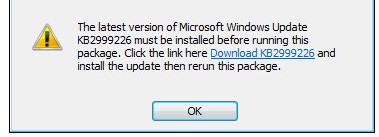 De uopfyldte krav i screenshot-eksemplet svarer ikke nødvendigvis til dem, der er uopfyldte i dit miljø. Du kan finde flere oplysninger om kravene til produktet i Dells systemkrav til fuld diskkryptering.
 - Klik på Næste for at fortsætte.
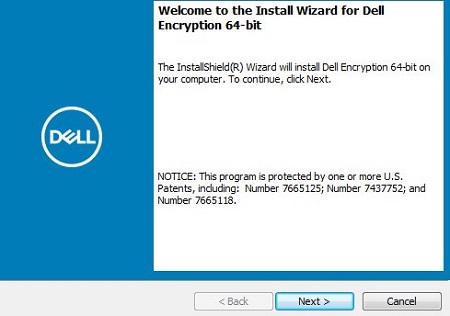
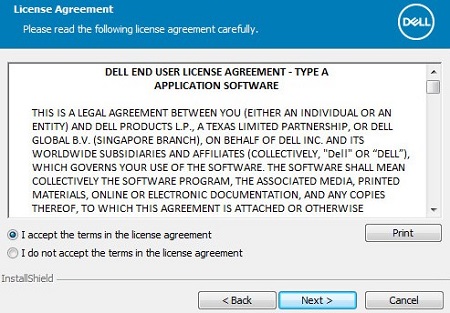
- Accepter betingelserne i licensaftalen , og klik derefter på Næste.
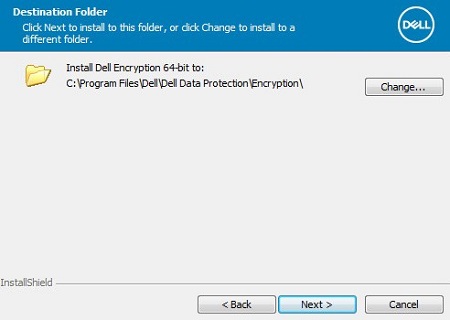
- Du kan også vælge at ændre installationsplaceringen og derefter klikke på Næste.
- Vælg Kryptering personlig, udfyld en berettigelsesnøgle, og klik derefter på Næste.
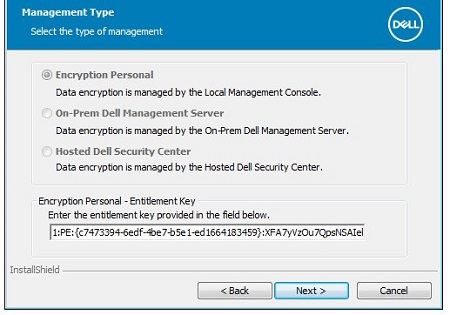 Bemærk:
- Encryption Personal vælges automatisk og nedtones, hvis der registreres en berettigelsesnøgle på systemet.
- Du kan finde flere oplysninger om, hvordan du anskaffer og installerer en rettighedsnøgle, i Sådan administrerer du berettigelse til Dell Data Security.
- Det eksempel, der bruges til berettigelsesnøglen , vil variere i dit miljø.
- Klik på Installer.
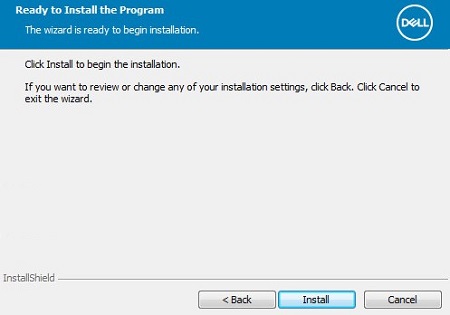
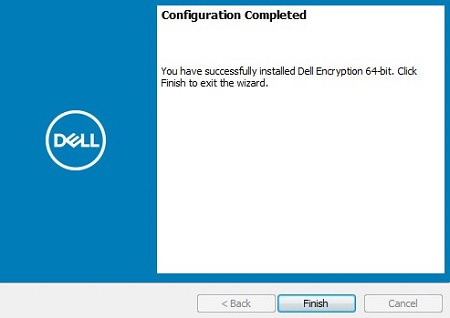
- Efter installationen skal du klikke på Afslut for at lukke brugergrænsefladen.
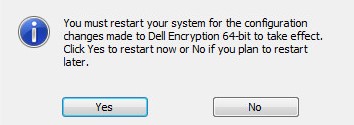
- Klik på Ja for at genstarte computeren.
v8.15.0 til 8.18.0
- Dobbeltklik
DDPE_64bit_setup.exeellerDDPE_32bit_setup.exefor at starte installationsguiden.

- Hvis nogle krav ikke er opfyldt, skal du klikke på Installer. Ellers skal du gå til trin 3.
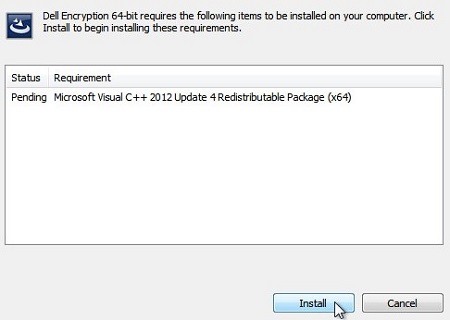 De uopfyldte krav i screenshot-eksemplet svarer ikke nødvendigvis til dem, der er uopfyldte i dit miljø. Du kan finde flere oplysninger om kravene til produktet i Dells systemkrav til fuld diskkryptering.
 - Klik på Næste for at fortsætte.
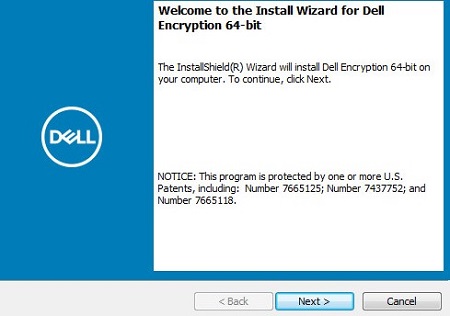
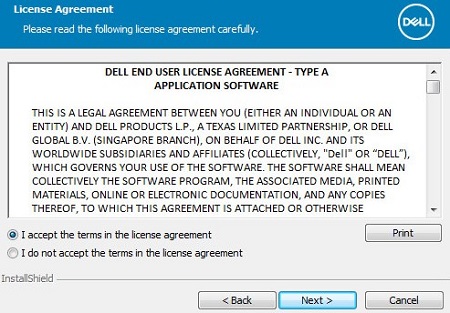
- Accepter betingelserne i licensaftalen , og klik derefter på Næste.
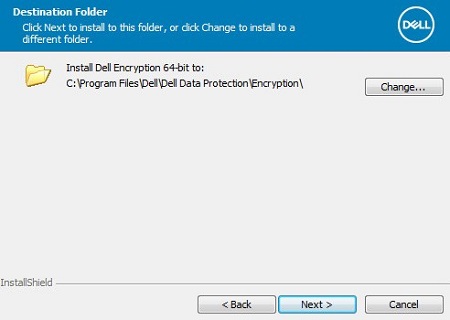
- Du kan også vælge at ændre installationsplaceringen og derefter klikke på Næste.
- Vælg Personal Edition, udfyld en berettigelsesnøgle, og klik derefter på Næste.
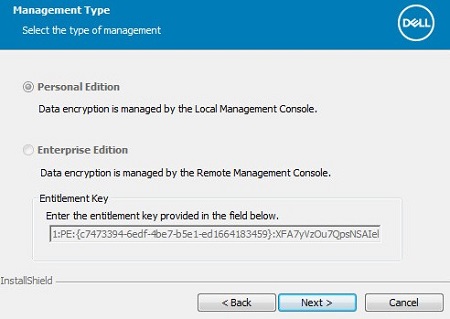 Bemærk:
- Personal Edition vælges automatisk og nedtones, hvis der registreres en berettigelsesnøgle på systemet.
- Du kan finde flere oplysninger om, hvordan du anskaffer og installerer en rettighedsnøgle, i Sådan administrerer du berettigelse til Dell Data Security.
- Det eksempel, der bruges til berettigelsesnøglen , vil variere i dit miljø.
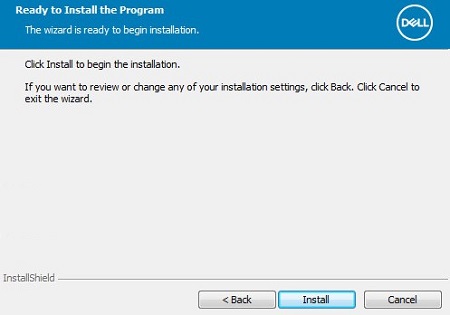
- Klik på Installer for at fuldføre installationen.
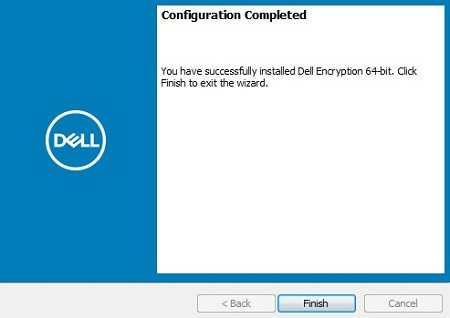
- Efter installationen skal du klikke på Afslut for at lukke brugergrænsefladen.
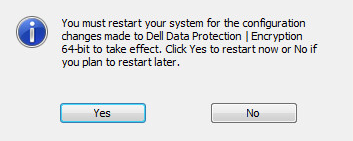
- Klik på Ja for at genstarte computeren.
v8.6.0 til 8.13.0
- Dobbeltklik
DDPE_64bit_setup.exeellerDDPE_32bit_setup.exefor at starte installationsguiden.

- Hvis nogle krav ikke er opfyldt, skal du klikke på Installer. Ellers skal du gå til trin 3.
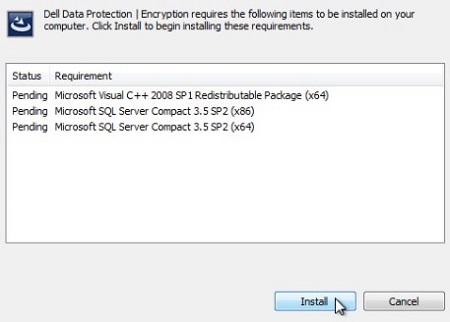 De uopfyldte krav i screenshot-eksemplet svarer ikke nødvendigvis til dem, der er uopfyldte i dit miljø. Du kan finde flere oplysninger om kravene til produktet i Dells systemkrav til fuld diskkryptering.
 - Klik på Næste for at fortsætte.
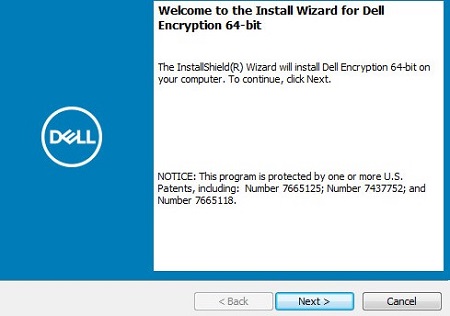
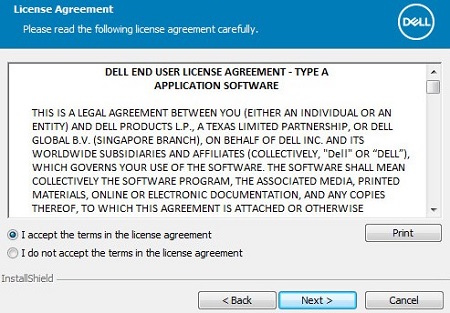
- Accepter betingelserne i licensaftalen , og klik derefter på Næste.
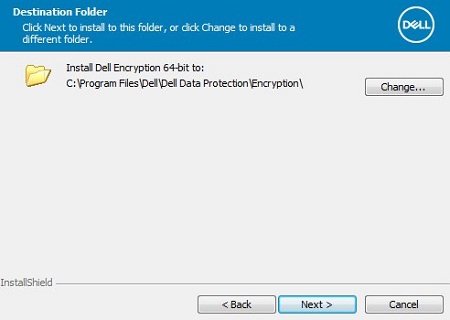
- Du kan også vælge at ændre installationsplaceringen og derefter klikke på Næste.
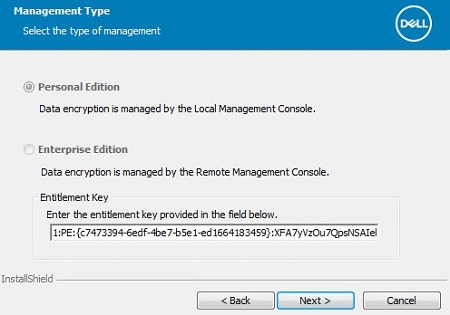
- Vælg Personal Edition, udfyld en berettigelsesnøgle, og klik derefter på Næste.
 Bemærk:
- Personal Edition vælges automatisk og nedtones, hvis der registreres en berettigelsesnøgle på systemet.
- Du kan finde flere oplysninger om, hvordan du anskaffer og installerer en rettighedsnøgle, i Sådan administrerer du berettigelse til Dell Data Security.
- Det eksempel, der bruges til berettigelsesnøglen , vil variere i dit miljø.
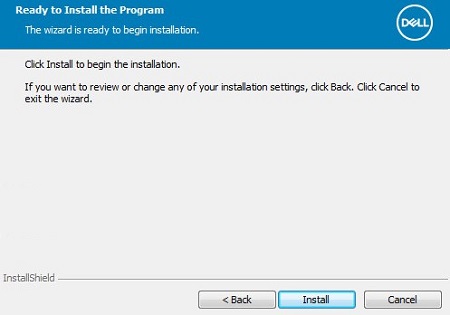
- Klik på Installer for at fuldføre installationen.
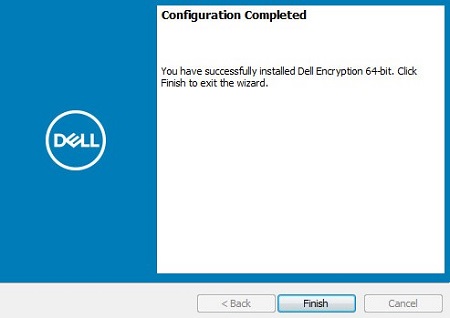
- Efter installationen skal du klikke på Afslut for at lukke brugergrænsefladen.
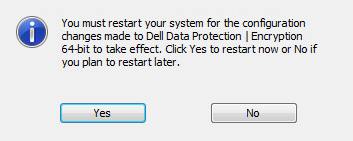
- Klik på Ja for at genstarte computeren.
v8.0.0 til 8.5.1
- Dobbeltklik
DDPE_64bit_setup.exeellerDDPE_32bit_setup.exefor at starte installationsguiden.

- Hvis nogle krav ikke er opfyldt, skal du klikke på Installer. Ellers skal du gå til trin 3.
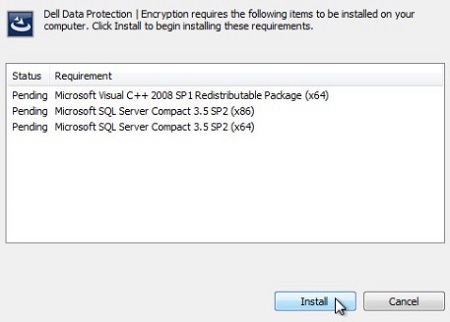 De uopfyldte krav i screenshot-eksemplet svarer ikke nødvendigvis til dem, der er uopfyldte i dit miljø. Du kan finde flere oplysninger om kravene til produktet i Dells systemkrav til fuld diskkryptering.
 - Klik på Næste for at fortsætte.
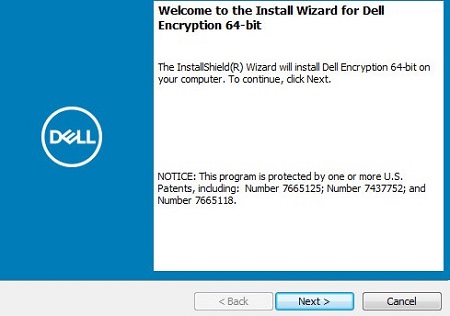
- Accepter betingelserne i licensaftalen , og klik derefter på Næste.
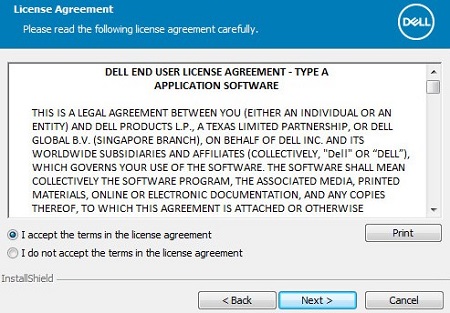
- Du kan også vælge at ændre installationsplaceringen og derefter klikke på Næste.
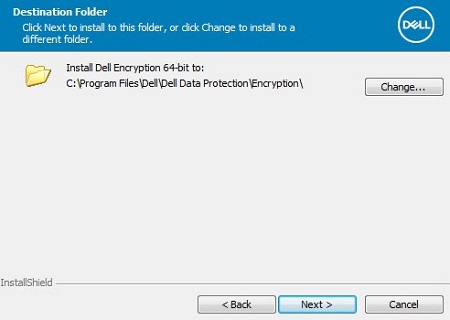
- Lokalt administreret skal vælges, skal du klikke på Næste.
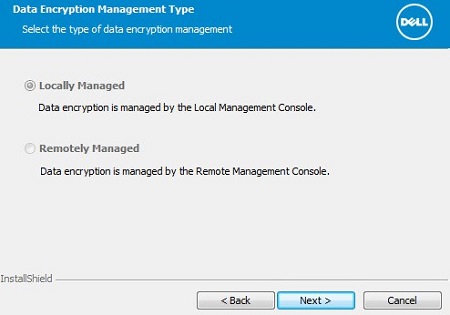 Bemærk:
- Lokalt administreret vælges kun, hvis der registreres en Dell Data Protection Personal Edition-rettighedsnøgle på systemet.
- Du kan finde flere oplysninger om, hvordan du anskaffer og installerer en rettighedsnøgle, i Sådan administrerer du berettigelse til Dell Data Security.
- Det eksempel, der bruges til berettigelsesnøglen , vil variere i dit miljø.
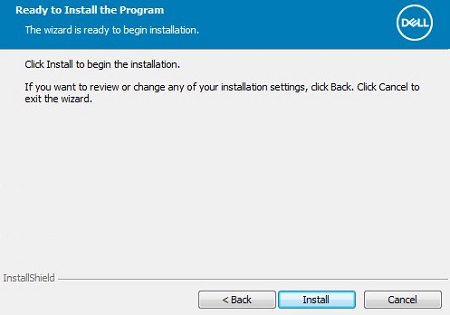
- Klik på Installer for at fuldføre installationen.
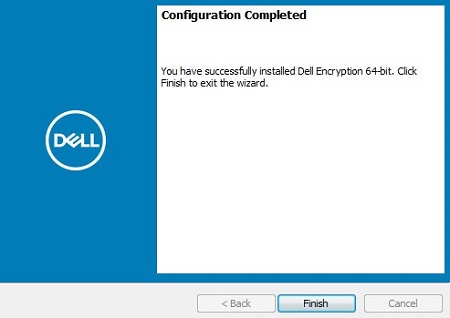
- Efter installationen skal du klikke på Afslut for at lukke brugergrænsefladen.
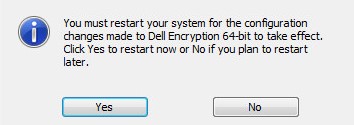
- Klik på Ja for at genstarte computeren.
CLI
Installationsprocessen varierer mellem versioner.
Klik på den pågældende klientversion for at se de specifikke installationstrin.
v10.4.0 og nyere
Dell Encryption Enterprise giver fleksibilitet i kommandolinjens installationsmuligheder gennem brug af knapper, indstillinger og parametre.
| Switch | Betydning |
|---|---|
/V |
Overfører variabler til .MSI inde i den eksekverbare fil. Indholdet skal altid være omgivet af anførselstegn i almindeligt tekstformat. |
/S |
Installerer .MSI i uovervåget tilstand. |
/X |
Kører .MSI i afinstallationstilstand. |
/L*V |
Logfører detaljeret output. Indholdet skal altid være omgivet af anførselstegn i almindeligt tekstformat. |
/QB |
Brugergrænseflade med knappen Annuller. Anmoder om genstart af enheden, når installationen er fuldført. |
/QB- |
Installationens brugergrænseflade med knappen Annuller. Genstarter automatisk enheden ved fuldførelse af installationen. |
/QB! |
Brugergrænseflade uden knappen Annuller. Anmoder om genstart af enheden, når installationen er fuldført. |
/QB!- |
Installationens brugergrænseflade uden knappen Annuller. Genstarter automatisk enheden ved fuldførelse af installationen. |
/QN |
Kører .MSI uden brugergrænseflade. |
| Parameters (Parametre) | Værdier | Formål |
|---|---|---|
ENTITLEMENT= |
Se eksempler nedenfor | Du kan også angive en personlig krypteringsrettighedsnøgle, der skal bruges. |
INSTALLDIR= |
Se eksempler nedenfor | Valgfrit, skift installationsmappen. Stien skal starte og slutte med \" hvis den angivne mappe indeholder et mellemrum. |
REBOOT= |
REALLYSUPPRESS |
Forhindrer genstart, selvom det stadig er nødvendigt at genstarte computeren. |
Eksempler på CLI-installation:
Eksempel nr. 1:
DDPE_64bit_setup.exe /s /v"ENTITLEMENT=1:PE:{abc123ab-c123-abc1-23ab-c123abc123ab}:c123abc123abc123abc123abc123abc123abc123abc123abc= /l*v Shieldinstall.log /qn reboot=reallysuppress"
Eksempel nr. 1 indeholder:
- Monter
DDPE_64bit_setup.exe - Uovervåget installation = Ja
- Berettigelse = Overført til installatør
- Installationslogfiler:
ShieldInstall.logoprettet i installationsprogrammets mappe - Genstart postinstallation = Nej
Eksempel nr. 2:
DDPE_32bit_setup.exe /qb
Eksempel nr. 2 indeholder:
- Monter
DDPE_32bit_setup.exe - Uovervåget installation = Nej
- Berettigelse = Ingen overført til installatøren; Bruger nøgle, der er gemt i registreringsdatabasen.
- Installationslogfiler:
%TEMP%\MSIXXXX.logStandardværdi, da den ikke er defineret. - Genstart efter installation = Ja (Standardværdi siden ikke defineret)
MSIXXXX.log, tildeles et tilfældigt alfanumerisk tal til XXXX.
Eksempel nr. 3:
DDPE_64bit_setup.exe /s /v"ENTITLEMENT=1:PE:{abc123ab-c123-abc1-23ab-c123abc123ab}:c123abc123abc123abc123abc123abc123abc123abc123abc= INSTALLDIR=\"D:\Program Files\Dell\" /l*v Shieldinstall.log /qn reboot=reallysuppress"
Eksempel nr. 3 indeholder:
- Monter
DDPE_32bit_setup.exe - Uovervåget installation = Nej
- Berettigelse = Overført til installatør
- Installationsmappe =
D:\Program Files\Dell\ - Installationslogfiler:
ShieldInstall.logoprettet i installationsprogrammets mappe - Genstart postinstallation = Nej
v8.0.0 til 10.3.1
Dell BIOS Verification har fleksibilitet i kommandolinjens installationsmuligheder via switche, indstillinger og parametre.
| Switch | Betydning |
|---|---|
/V |
Overfører variabler til .MSI inde i den eksekverbare fil. Indholdet skal altid være omgivet af anførselstegn i almindeligt tekstformat. |
/S |
Installerer .MSI i uovervåget tilstand. |
/X |
Kører .MSI i afinstallationstilstand. |
/L*V |
Logfører detaljeret output. Indholdet skal altid være omgivet af anførselstegn i almindeligt tekstformat. |
/QB |
Brugergrænseflade med knappen Annuller. Anmoder om genstart af enheden, når installationen er fuldført. |
/QB- |
Installationens brugergrænseflade med knappen Annuller. Genstarter automatisk enheden ved fuldførelse af installationen. |
/QB! |
Brugergrænseflade uden knappen Annuller. Anmoder om genstart af enheden, når installationen er fuldført. |
/QB!- |
Installationens brugergrænseflade uden knappen Annuller. Genstarter automatisk enheden ved fuldførelse af installationen. |
/QN |
Kører .MSI uden brugergrænseflade. |
| Parameters (Parametre) | Værdier | Formål |
|---|---|---|
ENTITLEMENT= |
Se eksempler nedenfor | Du kan også angive en personlig krypteringsrettighedsnøgle, der skal bruges. |
REBOOT= |
REALLYSUPPRESS |
Forhindrer genstart, selvom det stadig er nødvendigt at genstarte computeren. |
Eksempler på CLI-installation:
Eksempel nr. 1:
DDPE_64bit_setup.exe /s /v"ENTITLEMENT=1:PE:{abc123ab-c123-abc1-23ab-c123abc123ab}:c123abc123abc123abc123abc123abc123abc123abc123abc= /l*v Shieldinstall.log /qn reboot=reallysuppress"
Eksempel nr. 1 indeholder:
- Monter
DDPE_64bit_setup.exe - Uovervåget installation = Ja
- Berettigelse = Overført til installatør
- Installationslogfiler:
ShieldInstall.logoprettet i installationsprogrammets mappe - Genstart postinstallation = Nej
Eksempel nr. 2:
DDPE_32bit_setup.exe /qb
Eksempel nr. 2 indeholder:
- Monter
DDPE_32bit_setup.exe - Uovervåget installation = Nej
- Berettigelse = Ingen overført til installatøren; Bruger nøgle, der er gemt i registreringsdatabasen.
- Installationslogfiler:
%TEMP%\MSIXXXX.logStandardværdi, da den ikke er defineret. - Genstart efter installation = Ja (Standardværdi siden ikke defineret)
MSIXXXX.log, tildeles et tilfældigt alfanumerisk tal til XXXX.