¿Cómo instalo Dell Encryption Personal?
Résumé: Para obtener información sobre cómo instalar Dell Encryption Personal, siga estas instrucciones paso a paso para la interfaz de usuario (IU) o la línea de comandos (CLI).
Instructions
En este artículo, se indican los pasos para instalar Dell Encryption Personal (anteriormente, Dell Data Protection | Personal Edition).
Productos afectados:
- Dell Encryption Personal
- Dell Data Protection | Personal Edition
Versiones afectadas:
- v8.0.x y posteriores
Sistemas operativos afectados:
- Windows
Dell Encryption Personal se puede instalar en Windows mediante la interfaz de usuario (UI) o los switches de la interfaz de línea de comandos (CLI). Haga clic en el método correspondiente para obtener más información.
- Para obtener información sobre el proceso de descarga, consulte Cómo descargar Dell Encryption Enterprise o Dell Encryption Personal.
- Para obtener información sobre el proceso de extracción, consulte Cómo extraer instaladores secundarios del instalador maestro de Dell Data Security.
Interfaz de usuario
El proceso de instalación difiere entre versiones.
- v10.1.0 y posteriores
- v10.0.0 a 10.0.1
- v8.15.0 a 8.18.0
- De la versión 8.6.0 a la 8.13.0
- v8.0.0 a 8.5.1
Haga clic en la versión de cliente correspondiente para obtener información sobre los pasos de instalación específicos. Para obtener más información sobre las versiones, consulte Cómo identificar la versión de Dell Encryption Enterprise o Dell Encryption Personal.
v10.1.0 y posteriores
- Haga doble clic
DDPE_64bit_setup.exeoDDPE_32bit_setup.exePara iniciar el asistente:

- Si se detectan requisitos faltantes, haga clic en Install (Instalar). De lo contrario, continúe con el Paso 3.
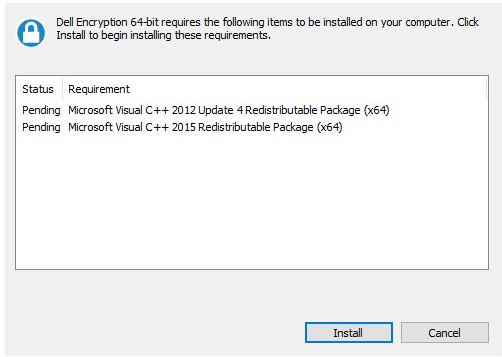 Es posible que los requisitos faltantes sean diferentes en su entorno a los de la captura de ejemplo. Para obtener más información sobre los requisitos del producto, consulte Requisitos del sistema para Dell Encryption Enterprise/Dell Data Protection.
 - Haga clic en Next para continuar.
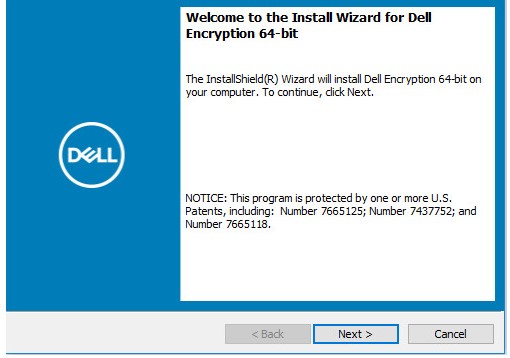
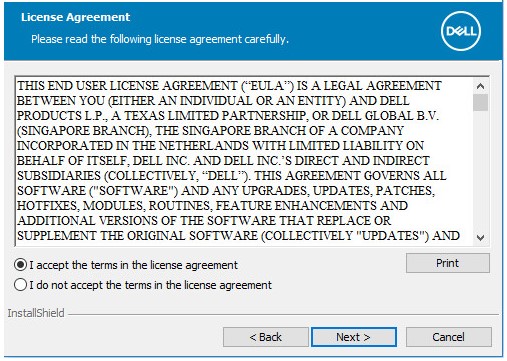
- Acepte los términos del acuerdo de licencia y, a continuación, haga clic en Next (Siguiente).
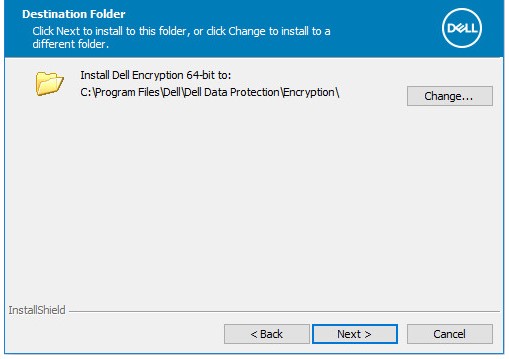
- De forma opcional, puede cambiar la ubicación de la instalación y, luego, haga clic en Next.
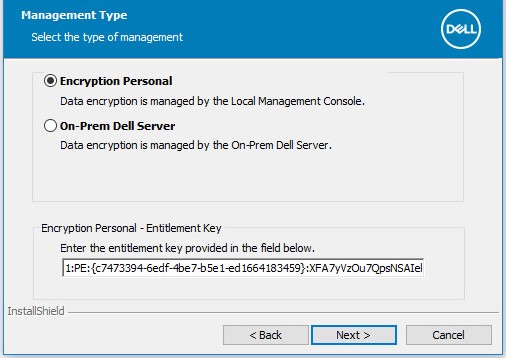
- Seleccione Encryption Personal, ingrese una clave de derecho y, a continuación, haga clic en Next.
 Nota:
Nota:- Encryption Personal se seleccionará automáticamente y aparecerá atenuado si se detecta una clave de derecho en el sistema.
- Para obtener más información sobre cómo obtener e instalar una clave de derecho, consulte Cómo administrar los derechos de Dell Data Security/Dell Data Protection.
- El ejemplo utilizado para la clave de derecho será diferente en su entorno.
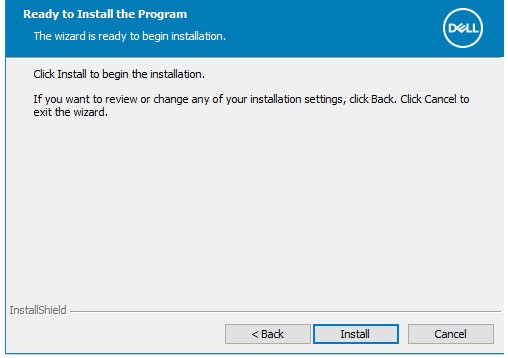
- Haga clic en Install.
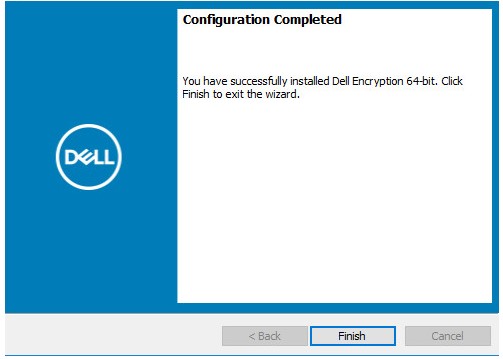
- Tras la instalación, haga clic en Finish para cerrar la IU.
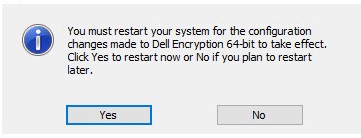
- Haga clic en Yes para reiniciar la computadora.
v10.0.0 a 10.0.1
- Haga doble clic
DDPE_64bit_setup.exeoDDPE_32bit_setup.exePara iniciar el asistente:

- Si se detectan requisitos faltantes, haga clic en Install (Instalar). De lo contrario, continúe con el Paso 3.
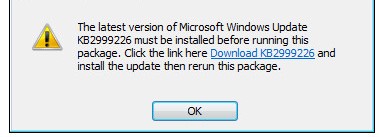 Es posible que los requisitos faltantes sean diferentes en su entorno a los de la captura de ejemplo. Para obtener más información sobre los requisitos del producto, consulte Requisitos del sistema para Dell Encryption Enterprise/Dell Data Protection.
 - Haga clic en Next para continuar.
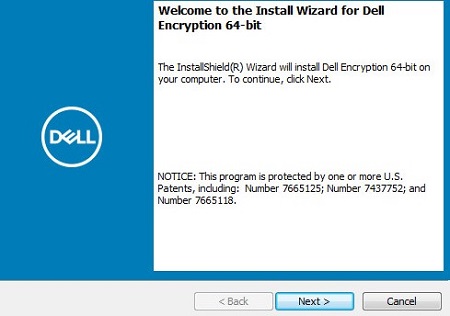
- Acepte los términos del acuerdo de licencia y, a continuación, haga clic en Next (Siguiente).
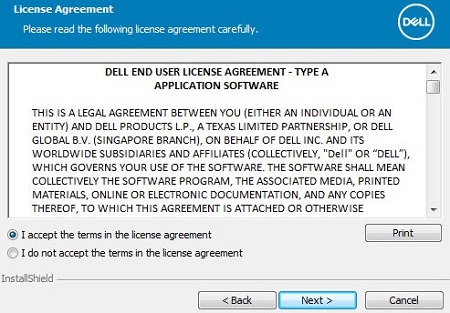
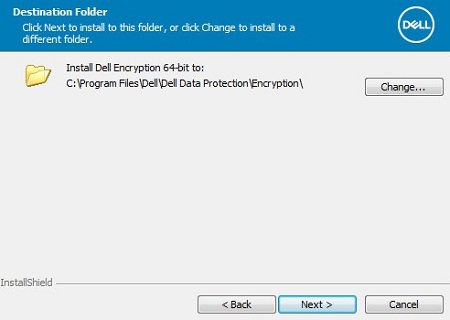
- De forma opcional, puede cambiar la ubicación de la instalación y, luego, haga clic en Next.
- Seleccione Encryption Personal, ingrese una clave de derecho y, a continuación, haga clic en Next.
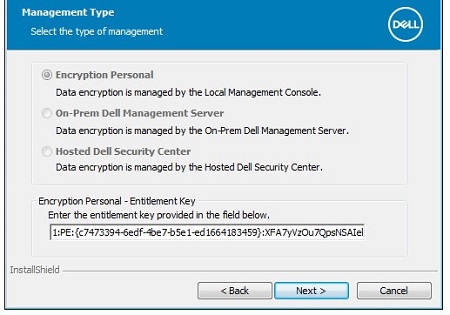 Nota:
Nota:- Encryption Personal se seleccionará automáticamente y aparecerá atenuado si se detecta una clave de derecho en el sistema.
- Para obtener más información sobre cómo obtener e instalar una clave de derecho, consulte Cómo administrar los derechos de Dell Data Security/Dell Data Protection.
- El ejemplo utilizado para la clave de derecho será diferente en su entorno.
- Haga clic en Install.
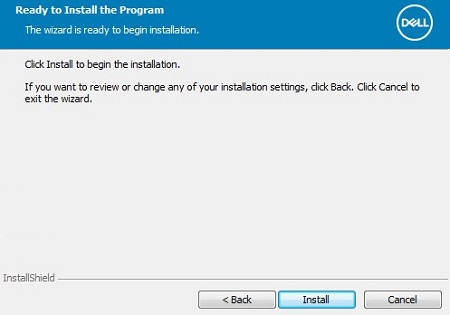
- Tras la instalación, haga clic en Finish para cerrar la IU.
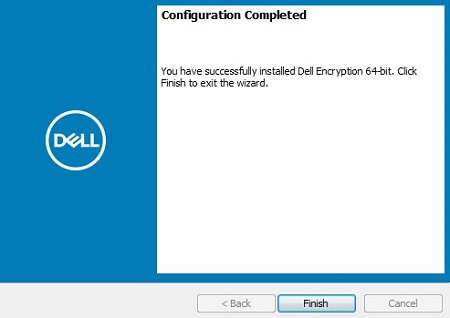
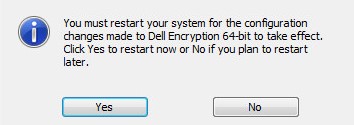
- Haga clic en Yes para reiniciar la computadora.
v8.15.0 a 8.18.0
- Haga doble clic
DDPE_64bit_setup.exeoDDPE_32bit_setup.exePara iniciar el asistente:

- Si se detectan requisitos faltantes, haga clic en Install (Instalar). De lo contrario, continúe con el Paso 3.
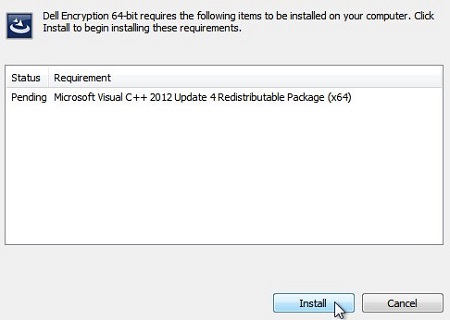 Es posible que los requisitos faltantes sean diferentes en su entorno a los de la captura de ejemplo. Para obtener más información sobre los requisitos del producto, consulte Requisitos del sistema para Dell Encryption Enterprise/Dell Data Protection.
 - Haga clic en Next para continuar.
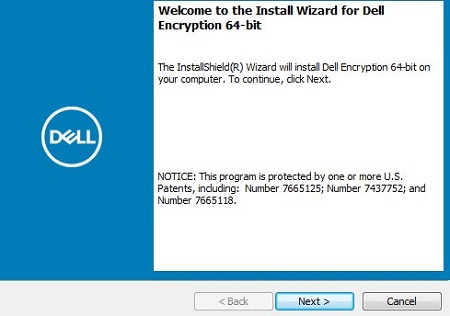
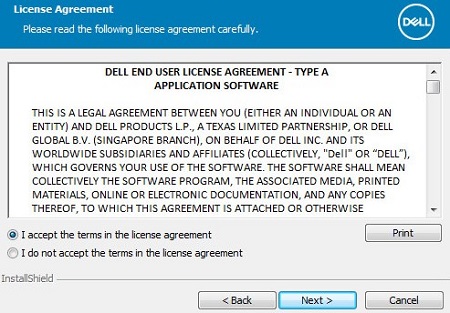
- Acepte los términos del acuerdo de licencia y, a continuación, haga clic en Next (Siguiente).
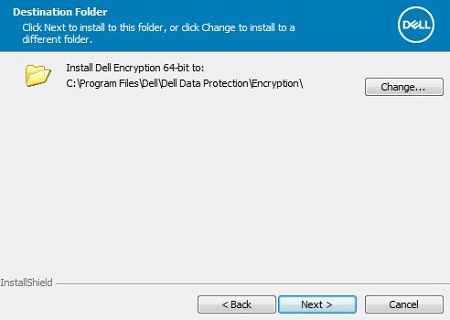
- De forma opcional, puede cambiar la ubicación de la instalación y, luego, haga clic en Next.
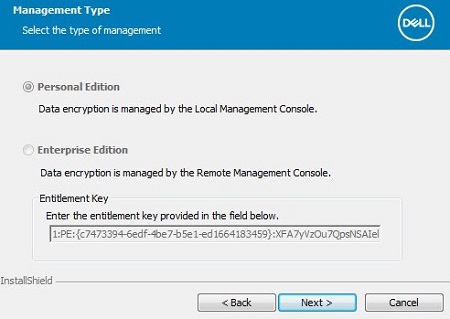
- Seleccione Personal Edition, ingrese una clave de derecho y, a continuación, haga clic en Next.
 Nota:
Nota:- Personal Edition se seleccionará automáticamente y aparecerá atenuado si se detecta una clave de derecho en el sistema.
- Para obtener más información sobre cómo obtener e instalar una clave de derecho, consulte Cómo administrar los derechos de Dell Data Security/Dell Data Protection.
- El ejemplo utilizado para la clave de derecho será diferente en su entorno.
- Haga clic en Instalar para comenzar la instalación.
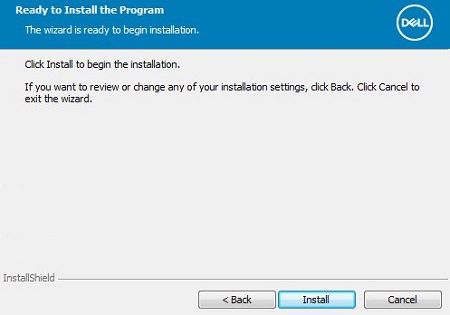
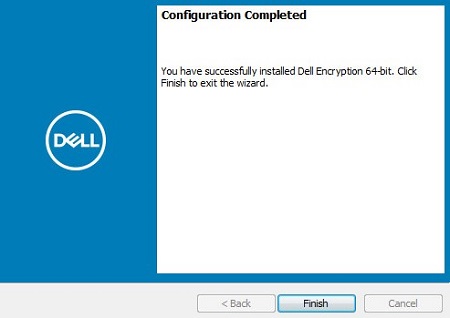
- Tras la instalación, haga clic en Finish para cerrar la IU.
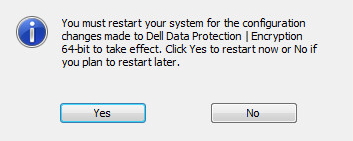
- Haga clic en Yes para reiniciar la computadora.
De la versión 8.6.0 a la 8.13.0
- Haga doble clic
DDPE_64bit_setup.exeoDDPE_32bit_setup.exePara iniciar el asistente:

- Si se detectan requisitos faltantes, haga clic en Install (Instalar). De lo contrario, continúe con el Paso 3.
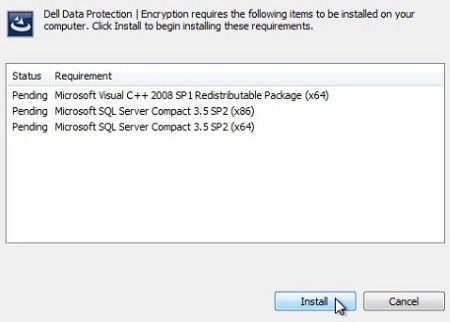 Es posible que los requisitos faltantes sean diferentes en su entorno a los de la captura de ejemplo. Para obtener más información sobre los requisitos del producto, consulte Requisitos del sistema para Dell Encryption Enterprise/Dell Data Protection.
 - Haga clic en Next para continuar.
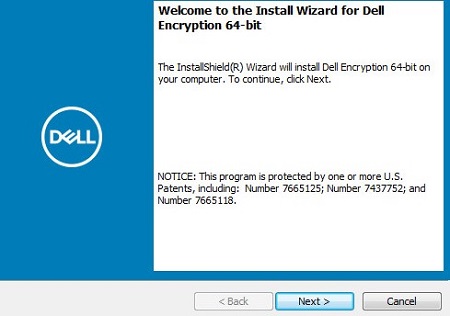
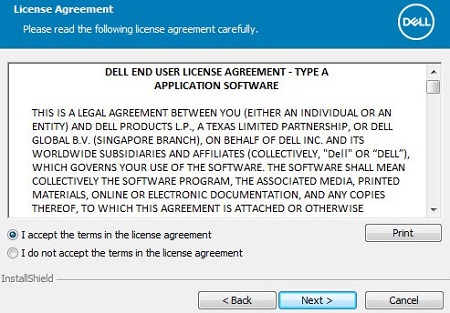
- Acepte los términos del acuerdo de licencia y, a continuación, haga clic en Next (Siguiente).
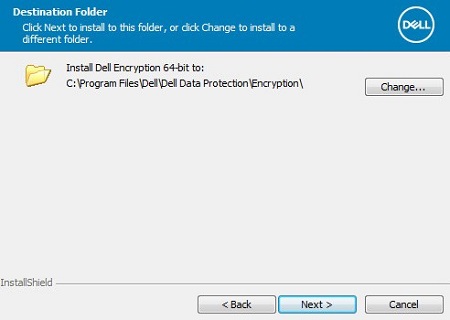
- De forma opcional, puede cambiar la ubicación de la instalación y, luego, haga clic en Next.
- Seleccione Personal Edition, ingrese una clave de derecho y, a continuación, haga clic en Next.
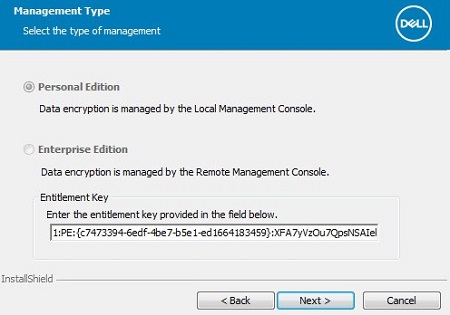 Nota:
Nota:- Personal Edition se seleccionará automáticamente y aparecerá atenuado si se detecta una clave de derecho en el sistema.
- Para obtener más información sobre cómo obtener e instalar una clave de derecho, consulte Cómo administrar los derechos de Dell Data Security/Dell Data Protection.
- El ejemplo utilizado para la clave de derecho será diferente en su entorno.
- Haga clic en Instalar para comenzar la instalación.
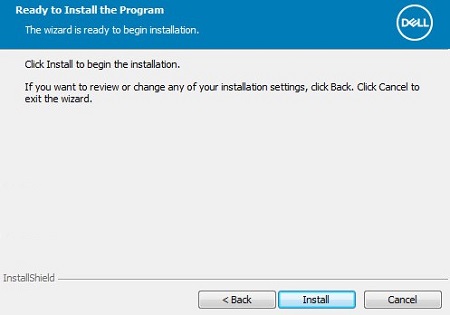
- Tras la instalación, haga clic en Finish para cerrar la IU.
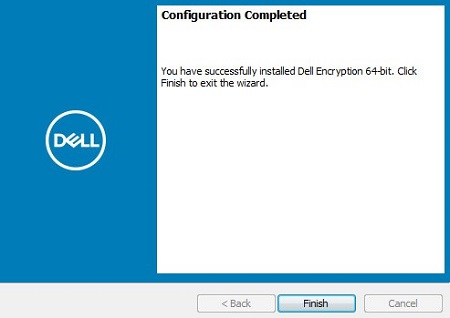
- Haga clic en Yes para reiniciar la computadora.
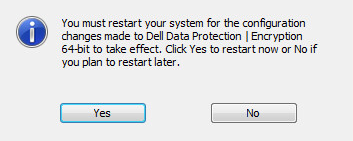
v8.0.0 a 8.5.1
- Haga doble clic
DDPE_64bit_setup.exeoDDPE_32bit_setup.exePara iniciar el asistente:

- Si se detectan requisitos faltantes, haga clic en Install (Instalar). De lo contrario, continúe con el Paso 3.
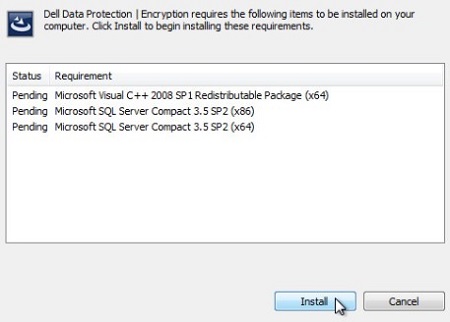 Es posible que los requisitos faltantes sean diferentes en su entorno a los de la captura de ejemplo. Para obtener más información sobre los requisitos del producto, consulte Requisitos del sistema para Dell Encryption Enterprise/Dell Data Protection.
 - Haga clic en Next para continuar.
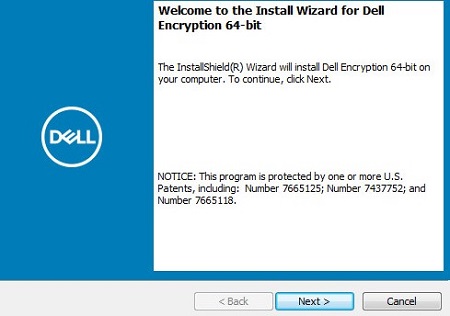
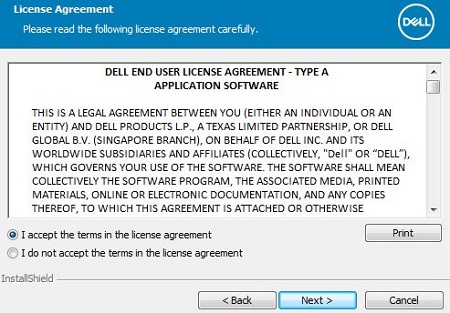
- Acepte los términos del acuerdo de licencia y, a continuación, haga clic en Next (Siguiente).
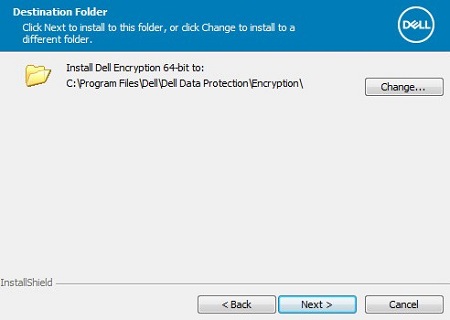
- De forma opcional, puede cambiar la ubicación de la instalación y, luego, haga clic en Next.
- Seleccione Locally Managed y haga clic en Next.
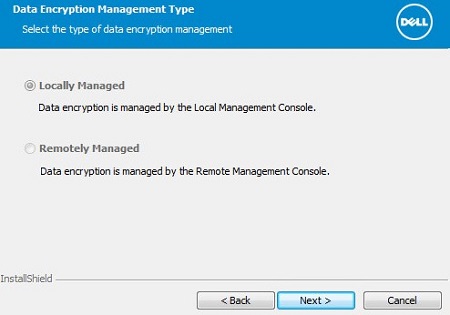 Nota:
Nota:- La opción Locally Managed solo se seleccionará si se detecta una clave de derecho de Dell Data Protection | Personal Edition en el sistema.
- Para obtener más información sobre cómo obtener e instalar una clave de derecho, consulte Cómo administrar los derechos de Dell Data Security/Dell Data Protection.
- El ejemplo utilizado para la clave de derecho será diferente en su entorno.
- Haga clic en Instalar para comenzar la instalación.
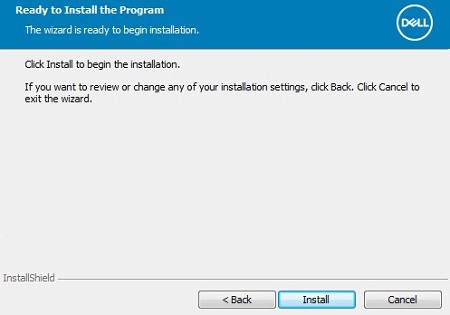
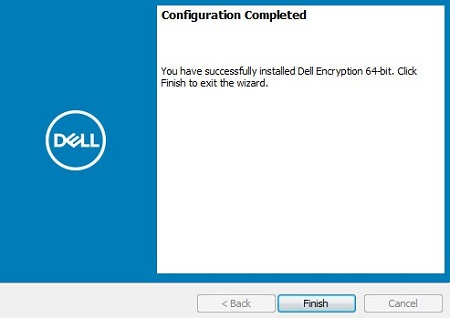
- Tras la instalación, haga clic en Finish para cerrar la IU.
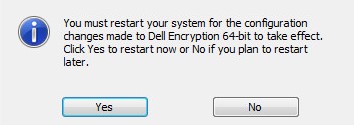
- Haga clic en Yes para reiniciar la computadora.
CLI
El proceso de instalación difiere entre versiones.
Haga clic en la versión de cliente correspondiente obtener información sobre los switches de instalación específicos.
v10.4.0 y posteriores
Dell Threat Defense permite tener flexibilidad en las opciones de instalación por línea de comandos mediante el uso de switches, opciones y parámetros.
| Conmutador | Significado |
|---|---|
/V |
Permite pasar las variables al .MSI dentro del archivo ejecutable. El contenido siempre debe estar entre comillas de texto sin formato. |
/S |
Instala el .MSI in modo silencioso. |
/X |
Ejecuta el .MSI en modo de desinstalación. |
/L*V |
Salida del registro detallado. El contenido siempre debe estar entre comillas de texto sin formato. |
/QB |
Interfaz de usuario con el botón Cancel (Cancelar) Solicita el reinicio del dispositivo cuando finaliza la instalación. |
/QB- |
Interfaz de usuario de instalación con el botón Cancel (Cancelar). Reinicia automáticamente el dispositivo cuando finaliza la instalación. |
/QB! |
Interfaz de usuario sin el botón Cancel (Cancelar) Solicita el reinicio del dispositivo cuando finaliza la instalación. |
/QB!- |
Interfaz de usuario de instalación sin el botón Cancel (Cancelar). Reinicia automáticamente el dispositivo cuando finaliza la instalación. |
/QN |
Ejecuta el .MSI sin interfaz de usuario. |
| Parámetros | Valores | Propósito |
|---|---|---|
ENTITLEMENT= |
Consulte los siguientes ejemplos | (Opcionalmente) especifique la clave de derecho de Encryption Personal que se utilizará. |
INSTALLDIR= |
Consulte los siguientes ejemplos | Opcionalmente, cambie el directorio de instalación. La ruta debe comenzar y terminar con \" si el directorio especificado incluye un espacio. |
REBOOT= |
REALLYSUPPRESS |
Impide el reinicio, aunque aún se requiere un reinicio. |
Ejemplos de instalación con CLI:
Ejemplo 1:
DDPE_64bit_setup.exe /s /v"ENTITLEMENT=1:PE:{abc123ab-c123-abc1-23ab-c123abc123ab}:c123abc123abc123abc123abc123abc123abc123abc123abc= /l*v Shieldinstall.log /qn reboot=reallysuppress"
El primer ejemplo contiene lo siguiente:
- Instalador =
DDPE_64bit_setup.exe - Instalación silenciosa = Sí
- Derecho = Se envió al instalador
- Registros de instalación:
ShieldInstall.logcreado en el directorio del instalador - Reiniciar después de la instalación = no
Ejemplo 2:
DDPE_32bit_setup.exe /qb
El segundo ejemplo contiene lo siguiente:
- Instalador =
DDPE_32bit_setup.exe - Instalación silenciosa = No
- Derecho = Ninguno se envió al instalador; se utilizará la clave almacenada en el registro.
- Registros de instalación:
%TEMP%\MSIXXXX.logEs el valor predeterminado, ya que no se definió otro - Reiniciar después de la instalación = No (valor predeterminado, ya que no está definido)
MSIXXXX.log, se asigna un valor alfanumérico aleatorio para XXXX.
Ejemplo 3:
DDPE_64bit_setup.exe /s /v"ENTITLEMENT=1:PE:{abc123ab-c123-abc1-23ab-c123abc123ab}:c123abc123abc123abc123abc123abc123abc123abc123abc= INSTALLDIR=\"D:\Program Files\Dell\" /l*v Shieldinstall.log /qn reboot=reallysuppress"
El tercer ejemplo contiene lo siguiente:
- Instalador =
DDPE_32bit_setup.exe - Instalación silenciosa = No
- Derecho = Se envió al instalador
- Directorio de instalación
D:\Program Files\Dell\ - Registros de instalación:
ShieldInstall.logcreado en el directorio del instalador - Reiniciar después de la instalación = no
v8.0.0 a 10.3.1
Dell Threat Defense permite tener flexibilidad en las opciones de instalación por línea de comandos mediante el uso de switches, opciones y parámetros.
| Conmutador | Significado |
|---|---|
/V |
Permite pasar las variables al .MSI dentro del archivo ejecutable. El contenido siempre debe estar entre comillas de texto sin formato. |
/S |
Instala el .MSI in modo silencioso. |
/X |
Ejecuta el .MSI en modo de desinstalación. |
/L*V |
Salida del registro detallado. El contenido siempre debe estar entre comillas de texto sin formato. |
/QB |
Interfaz de usuario con el botón Cancel (Cancelar) Solicita el reinicio del dispositivo cuando finaliza la instalación. |
/QB- |
Interfaz de usuario de instalación con botón Cancel (Cancelar). Reinicia automáticamente el dispositivo cuando finaliza la instalación. |
/QB! |
Interfaz de usuario sin el botón Cancel (Cancelar) Solicita el reinicio del dispositivo cuando finaliza la instalación. |
/QB!- |
Interfaz de usuario de instalación sin el botón Cancel (Cancelar). Reinicia automáticamente el dispositivo cuando finaliza la instalación. |
/QN |
Ejecuta el .MSI sin interfaz de usuario. |
| Parámetros | Valores | Propósito |
|---|---|---|
ENTITLEMENT= |
Consulte los siguientes ejemplos | (Opcionalmente) especifique la clave de derecho de Encryption Personal que se utilizará. |
REBOOT= |
REALLYSUPPRESS |
Impide el reinicio, aunque aún se requiere un reinicio. |
Ejemplos de instalación con CLI:
Ejemplo 1:
DDPE_64bit_setup.exe /s /v"ENTITLEMENT=1:PE:{abc123ab-c123-abc1-23ab-c123abc123ab}:c123abc123abc123abc123abc123abc123abc123abc123abc= /l*v Shieldinstall.log /qn reboot=reallysuppress"
El primer ejemplo contiene lo siguiente:
- Instalador =
DDPE_64bit_setup.exe - Instalación silenciosa = Sí
- Derecho = Se envió al instalador
- Registros de instalación:
ShieldInstall.logcreado en el directorio del instalador - Reiniciar después de la instalación = no
Ejemplo 2:
DDPE_32bit_setup.exe /qb
El segundo ejemplo contiene lo siguiente:
- Instalador =
DDPE_32bit_setup.exe - Instalación silenciosa = No
- Derecho = Ninguno se envió al instalador; se utilizará la clave almacenada en el registro.
- Registros de instalación:
%TEMP%\MSIXXXX.logEs el valor predeterminado, ya que no se definió otro - Reiniciar después de la instalación = No (valor predeterminado, ya que no está definido)
MSIXXXX.log, se asigna un valor alfanumérico aleatorio para XXXX.