Dell Encryption Personalin asentaminen
Résumé: Opettele asentamaan Dell Encryption Personal näiden joko käyttöliittymän tai komentoriviliittymän (CLI) vaiheittaisten ohjeiden mukaisesti.
Instructions
Tässä artikkelissa on ohjeet Dell Encryption Personalin (aiemmin Dell Data Protection Personal Edition) asentamiseen.
Tuotteet, joita asia koskee:
- Dell Encryption Personal
- Dell Data Protection | Virtual Edition
Versiot, joita asia koskee:
- 1382 ja uudemmat
Käyttöjärjestelmät, joita asia koskee:
- Windows
Dell Trusted Devicen voi asentaa Windows 10 -laitteisiin käyttöliittymässä (UI) tai käyttämällä komentoriviliittymän (CLI) valitsimia. Katso lisätietoja valitsemalla asianmukainen tapa.
- Lisätietoja lataamisesta on artikkelissa Dell Encryption Enterprisen tai Dell Encryption Personalin lataaminen.
- Lisätietoja purkamisesta on artikkelissa Aliohjelmien purkaminen Dell Data Security -pääasennusohjelmasta (englanninkielinen).
Käyttöliittymä
Asennusprosessi vaihtelee versioittain.
Katso tarkat asennusohjeet valitsemalla asianmukainen versio. lisätietoja tuoteversion selvittämisestä on artikkelissa Dell Encryption Enterprise- tai Dell Encryption Personal -version tunnistaminen.
10.1.0 tai uudempi
- Kaksoisnapsauta
DDPE_64bit_setup.exetaiDDPE_32bit_setup.exekäynnistääksesi ohjatun asennuksen.

- Jos puuttuvia vaatimuksia havaitaan, valitse Asenna. Siirry muutoin vaiheeseen 3.
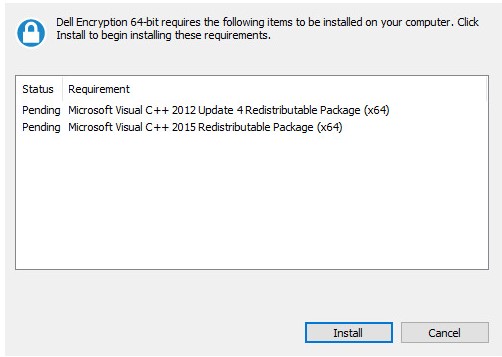 Ympäristösi puuttuvat vaatimukset saattavat poiketa näyttökuvan esimerkistä. Lisätietoja tuotevaatimuksista on artikkelissa Dell Full Disk Encryption -järjestelmävaatimukset.
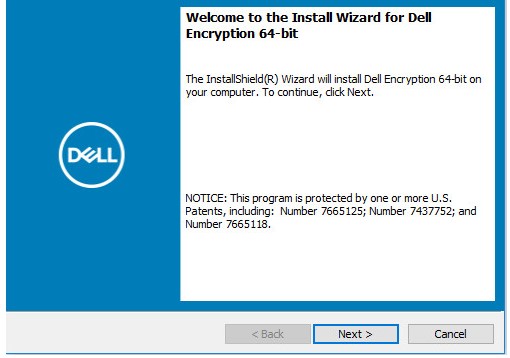
 - Jatka valitsemalla Next.
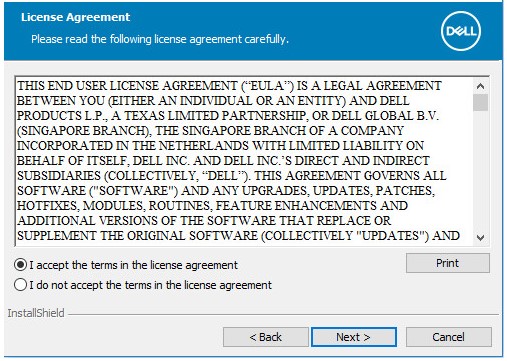
- Hyväksy käyttöoikeussopimuksen ehdot ja valitse Next.
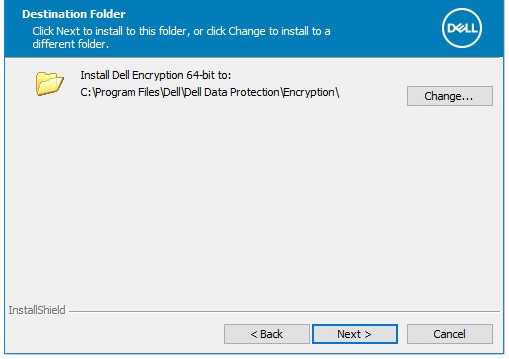
- Halutessasi voit muuttaa asennushakemistoa. Valitse sitten Next.
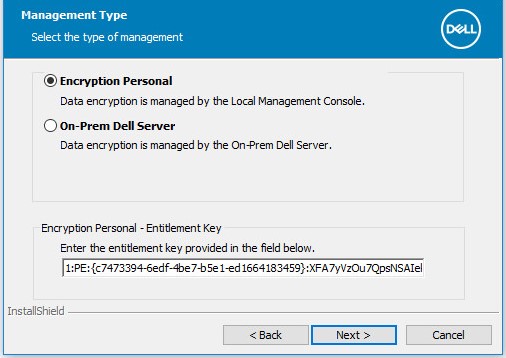
- Valitse Encryption Personal, kirjoita Entitlement Key ja valitse sitten Next.
 Huomautus:
- Encryption Personal valitaan automaattisesti ja se näkyy harmaana, jos järjestelmässä havaitaan oikeutusavain .
- Lisätietoja oikeutusavaimen hankkimisesta ja asentamisesta on artikkelissa Dell Data Securityn oikeuksien hallinta.
- Oikeutusavaimen esimerkki vaihtelee ympäristön mukaan.
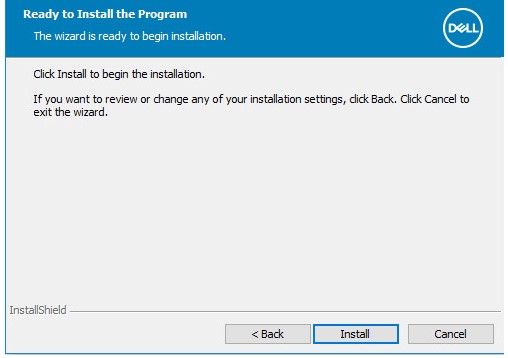
- Valitse Asenna.
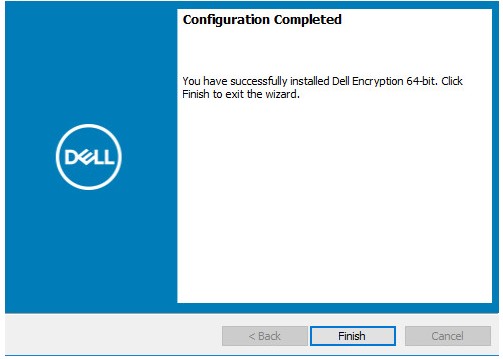
- Kun asennus on valmis, sulje käyttöliittymä valitsemalla Finish.
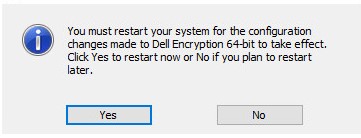
- Käynnistä tietokone uudelleen valitsemalla Yes.
10.0.0–10.0.1
- Kaksoisnapsauta
DDPE_64bit_setup.exetaiDDPE_32bit_setup.exekäynnistääksesi ohjatun asennuksen.

- Jos puuttuvia vaatimuksia havaitaan, valitse Asenna. Siirry muutoin vaiheeseen 3.
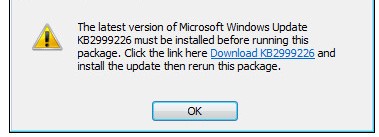 Ympäristösi puuttuvat vaatimukset saattavat poiketa näyttökuvan esimerkistä. Lisätietoja tuotevaatimuksista on artikkelissa Dell Full Disk Encryption -järjestelmävaatimukset.
 - Jatka valitsemalla Next.
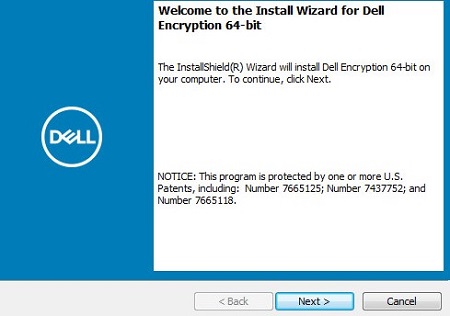
- Hyväksy käyttöoikeussopimuksen ehdot ja valitse Next.
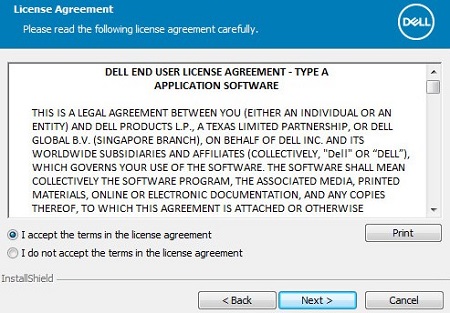
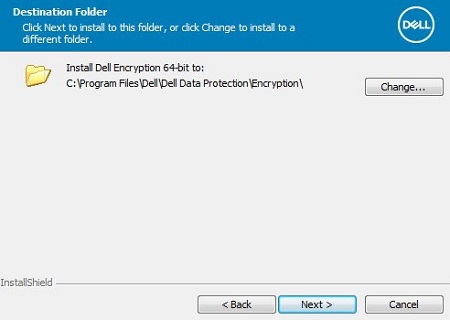
- Halutessasi voit muuttaa asennushakemistoa. Valitse sitten Next.
- Valitse Encryption Personal, kirjoita Entitlement Key ja valitse sitten Next.
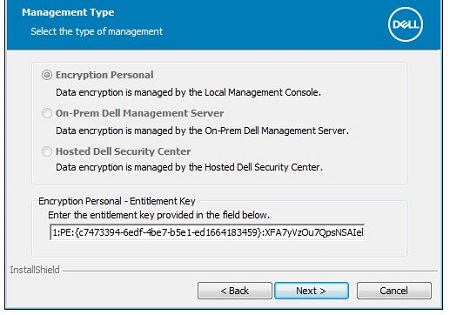 Huomautus:
- Encryption Personal valitaan automaattisesti ja se näkyy harmaana, jos järjestelmässä havaitaan oikeutusavain .
- Lisätietoja oikeutusavaimen hankkimisesta ja asentamisesta on artikkelissa Dell Data Securityn oikeuksien hallinta.
- Oikeutusavaimen esimerkki vaihtelee ympäristön mukaan.
- Valitse Asenna.
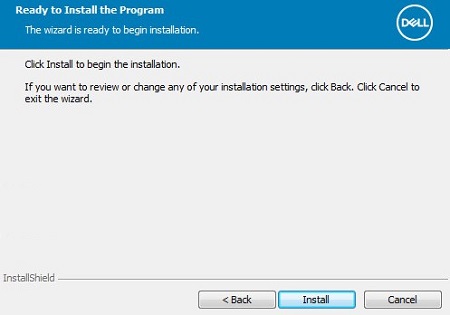
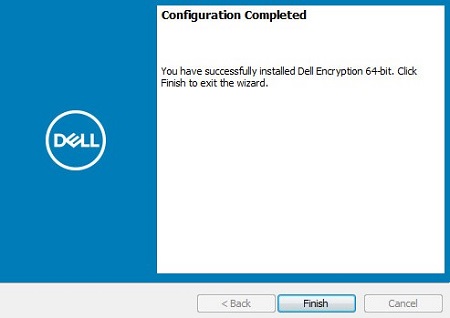
- Kun asennus on valmis, sulje käyttöliittymä valitsemalla Finish.
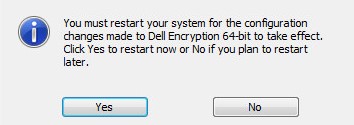
- Käynnistä tietokone uudelleen valitsemalla Yes.
versiot 8.15.0–8.18.0
- Kaksoisnapsauta
DDPE_64bit_setup.exetaiDDPE_32bit_setup.exekäynnistääksesi ohjatun asennuksen.

- Jos puuttuvia vaatimuksia havaitaan, valitse Asenna. Siirry muutoin vaiheeseen 3.
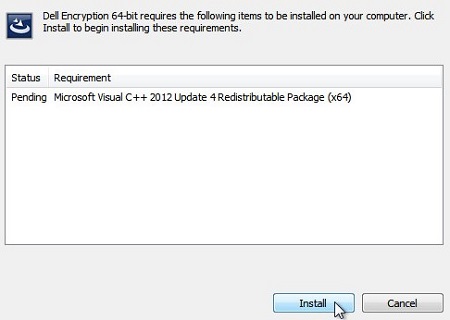 Ympäristösi puuttuvat vaatimukset saattavat poiketa näyttökuvan esimerkistä. Lisätietoja tuotevaatimuksista on artikkelissa Dell Full Disk Encryption -järjestelmävaatimukset.
 - Jatka valitsemalla Next.
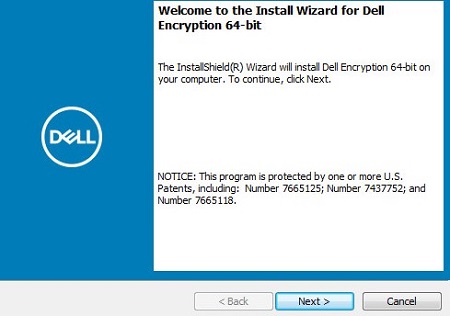
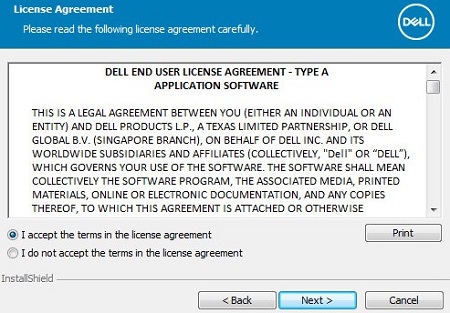
- Hyväksy käyttöoikeussopimuksen ehdot ja valitse Next.
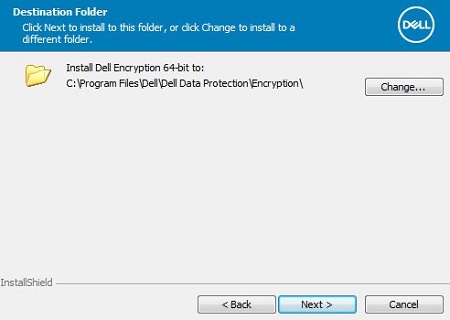
- Halutessasi voit muuttaa asennushakemistoa. Valitse sitten Next.
- Valitse Personal Edition, kirjoita Entitlement Key ja valitse sitten Next.
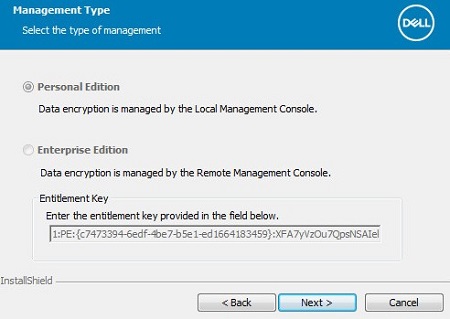 Huomautus:
- Personal Edition valitaan automaattisesti ja se näkyy harmaana, jos järjestelmässä havaitaan oikeusavain .
- Lisätietoja oikeutusavaimen hankkimisesta ja asentamisesta on artikkelissa Dell Data Securityn oikeuksien hallinta.
- Oikeutusavaimen esimerkki vaihtelee ympäristön mukaan.
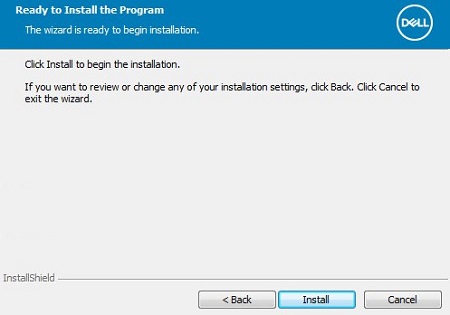
- Aloita asennus valitsemalla Install.
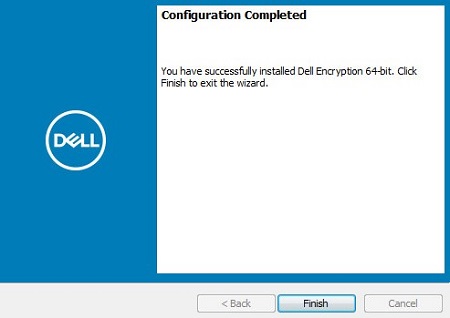
- Kun asennus on valmis, sulje käyttöliittymä valitsemalla Finish.
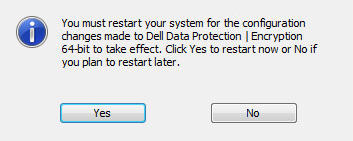
- Käynnistä tietokone uudelleen valitsemalla Yes.
8.6.0–8.13.0
- Kaksoisnapsauta
DDPE_64bit_setup.exetaiDDPE_32bit_setup.exekäynnistääksesi ohjatun asennuksen.

- Jos puuttuvia vaatimuksia havaitaan, valitse Asenna. Siirry muutoin vaiheeseen 3.
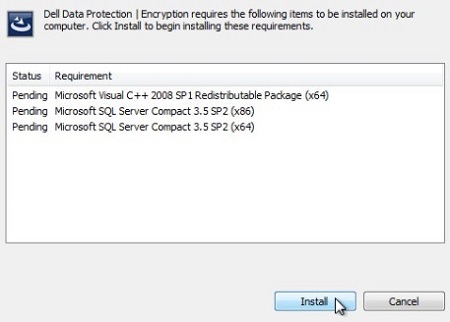 Ympäristösi puuttuvat vaatimukset saattavat poiketa näyttökuvan esimerkistä. Lisätietoja tuotevaatimuksista on artikkelissa Dell Full Disk Encryption -järjestelmävaatimukset.
 - Jatka valitsemalla Next.
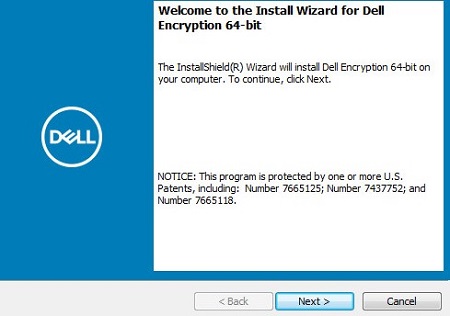
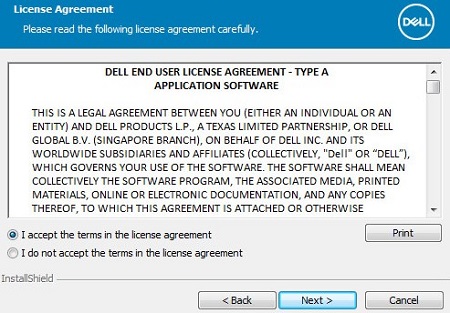
- Hyväksy käyttöoikeussopimuksen ehdot ja valitse Next.
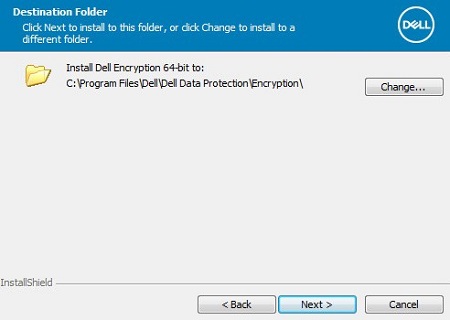
- Halutessasi voit muuttaa asennushakemistoa. Valitse sitten Next.
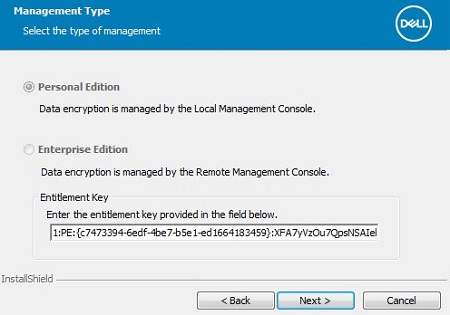
- Valitse Personal Edition, kirjoita Entitlement Key ja valitse sitten Next.
 Huomautus:
- Personal Edition valitaan automaattisesti ja se näkyy harmaana, jos järjestelmässä havaitaan oikeusavain .
- Lisätietoja oikeutusavaimen hankkimisesta ja asentamisesta on artikkelissa Dell Data Securityn oikeuksien hallinta.
- Oikeutusavaimen esimerkki vaihtelee ympäristön mukaan.
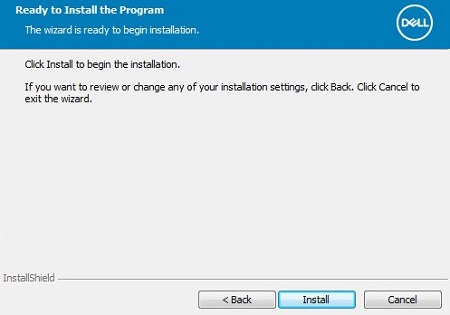
- Aloita asennus valitsemalla Install.
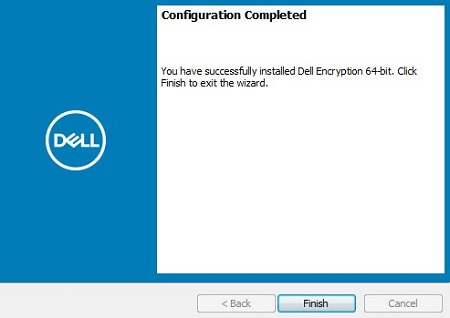
- Kun asennus on valmis, sulje käyttöliittymä valitsemalla Finish.
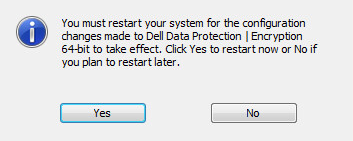
- Käynnistä tietokone uudelleen valitsemalla Yes.
8.1.0–8.5.0
- Kaksoisnapsauta
DDPE_64bit_setup.exetaiDDPE_32bit_setup.exekäynnistääksesi ohjatun asennuksen.

- Jos puuttuvia vaatimuksia havaitaan, valitse Asenna. Siirry muutoin vaiheeseen 3.
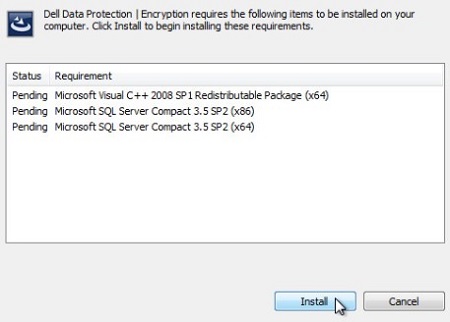 Ympäristösi puuttuvat vaatimukset saattavat poiketa näyttökuvan esimerkistä. Lisätietoja tuotevaatimuksista on artikkelissa Dell Full Disk Encryption -järjestelmävaatimukset.
 - Jatka valitsemalla Next.
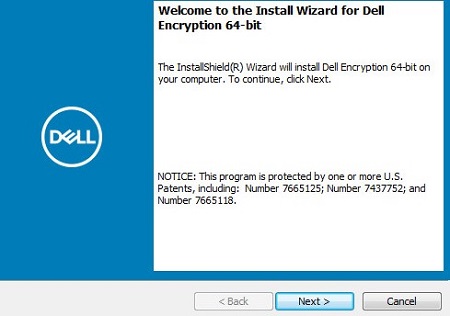
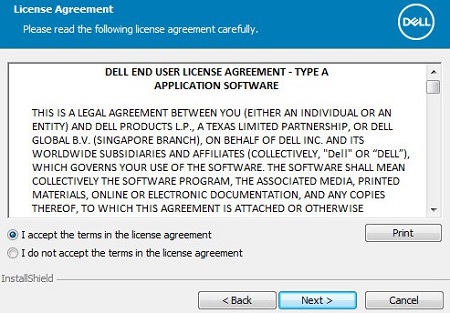
- Hyväksy käyttöoikeussopimuksen ehdot ja valitse Next.
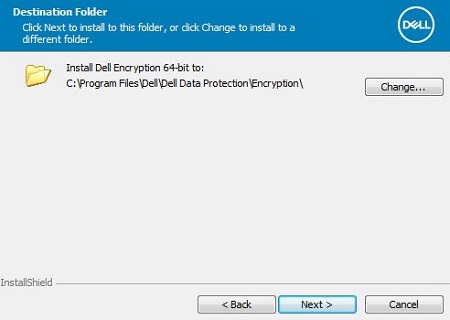
- Halutessasi voit muuttaa asennushakemistoa. Valitse sitten Next.
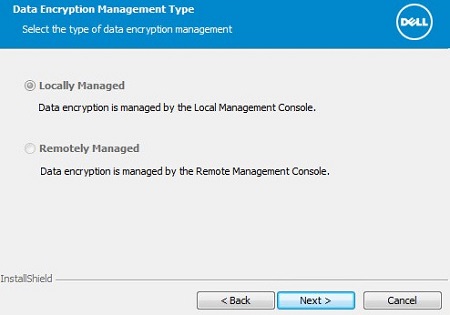
- Valitse Locally Managed ja valitse Next.
 Huomautus:
- Paikallisesti hallittu vaihtoehto on valittuna vain, jos järjestelmässä havaitaan Dell Data Protection Personal Edition -oikeutusavain.
- Lisätietoja oikeutusavaimen hankkimisesta ja asentamisesta on artikkelissa Dell Data Securityn oikeuksien hallinta.
- Oikeutusavaimen esimerkki vaihtelee ympäristön mukaan.
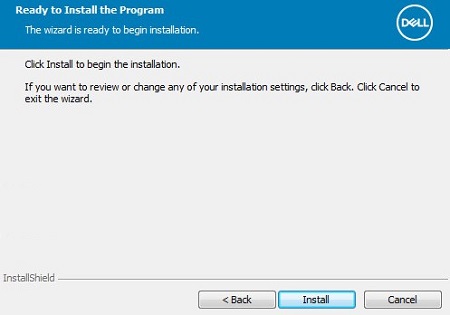
- Aloita asennus valitsemalla Install.
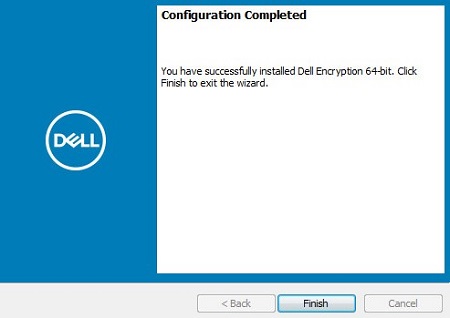
- Kun asennus on valmis, sulje käyttöliittymä valitsemalla Finish.
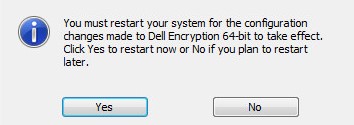
- Käynnistä tietokone uudelleen valitsemalla Yes.
Komentorivikäyttöliittymä
Asennusprosessi vaihtelee versioittain.
Katso asennusvalitsimet valitsemalla asianmukainen ohjelmaversio.
10.4.0 tai uudempi
Dell Threat Defense voidaan asentaa komentorivikäyttöliittymässä erilaisilla joustavilla tavoilla valitsimien, asetusten ja parametrien avulla.
| Valitsin | Merkitys |
|---|---|
/V |
Lisää muuttujia suoritettavan tiedoston sisäiseen .msi-tiedostoon. Sisällön on aina oltava lainausmerkkien sisällä. |
/S |
Asentaa .MSI-tiedoston hiljaisessa tilassa. |
/X |
Suorittaa .MSI-tiedoston asennuksen poistotilassa. |
/L*V |
Yksityiskohtaiset lokitiedot. Sisällön on aina oltava lainausmerkkien sisällä. |
/QB |
Käyttöliittymä, jossa on Peruuta-painike. Kehottaa käynnistämään laitteen uudelleen, kun asennus on valmis. |
/QB- |
Asennuskäyttöliittymä, jossa on Peruuta-painike. Käynnistää laitteen automaattisesti uudelleen, kun asennus on valmis. |
/QB! |
Käyttöliittymä, jossa ei ole Peruuta-painiketta. Kehottaa käynnistämään laitteen uudelleen, kun asennus on valmis. |
/QB!- |
Asennuskäyttöliittymä, jossa ei ole Peruuta-painiketta. Käynnistää laitteen automaattisesti uudelleen, kun asennus on valmis. |
/QN |
Suorittaa .MSI-tiedoston ilman käyttöliittymää. |
| Parametrit | Arvot | Tarkoitus |
|---|---|---|
ENTITLEMENT= |
Katso esimerkit alta | Määritä halutessasi käytettävä salauksen henkilökohtaisen oikeuden avain. |
INSTALLDIR= |
Katso esimerkit alta | Voit muuttaa asennushakemiston. Polun on alettava ja päätyttävä \" Jos määritetty hakemisto sisältää välilyönnin. |
REBOOT= |
REALLYSUPPRESS |
Estää uudelleenkäynnistyksen, vaikka uudelleenkäynnistystä tarvitaan edelleen. |
Esimerkkejä asennuksesta komentorivikäyttöliittymässä:
Esimerkki 1:
DDPE_64bit_setup.exe /s /v"ENTITLEMENT=1:PE:{abc123ab-c123-abc1-23ab-c123abc123ab}:c123abc123abc123abc123abc123abc123abc123abc123abc= /l*v Shieldinstall.log /qn reboot=reallysuppress"
Esimerkin 1 sisältö:
- Asentaja =
DDPE_64bit_setup.exe - Hiljainen asennus = kyllä
- Oikeus = siirretty asentajalle
- Asennuslokit:
ShieldInstall.logLuotu asennusohjelman hakemistoon - Uudelleenkäynnistys asennuksen jälkeen = ei
Esimerkki 2:
DDPE_32bit_setup.exe /qb
Esimerkin 2 sisältö:
- Asentaja =
DDPE_32bit_setup.exe - Hiljainen asennus = ei
- Oikeus = Ei mitään siirretty asentajalle; Käyttää rekisteriin tallennettua avainta.
- Asennuslokit:
%TEMP%\MSIXXXX.logOletusarvo, koska ei määritetty - Uudelleenkäynnistys asennuksen jälkeen = kyllä (oletusarvo, koska ei määritetty)
MSIXXXX.log, satunnaiselle aakkosnumeeriselle määritetään XXXX.
Esimerkki 3:
DDPE_64bit_setup.exe /s /v"ENTITLEMENT=1:PE:{abc123ab-c123-abc1-23ab-c123abc123ab}:c123abc123abc123abc123abc123abc123abc123abc123abc= INSTALLDIR=\"D:\Program Files\Dell\" /l*v Shieldinstall.log /qn reboot=reallysuppress"
Esimerkin 3 sisältö:
- Asentaja =
DDPE_32bit_setup.exe - Hiljainen asennus = ei
- Oikeus = siirretty asentajalle
- Asennushakemisto =
D:\Program Files\Dell\ - Asennuslokit:
ShieldInstall.logLuotu asennusohjelman hakemistoon - Uudelleenkäynnistys asennuksen jälkeen = ei
8.0.0–10.3.1
Dell Threat Defense voidaan asentaa komentorivikäyttöliittymässä erilaisilla joustavilla tavoilla valitsimien, asetusten ja parametrien avulla.
| Valitsin | Merkitys |
|---|---|
/V |
Lisää muuttujia suoritettavan tiedoston sisäiseen .msi-tiedostoon. Sisällön on aina oltava lainausmerkkien sisällä. |
/S |
Asentaa .MSI-tiedoston hiljaisessa tilassa. |
/X |
Suorittaa .MSI-tiedoston asennuksen poistotilassa. |
/L*V |
Yksityiskohtaiset lokitiedot. Sisällön on aina oltava lainausmerkkien sisällä. |
/QB |
Käyttöliittymä, jossa on Peruuta-painike. Kehottaa käynnistämään laitteen uudelleen, kun asennus on valmis. |
/QB- |
Asennuskäyttöliittymä, jossa on Peruuta-painike. Käynnistää laitteen automaattisesti uudelleen, kun asennus on valmis. |
/QB! |
Käyttöliittymä, jossa ei ole Peruuta-painiketta. Kehottaa käynnistämään laitteen uudelleen, kun asennus on valmis. |
/QB!- |
Asennuskäyttöliittymä, jossa ei ole Peruuta-painiketta. Käynnistää laitteen automaattisesti uudelleen, kun asennus on valmis. |
/QN |
Suorittaa .MSI-tiedoston ilman käyttöliittymää. |
| Parametrit | Arvot | Tarkoitus |
|---|---|---|
ENTITLEMENT= |
Katso esimerkit alta | Määritä halutessasi käytettävä salauksen henkilökohtaisen oikeuden avain. |
REBOOT= |
REALLYSUPPRESS |
Estää uudelleenkäynnistyksen, vaikka uudelleenkäynnistystä tarvitaan edelleen. |
Esimerkkejä asennuksesta komentorivikäyttöliittymässä:
Esimerkki 1:
DDPE_64bit_setup.exe /s /v"ENTITLEMENT=1:PE:{abc123ab-c123-abc1-23ab-c123abc123ab}:c123abc123abc123abc123abc123abc123abc123abc123abc= /l*v Shieldinstall.log /qn reboot=reallysuppress"
Esimerkin 1 sisältö:
- Asentaja =
DDPE_64bit_setup.exe - Hiljainen asennus = kyllä
- Oikeus = siirretty asentajalle
- Asennuslokit:
ShieldInstall.logLuotu asennusohjelman hakemistoon - Uudelleenkäynnistys asennuksen jälkeen = ei
Esimerkki 2:
DDPE_32bit_setup.exe /qb
Esimerkin 2 sisältö:
- Asentaja =
DDPE_32bit_setup.exe - Hiljainen asennus = ei
- Oikeus = Ei mitään siirretty asentajalle; Käyttää rekisteriin tallennettua avainta.
- Asennuslokit:
%TEMP%\MSIXXXX.logOletusarvo, koska ei määritetty - Uudelleenkäynnistys asennuksen jälkeen = kyllä (oletusarvo, koska ei määritetty)
MSIXXXX.log, satunnaiselle aakkosnumeeriselle määritetään XXXX.