Dell Encryption Personalをインストールする方法を教えてください。
Résumé: ユーザー インターフェイス(UI)またはコマンド ライン(CLI)のいずれかの手順に従って、Dell Encryption Personalをインストールする方法について説明します。
Cet article concerne
Cet article ne concerne pas
Cet article n’est associé à aucun produit spécifique.
Toutes les versions du produit ne sont pas identifiées dans cet article.
Instructions
この記事では、Dell Encryption Personal(旧Dell Data Protection | Personal Edition)をインストールする手順を説明します。
対象製品:
- Dell Encryption Personal
- Dell Data Protection | Personal Edition
影響を受けるバージョン:
- v8.0.x以降
対象オペレーティング システム:
- Windows
Dell Encryption Personalは、ユーザー インターフェイス(UI)またはコマンドライン インターフェイス(CLI)スイッチを使用してWindowsにインストールできます。詳細については、該当するオペレーティング システムをクリックしてください。
Dell Encryption Personalは、マスター インストーラーからダウンロードして抽出する必要があります。
- ダウンロード プロセスの詳細については、「Dell Encryption EnterpriseまたはDell Encryption Personalをダウンロードする方法」を参照してください。
- 抽出プロセスの詳細については、「Dell Data Securityマスター インストーラーから子インストーラーを抽出します。」を参照してください。
UI
インストール プロセスはバージョンによって異なります。
特定のインストール手順については、該当するクライアント バージョンをクリックしてください。バージョン管理の詳細については、「Dell Encryption EnterpriseまたはDell Encryption Personalのバージョンを特定する方法」を参照してください。
v10.1.0以降
- ダブル クリック
DDPE_64bit_setup.exeまたはDDPE_32bit_setup.exeウィザードを起動するには:

- 欠落している要件が検出された場合は、[インストール]をクリックします。それ以外の場合は、手順3に進みます。
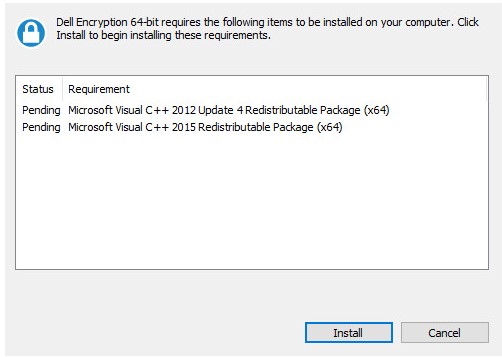 お使いの環境で欠落している要件は、このスクリーンショットの例とは異なる場合があります。製品のシステム要件の詳細については、「Dell Encryption Enterprise\Dell Data Protection Enterprise Editionのシステム要件」を参照してください。
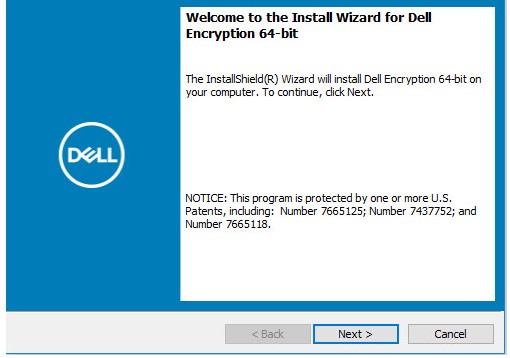
 - Nextをクリックして進めます。
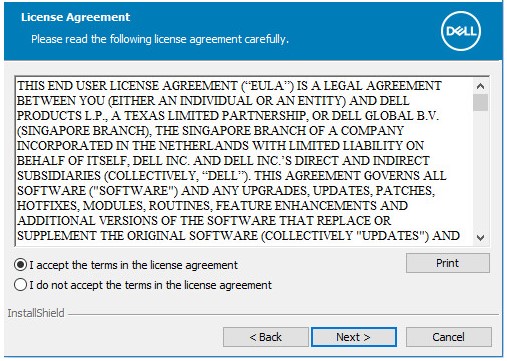
- ライセンス契約の条件に同意してから、Next(次へ)をクリックします。
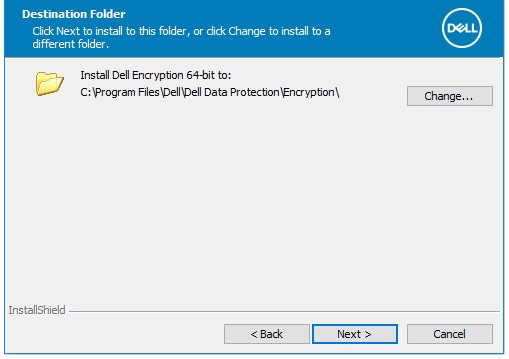
- 任意で、インストール場所を変更し、[Next]をクリックします。
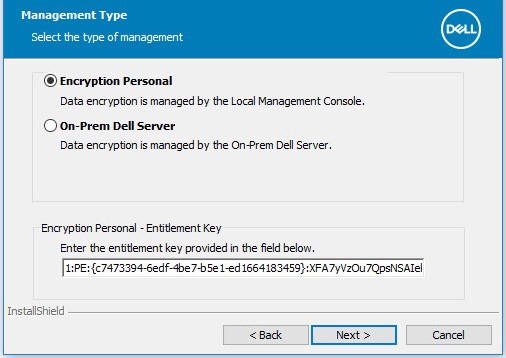
- [Encryption Personal]を選択して利用資格キーを入力し、[次へ]をクリックします。
 注:
注:- システムで利用資格キーが検出されると、[Encryption Personal]は自動で選択されてグレー表示になります。
- 利用資格キーの取得とインストールに関する詳細については、「Dell Data Security/Dell Data Protectionの資格を管理する方法」を参照してください。
- 利用資格キーに使用される例は、ご使用の環境によって異なります。
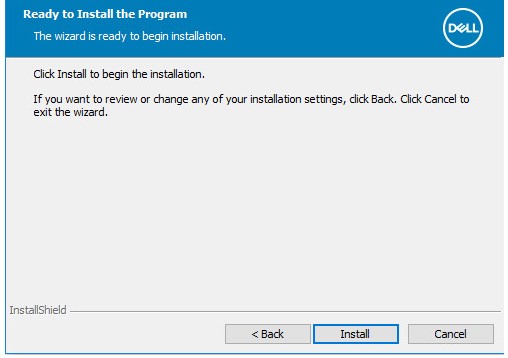
- Installをクリックします。
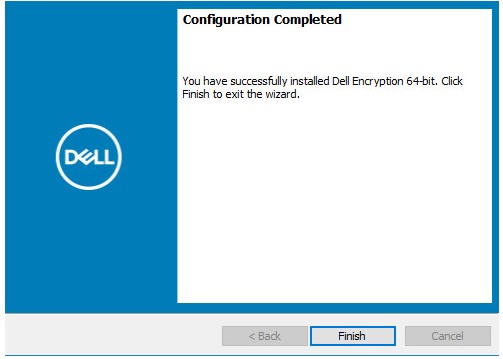
- インストール時に、[Finish]をクリックしてUIを閉じます。
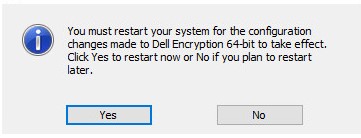
- はい をクリックしてシステムを再起動します。
v10.0.0~10.0.1
- ダブル クリック
DDPE_64bit_setup.exeまたはDDPE_32bit_setup.exeウィザードを起動するには:

- 欠落している要件が検出された場合は、[インストール]をクリックします。それ以外の場合は、手順3に進みます。
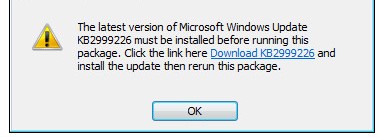 お使いの環境で欠落している要件は、このスクリーンショットの例とは異なる場合があります。製品のシステム要件の詳細については、「Dell Encryption Enterprise\Dell Data Protection Enterprise Editionのシステム要件」を参照してください。
 - Nextをクリックして進めます。
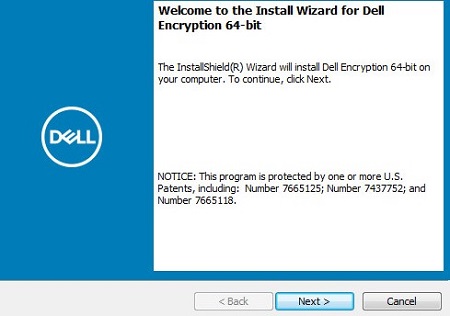
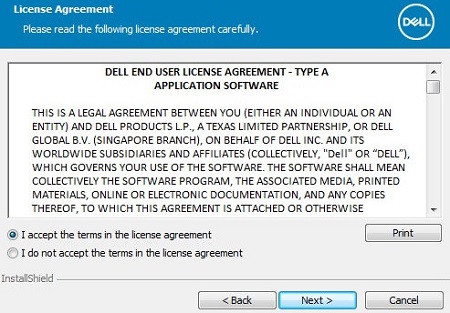
- ライセンス契約の条件に同意してから、Next(次へ)をクリックします。
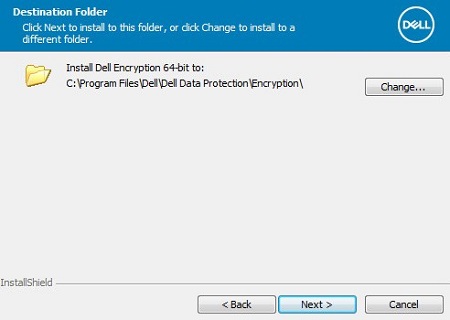
- 任意で、インストール場所を変更し、[Next]をクリックします。
- [Encryption Personal]を選択して利用資格キーを入力し、[次へ]をクリックします。
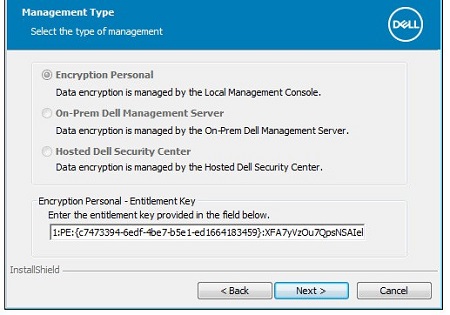 注:
注:- システムで利用資格キーが検出されると、[Encryption Personal]は自動で選択されてグレー表示になります。
- 利用資格キーの取得とインストールに関する詳細については、「Dell Data Security/Dell Data Protectionの資格を管理する方法」を参照してください。
- 利用資格キーに使用される例は、ご使用の環境によって異なります。
- Installをクリックします。
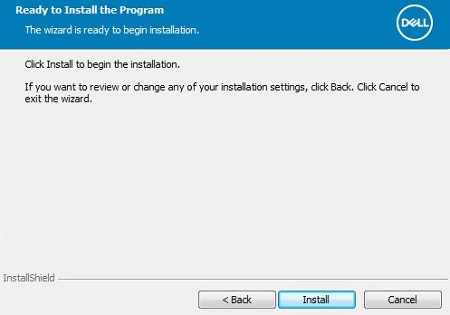
- インストール時に、[Finish]をクリックしてUIを閉じます。
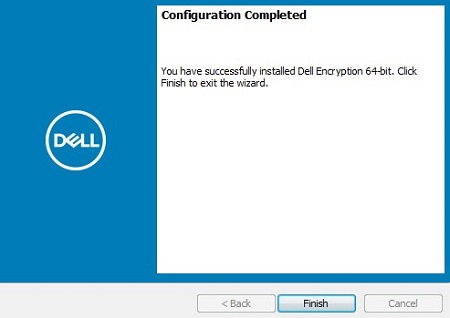
- はい をクリックしてシステムを再起動します。
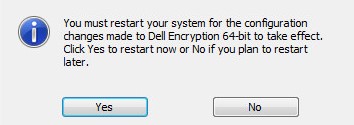
v8.15.0~8.18.0
- ダブル クリック
DDPE_64bit_setup.exeまたはDDPE_32bit_setup.exeウィザードを起動するには:

- 欠落している要件が検出された場合は、[インストール]をクリックします。それ以外の場合は、手順3に進みます。
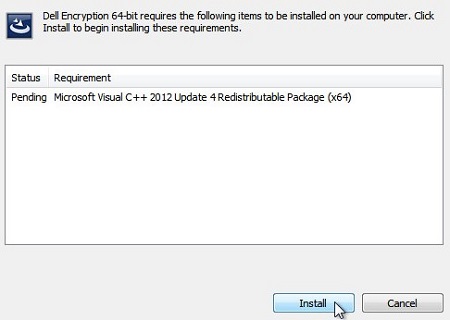 お使いの環境で欠落している要件は、このスクリーンショットの例とは異なる場合があります。製品のシステム要件の詳細については、「Dell Encryption Enterprise\Dell Data Protection Enterprise Editionのシステム要件」を参照してください。
 - Nextをクリックして進めます。
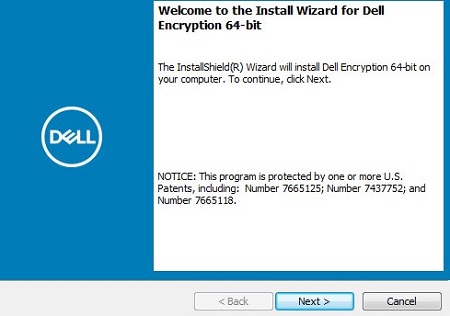
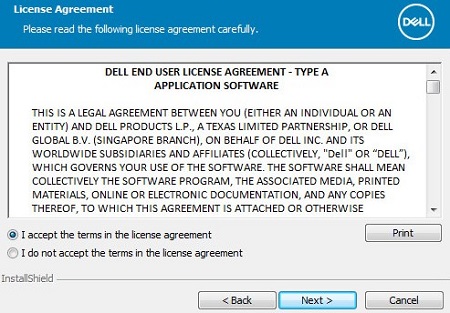
- ライセンス契約の条件に同意してから、Next(次へ)をクリックします。
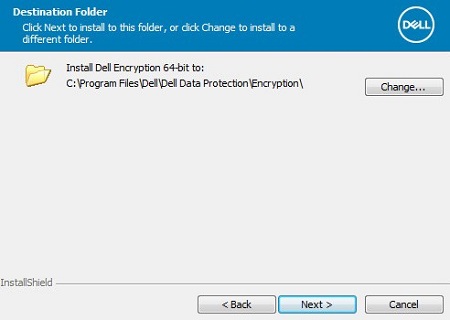
- 任意で、インストール場所を変更し、[Next]をクリックします。
- [Personal Edition]を選択して利用資格キーを入力し、[次へ]をクリックします。
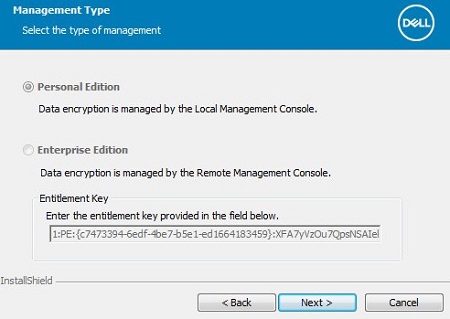 注:
注:- システムで利用資格キーが検出されると、[Personal Edition]が自動で選択されてグレー表示になります。
- 利用資格キーの取得とインストールに関する詳細については、「Dell Data Security/Dell Data Protectionの資格を管理する方法」を参照してください。
- 利用資格キーに使用される例は、ご使用の環境によって異なります。
- インストール をクリックしてインストールを開始します。
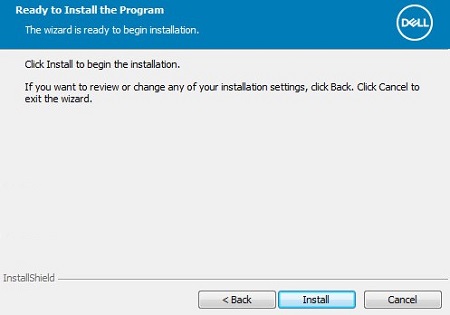
- インストール時に、[Finish]をクリックしてUIを閉じます。
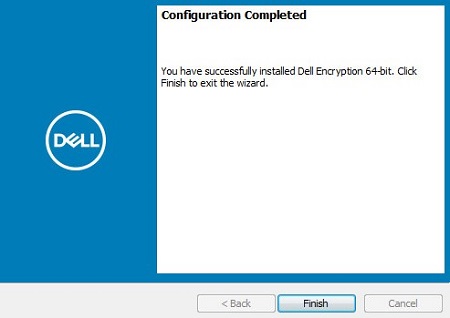
- はい をクリックしてシステムを再起動します。
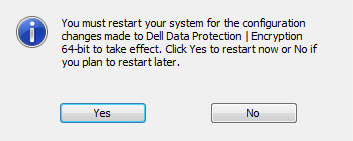
v8.6.0~8.13.0
- ダブル クリック
DDPE_64bit_setup.exeまたはDDPE_32bit_setup.exeウィザードを起動するには:

- 欠落している要件が検出された場合は、[インストール]をクリックします。それ以外の場合は、手順3に進みます。
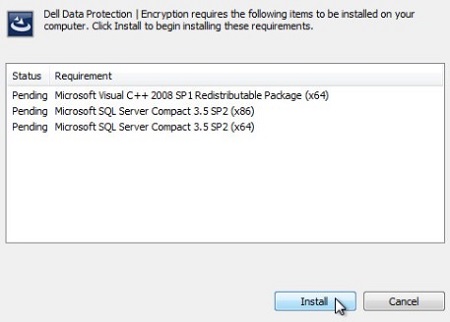 お使いの環境で欠落している要件は、このスクリーンショットの例とは異なる場合があります。製品のシステム要件の詳細については、「Dell Encryption Enterprise\Dell Data Protection Enterprise Editionのシステム要件」を参照してください。
 - Nextをクリックして進めます。
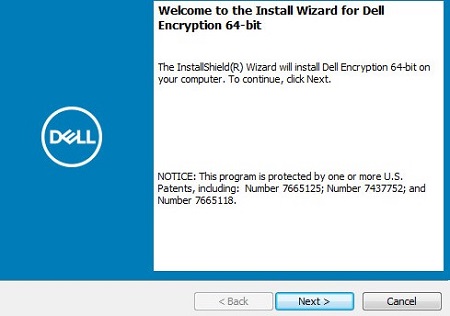
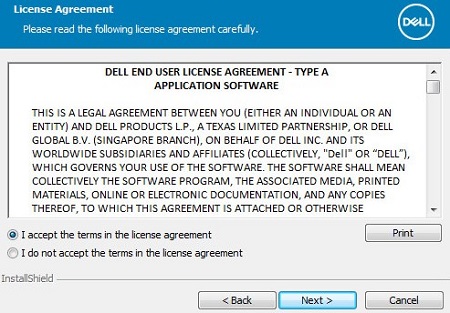
- ライセンス契約の条件に同意してから、Next(次へ)をクリックします。
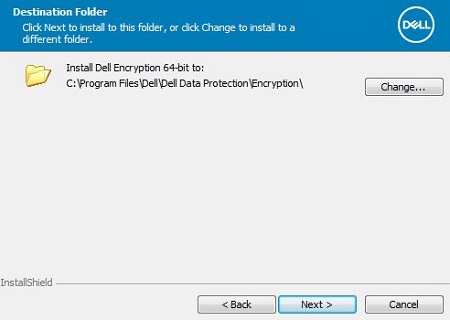
- 任意で、インストール場所を変更し、[Next]をクリックします。
- [Personal Edition]を選択して利用資格キーを入力し、[次へ]をクリックします。
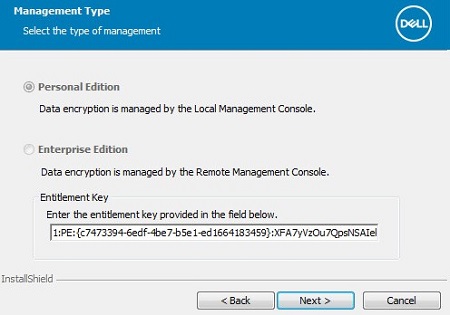 注:
注:- システムで利用資格キーが検出されると、[Personal Edition]が自動で選択されてグレー表示になります。
- 利用資格キーの取得とインストールに関する詳細については、「Dell Data Security/Dell Data Protectionの資格を管理する方法」を参照してください。
- 利用資格キーに使用される例は、ご使用の環境によって異なります。
- インストール をクリックしてインストールを開始します。
![画像は、Dell Data Protection Personal Editionの[ready to install]画面を示しています。](https://supportkb.dell.com/img/ka0Do00000060CzIAI/ka0Do00000060CzIAI_ja_34.jpeg)
- インストール時に、[Finish]をクリックしてUIを閉じます。
![画像は、Dell Data Protection Personal Editionの[configuration completed]画面を示しています。](https://supportkb.dell.com/img/ka0Do00000060CzIAI/ka0Do00000060CzIAI_ja_35.jpeg)
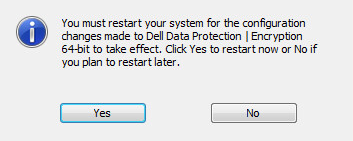
- はい をクリックしてシステムを再起動します。
v8.0.0~8.5.1
- ダブル クリック
DDPE_64bit_setup.exeまたはDDPE_32bit_setup.exeウィザードを起動するには:

- 欠落している要件が検出された場合は、[インストール]をクリックします。それ以外の場合は、手順3に進みます。
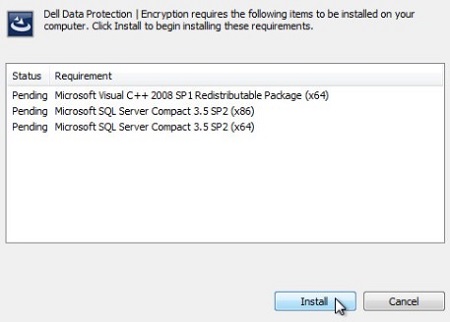 お使いの環境で欠落している要件は、このスクリーンショットの例とは異なる場合があります。製品のシステム要件の詳細については、「Dell Encryption Enterprise\Dell Data Protection Enterprise Editionのシステム要件」を参照してください。
 - Nextをクリックして進めます。
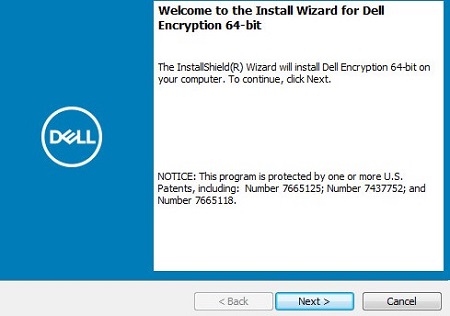
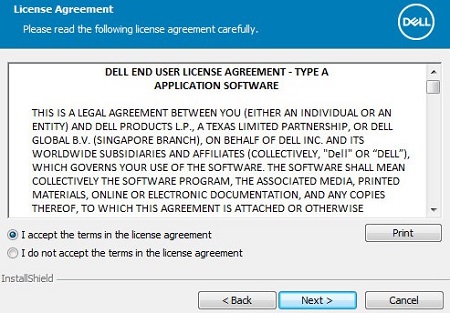
- ライセンス契約の条件に同意してから、Next(次へ)をクリックします。
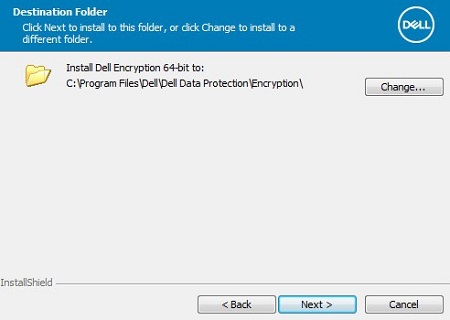
- 任意で、インストール場所を変更し、[Next]をクリックします。
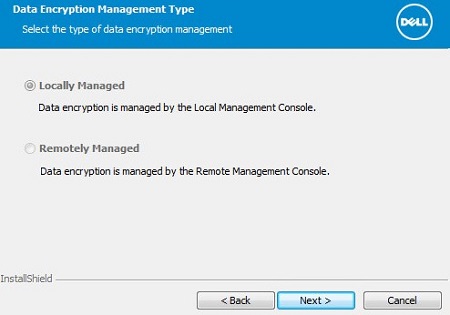
- [Locally Managed]を選択して[次へ]をクリックします。
 注:
注:- [Locally Managed]は、システムがDell Data Protection | Personal Editionの利用資格キーを検出したときのみ選択されます。
- 利用資格キーの取得とインストールに関する詳細については、「Dell Data Security/Dell Data Protectionの資格を管理する方法」を参照してください。
- 利用資格キーに使用される例は、ご使用の環境によって異なります。
- インストール をクリックしてインストールを開始します。
![画像は、Dell Data Protection Personal Editionの[ready to install]画面を示しています。](https://supportkb.dell.com/img/ka0Do00000060CzIAI/ka0Do00000060CzIAI_ja_43.jpeg)
- インストール時に、[Finish]をクリックしてUIを閉じます。
![画像は、Dell Data Protection Personal Editionの[configuration completed]画面を示しています。](https://supportkb.dell.com/img/ka0Do00000060CzIAI/ka0Do00000060CzIAI_ja_44.jpeg)
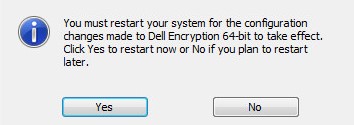
- はい をクリックしてシステムを再起動します。
CLI
インストール プロセスはバージョンによって異なります。
特定のスイッチをインストールするには該当するクライアント バージョンをクリックします。
製品バージョンの特定方法の詳細については、「Dell Encryption EnterpriseまたはDell Encryption Personalのバージョンを特定する方法」を参照してください。
v10.4.0以降
Dell Threat Defenseでは、スイッチ、オプション、およびパラメーターを使用してコマンドライン インストール オプションを柔軟に選択することが可能です。
コマンド ライン スイッチでは大文字と小文字は区別されません。
| スイッチ | 意味 |
|---|---|
/V |
実行可能ファイル内の.MSIに変数を渡す。コンテンツは常にプレーンテキスト引用符で囲む必要があります。 |
/S |
サイレント モードでMSIをインストールします。 |
/X |
アンインストール モードで.MSIを実行します。 |
/L*V |
ログ冗長出力。コンテンツは常にプレーンテキスト引用符で囲む必要があります。 |
/QB |
「Cancel(キャンセル)」ボタンを使用したユーザーインターフェイス。インストールの完了時にデバイスの再起動を促すプロンプトが表示されます。 |
/QB- |
[キャンセル]ボタンを使用したインストールUI。インストールの完了時にデバイスを自動的に再起動します。 |
/QB! |
「Cancel(キャンセル)」ボタンを使用しないユーザーインターフェイス。インストールの完了時にデバイスの再起動を促すプロンプトが表示されます。 |
/QB!- |
[キャンセル]ボタンを使用しないインストールUI。インストールの完了時にデバイスを自動的に再起動します。 |
/QN |
ユーザー インターフェイスなしでMSIを実行します。 |
パラメーターでは大文字と小文字が区別されます。
| パラメーター | Values | 目的 |
|---|---|---|
ENTITLEMENT= |
次の例を参照してください。 | (オプション)使用するEncryption Personalの利用資格キーを指定します。 |
INSTALLDIR= |
次の例を参照してください。 | 必要に応じて、インストール ディレクトリーを変更します。 パスの先頭と末尾は \" 指定されたディレクトリにスペースが含まれている場合。 |
REBOOT= |
REALLYSUPPRESS |
再起動しないようにします。ただし、再起動は引き続き必要です。 |
CLIインストールの例:
例#1:
DDPE_64bit_setup.exe /s /v"ENTITLEMENT=1:PE:{abc123ab-c123-abc1-23ab-c123abc123ab}:c123abc123abc123abc123abc123abc123abc123abc123abc= /l*v Shieldinstall.log /qn reboot=reallysuppress"
例#1に含まれている指定:
- インストーラー =
DDPE_64bit_setup.exe - サイレント インストール=はい
- 利用資格 = インストーラーに渡されている
- インストール ログ:
ShieldInstall.logインストーラーのディレクトリーに作成される - インストール後の再起動 = いいえ
この例の利用資格は、購入したライセンスに置き換えられる必要があります。
例#2:
DDPE_32bit_setup.exe /qb
例#2に含まれている指定:
- インストーラー =
DDPE_32bit_setup.exe - サイレント インストール=いいえ
- 利用資格 = インストーラーに渡されていない場合は、レジストリーに保存されているキーが使用されます。
- インストール ログ:
%TEMP%\MSIXXXX.log未指定なのでデフォルト値。 - インストール後の再起動 = いいえ(未指定なのでデフォルト値)
メモ: で、
MSIXXXX.logの場合、ランダムな英数字が割り当てられます XXXX。
例#3:
DDPE_64bit_setup.exe /s /v"ENTITLEMENT=1:PE:{abc123ab-c123-abc1-23ab-c123abc123ab}:c123abc123abc123abc123abc123abc123abc123abc123abc= INSTALLDIR=\"D:\Program Files\Dell\" /l*v Shieldinstall.log /qn reboot=reallysuppress"
例#3に含まれている指定:
- インストーラー =
DDPE_32bit_setup.exe - サイレント インストール=いいえ
- 利用資格 = インストーラーに渡されている
- インストール ディレクトリー
D:\Program Files\Dell\ - インストール ログ:
ShieldInstall.logインストーラーのディレクトリーに作成される - インストール後の再起動 = いいえ
この例の利用資格は、購入したライセンスに置き換えられる必要があります。
v8.0.0~10.3.1
Dell Threat Defenseでは、スイッチ、オプション、およびパラメーターを使用してコマンドライン インストール オプションを柔軟に選択することが可能です。
コマンド ライン スイッチでは大文字と小文字は区別されません。
| スイッチ | 意味 |
|---|---|
/V |
実行可能ファイル内の.MSIに変数を渡す。コンテンツは常にプレーンテキスト引用符で囲む必要があります。 |
/S |
サイレント モードでMSIをインストールします。 |
/X |
アンインストール モードで.MSIを実行します。 |
/L*V |
ログ冗長出力。コンテンツは常にプレーンテキスト引用符で囲む必要があります。 |
/QB |
「Cancel(キャンセル)」ボタンを使用したユーザーインターフェイス。インストールの完了時にデバイスの再起動を促すプロンプトが表示されます。 |
/QB- |
「Cancel(キャンセル)」ボタンを使用したインストールUI。インストールの完了時にデバイスを自動的に再起動します。 |
/QB! |
「Cancel(キャンセル)」ボタンを使用しないユーザーインターフェイス。インストールの完了時にデバイスの再起動を促すプロンプトが表示されます。 |
/QB!- |
「Cancel(キャンセル)」ボタンを使用しないインストールUI。インストールの完了時にデバイスを自動的に再起動します。 |
/QN |
ユーザー インターフェイスなしでMSIを実行します。 |
パラメーターでは大文字と小文字が区別されます。
| パラメーター | Values | 目的 |
|---|---|---|
ENTITLEMENT= |
次の例を参照してください。 | (オプション)使用するEncryption Personalの利用資格キーを指定します。 |
REBOOT= |
REALLYSUPPRESS |
再起動しないようにします。ただし、再起動は引き続き必要です。 |
CLIインストールの例:
例#1:
DDPE_64bit_setup.exe /s /v"ENTITLEMENT=1:PE:{abc123ab-c123-abc1-23ab-c123abc123ab}:c123abc123abc123abc123abc123abc123abc123abc123abc= /l*v Shieldinstall.log /qn reboot=reallysuppress"
例#1に含まれている指定:
- インストーラー =
DDPE_64bit_setup.exe - サイレント インストール=はい
- 利用資格 = インストーラーに渡されている
- インストール ログ:
ShieldInstall.logインストーラーのディレクトリーに作成される - インストール後の再起動 = いいえ
この例の利用資格は、購入したライセンスに置き換えられる必要があります。
例#2:
DDPE_32bit_setup.exe /qb
例#2に含まれている指定:
- インストーラー =
DDPE_32bit_setup.exe - サイレント インストール=いいえ
- 利用資格 = インストーラーに渡されていない場合は、レジストリーに保存されているキーが使用されます。
- インストール ログ:
%TEMP%\MSIXXXX.log未指定なのでデフォルト値。 - インストール後の再起動 = いいえ(未指定なのでデフォルト値)
メモ: で、
MSIXXXX.logの場合、ランダムな英数字が割り当てられます XXXX。
Informations supplémentaires
Vidéos
Produits concernés
Dell EncryptionPropriétés de l’article
Numéro d’article: 000126832
Type d’article: How To
Dernière modification: 31 Aug 2026
Version: 15
Trouvez des réponses à vos questions auprès d’autres utilisateurs Dell
Services de support
Vérifiez si votre appareil est couvert par les services de support.