Dell Encryption Personal installeren
Résumé: Ontdek hoe u Dell Encryption Personal installeert door deze stapsgewijze instructies te volgen voor de gebruikersinterface (UI) of de opdrachtregel (CLI).
Instructions
Dit artikel bevat de stappen voor het installeren van Dell Encryption Personal (voorheen Dell Data Protection Personal Edition).
Betreffende producten:
- Dell Encryption Personal
- Dell Data Protection | Mobile Edition
Betreffende versies:
- v8.0.x en hoger
Betreffende besturingssystemen:
- Windows
Dell Trusted Device kan op Windows 10-apparaten worden geïnstalleerd via de gebruikersinterface (UI) of via schakelopties in de opdrachtregelinterface (CLI). Klik op de gewenste methode voor meer informatie.
- Voor informatie over het downloadproces verwijzen we u naar Het downloaden van Dell Encryption Enterprise of Dell Encryption Personal.
- Voor meer informatie over het uitpakken verwijzen we u naar Onderliggende installatieprogramma's uitpakken vanuit het hoofdinstallatieprogramma van Dell Data Security.
UI
Het installatieproces verschilt per versie.
Klik op de van toepassing zijnde clientversie voor specifieke installatiestappen. Voor meer informatie, zie De versie van Dell Encryption Enterprise of Dell Encryption Personal bepalen (in het Engels).
v10.1.0 en hoger
- Dubbelklik
DDPE_64bit_setup.exeofDDPE_32bit_setup.exeom de installatiewizard te starten.

- Als er ontbrekende vereisten worden gedetecteerd, klikt u op Install. Ga anders verder met stap 3.
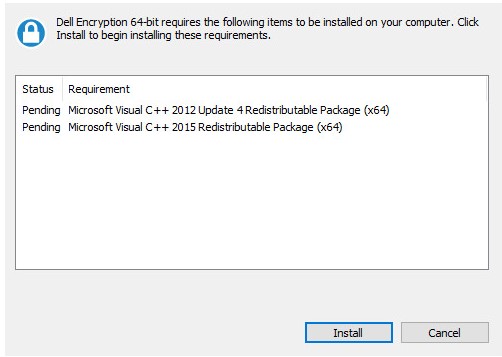 Ontbrekende vereisten kunnen verschillen in uw omgeving van het voorbeeld van de schermopname. Voor meer informatie over productvereisten verwijzen we u naar Systeemvereisten voor Dell Full Disk Encryption.
 - Klik op Next om verder te gaan.
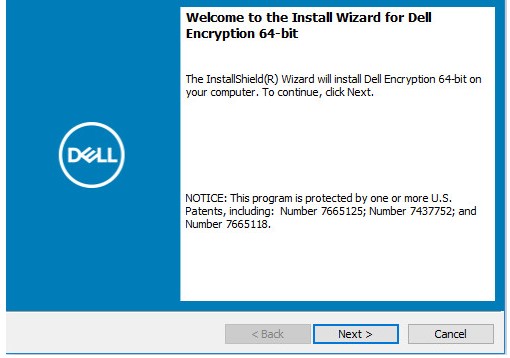
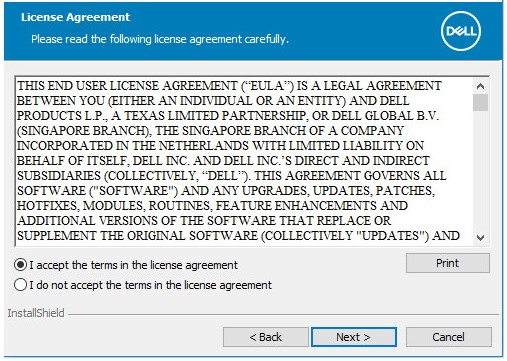
- Ga akkoord met de voorwaarden in de licentieovereenkomst en klik op Next.
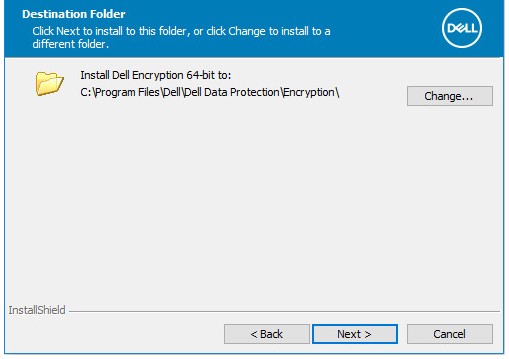
- Wijzig eventueel de installatielocatie en klik op Next.
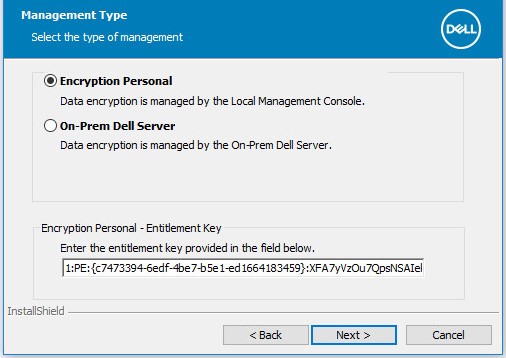
- Selecteer Versleuteling persoonlijk, vul een Entitlement Key in en klik op Volgende.
 Opmerking:
- Versleuteling persoonlijk wordt automatisch geselecteerd en grijs weergegeven als er een toegangscode op het systeem wordt gedetecteerd.
- Raadpleeg voor meer informatie over het verkrijgen en installeren van een machtigingssleutel Rechten beheren voor Dell Data Security.
- Het voorbeeld dat wordt gebruikt voor de Entitlement Key zal in uw omgeving verschillen.
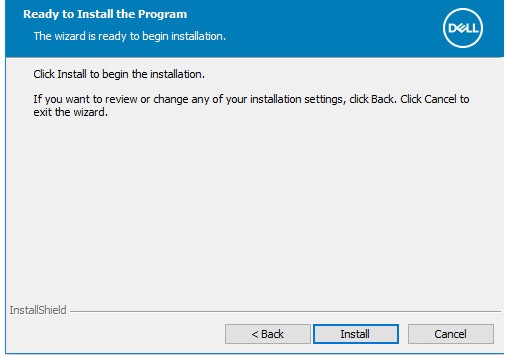
- Klik op Installeren.
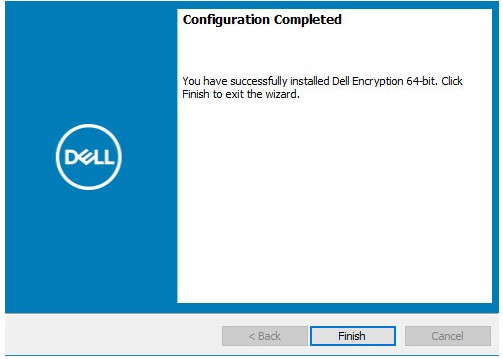
- Klik na de installatie op Finish om de UI te sluiten.
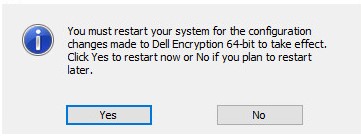
- Klik op Yes om de computer opnieuw op te starten.
v10.0.0 tot 10.0.1
- Dubbelklik
DDPE_64bit_setup.exeofDDPE_32bit_setup.exeom de installatiewizard te starten.

- Als er ontbrekende vereisten worden gedetecteerd, klikt u op Install. Ga anders verder met stap 3.
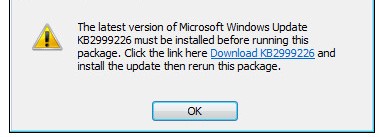 Ontbrekende vereisten kunnen verschillen in uw omgeving van het voorbeeld van de schermopname. Voor meer informatie over productvereisten verwijzen we u naar Systeemvereisten voor Dell Full Disk Encryption.
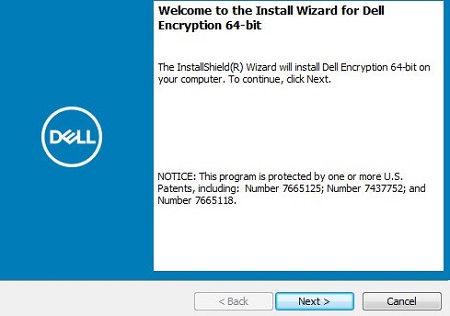
 - Klik op Next om verder te gaan.
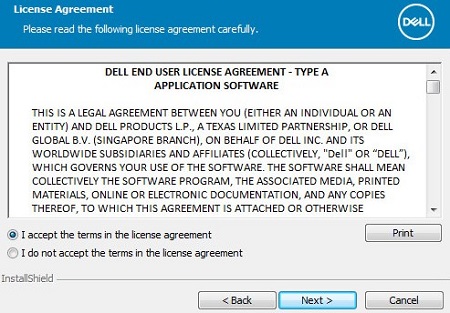
- Ga akkoord met de voorwaarden in de licentieovereenkomst en klik op Next.
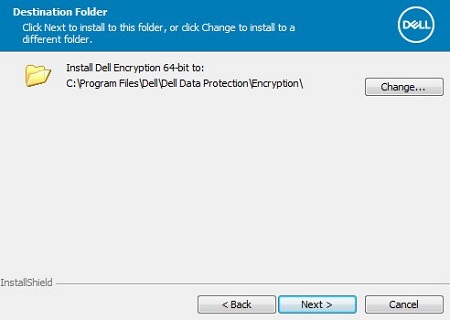
- Wijzig eventueel de installatielocatie en klik op Next.
- Selecteer Versleuteling persoonlijk, vul een Entitlement Key in en klik op Volgende.
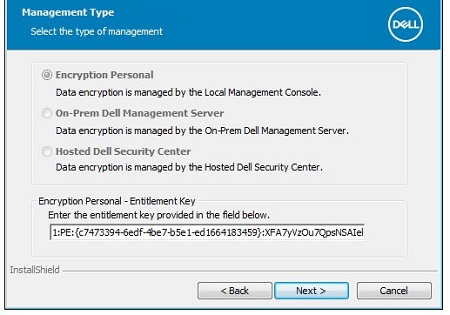 Opmerking:
- Versleuteling persoonlijk wordt automatisch geselecteerd en grijs weergegeven als er een toegangscode op het systeem wordt gedetecteerd.
- Raadpleeg voor meer informatie over het verkrijgen en installeren van een machtigingssleutel Rechten beheren voor Dell Data Security.
- Het voorbeeld dat wordt gebruikt voor de Entitlement Key zal in uw omgeving verschillen.
- Klik op Installeren.
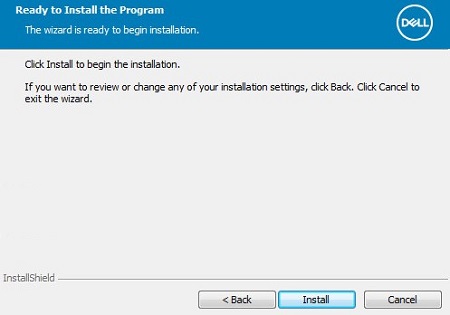
- Klik na de installatie op Finish om de UI te sluiten.
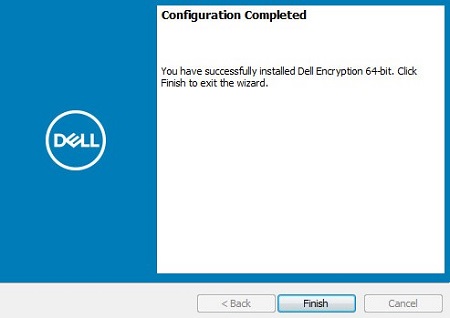
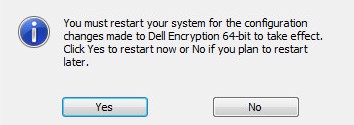
- Klik op Yes om de computer opnieuw op te starten.
v8.15.0 tot 8.18.0
- Dubbelklik
DDPE_64bit_setup.exeofDDPE_32bit_setup.exeom de installatiewizard te starten.

- Als er ontbrekende vereisten worden gedetecteerd, klikt u op Install. Ga anders verder met stap 3.
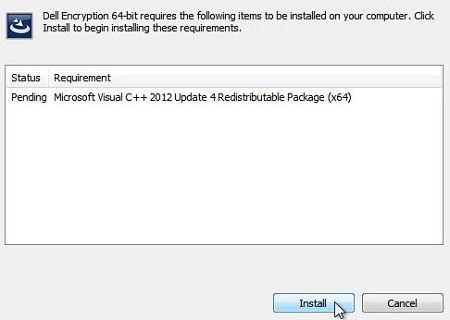 Ontbrekende vereisten kunnen verschillen in uw omgeving van het voorbeeld van de schermopname. Voor meer informatie over productvereisten verwijzen we u naar Systeemvereisten voor Dell Full Disk Encryption.
 - Klik op Next om verder te gaan.
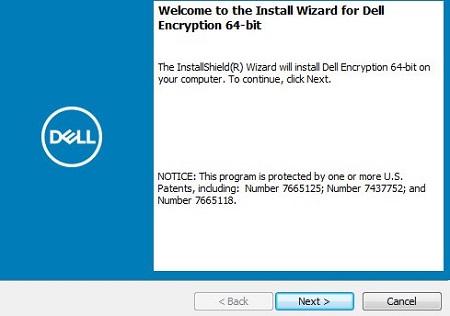
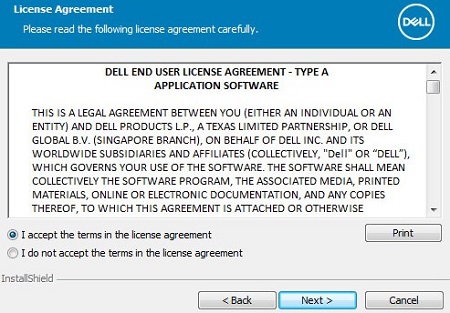
- Ga akkoord met de voorwaarden in de licentieovereenkomst en klik op Next.
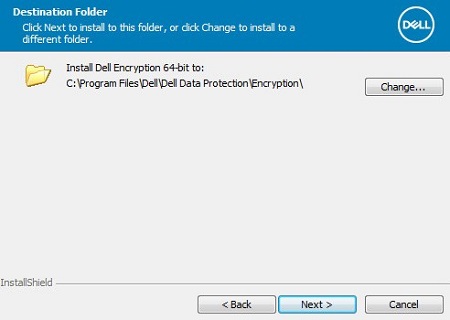
- Wijzig eventueel de installatielocatie en klik op Next.
- Selecteer Persoonlijke editie, vul een Entitlement Key in en klik op Volgende.
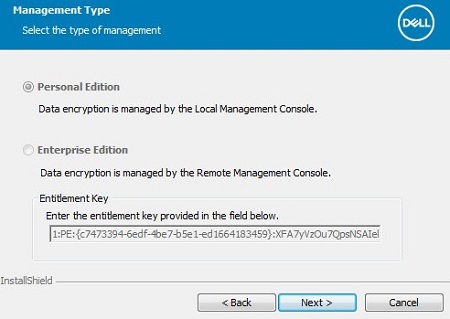 Opmerking:
- De Personal Edition wordt automatisch geselecteerd en grijs weergegeven als er een toegangscode op het systeem wordt gedetecteerd.
- Raadpleeg voor meer informatie over het verkrijgen en installeren van een machtigingssleutel Rechten beheren voor Dell Data Security.
- Het voorbeeld dat wordt gebruikt voor de Entitlement Key zal in uw omgeving verschillen.
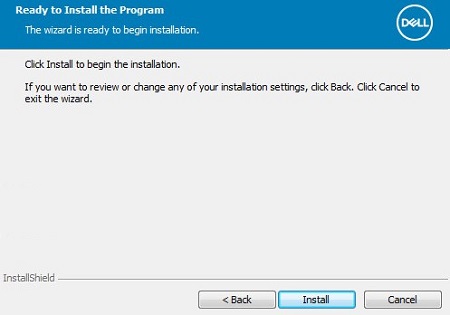
- Klik op Installeren om de installatie te starten.
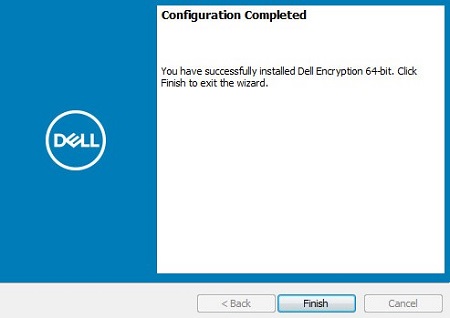
- Klik na de installatie op Finish om de UI te sluiten.
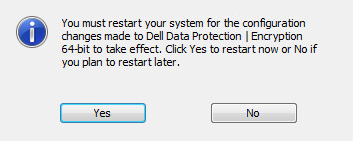
- Klik op Yes om de computer opnieuw op te starten.
v8.6.0 tot 8.13.0
- Dubbelklik
DDPE_64bit_setup.exeofDDPE_32bit_setup.exeom de installatiewizard te starten.

- Als er ontbrekende vereisten worden gedetecteerd, klikt u op Install. Ga anders verder met stap 3.
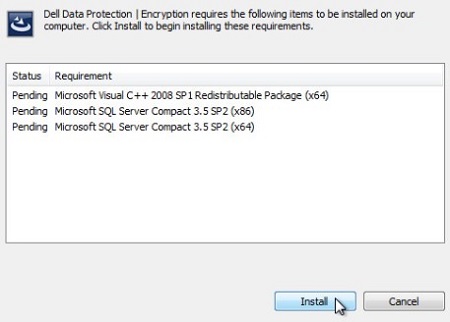 Ontbrekende vereisten kunnen verschillen in uw omgeving van het voorbeeld van de schermopname. Voor meer informatie over productvereisten verwijzen we u naar Systeemvereisten voor Dell Full Disk Encryption.
 - Klik op Next om verder te gaan.
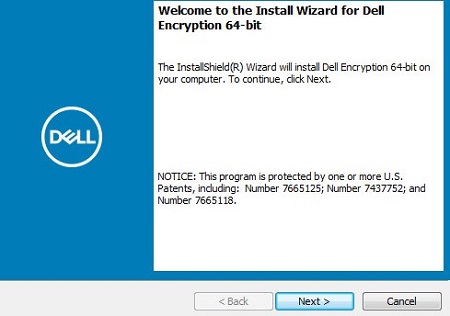
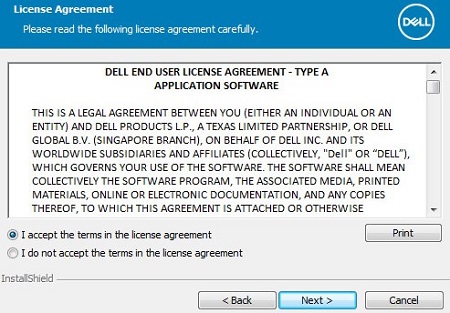
- Ga akkoord met de voorwaarden in de licentieovereenkomst en klik op Next.
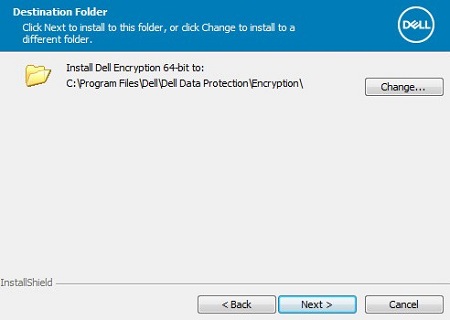
- Wijzig eventueel de installatielocatie en klik op Next.
- Selecteer Persoonlijke editie, vul een Entitlement Key in en klik op Volgende.
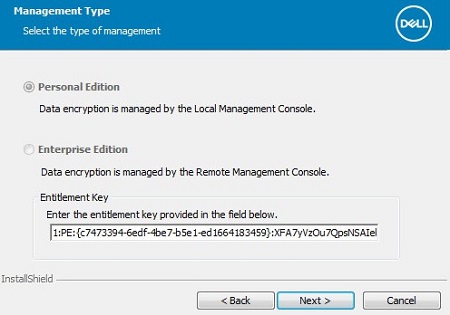 Opmerking:
- De Personal Edition wordt automatisch geselecteerd en grijs weergegeven als er een toegangscode op het systeem wordt gedetecteerd.
- Raadpleeg voor meer informatie over het verkrijgen en installeren van een machtigingssleutel Rechten beheren voor Dell Data Security.
- Het voorbeeld dat wordt gebruikt voor de Entitlement Key zal in uw omgeving verschillen.
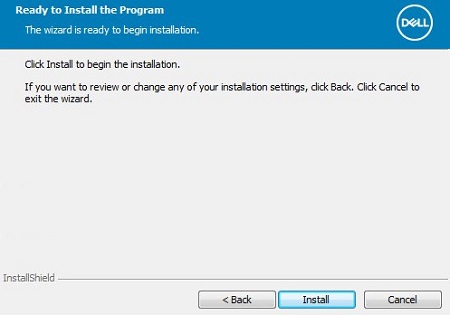
- Klik op Installeren om de installatie te starten.
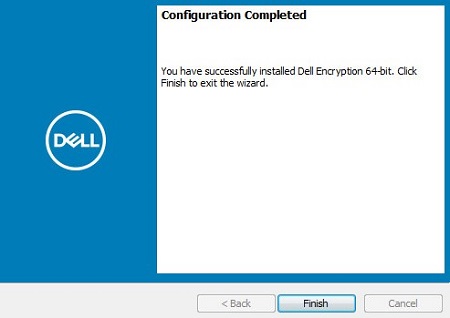
- Klik na de installatie op Finish om de UI te sluiten.
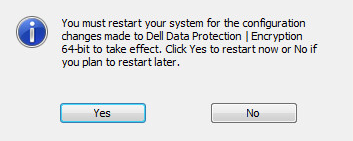
- Klik op Yes om de computer opnieuw op te starten.
v8.0.0 tot 8.5.1
- Dubbelklik
DDPE_64bit_setup.exeofDDPE_32bit_setup.exeom de installatiewizard te starten.

- Als er ontbrekende vereisten worden gedetecteerd, klikt u op Install. Ga anders verder met stap 3.
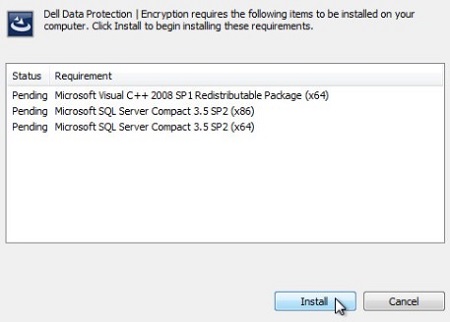 Ontbrekende vereisten kunnen verschillen in uw omgeving van het voorbeeld van de schermopname. Voor meer informatie over productvereisten verwijzen we u naar Systeemvereisten voor Dell Full Disk Encryption.
 - Klik op Next om verder te gaan.
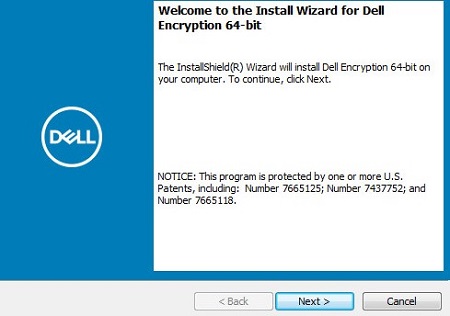
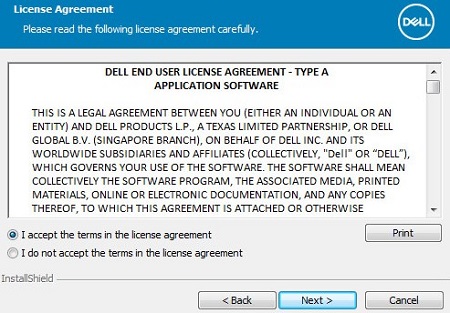
- Ga akkoord met de voorwaarden in de licentieovereenkomst en klik op Next.
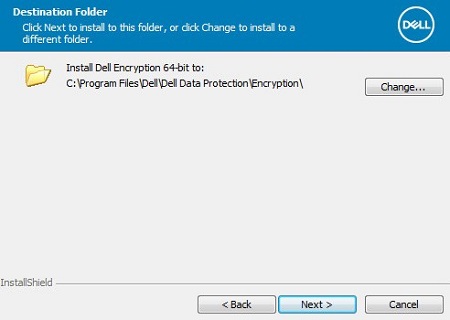
- Wijzig eventueel de installatielocatie en klik op Next.
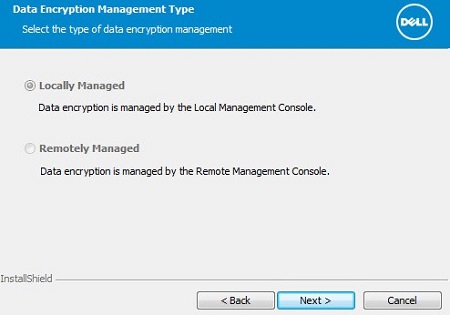
- Locally Managed moet zijn geselecteerd, klik op Next.
 Opmerking:
- Locally Managed wordt alleen geselecteerd als een Dell Data Protection Personal Edition toegangscode op het systeem wordt gedetecteerd.
- Raadpleeg voor meer informatie over het verkrijgen en installeren van een machtigingssleutel Rechten beheren voor Dell Data Security.
- Het voorbeeld dat wordt gebruikt voor de Entitlement Key zal in uw omgeving verschillen.
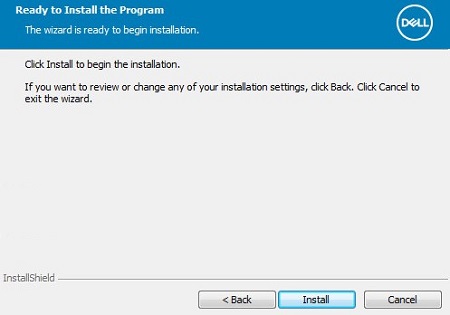
- Klik op Installeren om de installatie te starten.
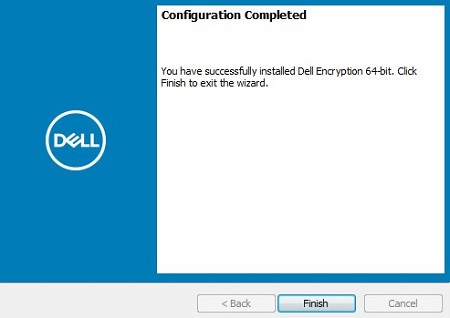
- Klik na de installatie op Finish om de UI te sluiten.
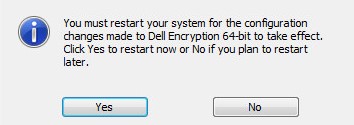
- Klik op Yes om de computer opnieuw op te starten.
CLI
Het installatieproces verschilt per versie.
Klik op de betreffende clientversie voor specifieke schakelopties bij de installatie.
v10.4.0 en hoger
Dell Encryption Enterprise biedt flexibiliteit bij de installatie via de opdrachtregel door het gebruik van schakelopties, opties en parameters.
| Schakeloptie | Betekenis |
|---|---|
/V |
Geeft variabelen door aan de .MSI in het uitvoerbare bestand. De inhoud moet altijd tussen platte-tekst aanhalingstekens worden geplaatst. |
/S |
Installeert de .MSI in de stille modus. |
/X |
Voert de .MSI uit in de verwijderingsmodus. |
/L*V |
Hiermee wordt uitgebreide uitvoer vastgelegd. De inhoud moet altijd tussen platte-tekst aanhalingstekens worden geplaatst. |
/QB |
Gebruikersinterface met de knop Annuleren. Vraagt om opnieuw opstarten van het apparaat na voltooiing van de installatie. |
/QB- |
Installatiegebruikersinterface met de knop Annuleren. Hiermee start u het apparaat automatisch opnieuw op bij het voltooien van de installatie. |
/QB! |
Gebruikersinterface zonder knop Annuleren. Vraagt om opnieuw opstarten van het apparaat na voltooiing van de installatie. |
/QB!- |
Installatiegebruikersinterface zonder knop Annuleren. Hiermee start u het apparaat automatisch opnieuw op bij het voltooien van de installatie. |
/QN |
Voert de .MSI uit zonder gebruikersinterface. |
| Parameters | Waarden | Doel |
|---|---|---|
ENTITLEMENT= |
Zie de onderstaande voorbeelden | Geef eventueel een Encryption Personal Entitlement-sleutel op die moet worden gebruikt. |
INSTALLDIR= |
Zie de onderstaande voorbeelden | Wijzig (optioneel) de installatiemap. Het pad moet beginnen en eindigen met \" Als de opgegeven map een spatie bevat. |
REBOOT= |
REALLYSUPPRESS |
Voorkomt opnieuw opstarten, hoewel opnieuw opstarten nog steeds nodig is. |
Voorbeelden van CLI-installatie:
Voorbeeld 1:
DDPE_64bit_setup.exe /s /v"ENTITLEMENT=1:PE:{abc123ab-c123-abc1-23ab-c123abc123ab}:c123abc123abc123abc123abc123abc123abc123abc123abc= /l*v Shieldinstall.log /qn reboot=reallysuppress"
Voorbeeld 1 bevat:
- Installateur =
DDPE_64bit_setup.exe - Stille installatie = Ja
- Recht = Doorgegeven aan installateur
- Installatielogboeken:
ShieldInstall.logGemaakt in de map van het installatieprogramma - Start opnieuw op na installatie = Nee
Voorbeeld 2:
DDPE_32bit_setup.exe /qb
Voorbeeld 2 bevat:
- Installateur =
DDPE_32bit_setup.exe - Stille installatie = Nee
- Recht = Geen doorgegeven aan installateur; Gebruikt een sleutel die is opgeslagen in het register.
- Installatielogboeken:
%TEMP%\MSIXXXX.logStandaardwaarde aangezien deze niet is gedefinieerd. - Opnieuw opstarten na installatie = Ja (standaardwaarde omdat deze niet is gedefinieerd)
MSIXXXX.log, wordt een willekeurige alfanumerieke code toegewezen aan XXXX.
Voorbeeld 3:
DDPE_64bit_setup.exe /s /v"ENTITLEMENT=1:PE:{abc123ab-c123-abc1-23ab-c123abc123ab}:c123abc123abc123abc123abc123abc123abc123abc123abc= INSTALLDIR=\"D:\Program Files\Dell\" /l*v Shieldinstall.log /qn reboot=reallysuppress"
Voorbeeld 3 bevat:
- Installateur =
DDPE_32bit_setup.exe - Stille installatie = Nee
- Recht = Doorgegeven aan installateur
- Installatiemap =
D:\Program Files\Dell\ - Installatielogboeken:
ShieldInstall.logGemaakt in de map van het installatieprogramma - Start opnieuw op na installatie = Nee
v8.0.0 tot 10.3.1
Dell Trusted Device biedt flexibiliteit in installatieopties via de opdrachtregel via schakelopties, opties en parameters.
| Schakeloptie | Betekenis |
|---|---|
/V |
Geeft variabelen door aan de .MSI in het uitvoerbare bestand. De inhoud moet altijd tussen platte-tekst aanhalingstekens worden geplaatst. |
/S |
Installeert de .MSI in de stille modus. |
/X |
Voert de .MSI uit in de verwijderingsmodus. |
/L*V |
Hiermee wordt uitgebreide uitvoer vastgelegd. De inhoud moet altijd tussen platte-tekst aanhalingstekens worden geplaatst. |
/QB |
Gebruikersinterface met de knop Annuleren. Vraagt om opnieuw opstarten van het apparaat na voltooiing van de installatie. |
/QB- |
Installatie-gebruikersinterface met de knop Annuleren. Hiermee start u het apparaat automatisch opnieuw op bij het voltooien van de installatie. |
/QB! |
Gebruikersinterface zonder knop Annuleren. Vraagt om opnieuw opstarten van het apparaat na voltooiing van de installatie. |
/QB!- |
Installatie-gebruikersinterface zonder knop Annuleren. Hiermee start u het apparaat automatisch opnieuw op bij het voltooien van de installatie. |
/QN |
Voert de .MSI uit zonder gebruikersinterface. |
| Parameters | Waarden | Doel |
|---|---|---|
ENTITLEMENT= |
Zie de onderstaande voorbeelden | Geef eventueel een Encryption Personal Entitlement-sleutel op die moet worden gebruikt. |
REBOOT= |
REALLYSUPPRESS |
Voorkomt opnieuw opstarten, hoewel opnieuw opstarten nog steeds nodig is. |
Voorbeelden van CLI-installatie:
Voorbeeld 1:
DDPE_64bit_setup.exe /s /v"ENTITLEMENT=1:PE:{abc123ab-c123-abc1-23ab-c123abc123ab}:c123abc123abc123abc123abc123abc123abc123abc123abc= /l*v Shieldinstall.log /qn reboot=reallysuppress"
Voorbeeld 1 bevat:
- Installateur =
DDPE_64bit_setup.exe - Stille installatie = Ja
- Recht = Doorgegeven aan installateur
- Installatielogboeken:
ShieldInstall.logGemaakt in de map van het installatieprogramma - Start opnieuw op na installatie = Nee
Voorbeeld 2:
DDPE_32bit_setup.exe /qb
Voorbeeld 2 bevat:
- Installateur =
DDPE_32bit_setup.exe - Stille installatie = Nee
- Recht = Geen doorgegeven aan installateur; Gebruikt een sleutel die is opgeslagen in het register.
- Installatielogboeken:
%TEMP%\MSIXXXX.logStandaardwaarde aangezien deze niet is gedefinieerd. - Opnieuw opstarten na installatie = Ja (standaardwaarde omdat deze niet is gedefinieerd)
MSIXXXX.log, wordt een willekeurige alfanumerieke code toegewezen aan XXXX.