Slik installerer du Dell Encryption Personal
Résumé: Finn ut hvordan du installerer Dell Encryption Personal ved å følge disse trinnvise instruksjonene for brukergrensesnittet (UI) eller kommandolinjen (CLI).
Instructions
Denne artikkelen inneholder fremgangsmåten for å installere Dell Encryption Personal (tidligere kalt Dell Data Protection Personal Edition).
Berørte produkter:
- Dell Encryption Personal
- Dell Data Protection | Mobile Edition
Berørte versjoner:
- v8.0.x og nyere
Berørte operativsystemer:
- Windows
Dell Trusted Device kan installeres på Windows 10-enheter via brukergrensesnittet (UI) eller svitsjer i kommandolinjegrensesnittet (CLI). Klikk på den aktuelle metoden for å få mer informasjon.
- Hvis du vil ha informasjon om nedlastingsprosessen, kan du se Slik laster du ned Dell Encryption Enterprise eller Dell Encryption Personal.
- Hvis du vil ha informasjon om utpakkingsprosessen, kan se Slik pakker du ut underordnede installasjonsprogrammer fra hovedinstallasjonsprogrammet for Dell Data Security.
Brukergrensesnitt
Installasjonsprosessen varierer mellom versjoner.
Klikk på den aktuelle klientversjonen for å se spesifikke installasjonstrinn. Hvis du vil ha mer informasjon, kan du se Slik identifiserer du hvilken versjon du har av Dell Encryption Enterprise eller Dell Encryption Personal.
v10.1.0 og nyere
- Dobbeltklikk
DDPE_64bit_setup.exeellerDDPE_32bit_setup.exefor å starte installasjonsveiviseren.

- Hvis noen manglende forutsetninger blir oppdaget, klikker du på Install (Installer). Hvis ikke, går du til trinn 3.
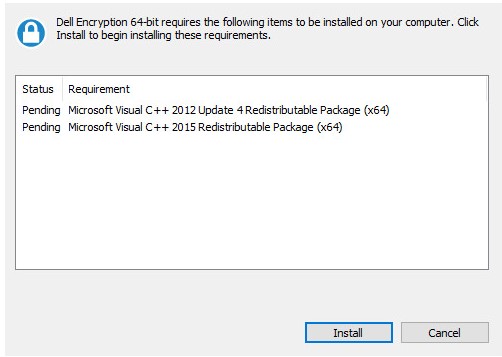 Manglende forutsetninger i miljøet ditt kan avvike fra eksempelskjermbildet. Hvis du vil ha mer informasjon om produktkravene, kan du se Systemkrav for Dell fullstendig diskkryptering.
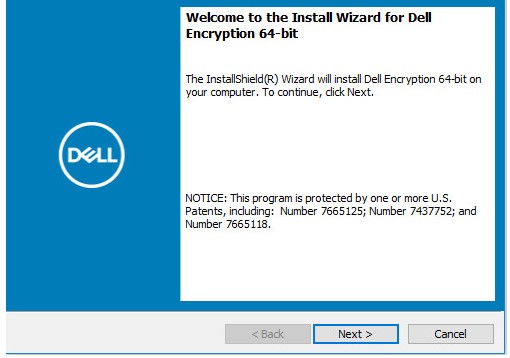
 - Klikk på Neste for å gå videre.
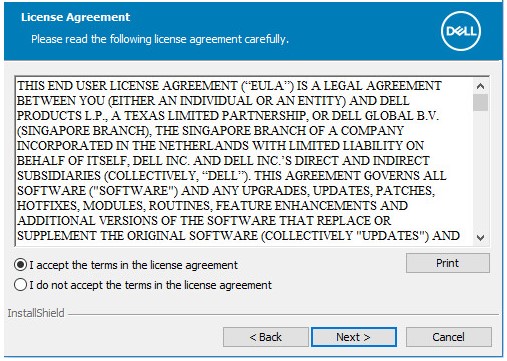
- Godta vilkårene i lisensavtalen, og klikk deretter på Next (Neste).
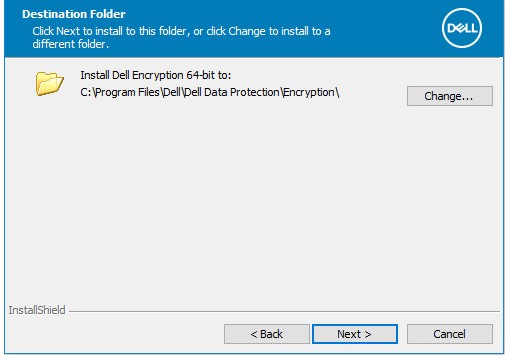
- Du kan også endre installasjonsstedet og så klikke på Next (Neste).
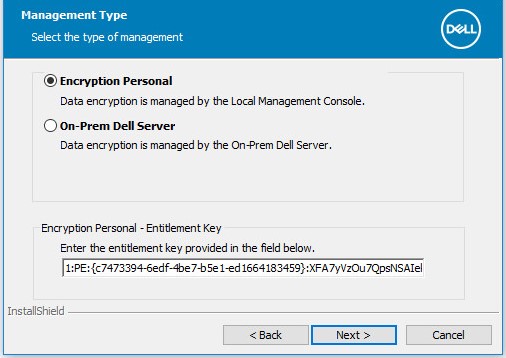
- Velg Personlig kryptering, fyll ut en rettighetsnøkkel, og klikk deretter Neste.
 Merk:
Merk:- Personlig kryptering velges og nedtones automatisk hvis det oppdages en rettighetsnøkkel på systemet.
- Hvis du vil ha mer informasjon om hvordan du skaffer og installerer en rettighetsnøkkel, kan du se Slik administrerer du rettigheter for Dell Data Security.
- Eksemplet som brukes for rettighetsnøkkelen, er annerledes i miljøet ditt.
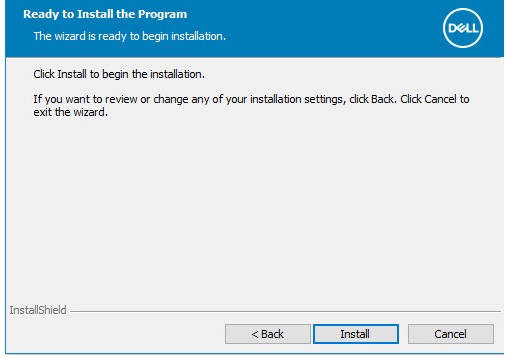
- Klikk på Installer.
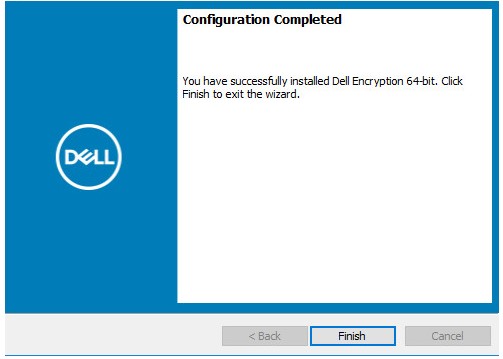
- Etter installasjonen klikker du på Finish (Fullfør) for å lukke brukergrensesnittet.
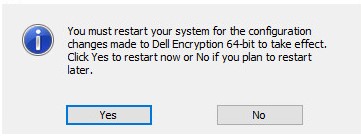
- Klikk på Ja for å starte datamaskinen på nytt.
v10.0.0 til 10.0.1
- Dobbeltklikk
DDPE_64bit_setup.exeellerDDPE_32bit_setup.exefor å starte installasjonsveiviseren.

- Hvis noen manglende forutsetninger blir oppdaget, klikker du på Install (Installer). Hvis ikke, går du til trinn 3.
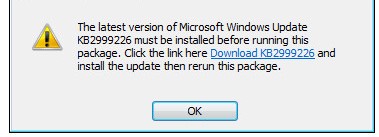 Manglende forutsetninger i miljøet ditt kan avvike fra eksempelskjermbildet. Hvis du vil ha mer informasjon om produktkravene, kan du se Systemkrav for Dell fullstendig diskkryptering.
 - Klikk på Neste for å gå videre.
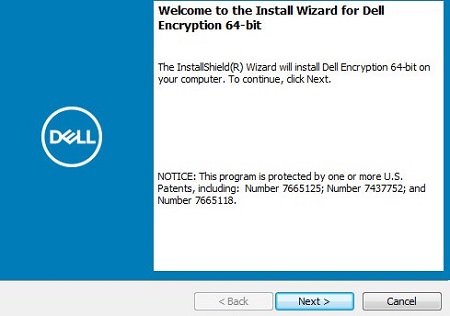
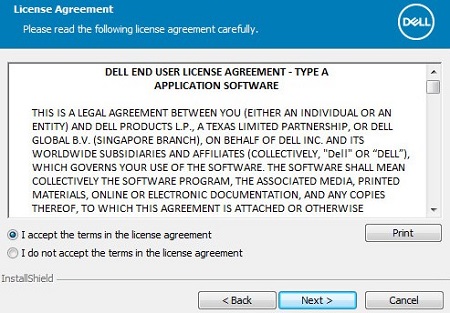
- Godta vilkårene i lisensavtalen, og klikk deretter på Next (Neste).
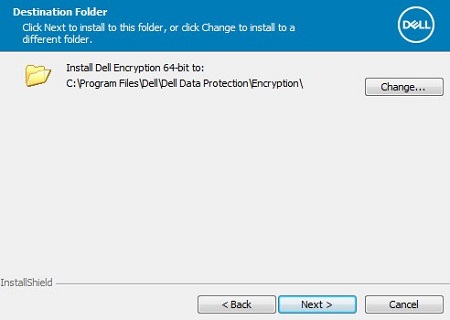
- Du kan også endre installasjonsstedet og så klikke på Next (Neste).
- Velg Personlig kryptering, fyll ut en rettighetsnøkkel, og klikk deretter Neste.
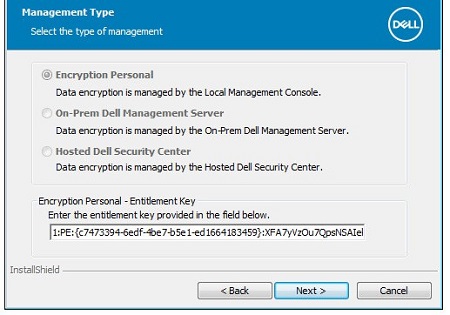 Merk:
Merk:- Personlig kryptering velges og nedtones automatisk hvis det oppdages en rettighetsnøkkel på systemet.
- Hvis du vil ha mer informasjon om hvordan du skaffer og installerer en rettighetsnøkkel, kan du se Slik administrerer du rettigheter for Dell Data Security.
- Eksemplet som brukes for rettighetsnøkkelen, er annerledes i miljøet ditt.
- Klikk på Installer.
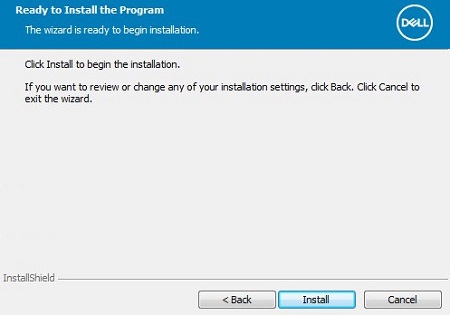
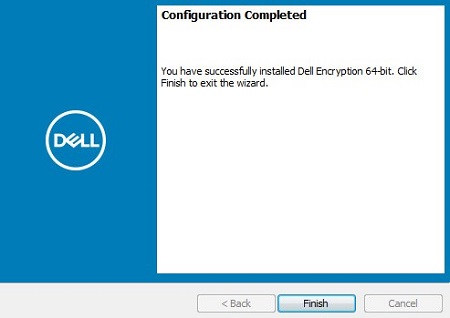
- Etter installasjonen klikker du på Finish (Fullfør) for å lukke brukergrensesnittet.
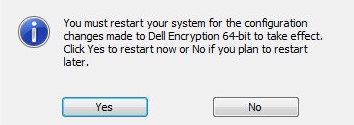
- Klikk på Ja for å starte datamaskinen på nytt.
v8.15.0 til 8.18.0
- Dobbeltklikk
DDPE_64bit_setup.exeellerDDPE_32bit_setup.exefor å starte installasjonsveiviseren.

- Hvis noen manglende forutsetninger blir oppdaget, klikker du på Install (Installer). Hvis ikke, går du til trinn 3.
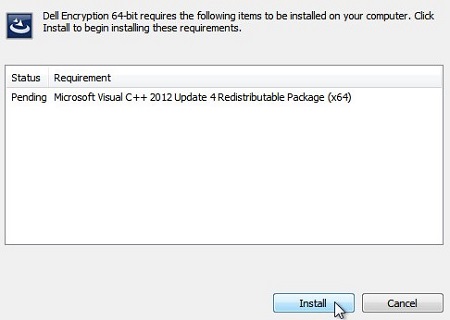 Manglende forutsetninger i miljøet ditt kan avvike fra eksempelskjermbildet. Hvis du vil ha mer informasjon om produktkravene, kan du se Systemkrav for Dell fullstendig diskkryptering.
 - Klikk på Neste for å gå videre.
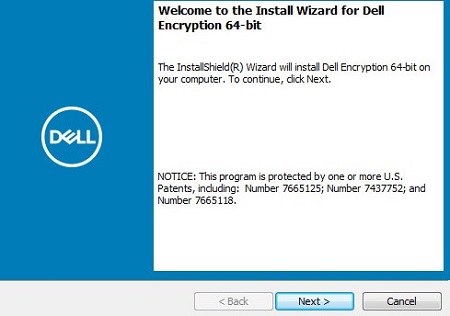
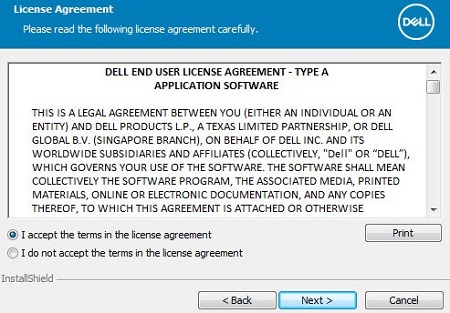
- Godta vilkårene i lisensavtalen, og klikk deretter på Next (Neste).
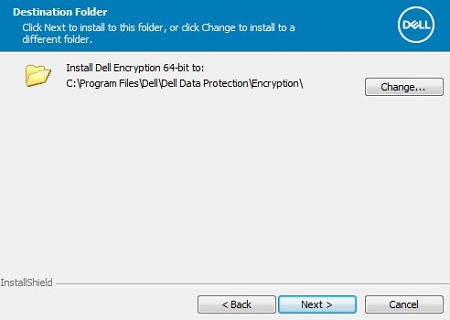
- Du kan også endre installasjonsstedet og så klikke på Next (Neste).
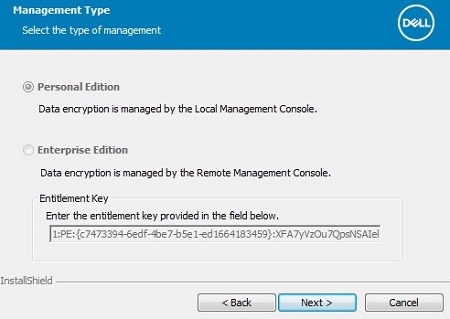
- Velg Personal Edition, fyll ut en rettighetsnøkkel, og klikk deretter Neste.
 Merk:
Merk:- Personal Edition velges automatisk og nedtones automatisk hvis det oppdages en rettighetsnøkkel på systemet.
- Hvis du vil ha mer informasjon om hvordan du skaffer og installerer en rettighetsnøkkel, kan du se Slik administrerer du rettigheter for Dell Data Security.
- Eksemplet som brukes for rettighetsnøkkelen, er annerledes i miljøet ditt.
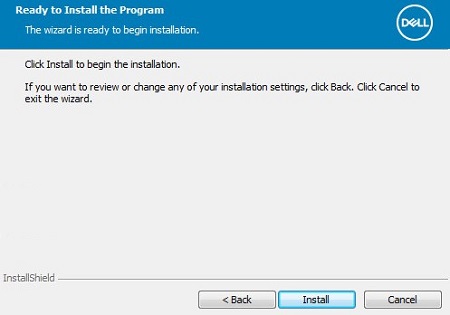
- Klikk på Installer for å fullføre installasjonen.
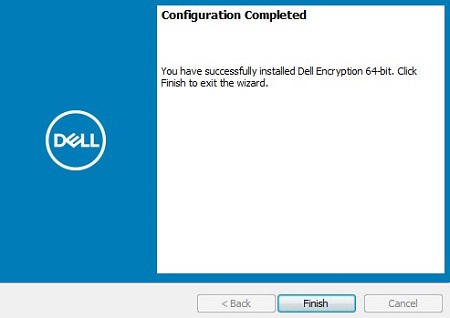
- Etter installasjonen klikker du på Finish (Fullfør) for å lukke brukergrensesnittet.
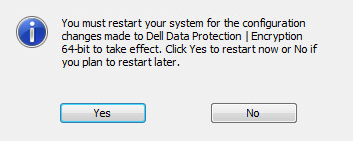
- Klikk på Ja for å starte datamaskinen på nytt.
v8.6.0 til 8.13.0
- Dobbeltklikk
DDPE_64bit_setup.exeellerDDPE_32bit_setup.exefor å starte installasjonsveiviseren.

- Hvis noen manglende forutsetninger blir oppdaget, klikker du på Install (Installer). Hvis ikke, går du til trinn 3.
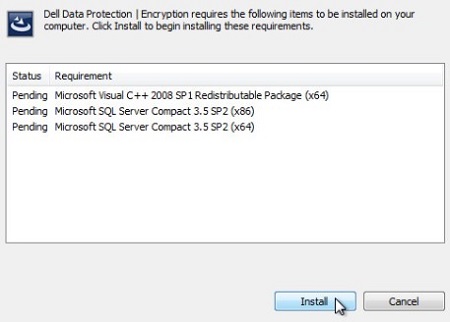 Manglende forutsetninger i miljøet ditt kan avvike fra eksempelskjermbildet. Hvis du vil ha mer informasjon om produktkravene, kan du se Systemkrav for Dell fullstendig diskkryptering.
 - Klikk på Neste for å gå videre.
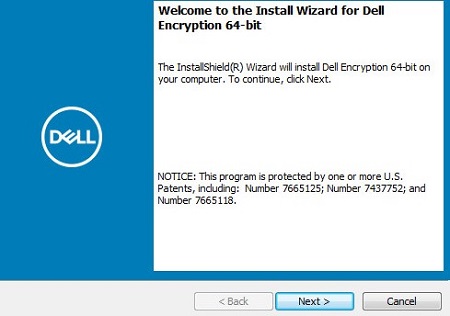
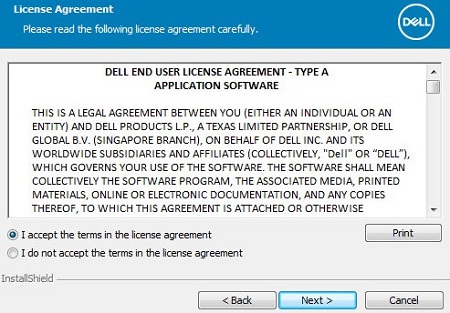
- Godta vilkårene i lisensavtalen, og klikk deretter på Next (Neste).
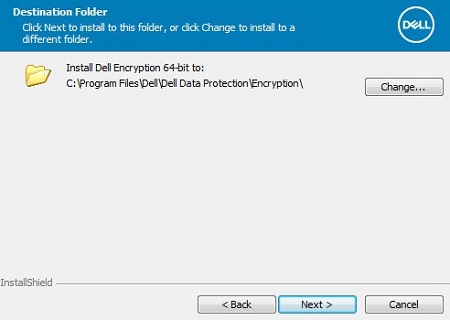
- Du kan også endre installasjonsstedet og så klikke på Next (Neste).
- Velg Personal Edition, fyll ut en rettighetsnøkkel, og klikk deretter Neste.
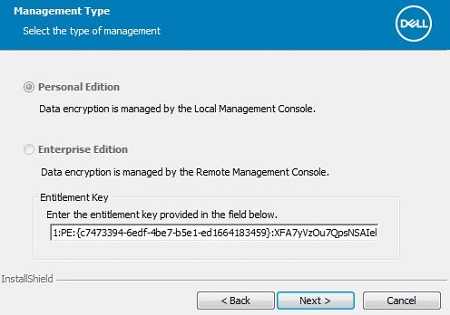 Merk:
Merk:- Personal Edition velges automatisk og nedtones automatisk hvis det oppdages en rettighetsnøkkel på systemet.
- Hvis du vil ha mer informasjon om hvordan du skaffer og installerer en rettighetsnøkkel, kan du se Slik administrerer du rettigheter for Dell Data Security.
- Eksemplet som brukes for rettighetsnøkkelen, er annerledes i miljøet ditt.
- Klikk på Installer for å fullføre installasjonen.
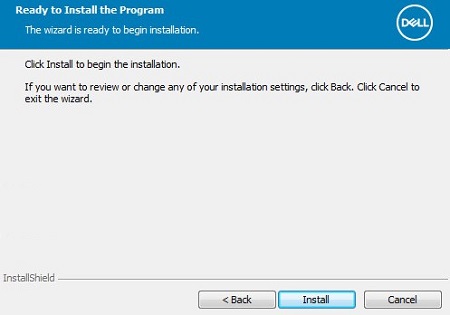
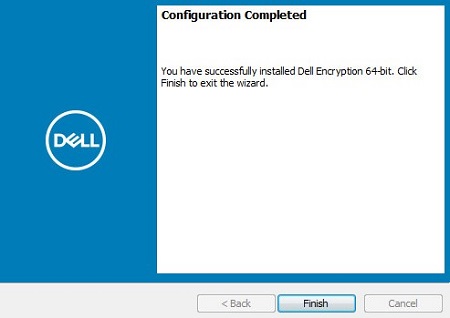
- Etter installasjonen klikker du på Finish (Fullfør) for å lukke brukergrensesnittet.
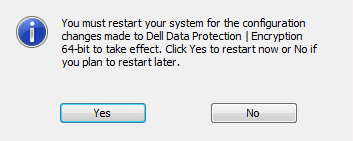
- Klikk på Ja for å starte datamaskinen på nytt.
v8.0.0 til 8.5.0.0
- Dobbeltklikk
DDPE_64bit_setup.exeellerDDPE_32bit_setup.exefor å starte installasjonsveiviseren.

- Hvis noen manglende forutsetninger blir oppdaget, klikker du på Install (Installer). Hvis ikke, går du til trinn 3.
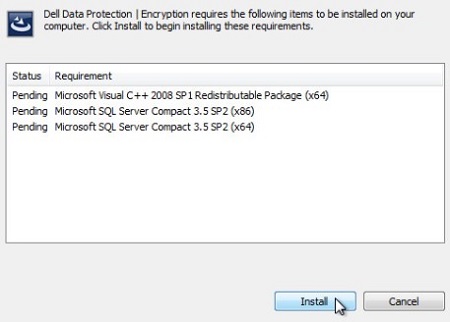 Manglende forutsetninger i miljøet ditt kan avvike fra eksempelskjermbildet. Hvis du vil ha mer informasjon om produktkravene, kan du se Systemkrav for Dell fullstendig diskkryptering.
 - Klikk på Neste for å gå videre.
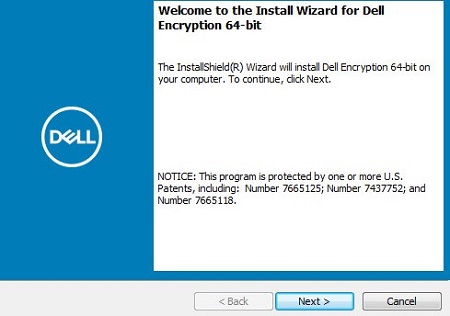
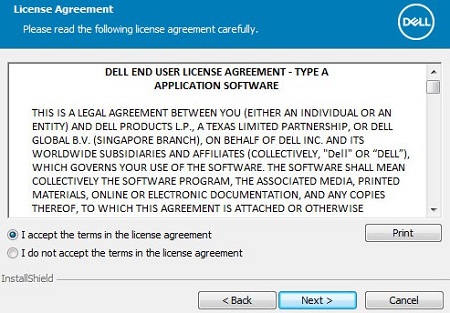
- Godta vilkårene i lisensavtalen, og klikk deretter på Next (Neste).
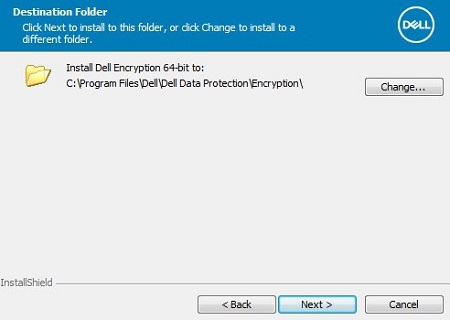
- Du kan også endre installasjonsstedet og så klikke på Next (Neste).
- Lokalt administrert bør velges, klikk på Neste.
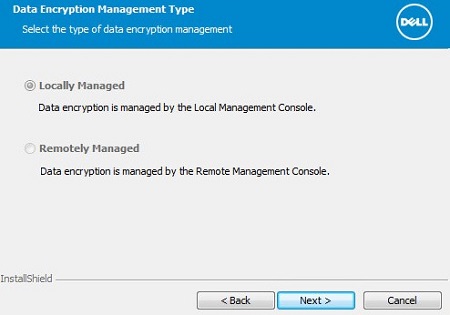 Merk:
Merk:- Lokalt administrert velges bare hvis det oppdages en rettighetsnøkkel for Dell Data Protection Personal Edition på systemet.
- Hvis du vil ha mer informasjon om hvordan du skaffer og installerer en rettighetsnøkkel, kan du se Slik administrerer du rettigheter for Dell Data Security.
- Eksemplet som brukes for rettighetsnøkkelen, er annerledes i miljøet ditt.
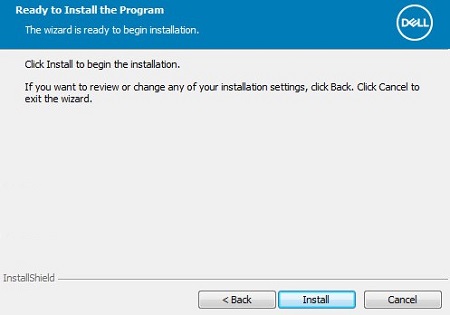
- Klikk på Installer for å fullføre installasjonen.
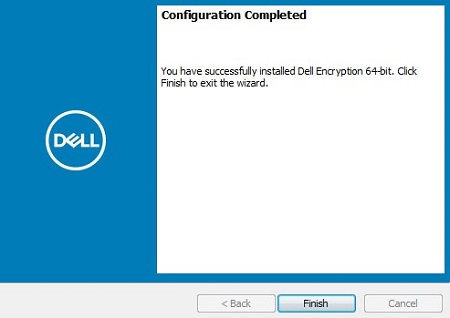
- Etter installasjonen klikker du på Finish (Fullfør) for å lukke brukergrensesnittet.
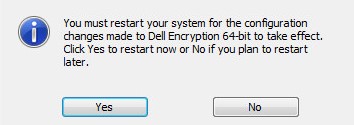
- Klikk på Ja for å starte datamaskinen på nytt.
Kommandolinje
Installasjonsprosessen varierer mellom versjoner.
Klikk på riktig klientversjon for spesifikke installasjonssvitsjer.
v10.4.0 og nyere
Dell Encryption Enterprise gir fleksibel kommandolinjeinstallasjon gjennom bruk av svitsjer, alternativer og parametere.
| Switch | Betydning |
|---|---|
/V |
Sender variabler til .MSI inne i den kjørbare filen. Innholdet må alltid omsluttes i anførselstegn. |
/S |
Installerer .MSI i stille modus. |
/X |
Kjører .MSI i avinstallasjonsmodus. |
/L*V |
Logging av detaljerte utdata. Innholdet må alltid omsluttes i anførselstegn. |
/QB |
Brukergrensesnitt med Avbryt-knapp. Ber om omstart av enheten når installasjonen er fullført. |
/QB- |
Installasjonsgrensesnitt med Avbryt-knapp. Starter enheten på nytt automatisk når installasjonen er fullført. |
/QB! |
Brukergrensesnitt uten Avbryt-knapp. Ber om omstart av enheten når installasjonen er fullført. |
/QB!- |
Installasjonsgrensesnitt uten Avbryt-knapp. Starter enheten på nytt automatisk når installasjonen er fullført. |
/QN |
Kjører .MSI uten brukergrensesnitt. |
| Parametere | Verdier | Purpose |
|---|---|---|
ENTITLEMENT= |
Se eksemplene nedenfor | Du kan også angi en personlig rettighetsnøkkel for kryptering som skal brukes. |
INSTALLDIR= |
Se eksemplene nedenfor | Alternativt kan du endre installasjonskatalogen. Banen må starte og slutte med \" Hvis den angitte mappen inneholder et mellomrom. |
REBOOT= |
REALLYSUPPRESS |
Hindrer omstart selv om en omstart fortsatt er nødvendig. |
Eksempler på installering via kommandolinjen:
Eksempel 1:
DDPE_64bit_setup.exe /s /v"ENTITLEMENT=1:PE:{abc123ab-c123-abc1-23ab-c123abc123ab}:c123abc123abc123abc123abc123abc123abc123abc123abc= /l*v Shieldinstall.log /qn reboot=reallysuppress"
Eksempel 1 inneholder:
- sett inn
DDPE_64bit_setup.exe - Stille installering = Ja
- Rettighet = Sendt til installasjonsprogram
- Installasjonslogger:
ShieldInstall.logopprettet i katalogen til installasjonsprogrammet - Start på nytt etter installasjon = Nei
Eksempel 2:
DDPE_32bit_setup.exe /qb
Eksempel 2 inneholder:
- sett inn
DDPE_32bit_setup.exe - Silent install = No
- Rettighet = Ingen overført til installasjonsprogrammet; Bruker nøkkel lagret i registeret.
- Installasjonslogger:
%TEMP%\MSIXXXX.logStandardverdi brukt siden verdien ikke er definert. - Reboot post install = Yes (Default value since not defined)
MSIXXXX.log, tilordnes et tilfeldig alfanumerisk tall for XXXX.
Eksempel 3:
DDPE_64bit_setup.exe /s /v"ENTITLEMENT=1:PE:{abc123ab-c123-abc1-23ab-c123abc123ab}:c123abc123abc123abc123abc123abc123abc123abc123abc= INSTALLDIR=\"D:\Program Files\Dell\" /l*v Shieldinstall.log /qn reboot=reallysuppress"
Eksempel 3 inneholder:
- sett inn
DDPE_32bit_setup.exe - Silent install = No
- Rettighet = Sendt til installasjonsprogram
- Installasjonskatalog =
D:\Program Files\Dell\ - Installasjonslogger:
ShieldInstall.logopprettet i katalogen til installasjonsprogrammet - Start på nytt etter installasjon = Nei
v8.0.0 til 10.3.1
Dell BIOS Verification gir fleksibel kommandolinjeinstallasjon gjennom svitsjer, alternativer og parametere.
| Switch | Betydning |
|---|---|
/V |
Sender variabler til .MSI inne i den kjørbare filen. Innholdet må alltid omsluttes i anførselstegn. |
/S |
Installerer .MSI i stille modus. |
/X |
Kjører .MSI i avinstallasjonsmodus. |
/L*V |
Logging av detaljerte utdata. Innholdet må alltid omsluttes i anførselstegn. |
/QB |
Brukergrensesnitt med Avbryt-knapp. Ber om omstart av enheten når installasjonen er fullført. |
/QB- |
Installasjonsgrensesnitt med Avbryt-knapp. Starter enheten på nytt automatisk når installasjonen er fullført. |
/QB! |
Brukergrensesnitt uten Avbryt-knapp. Ber om omstart av enheten når installasjonen er fullført. |
/QB!- |
Installasjonsgrensesnitt uten Avbryt-knapp. Starter enheten på nytt automatisk når installasjonen er fullført. |
/QN |
Kjører .MSI uten brukergrensesnitt. |
| Parametere | Verdier | Purpose |
|---|---|---|
ENTITLEMENT= |
Se eksemplene nedenfor | Du kan også angi en personlig rettighetsnøkkel for kryptering som skal brukes. |
REBOOT= |
REALLYSUPPRESS |
Hindrer omstart selv om en omstart fortsatt er nødvendig. |
Eksempler på installering via kommandolinjen:
Eksempel 1:
DDPE_64bit_setup.exe /s /v"ENTITLEMENT=1:PE:{abc123ab-c123-abc1-23ab-c123abc123ab}:c123abc123abc123abc123abc123abc123abc123abc123abc= /l*v Shieldinstall.log /qn reboot=reallysuppress"
Eksempel 1 inneholder:
- sett inn
DDPE_64bit_setup.exe - Stille installering = Ja
- Rettighet = Sendt til installasjonsprogram
- Installasjonslogger:
ShieldInstall.logopprettet i katalogen til installasjonsprogrammet - Start på nytt etter installasjon = Nei
Eksempel 2:
DDPE_32bit_setup.exe /qb
Eksempel 2 inneholder:
- sett inn
DDPE_32bit_setup.exe - Silent install = No
- Rettighet = Ingen overført til installasjonsprogrammet; Bruker nøkkel lagret i registeret.
- Installasjonslogger:
%TEMP%\MSIXXXX.logStandardverdi brukt siden verdien ikke er definert. - Reboot post install = Yes (Default value since not defined)
MSIXXXX.log, tilordnes et tilfeldig alfanumerisk tall for XXXX.