Jak zainstalować oprogramowanie Dell Encryption Personal?
Résumé: Dowiedz się, jak zainstalować program Dell Encryption Personal, postępując zgodnie z poniższymi instrukcjami krok po kroku dotyczącymi interfejsu użytkownika (UI) lub wiersza polecenia (CLI). ...
Instructions
Artykuł opisuje etapy instalacji oprogramowania Dell Encryption Personal (wcześniej Dell Data Protection | Personal Edition).
Dotyczy produktów:
- Dell Encryption Personal
- Dell Data Protection | Personal Edition
Dotyczy wersji:
- wersja 8.0.x lub nowsza
Dotyczy systemów operacyjnych:
- Windows
Program Dell Encryption Personal można zainstalować w systemie Windows za pośrednictwem interfejsu użytkownika (UI) lub za pomocą przełączników interfejsu wiersza poleceń (CLI). Kliknij odpowiednią metodę, aby uzyskać więcej informacji.
- Aby uzyskać informacje na temat procesu pobierania, zapoznaj się z artykułem pt. Pobieranie programu Dell Encryption Enterprise lub Dell Encryption Personal.
- Aby uzyskać informacje na temat procesu wyodrębniania, zapoznaj się z artykułem Wyodrębnianie instalatorów podrzędnych z instalatora głównego programu Dell Data Security.
Interfejs użytkownika
Proces instalacji różni się w zależności od wersji.
- Wersja 10.1.0 lub nowsza
- Wersja od 10.0.0 do 10.0.1
- Wersja od 8.15.0 do 8.18.0
- Wersja od 8.6.0 do 8.13.0
- Wersja od 8.0.1 do 8.5.0
Kliknij odpowiednią wersję klienta, aby uzyskać szczegółowe instrukcje dotyczące instalacji. Aby uzyskać więcej informacji na temat wersji, zapoznaj się z artykułem Identyfikowanie wersji oprogramowania Dell Encryption Enterprise lub Dell Enryption Personal.
Wersja 10.1.0 lub nowsza
- Kliknij dwa razy
DDPE_64bit_setup.exelubDDPE_32bit_setup.exeAby uruchomić kreator:

- Jeśli zostaną wykryte brakujące wymagania, kliknij przycisk Instaluj. W przeciwnym razie przejdź do kroku 3.
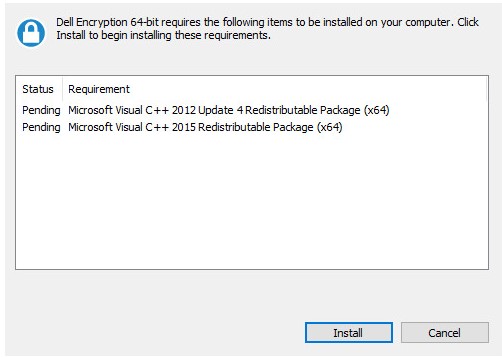 Brakujące wymagania dotyczące Twojego środowiska mogą różnić się od przedstawionych na zrzucie ekranu. Aby uzyskać więcej informacji na temat wymagań systemowych produktów, należy zapoznać się z artykułem Wymagania systemowe Dell Encryption Enterprise / Dell Data Protection.
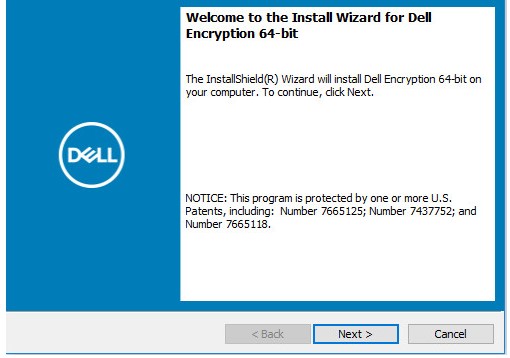
 - Aby kontynuować, kliknij przycisk Dalej.
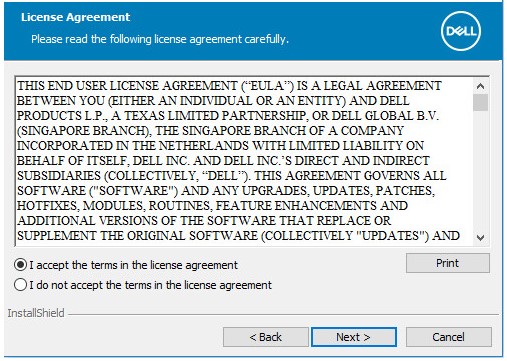
- Zaakceptuj warunki umowy licencyjnej, a następnie kliknij przycisk Dalej.
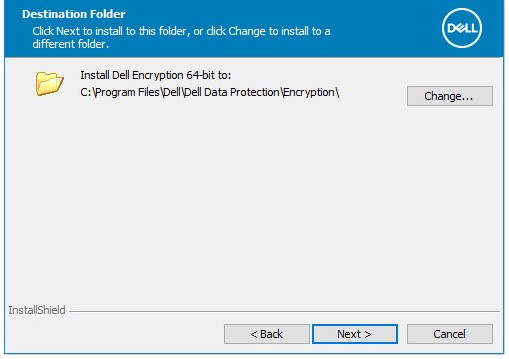
- Opcjonalnie zmień lokalizację instalacji, a następnie kliknij przycisk Dalej.
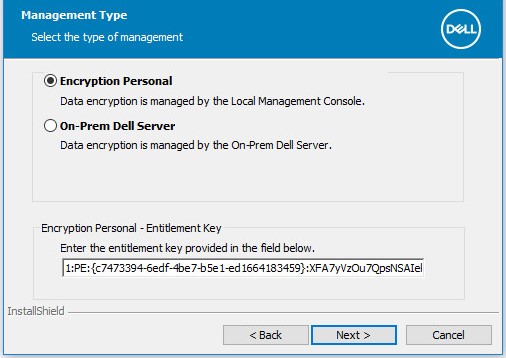
- Wybierz opcję Encryption Personal, wypełnij pole Entitlement Key, a następnie kliknij przycisk Dalej.
 Uwaga:
- Opcja Encryption Personal zostanie automatycznie wybrana i wyszarzona, jeśli system wykryje klucz uprawnień.
- Aby uzyskać więcej informacji na temat uzyskiwania i instalowania klucza uprawnień, zapoznaj się z artykułem Zarządzanie uprawnieniami dla Dell Data Security / Dell Data Protection.
- Klucz uprawnień użyty w przykładzie będzie inny w Twoim środowisku.
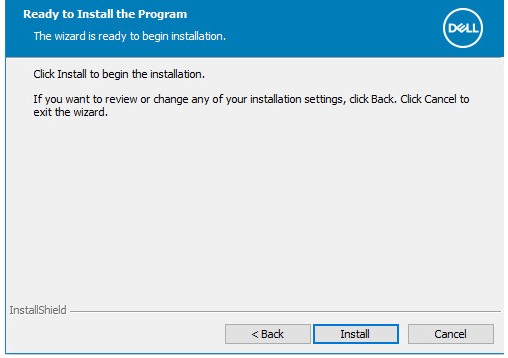
- Kliknij Instaluj.
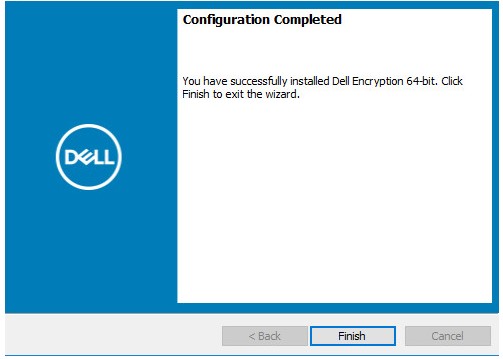
- Po zainstalowaniu kliknij przycisk Zakończ, aby zamknąć interfejs użytkownika.
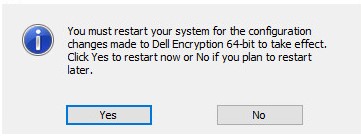
- Kliknij przycisk Tak, aby natychmiast uruchomić ponownie komputer.
Wersja od 10.0.0 do 10.0.1
- Kliknij dwa razy
DDPE_64bit_setup.exelubDDPE_32bit_setup.exeAby uruchomić kreator:

- Jeśli zostaną wykryte brakujące wymagania, kliknij przycisk Instaluj. W przeciwnym razie przejdź do kroku 3.
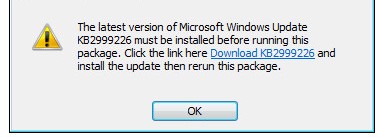 Brakujące wymagania dotyczące Twojego środowiska mogą różnić się od przedstawionych na zrzucie ekranu. Aby uzyskać więcej informacji na temat wymagań systemowych produktów, należy zapoznać się z artykułem Wymagania systemowe Dell Encryption Enterprise / Dell Data Protection.
 - Aby kontynuować, kliknij przycisk Dalej.
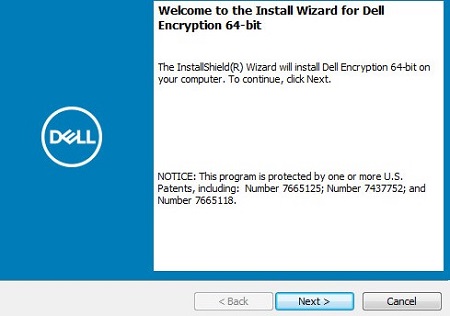
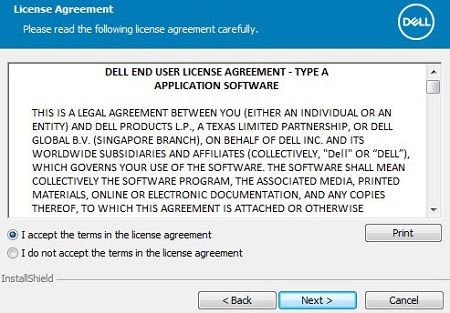
- Zaakceptuj warunki umowy licencyjnej, a następnie kliknij przycisk Dalej.
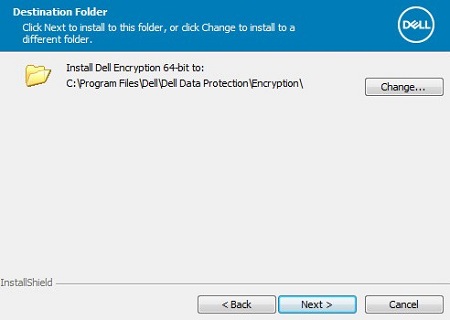
- Opcjonalnie zmień lokalizację instalacji, a następnie kliknij przycisk Dalej.
- Wybierz opcję Encryption Personal, wypełnij pole Entitlement Key, a następnie kliknij przycisk Dalej.
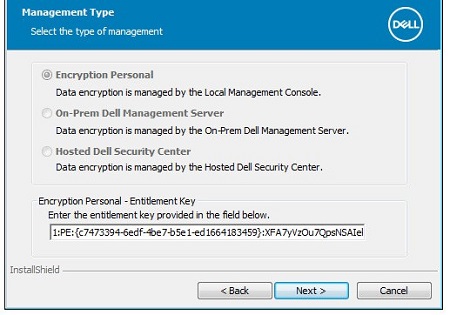 Uwaga:
- Opcja Encryption Personal zostanie automatycznie wybrana i wyszarzona, jeśli system wykryje klucz uprawnień.
- Aby uzyskać więcej informacji na temat uzyskiwania i instalowania klucza uprawnień, zapoznaj się z artykułem Zarządzanie uprawnieniami dla Dell Data Security / Dell Data Protection.
- Klucz uprawnień użyty w przykładzie będzie inny w Twoim środowisku.
- Kliknij Instaluj.
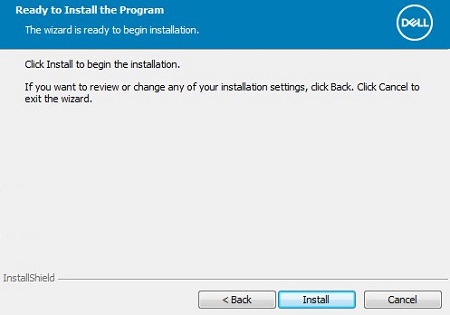
- Po zainstalowaniu kliknij przycisk Zakończ, aby zamknąć interfejs użytkownika.
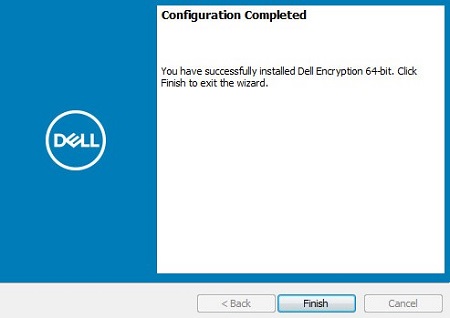
- Kliknij przycisk Tak, aby natychmiast uruchomić ponownie komputer.
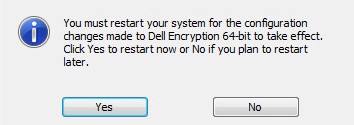
Wersja od 8.15.0 do 8.18.0
- Kliknij dwa razy
DDPE_64bit_setup.exelubDDPE_32bit_setup.exeAby uruchomić kreator:

- Jeśli zostaną wykryte brakujące wymagania, kliknij przycisk Instaluj. W przeciwnym razie przejdź do kroku 3.
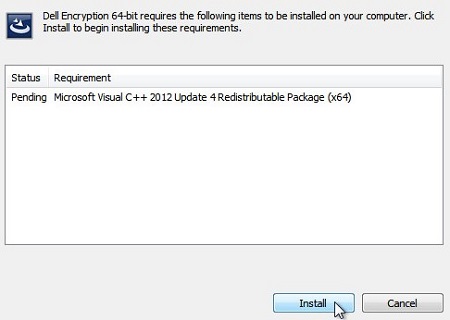 Brakujące wymagania dotyczące Twojego środowiska mogą różnić się od przedstawionych na zrzucie ekranu. Aby uzyskać więcej informacji na temat wymagań systemowych produktów, należy zapoznać się z artykułem Wymagania systemowe Dell Encryption Enterprise / Dell Data Protection.
 - Aby kontynuować, kliknij przycisk Dalej.
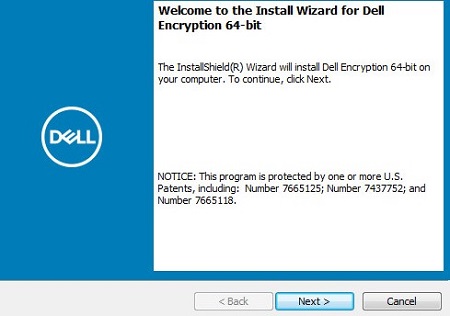
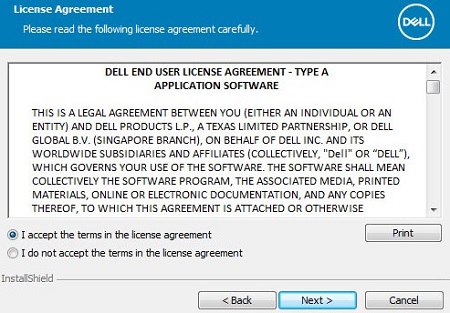
- Zaakceptuj warunki umowy licencyjnej, a następnie kliknij przycisk Dalej.
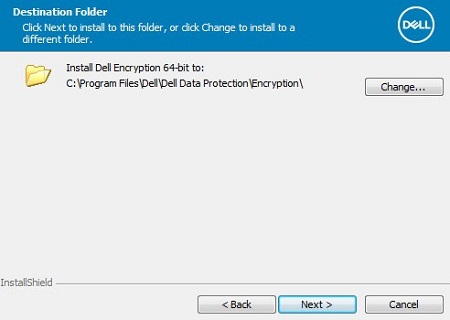
- Opcjonalnie zmień lokalizację instalacji, a następnie kliknij przycisk Dalej.
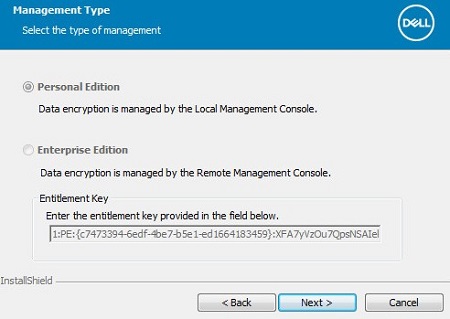
- Wybierz opcję Personal Edition, wypełnij pole Entitlement Key, a następnie kliknij przycisk Dalej.
 Uwaga:
- Opcja Personal Edition zostanie automatycznie wybrana i wyszarzona, jeśli system wykryje klucz uprawnień.
- Aby uzyskać więcej informacji na temat uzyskiwania i instalowania klucza uprawnień, zapoznaj się z artykułem Zarządzanie uprawnieniami dla Dell Data Security / Dell Data Protection.
- Klucz uprawnień użyty w przykładzie będzie inny w Twoim środowisku.
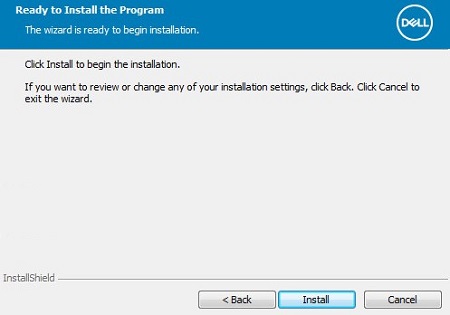
- Aby rozpocząć instalację, kliknij przycisk Install.
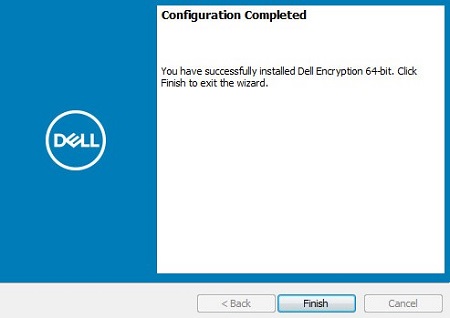
- Po zainstalowaniu kliknij przycisk Zakończ, aby zamknąć interfejs użytkownika.
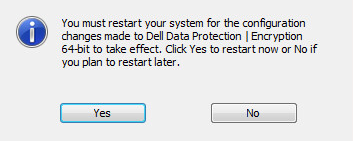
- Kliknij przycisk Tak, aby natychmiast uruchomić ponownie komputer.
Wersja od 8.6.0 do 8.13.0
- Kliknij dwa razy
DDPE_64bit_setup.exelubDDPE_32bit_setup.exeAby uruchomić kreator:

- Jeśli zostaną wykryte brakujące wymagania, kliknij przycisk Instaluj. W przeciwnym razie przejdź do kroku 3.
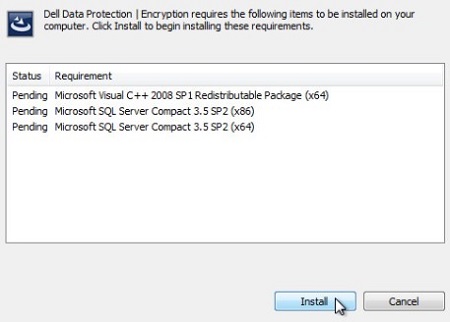 Brakujące wymagania dotyczące Twojego środowiska mogą różnić się od przedstawionych na zrzucie ekranu. Aby uzyskać więcej informacji na temat wymagań systemowych produktów, należy zapoznać się z artykułem Wymagania systemowe Dell Encryption Enterprise / Dell Data Protection.
 - Aby kontynuować, kliknij przycisk Dalej.
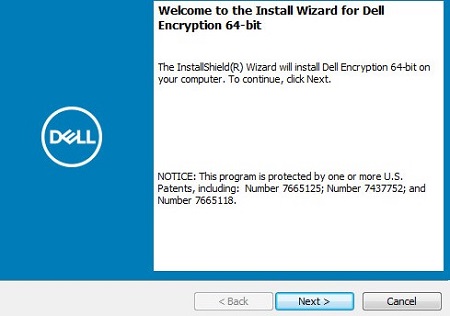
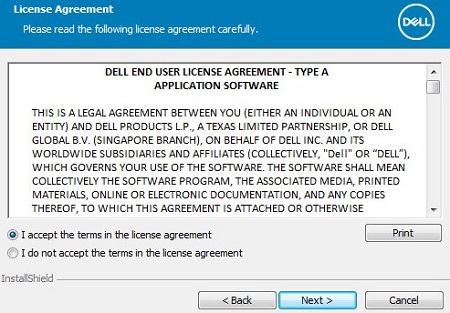
- Zaakceptuj warunki umowy licencyjnej, a następnie kliknij przycisk Dalej.
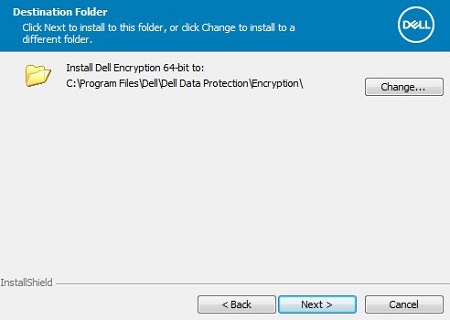
- Opcjonalnie zmień lokalizację instalacji, a następnie kliknij przycisk Dalej.
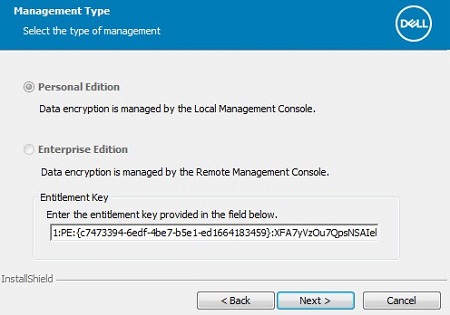
- Wybierz opcję Personal Edition, wypełnij pole Entitlement Key, a następnie kliknij przycisk Dalej.
 Uwaga:
- Opcja Personal Edition zostanie automatycznie wybrana i wyszarzona, jeśli system wykryje klucz uprawnień.
- Aby uzyskać więcej informacji na temat uzyskiwania i instalowania klucza uprawnień, zapoznaj się z artykułem Zarządzanie uprawnieniami dla Dell Data Security / Dell Data Protection.
- Klucz uprawnień użyty w przykładzie będzie inny w Twoim środowisku.
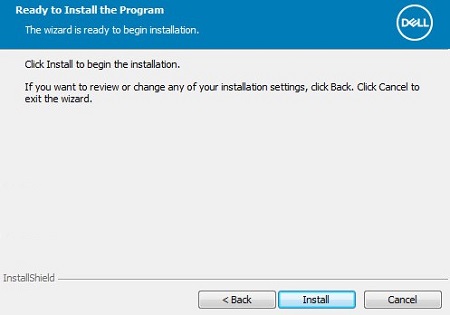
- Aby rozpocząć instalację, kliknij przycisk Install.
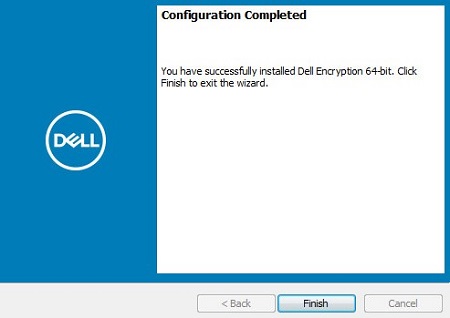
- Po zainstalowaniu kliknij przycisk Zakończ, aby zamknąć interfejs użytkownika.
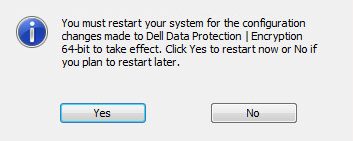
- Kliknij przycisk Tak, aby natychmiast uruchomić ponownie komputer.
Wersja od 8.0.1 do 8.5.0
- Kliknij dwa razy
DDPE_64bit_setup.exelubDDPE_32bit_setup.exeAby uruchomić kreator:

- Jeśli zostaną wykryte brakujące wymagania, kliknij przycisk Instaluj. W przeciwnym razie przejdź do kroku 3.
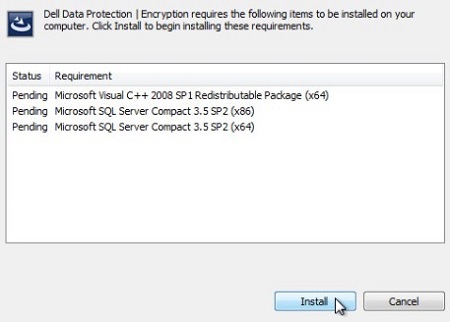 Brakujące wymagania dotyczące Twojego środowiska mogą różnić się od przedstawionych na zrzucie ekranu. Aby uzyskać więcej informacji na temat wymagań systemowych produktów, należy zapoznać się z artykułem Wymagania systemowe Dell Encryption Enterprise / Dell Data Protection.
 - Aby kontynuować, kliknij przycisk Dalej.
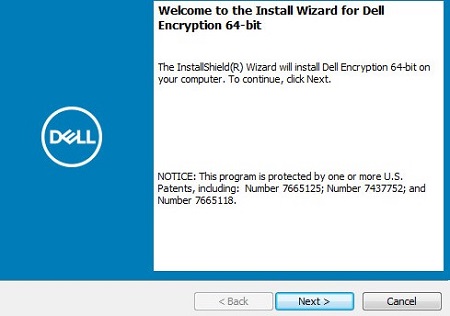
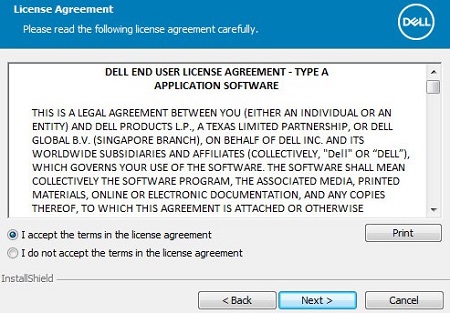
- Zaakceptuj warunki umowy licencyjnej, a następnie kliknij przycisk Dalej.
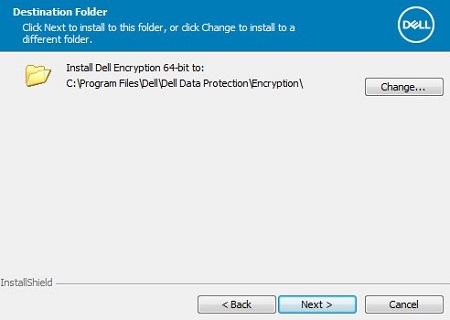
- Opcjonalnie zmień lokalizację instalacji, a następnie kliknij przycisk Dalej.
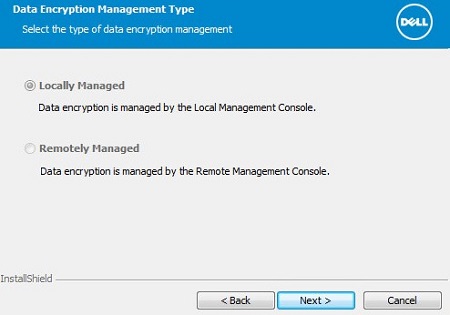
- Należy wybrać opcję Locally Managed i kliknąć przycisk Dalej.
 Uwaga:
- Opcja Locally Managed będzie wybierana tylko wtedy, gdy system wykryje klucz uprawnień Dell Data Protection | Personal Edition.
- Aby uzyskać więcej informacji na temat uzyskiwania i instalowania klucza uprawnień, zapoznaj się z artykułem Zarządzanie uprawnieniami dla Dell Data Security / Dell Data Protection.
- Klucz uprawnień użyty w przykładzie będzie inny w Twoim środowisku.
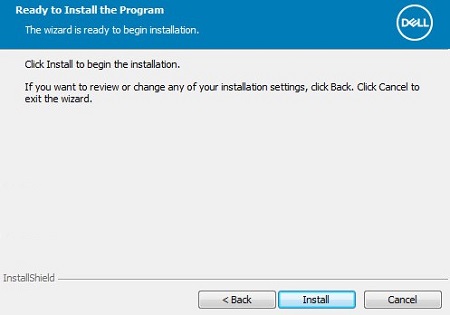
- Aby rozpocząć instalację, kliknij przycisk Install.
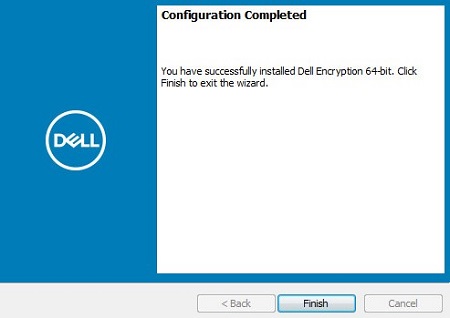
- Po zainstalowaniu kliknij przycisk Zakończ, aby zamknąć interfejs użytkownika.
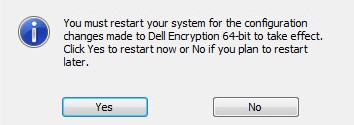
- Kliknij przycisk Tak, aby natychmiast uruchomić ponownie komputer.
INTERFEJS WIERSZA POLECENIA
Proces instalacji różni się w zależności od wersji.
Kliknij odpowiednią wersję klienta, aby określić przełączniki instalacji.
Wersja 10.4.0 lub nowsza
Program Dell Threat Defense zapewnia elastyczność w zakresie opcji instalacji przy użyciu wiersza polecenia, oferując przełączniki, opcje i parametry.
| Przełącznik | Znaczenie |
|---|---|
/V |
Przekazuje zmienne do pliku .MSI w pliku wykonywalnym. Zawartość musi być zawsze ujęta w cudzysłowy zwykłego tekstu. |
/S |
Instaluje pakiet .MSI w trybie cichym. |
/X |
Uruchamia pakiet .MSI w trybie deinstalacji. |
/L*V |
Rejestracja danych w trybie pełnym. Zawartość musi być zawsze ujęta w cudzysłowy zwykłego tekstu. |
/QB |
Interfejs użytkownika z przyciskiem Anuluj. Monituje o ponowne uruchomienie urządzenia po zakończeniu instalacji. |
/QB- |
Interfejs instalacji z przyciskiem Anuluj. Uruchamia urządzenie ponownie po zakończeniu instalacji. |
/QB! |
Interfejs użytkownika bez przycisku Anuluj. Monituje o ponowne uruchomienie urządzenia po zakończeniu instalacji. |
/QB!- |
Interfejs instalacji bez przycisku Anuluj. Uruchamia urządzenie ponownie po zakończeniu instalacji. |
/QN |
Uruchamia pakiet .MSI bez interfejsu użytkownika. |
| Parametry | Wartości | Cel |
|---|---|---|
ENTITLEMENT= |
Patrz przykład poniżej | Pozwala dodatkowo określić klucz uprawnień Encryption Personal, który ma być używany. |
INSTALLDIR= |
Patrz przykład poniżej | Opcjonalnie zmień katalog instalacji. Ścieżka musi się zaczynać i kończyć na \" Jeśli określony katalog zawiera spację. |
REBOOT= |
REALLYSUPPRESS |
Zapobiega ponownemu uruchomieniu komputera, mimo że nadal konieczne jest ponowne uruchomienie komputera. |
Przykłady instalacji przy użyciu interfejsu wiersza poleceń:
Przykład nr 1:
DDPE_64bit_setup.exe /s /v"ENTITLEMENT=1:PE:{abc123ab-c123-abc1-23ab-c123abc123ab}:c123abc123abc123abc123abc123abc123abc123abc123abc= /l*v Shieldinstall.log /qn reboot=reallysuppress"
Przykład nr 1 zawiera:
- Zainstaluj następujące elementy:
DDPE_64bit_setup.exe - Dyskretna instalacja = Tak
- Uprawnienie = Przekazano do instalatora
- Dzienniki instalacji:
ShieldInstall.logutworzony w katalogu instalatora - Uruchom ponownie po instalacji = Nie
Przykład nr 2:
DDPE_32bit_setup.exe /qb
Przykład nr 2 zawiera:
- Zainstaluj następujące elementy:
DDPE_32bit_setup.exe - Dyskretna instalacja = Nie
- Uprawnienie = Nie przekazano do instalatora, wykorzysta klucz przechowywany w rejestrze.
- Dzienniki instalacji:
%TEMP%\MSIXXXX.logWartość jest domyślna, ponieważ nie ustalono innej. - Ponowne uruchomienie po instalacji = Nie (wartość domyślna, ponieważ nie jest zdefiniowana)
MSIXXXX.log, losowa alfanumeryczna jest przypisana do XXXX.
Przykład nr 3:
DDPE_64bit_setup.exe /s /v"ENTITLEMENT=1:PE:{abc123ab-c123-abc1-23ab-c123abc123ab}:c123abc123abc123abc123abc123abc123abc123abc123abc= INSTALLDIR=\"D:\Program Files\Dell\" /l*v Shieldinstall.log /qn reboot=reallysuppress"
Przykład nr 3 zawiera:
- Zainstaluj następujące elementy:
DDPE_32bit_setup.exe - Dyskretna instalacja = Nie
- Uprawnienie = Przekazano do instalatora
- Katalog instalacyjny =
D:\Program Files\Dell\ - Dzienniki instalacji:
ShieldInstall.logutworzony w katalogu instalatora - Uruchom ponownie po instalacji = Nie
Wersja od 8.0.1 do 10.3.0
Program Dell Threat Defense zapewnia elastyczność w zakresie opcji instalacji przy użyciu wiersza polecenia, oferując przełączniki, opcje i parametry.
| Przełącznik | Znaczenie |
|---|---|
/V |
Przekazuje zmienne do pliku .MSI w pliku wykonywalnym. Zawartość musi być zawsze ujęta w cudzysłowy zwykłego tekstu. |
/S |
Instaluje pakiet .MSI w trybie cichym. |
/X |
Uruchamia pakiet .MSI w trybie deinstalacji. |
/L*V |
Rejestracja danych w trybie pełnym. Zawartość musi być zawsze ujęta w cudzysłowy zwykłego tekstu. |
/QB |
Interfejs użytkownika z przyciskiem Anuluj. Monituje o ponowne uruchomienie urządzenia po zakończeniu instalacji. |
/QB- |
Interfejs instalacji z przyciskiem Anuluj. Uruchamia urządzenie ponownie po zakończeniu instalacji. |
/QB! |
Interfejs użytkownika bez przycisku Anuluj. Monituje o ponowne uruchomienie urządzenia po zakończeniu instalacji. |
/QB!- |
Interfejs instalacji bez przycisku Anuluj. Uruchamia urządzenie ponownie po zakończeniu instalacji. |
/QN |
Uruchamia pakiet .MSI bez interfejsu użytkownika. |
| Parametry | Wartości | Cel |
|---|---|---|
ENTITLEMENT= |
Patrz przykład poniżej | Pozwala dodatkowo określić klucz uprawnień Encryption Personal, który ma być używany. |
REBOOT= |
REALLYSUPPRESS |
Zapobiega ponownemu uruchomieniu komputera, mimo że nadal konieczne jest ponowne uruchomienie komputera. |
Przykłady instalacji przy użyciu interfejsu wiersza poleceń:
Przykład nr 1:
DDPE_64bit_setup.exe /s /v"ENTITLEMENT=1:PE:{abc123ab-c123-abc1-23ab-c123abc123ab}:c123abc123abc123abc123abc123abc123abc123abc123abc= /l*v Shieldinstall.log /qn reboot=reallysuppress"
Przykład nr 1 zawiera:
- Zainstaluj następujące elementy:
DDPE_64bit_setup.exe - Dyskretna instalacja = Tak
- Uprawnienie = Przekazano do instalatora
- Dzienniki instalacji:
ShieldInstall.logutworzony w katalogu instalatora - Uruchom ponownie po instalacji = Nie
Przykład nr 2:
DDPE_32bit_setup.exe /qb
Przykład nr 2 zawiera:
- Zainstaluj następujące elementy:
DDPE_32bit_setup.exe - Dyskretna instalacja = Nie
- Uprawnienie = Nie przekazano do instalatora, wykorzysta klucz przechowywany w rejestrze.
- Dzienniki instalacji:
%TEMP%\MSIXXXX.logWartość jest domyślna, ponieważ nie ustalono innej. - Ponowne uruchomienie po instalacji = Nie (wartość domyślna, ponieważ nie jest zdefiniowana)
MSIXXXX.log, losowa alfanumeryczna jest przypisana do XXXX.