Как установить Dell Encryption Personal?
Résumé: Узнайте, как установить Dell Encryption Personal, следуя этим пошаговым инструкциям для пользовательского интерфейса (UI) или командной строки (CLI).
Instructions
В этой статье приведены инструкции по установке программного обеспечения Dell Encryption Personal (ранее Dell Data Protection | Personal Edition).
Затронутые продукты:
- Dell Encryption Personal
- Dell Data Protection | Personal Edition
Затронутые версии:
- Версия v8.0.x и более поздние
Затронутые операционные системы:
- Windows
Dell Encryption Personal можно установить через пользовательский интерфейс (UI) или интерфейс командной строки (CLI). Выберите нужный способ, чтобы ознакомиться с дополнительными сведениями.
- Информацию о процессе скачивания см. в разделе Как скачать Dell Encryption Enterprise или Dell Encryption Personal.
- Информацию о процессе извлечения см. в разделе Как извлечь дочерние установщики из главного установщика Dell Data Security.
Пользовательский интерфейс
Процесс установки отличается в зависимости от версии.
- Версия v10.1.0 и более поздние
- Версии 10.0.0–10.0.1
- Версии с 8.15.0 по 8.18.0
- Версии 8.6.0 до 8.13.0
- v8.0.0–8.5.1
Выберите нужную версию клиента, чтобы ознакомиться с конкретными пошаговыми инструкциями для установки. Для получения дополнительной информации о версиях см. статью Как определить версию Dell Encryption Enterprise или Dell Encryption Personal.
Версия v10.1.0 и более поздние
- Дважды нажмите на
DDPE_64bit_setup.exeилиDDPE_32bit_setup.exeДля запуска мастера выполните следующие действия.

- Если не выполнены какие-либо требования, нажмите Установить. В противном случае перейдите к шагу 3.
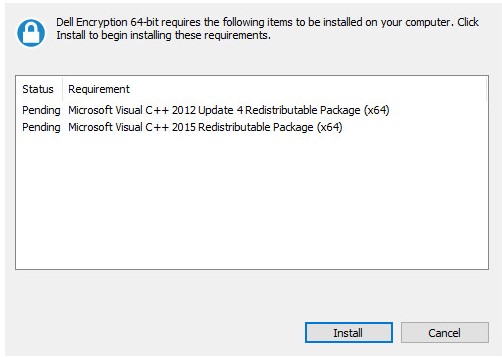 Отсутствующие требования в вашей среде могут отличаться от приведенного примера на снимке экрана. Для получения дополнительной информации о системных требованиях продукта см. Системные требования Dell Encryption Enterprise / Dell Data Protection.
 - Нажмите Далее, чтобы продолжить.
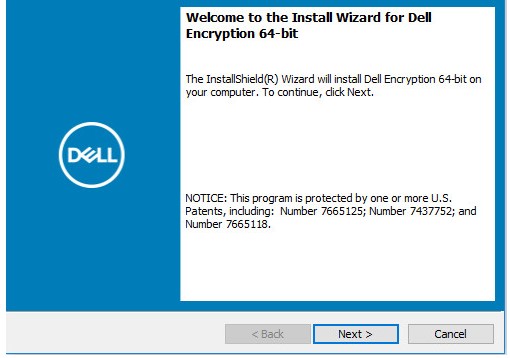
- Примите условия лицензионного соглашения и нажмите Далее.
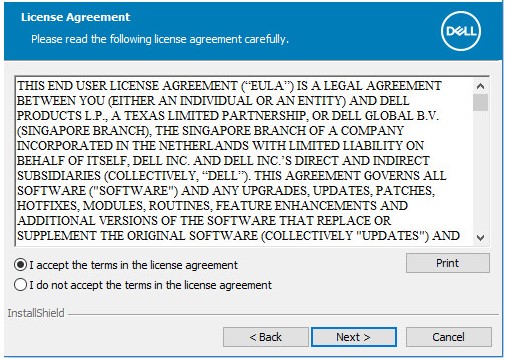
- При необходимости измените местоположение установки и нажмите Далее.
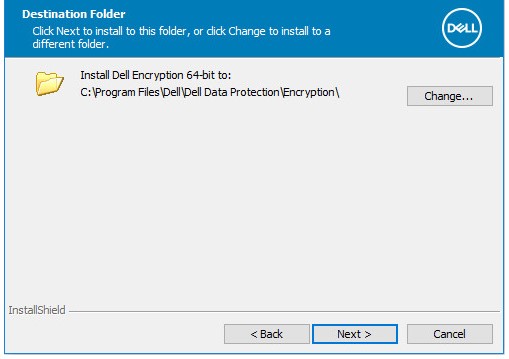
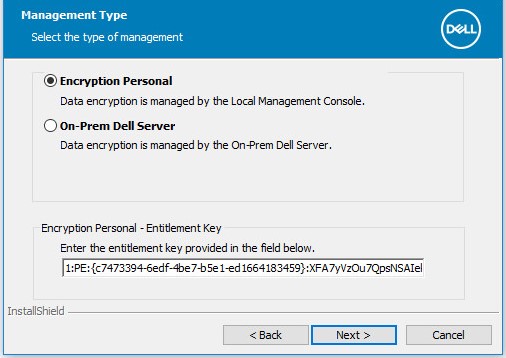
- Выберите Encryption Personal, заполните поле Entitlement Key и нажмите Next.
 Примечание.
- Encryption Personal будет автоматически выбран и переведен в неактивное состояние, если в системе обнаружен ключ полномочий.
- Дополнительные сведения о получении и установке ключа полномочий см. в разделе Как управлять полномочиями в Dell Data Security / Dell Data Protection.
- Пример ключа полномочий будет отличаться в вашей среде.
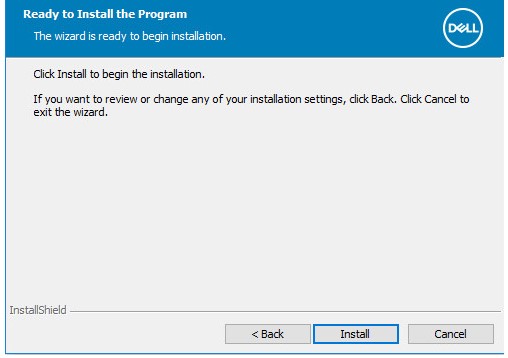
- Нажмите Install.
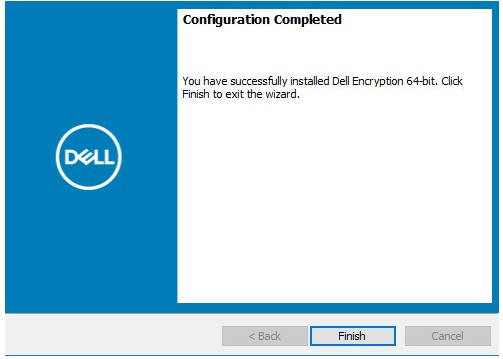
- По завершении установки нажмите Finish, чтобы закрыть пользовательский интерфейс.
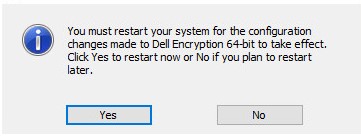
- Нажмите Да, чтобы сразу перезагрузить компьютер.
Версии 10.0.0–10.0.1
- Дважды нажмите на
DDPE_64bit_setup.exeилиDDPE_32bit_setup.exeДля запуска мастера выполните следующие действия.

- Если не выполнены какие-либо требования, нажмите Установить. В противном случае перейдите к шагу 3.
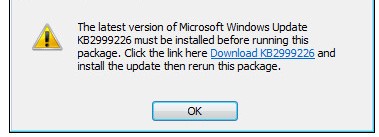 Отсутствующие требования в вашей среде могут отличаться от приведенного примера на снимке экрана. Для получения дополнительной информации о системных требованиях продукта см. Системные требования Dell Encryption Enterprise / Dell Data Protection.
 - Нажмите Далее, чтобы продолжить.
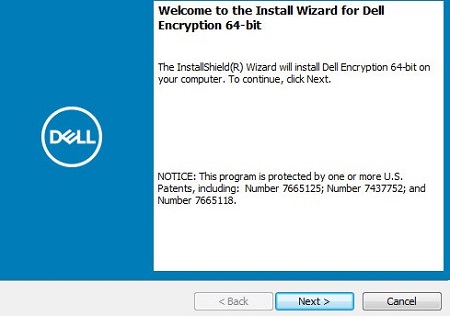
- Примите условия лицензионного соглашения и нажмите Далее.
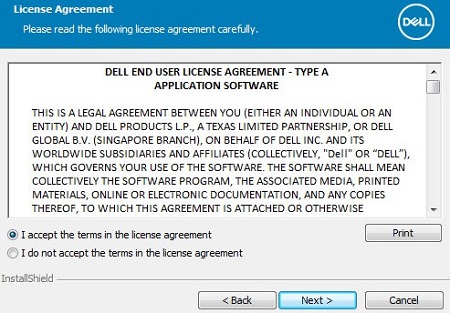
- При необходимости измените местоположение установки и нажмите Далее.
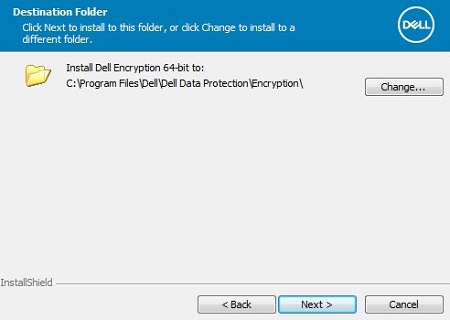
- Выберите Encryption Personal, заполните поле Entitlement Key и нажмите Next.
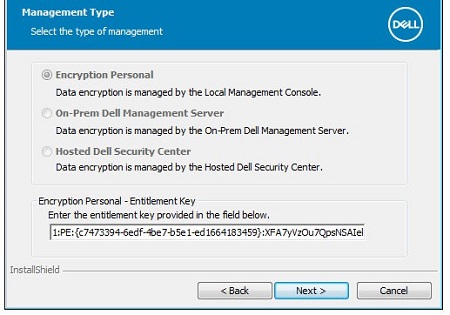 Примечание.
- Encryption Personal будет автоматически выбран и переведен в неактивное состояние, если в системе обнаружен ключ полномочий.
- Дополнительные сведения о получении и установке ключа полномочий см. в разделе Как управлять полномочиями в Dell Data Security / Dell Data Protection.
- Пример ключа полномочий будет отличаться в вашей среде.
- Нажмите Install.
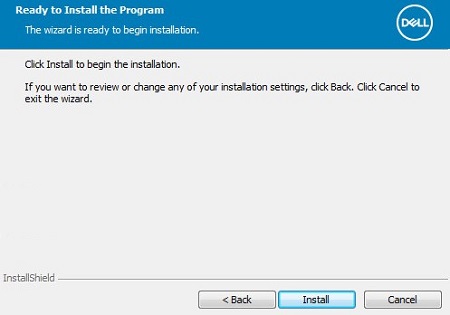
- По завершении установки нажмите Finish, чтобы закрыть пользовательский интерфейс.
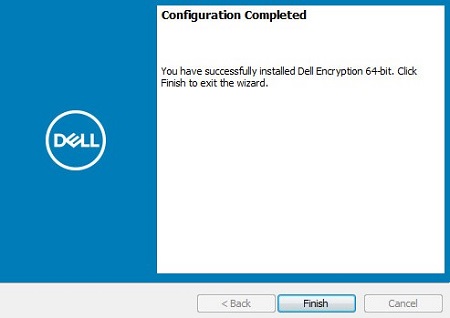
- Нажмите Да, чтобы сразу перезагрузить компьютер.
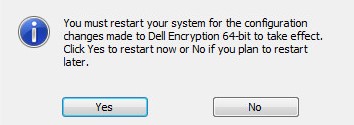
Версии с 8.15.0 по 8.18.0
- Дважды нажмите на
DDPE_64bit_setup.exeилиDDPE_32bit_setup.exeДля запуска мастера выполните следующие действия.

- Если не выполнены какие-либо требования, нажмите Установить. В противном случае перейдите к шагу 3.
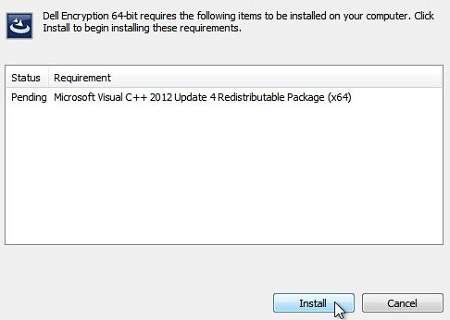 Отсутствующие требования в вашей среде могут отличаться от приведенного примера на снимке экрана. Для получения дополнительной информации о системных требованиях продукта см. Системные требования Dell Encryption Enterprise / Dell Data Protection.
 - Нажмите Далее, чтобы продолжить.
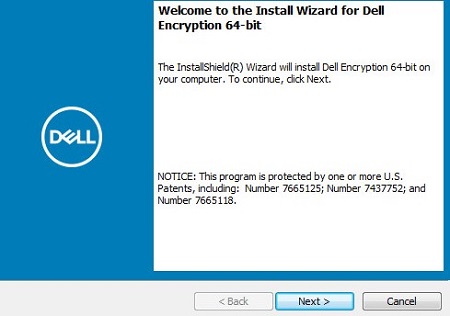
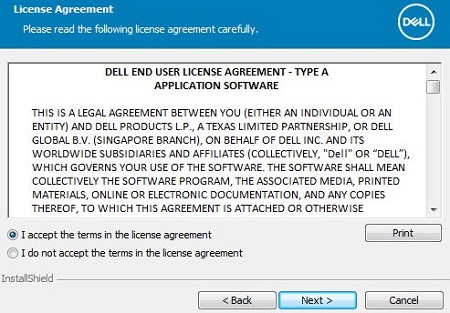
- Примите условия лицензионного соглашения и нажмите Далее.
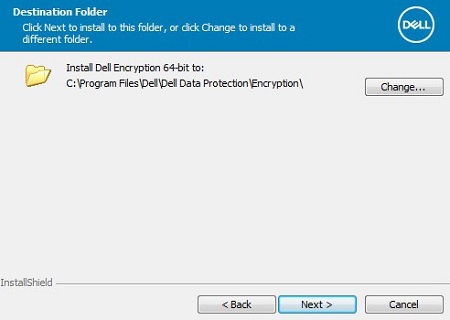
- При необходимости измените местоположение установки и нажмите Далее.
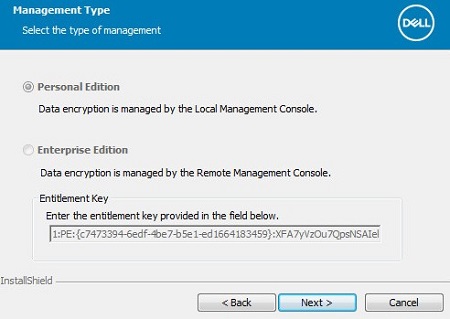
- Выберите Personal Edition, заполните поле Entitlement Key и нажмите Next.
 Примечание.
- Personal Edition будет автоматически выбран и переведен в неактивное состояние, если в системе обнаружен ключ полномочий.
- Дополнительные сведения о получении и установке ключа полномочий см. в разделе Как управлять полномочиями в Dell Data Security / Dell Data Protection.
- Пример ключа полномочий будет отличаться в вашей среде.
- Чтобы начать установку, нажмите Установить.
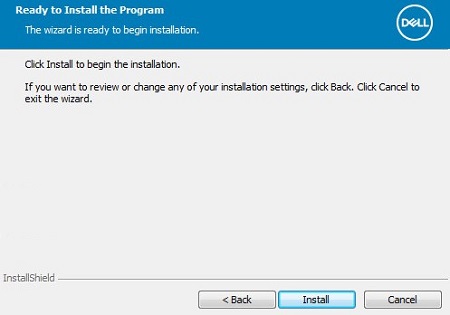
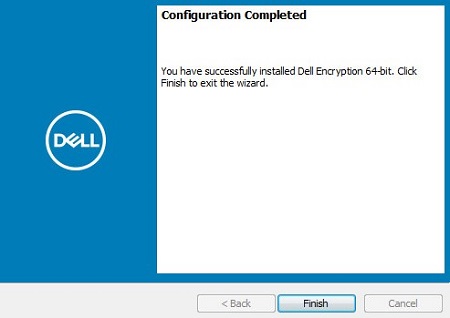
- По завершении установки нажмите Finish, чтобы закрыть пользовательский интерфейс.
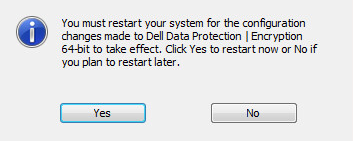
- Нажмите Да, чтобы сразу перезагрузить компьютер.
Версии 8.6.0 до 8.13.0
- Дважды нажмите на
DDPE_64bit_setup.exeилиDDPE_32bit_setup.exeДля запуска мастера выполните следующие действия.

- Если не выполнены какие-либо требования, нажмите Установить. В противном случае перейдите к шагу 3.
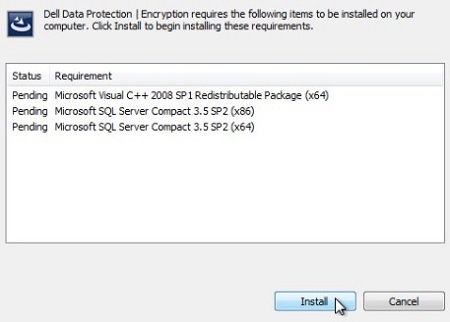 Отсутствующие требования в вашей среде могут отличаться от приведенного примера на снимке экрана. Для получения дополнительной информации о системных требованиях продукта см. Системные требования Dell Encryption Enterprise / Dell Data Protection.
 - Нажмите Далее, чтобы продолжить.
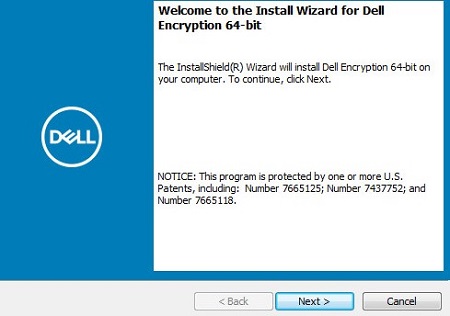
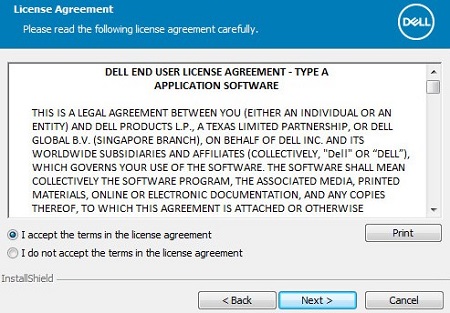
- Примите условия лицензионного соглашения и нажмите Далее.
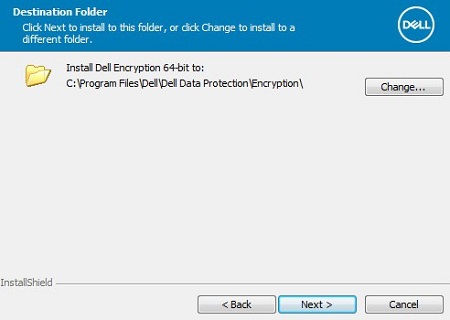
- При необходимости измените местоположение установки и нажмите Далее.
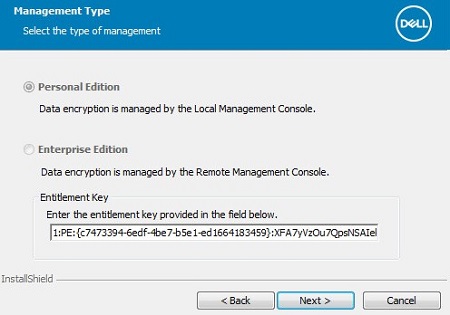
- Выберите Personal Edition, заполните поле Entitlement Key и нажмите Next.
 Примечание.
- Personal Edition будет автоматически выбран и переведен в неактивное состояние, если в системе обнаружен ключ полномочий.
- Дополнительные сведения о получении и установке ключа полномочий см. в разделе Как управлять полномочиями в Dell Data Security / Dell Data Protection.
- Пример ключа полномочий будет отличаться в вашей среде.
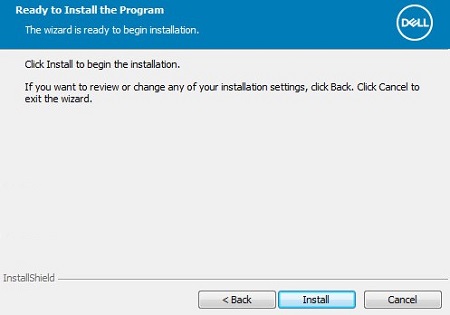
- Чтобы начать установку, нажмите Установить.
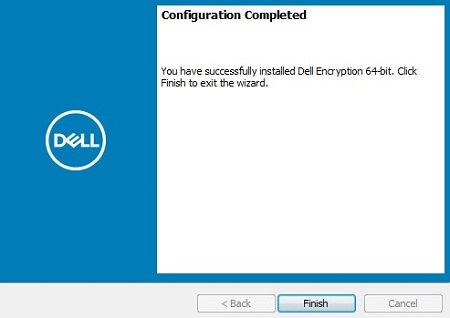
- По завершении установки нажмите Finish, чтобы закрыть пользовательский интерфейс.
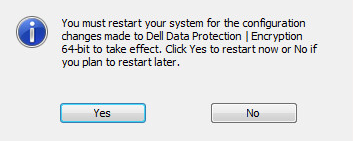
- Нажмите Да, чтобы сразу перезагрузить компьютер.
v8.0.0–8.5.1
- Дважды нажмите на
DDPE_64bit_setup.exeилиDDPE_32bit_setup.exeДля запуска мастера выполните следующие действия.

- Если не выполнены какие-либо требования, нажмите Установить. В противном случае перейдите к шагу 3.
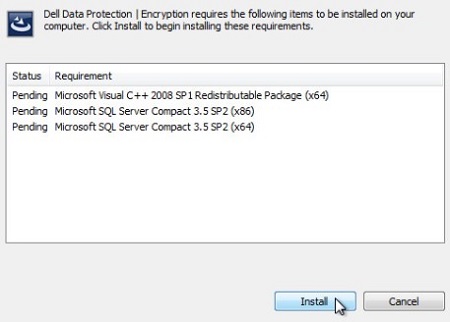 Отсутствующие требования в вашей среде могут отличаться от приведенного примера на снимке экрана. Для получения дополнительной информации о системных требованиях продукта см. Системные требования Dell Encryption Enterprise / Dell Data Protection.
 - Нажмите Далее, чтобы продолжить.
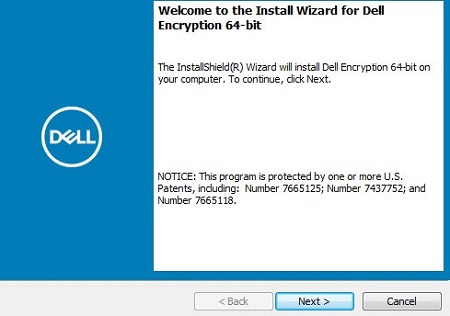
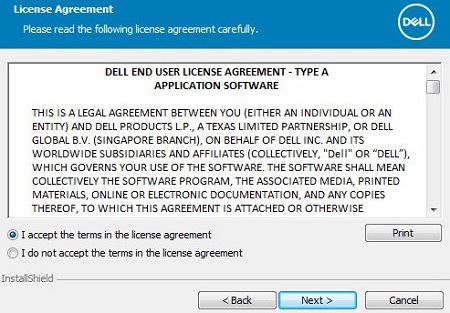
- Примите условия лицензионного соглашения и нажмите Далее.
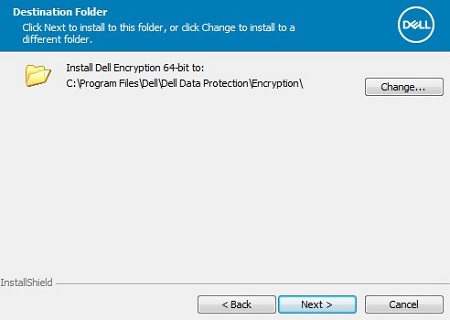
- При необходимости измените местоположение установки и нажмите Далее.
- Необходимо выбрать Locally Managed, затем нажмите Next.
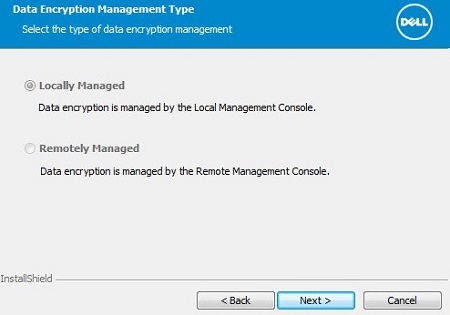 Примечание.
- Параметр Locally Managed будет выбран только в том случае, если в системе обнаружен ключ полномочий Dell Data Protection | Personal Edition.
- Дополнительные сведения о получении и установке ключа полномочий см. в разделе Как управлять полномочиями в Dell Data Security / Dell Data Protection.
- Пример ключа полномочий будет отличаться в вашей среде.
- Чтобы начать установку, нажмите Установить.
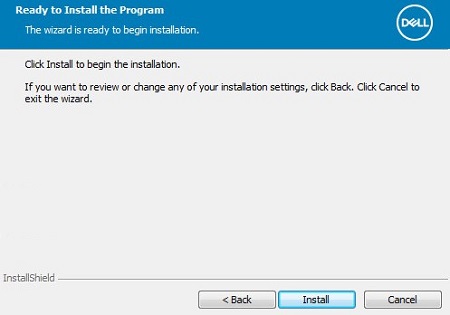
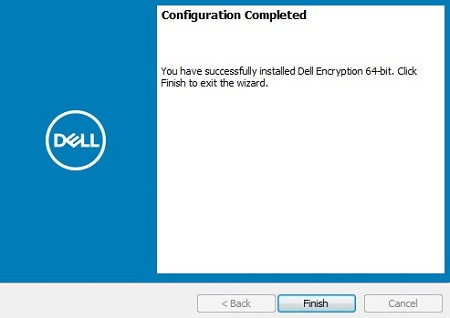
- По завершении установки нажмите Finish, чтобы закрыть пользовательский интерфейс.
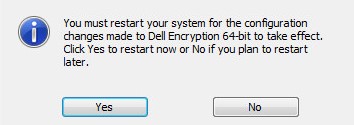
- Нажмите Да, чтобы сразу перезагрузить компьютер.
Интерфейс командной строки
Процесс установки отличается в зависимости от версии.
Выберите нужную версию клиента, чтобы ознакомиться с конкретными параметрами установки.
Версия v10.4.0 и более поздние
Dell Threat Defense предоставляет универсальные возможности установки в командной строке благодаря использованию ключей, опций и параметров.
| Коммутатор | Значение |
|---|---|
/V |
Передает переменные в .MSI внутри исполняемого файла. Содержимое всегда должно быть заключено в простые текстовые кавычки. |
/S |
Установка файла .MSI в автоматическом режиме. |
/X |
Запуск файла .MSI в режиме удаления. |
/L*V |
Вывод подробной информации. Содержимое всегда должно быть заключено в простые текстовые кавычки. |
/QB |
Пользовательский интерфейс с кнопкой Отмена. Запрос на перезагрузку устройства после завершения установки. |
/QB- |
Пользовательский интерфейс установки с кнопкой Отмена. Автоматически перезагружает устройство после завершения установки. |
/QB! |
Пользовательский интерфейс без кнопки Отмена. Запрос на перезагрузку устройства после завершения установки. |
/QB!- |
Пользовательский интерфейс установки без кнопки Отмена. Автоматически перезагружает устройство после завершения установки. |
/QN |
Запуск файла .MSI без пользовательского интерфейса. |
| Параметры | Значения | Цель |
|---|---|---|
ENTITLEMENT= |
См. пример ниже | (Дополнительно) Укажите ключ полномочий Encryption Personal, которых следует использовать. |
INSTALLDIR= |
См. пример ниже | (Дополнительно) Изменяет каталог установки. Путь должен начинаться и заканчиваться словами \" Если указанный каталог содержит пробел. |
REBOOT= |
REALLYSUPPRESS |
Предотвращает перезагрузку, хотя перезагрузка по-прежнему необходима. |
Примеры установки при помощи интерфейса командной строки:
Пример 1
DDPE_64bit_setup.exe /s /v"ENTITLEMENT=1:PE:{abc123ab-c123-abc1-23ab-c123abc123ab}:c123abc123abc123abc123abc123abc123abc123abc123abc= /l*v Shieldinstall.log /qn reboot=reallysuppress"
Пример 1 содержит:
- установка
DDPE_64bit_setup.exe - Silent install = Yes
- Entitlement = Passed to installer
- Журналы установки.
ShieldInstall.logСоздается в каталоге инсталлятора - Reboot post install = No
Пример 2
DDPE_32bit_setup.exe /qb
Пример 2 содержит:
- установка
DDPE_32bit_setup.exe - Автоматическая установка = Нет
- Entitlement = None passed to installer, will utilize key stored in registry.
- Журналы установки.
%TEMP%\MSIXXXX.logЗначение по умолчанию, так как не определено. - Reboot post install = No (Default value since not defined)
MSIXXXX.log, случайный буквенно-цифровой присваивается XXXX.
Пример 3
DDPE_64bit_setup.exe /s /v"ENTITLEMENT=1:PE:{abc123ab-c123-abc1-23ab-c123abc123ab}:c123abc123abc123abc123abc123abc123abc123abc123abc= INSTALLDIR=\"D:\Program Files\Dell\" /l*v Shieldinstall.log /qn reboot=reallysuppress"
Пример 3 содержит:
- установка
DDPE_32bit_setup.exe - Автоматическая установка = Нет
- Entitlement = Passed to installer
- Каталог установки =
D:\Program Files\Dell\ - Журналы установки.
ShieldInstall.logСоздается в каталоге инсталлятора - Reboot post install = No
v8.0.0–10.3.1
Dell Threat Defense предоставляет универсальные возможности установки в командной строке благодаря использованию ключей, опций и параметров.
| Коммутатор | Значение |
|---|---|
/V |
Передает переменные в .MSI внутри исполняемого файла. Содержимое всегда должно быть заключено в простые текстовые кавычки. |
/S |
Установка файла .MSI в автоматическом режиме. |
/X |
Запуск файла .MSI в режиме удаления. |
/L*V |
Вывод подробной информации. Содержимое всегда должно быть заключено в простые текстовые кавычки. |
/QB |
Пользовательский интерфейс с кнопкой «Отмена». Запрос на перезагрузку устройства после завершения установки. |
/QB- |
Пользовательский интерфейс установки с кнопкой «Отмена». Автоматически перезагружает устройство после завершения установки. |
/QB! |
Пользовательский интерфейс без кнопки «Отмена». Запрос на перезагрузку устройства после завершения установки. |
/QB!- |
Пользовательский интерфейс установки без кнопки «Отмена». Автоматически перезагружает устройство после завершения установки. |
/QN |
Запуск файла .MSI без пользовательского интерфейса. |
| Параметры | Значения | Цель |
|---|---|---|
ENTITLEMENT= |
См. пример ниже | (Дополнительно) Укажите ключ полномочий Encryption Personal, которых следует использовать. |
REBOOT= |
REALLYSUPPRESS |
Предотвращает перезагрузку, хотя перезагрузка по-прежнему необходима. |
Примеры установки при помощи интерфейса командной строки:
Пример 1
DDPE_64bit_setup.exe /s /v"ENTITLEMENT=1:PE:{abc123ab-c123-abc1-23ab-c123abc123ab}:c123abc123abc123abc123abc123abc123abc123abc123abc= /l*v Shieldinstall.log /qn reboot=reallysuppress"
Пример 1 содержит:
- установка
DDPE_64bit_setup.exe - Silent install = Yes
- Entitlement = Passed to installer
- Журналы установки.
ShieldInstall.logСоздается в каталоге инсталлятора - Reboot post install = No
Пример 2
DDPE_32bit_setup.exe /qb
Пример 2 содержит:
- установка
DDPE_32bit_setup.exe - Автоматическая установка = Нет
- Entitlement = None passed to installer, will utilize key stored in registry.
- Журналы установки.
%TEMP%\MSIXXXX.logЗначение по умолчанию, так как не определено. - Reboot post install = No (Default value since not defined)
MSIXXXX.log, случайный буквенно-цифровой присваивается XXXX.