Så här installerar du Dell Encryption Personal
Résumé: Lär dig hur du installerar Dell Encryption Personal genom att följa dessa stegvisa instruktioner för antingen användargränssnittet (UI) eller kommandoraden (CLI).
Instructions
Den här artikeln innehåller information om hur du installerar Dell Encryption Personal (tidigare Dell Data Protection Personal Edition).
Berörda produkter:
- Dell Personal-kryptering
- Dell Data Protection | Mobile Edition
Berörda versioner:
- v8.0.x och senare
Berörda operativsystem:
- Windows
Dell Trusted Device kan installeras på Windows 10 via användargränssnittet (UI) eller kommandoradsgränssnittet (CLI). Klicka på metoderna nedan om du vill ha mer information om dem.
- Information om nedladdningsproceduren finns i Hämta Dell Encryption Enterprise eller Dell Encryption Personal.
- Information om uppackningsproceduren finns i Packa upp underordnade installationsprogram från huvudinstallationsprogrammet för Dell Data Security.
ANVÄNDARGRÄNSSNITT
Installationsprocessen skiljer sig åt mellan olika versioner.
Klicka på aktuell klientversion för specifika installationsinstruktioner. Mer information finns i Identifiera versionen av Dell Encryption Enterprise eller Dell Encryption Personal.
v10.1.0 och senare
- Dubbelklicka
DDPE_64bit_setup.exeellerDDPE_32bit_setup.exeför att starta installationsguiden.

- Om krav som saknas upptäcks klickar du på Installera. Annars fortsätter du till steg 3.
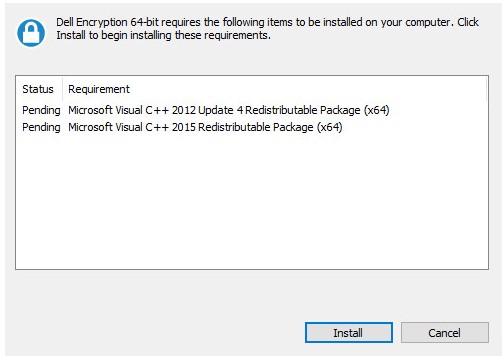 Krav som saknas i din miljö kan skilja sig från skärmbildsexemplet. Mer information om systemkrav för produkten finns i Systemkrav för Dell Full Disk Encryption.
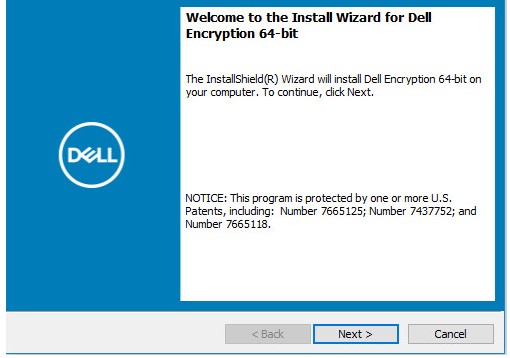
 - Klicka på Nästa för att fortsätta.
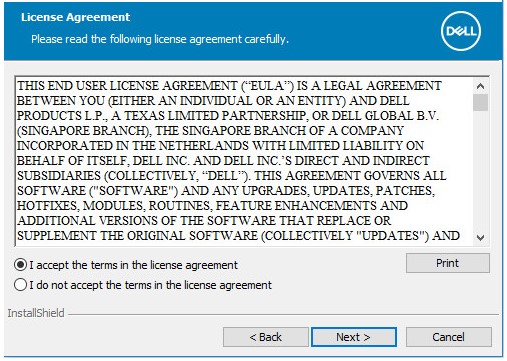
- Godkänn villkoren i licensavtalet och klicka sedan på Nästa.
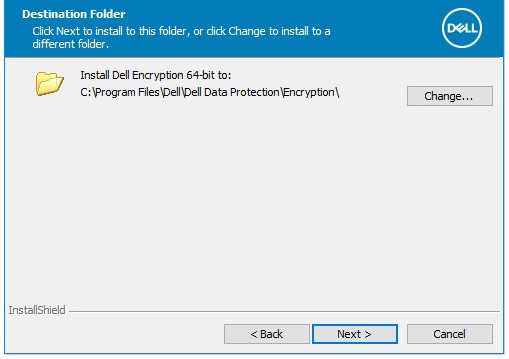
- Du kan även ändra installationsplatsen och sedan klicka på Next.
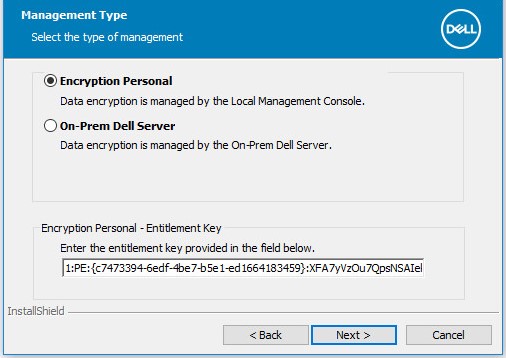
- Välj Personlig kryptering, fyll i en berättigandenyckel och klicka sedan på Nästa.
 Obs!
Obs!- Kryptering Personligt väljs automatiskt och är nedtonat om en berättigandenyckel upptäcks i systemet.
- Mer information om hur du skaffar och installerar en berättigandenyckel finns i Hantera berättiganden för Dell Data Security.
- Exemplen i skärmbilden skiljer sig från din miljö.
- Klicka på Installera.
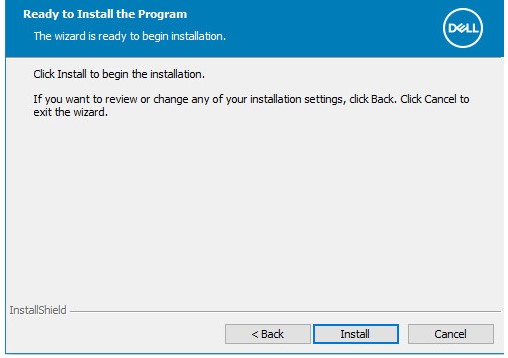
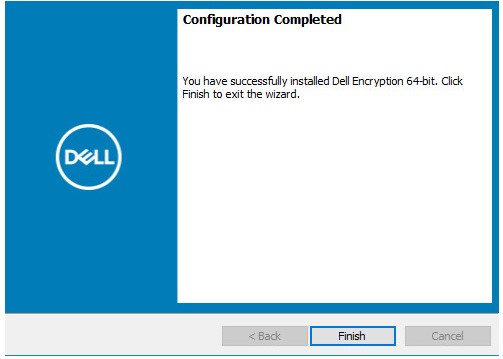
- Vid installation klickar du på Slutför för att stänga användargränssnittet.
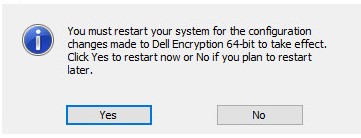
- Klicka på Ja för att starta om datorn.
v10.0.0 till 10.0.1
- Dubbelklicka
DDPE_64bit_setup.exeellerDDPE_32bit_setup.exeför att starta installationsguiden.

- Om krav som saknas upptäcks klickar du på Installera. Annars fortsätter du till steg 3.
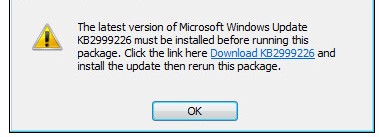 Krav som saknas i din miljö kan skilja sig från skärmbildsexemplet. Mer information om systemkrav för produkten finns i Systemkrav för Dell Full Disk Encryption.
 - Klicka på Nästa för att fortsätta.
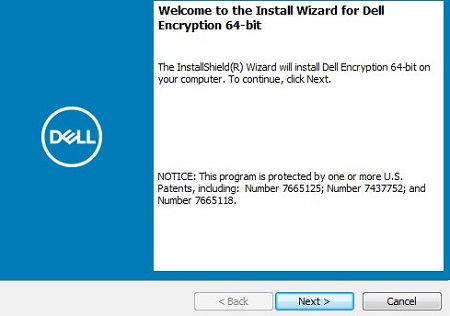
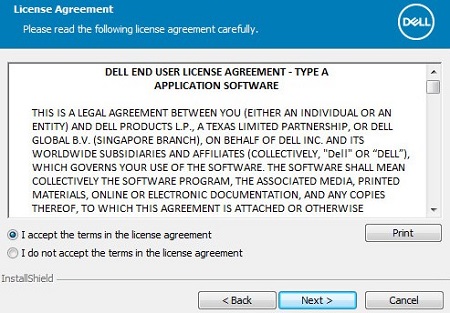
- Godkänn villkoren i licensavtalet och klicka sedan på Nästa.
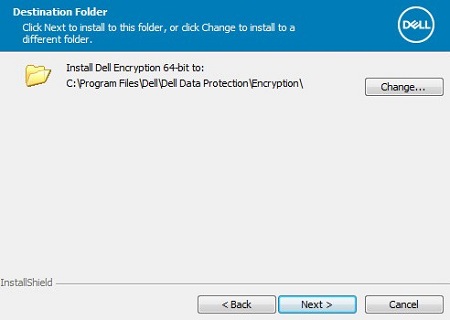
- Du kan även ändra installationsplatsen och sedan klicka på Next.
- Välj Personlig kryptering, fyll i en berättigandenyckel och klicka sedan på Nästa.
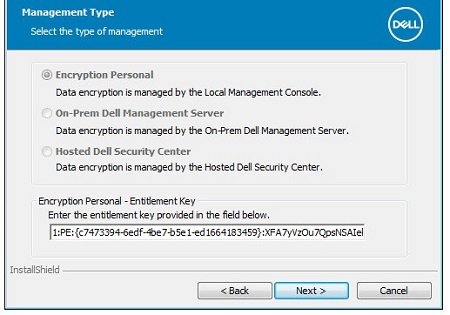 Obs!
Obs!- Kryptering Personligt väljs automatiskt och är nedtonat om en berättigandenyckel upptäcks i systemet.
- Mer information om hur du skaffar och installerar en berättigandenyckel finns i Hantera berättiganden för Dell Data Security.
- Exemplen i skärmbilden skiljer sig från din miljö.
- Klicka på Installera.
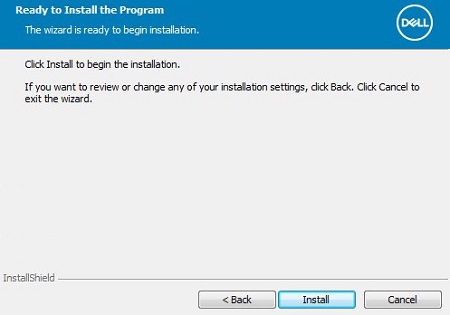
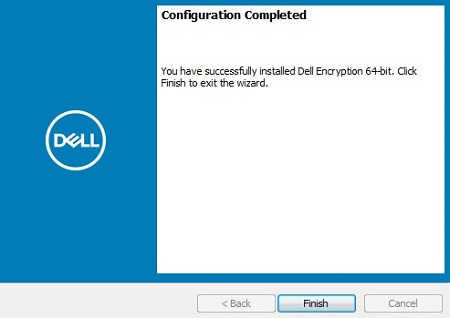
- Vid installation klickar du på Slutför för att stänga användargränssnittet.
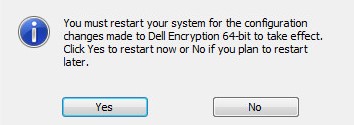
- Klicka på Ja för att starta om datorn.
v8.15.0 till 8.18.0
- Dubbelklicka
DDPE_64bit_setup.exeellerDDPE_32bit_setup.exeför att starta installationsguiden.

- Om krav som saknas upptäcks klickar du på Installera. Annars fortsätter du till steg 3.
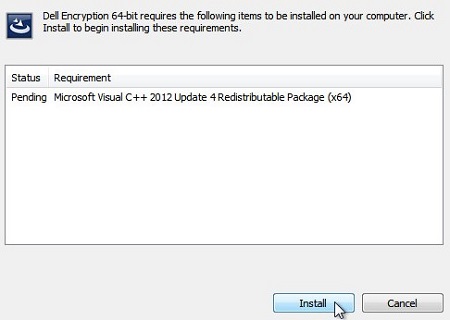 Krav som saknas i din miljö kan skilja sig från skärmbildsexemplet. Mer information om systemkrav för produkten finns i Systemkrav för Dell Full Disk Encryption.
 - Klicka på Nästa för att fortsätta.
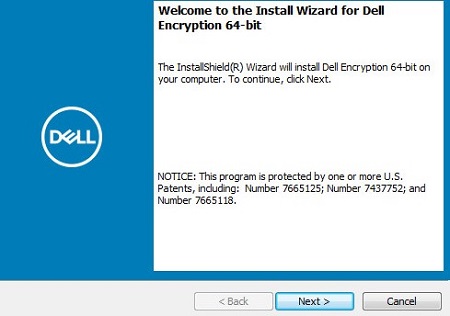
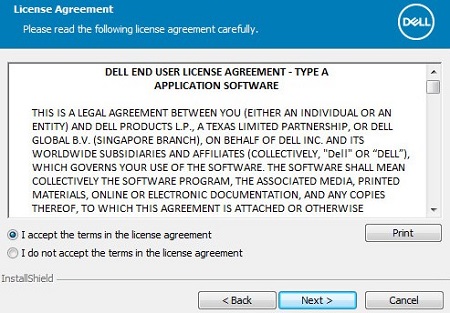
- Godkänn villkoren i licensavtalet och klicka sedan på Nästa.
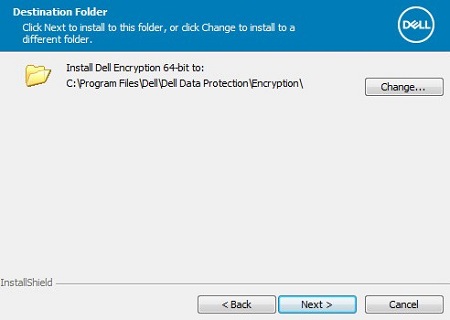
- Du kan även ändra installationsplatsen och sedan klicka på Next.
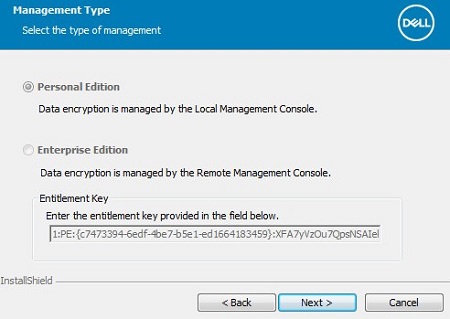
- Välj Personal Edition, fyll i en berättigandenyckel och klicka sedan på Nästa.
 Obs!
Obs!- Personal Edition väljs automatiskt och är nedtonad om en berättigandenyckel upptäcks i systemet.
- Mer information om hur du skaffar och installerar en berättigandenyckel finns i Hantera berättiganden för Dell Data Security.
- Exemplen i skärmbilden skiljer sig från din miljö.
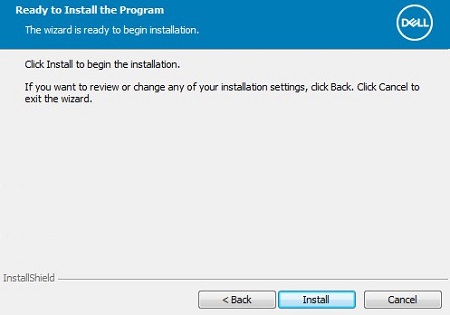
- Klicka på Installera att slutföra installationen.
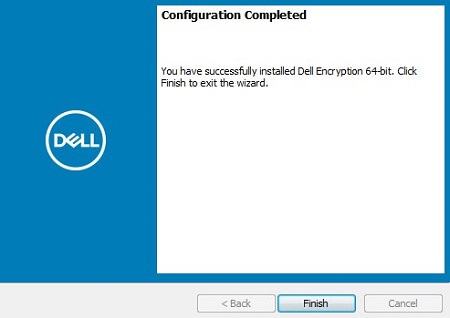
- Vid installation klickar du på Slutför för att stänga användargränssnittet.
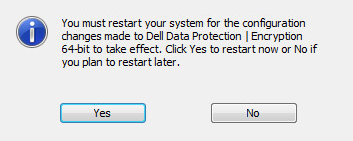
- Klicka på Ja för att starta om datorn.
v8.6.0 till 8.13.0
- Dubbelklicka
DDPE_64bit_setup.exeellerDDPE_32bit_setup.exeför att starta installationsguiden.

- Om krav som saknas upptäcks klickar du på Installera. Annars fortsätter du till steg 3.
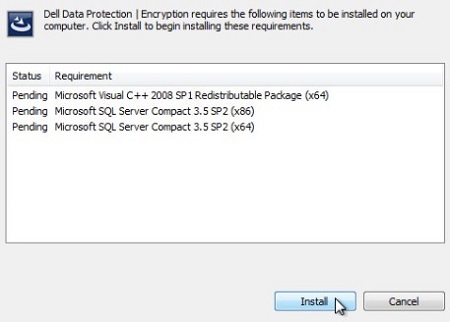 Krav som saknas i din miljö kan skilja sig från skärmbildsexemplet. Mer information om systemkrav för produkten finns i Systemkrav för Dell Full Disk Encryption.
 - Klicka på Nästa för att fortsätta.
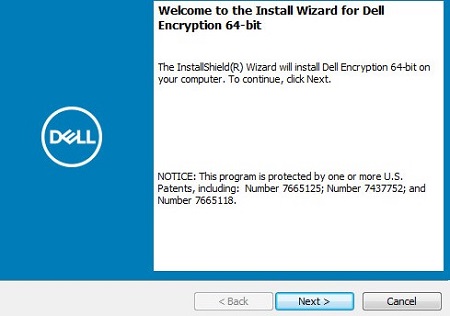
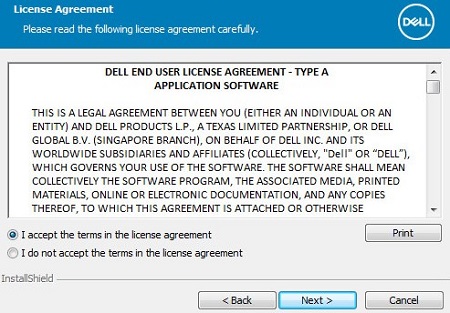
- Godkänn villkoren i licensavtalet och klicka sedan på Nästa.
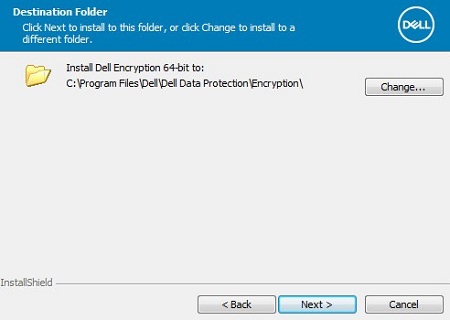
- Du kan även ändra installationsplatsen och sedan klicka på Next.
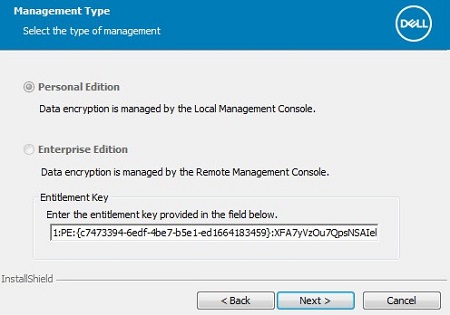
- Välj Personal Edition, fyll i en berättigandenyckel och klicka sedan på Nästa.
 Obs!
Obs!- Personal Edition väljs automatiskt och är nedtonad om en berättigandenyckel upptäcks i systemet.
- Mer information om hur du skaffar och installerar en berättigandenyckel finns i Hantera berättiganden för Dell Data Security.
- Exemplen i skärmbilden skiljer sig från din miljö.
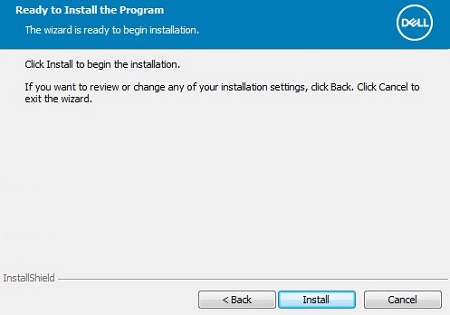
- Klicka på Installera att slutföra installationen.
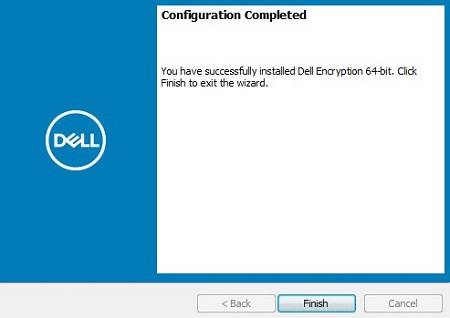
- Vid installation klickar du på Slutför för att stänga användargränssnittet.
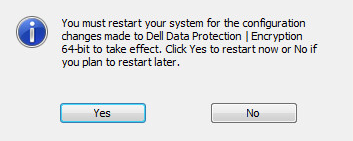
- Klicka på Ja för att starta om datorn.
v8.0.0 till 8.5.1
- Dubbelklicka
DDPE_64bit_setup.exeellerDDPE_32bit_setup.exeför att starta installationsguiden.

- Om krav som saknas upptäcks klickar du på Installera. Annars fortsätter du till steg 3.
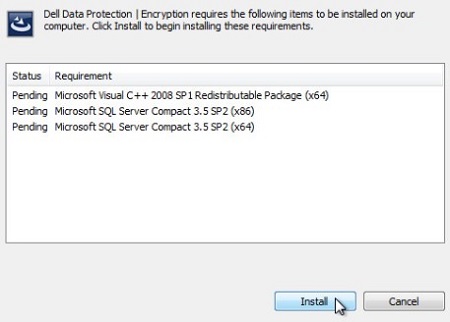 Krav som saknas i din miljö kan skilja sig från skärmbildsexemplet. Mer information om systemkrav för produkten finns i Systemkrav för Dell Full Disk Encryption.
 - Klicka på Nästa för att fortsätta.
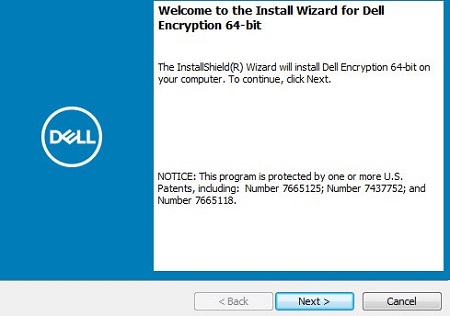
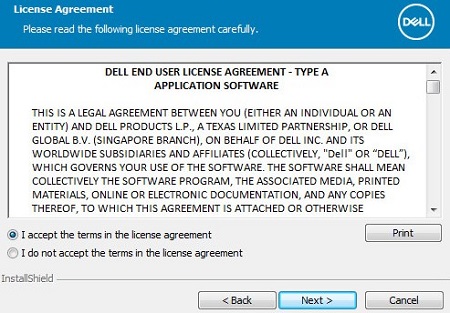
- Godkänn villkoren i licensavtalet och klicka sedan på Nästa.
- Du kan även ändra installationsplatsen och sedan klicka på Next.
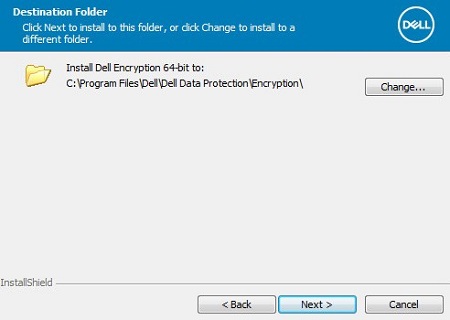
- Lokalt hanterad ska vara markerat, klicka på Next.
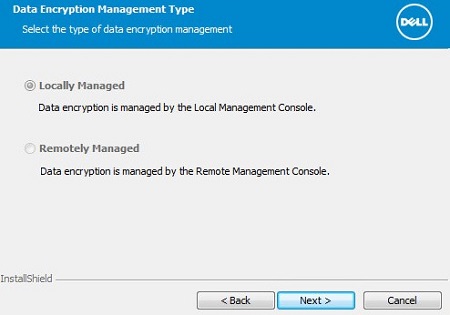 Obs!
Obs!- Lokalt hanterad väljs bara om en Dell Data Protection Personal Edition-berättigandenyckel har identifierats i systemet.
- Mer information om hur du skaffar och installerar en berättigandenyckel finns i Hantera berättiganden för Dell Data Security.
- Exemplen i skärmbilden skiljer sig från din miljö.
- Klicka på Installera att slutföra installationen.
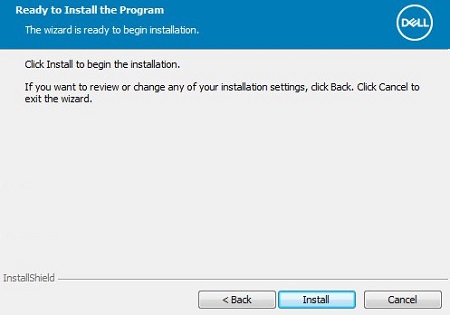
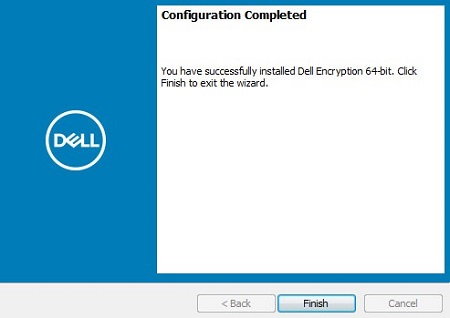
- Vid installation klickar du på Slutför för att stänga användargränssnittet.
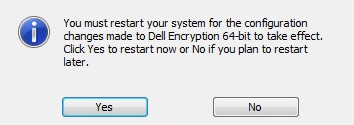
- Klicka på Ja för att starta om datorn.
CLI
Installationsprocessen skiljer sig åt mellan olika versioner.
Klicka på lämplig klientversion för specifika installationsswitchar.
v10.4.0 och senare
Dell Encryption Enterprise ger flexibilitet i kommandoradsalternativ för installation genom att använda olika switchar, alternativ och parametrar.
| Växel | Innebörd |
|---|---|
/V |
Överför variabler till .MSI i den körbara filen. Innehållet måste alltid stå inom oformaterade citattecken. |
/S |
Installerar.MSI i tyst läge. |
/X |
Kör .MSI i avinstallationsläge. |
/L*V |
Loggning av utförliga utdata. Innehållet måste alltid stå inom oformaterade citattecken. |
/QB |
Användargränssnitt med knappen Avbryt. Uppmanar till omstart av enheten när installationen har slutförts. |
/QB- |
Installationsgränssnitt med knappen Avbryt. Startar om enheten automatiskt när installationen har slutförts. |
/QB! |
Användargränssnitt utan knappen Avbryt. Uppmanar till omstart av enheten när installationen har slutförts. |
/QB!- |
Installationsgränssnitt utan knappen Avbryt. Startar om enheten automatiskt när installationen har slutförts. |
/QN |
Kör .MSI utan användargränssnitt. |
| Parameters (parametrar) | Värden | Syfte |
|---|---|---|
ENTITLEMENT= |
Se exemplen nedan | Du kan också ange en personlig krypteringsrättighetsnyckel som ska användas. |
INSTALLDIR= |
Se exemplen nedan | Ändra installationskatalog, valfritt. Sökvägen ska börja och sluta med \" Om den angivna katalogen innehåller ett mellanslag. |
REBOOT= |
REALLYSUPPRESS |
Förhindrar omstart, men en omstart är fortfarande nödvändig. |
CLI-installationsexempel:
Exempel 1:
DDPE_64bit_setup.exe /s /v"ENTITLEMENT=1:PE:{abc123ab-c123-abc1-23ab-c123abc123ab}:c123abc123abc123abc123abc123abc123abc123abc123abc= /l*v Shieldinstall.log /qn reboot=reallysuppress"
Exempel 1 innehåller:
- Installatör =
DDPE_64bit_setup.exe - Tyst installation = Ja
- Berättigande = Skickad till installatör
- Installationsloggar:
ShieldInstall.logSkapad i installationsprogrammets katalog - Omstart efter installation = Nej
Exempel 2:
DDPE_32bit_setup.exe /qb
Exempel 2 innehåller:
- Installatör =
DDPE_32bit_setup.exe - Tyst installation = Nej
- Berättigande = Inget skickas till installatören; Använder nyckeln som lagras i registret.
- Installationsloggar:
%TEMP%\MSIXXXX.logStandardvärde om inget definierats. - Omstart efter installation = Ja (standardvärde eftersom inget har definierats)
MSIXXXX.logtilldelas ett slumpmässigt alfanumeriskt värde för XXXX.
Exempel 3:
DDPE_64bit_setup.exe /s /v"ENTITLEMENT=1:PE:{abc123ab-c123-abc1-23ab-c123abc123ab}:c123abc123abc123abc123abc123abc123abc123abc123abc= INSTALLDIR=\"D:\Program Files\Dell\" /l*v Shieldinstall.log /qn reboot=reallysuppress"
Exempel 3 innehåller:
- Installatör =
DDPE_32bit_setup.exe - Tyst installation = Nej
- Berättigande = Skickad till installatör
- Installationskatalog =
D:\Program Files\Dell\ - Installationsloggar:
ShieldInstall.logSkapad i installationsprogrammets katalog - Omstart efter installation = Nej
v8.0.0 till 10.3.1
Om du installerar Dell BIOS Verification via kommandoraden har du extra flexibilitet via olika växlar, alternativ och parametrar.
| Växel | Innebörd |
|---|---|
/V |
Överför variabler till .MSI i den körbara filen. Innehållet måste alltid stå inom oformaterade citattecken. |
/S |
Installerar.MSI i tyst läge. |
/X |
Kör .MSI i avinstallationsläge. |
/L*V |
Loggning av utförliga utdata. Innehållet måste alltid stå inom oformaterade citattecken. |
/QB |
Användargränssnitt med knappen Avbryt. Uppmanar till omstart av enheten när installationen har slutförts. |
/QB- |
Installationsgränssnitt med knappen Avbryt. Startar om enheten automatiskt när installationen har slutförts. |
/QB! |
Användargränssnitt utan knappen Avbryt. Uppmanar till omstart av enheten när installationen har slutförts. |
/QB!- |
Installationsgränssnitt utan knappen Avbryt. Startar om enheten automatiskt när installationen har slutförts. |
/QN |
Kör .MSI utan användargränssnitt. |
| Parameters (parametrar) | Värden | Syfte |
|---|---|---|
ENTITLEMENT= |
Se exemplen nedan | Du kan också ange en personlig krypteringsrättighetsnyckel som ska användas. |
REBOOT= |
REALLYSUPPRESS |
Förhindrar omstart, men en omstart är fortfarande nödvändig. |
CLI-installationsexempel:
Exempel 1:
DDPE_64bit_setup.exe /s /v"ENTITLEMENT=1:PE:{abc123ab-c123-abc1-23ab-c123abc123ab}:c123abc123abc123abc123abc123abc123abc123abc123abc= /l*v Shieldinstall.log /qn reboot=reallysuppress"
Exempel 1 innehåller:
- Installatör =
DDPE_64bit_setup.exe - Tyst installation = Ja
- Berättigande = Skickad till installatör
- Installationsloggar:
ShieldInstall.logSkapad i installationsprogrammets katalog - Omstart efter installation = Nej
Exempel 2:
DDPE_32bit_setup.exe /qb
Exempel 2 innehåller:
- Installatör =
DDPE_32bit_setup.exe - Tyst installation = Nej
- Berättigande = Inget skickas till installatören; Använder nyckeln som lagras i registret.
- Installationsloggar:
%TEMP%\MSIXXXX.logStandardvärde om inget definierats. - Omstart efter installation = Ja (standardvärde eftersom inget har definierats)
MSIXXXX.logtilldelas ett slumpmässigt alfanumeriskt värde för XXXX.