Dell Encryption Personal'ı nasıl yüklerim?
Résumé: Kullanıcı arayüzü (UI) veya komut satırı (CLI) için verilen bu adım adım talimatları izleyerek Dell Encryption Personal ı nasıl yükleyeceğinizi öğrenin.
Instructions
Bu makalede, Dell Encryption Personal (eski adıyla Dell Data Protection | Personal Edition) yazılımını yüklemek için adımlar yer almaktadır.
Etkilenen Ürünler:
- Dell Encryption Personal
- Dell Data Protection | Personal Edition
Etkilenen Sürümler:
- v8.0.x ve Üzeri
Etkilenen İşletim Sistemleri:
- Windows
Dell Encryption Personal, kullanıcı arayüzü (UI) veya komut satırı arayüzü (CLI) anahtarları aracılığıyla Windows'a yüklenebilir. Daha fazla bilgi için uygun yönteme tıklayın.
- İndirme süreci hakkında bilgi almak için Dell Encryption Enterprise'ı veya Dell Encryption Personal'ı İndirme başlıklı makaleye başvurun.
- Ayıklama işlemi hakkında bilgi için Dell Data Security Ana Yükleyicisinden Alt Yükleyicileri Ayıklama (İngilizce) başlıklı makaleye bakın.
Kullanıcı arayüzü
Yükleme işlemi sürümler arasında farklılık gösterir.
Belirli yükleme adımları için ilgili istemci sürümüne tıklayın. Sürüm oluşturma hakkında daha fazla bilgi için Dell Encryption Enterprise veya Dell Encryption Personal Sürümünü Belirleme başlıklı makaleye başvurun.
v10.1.0 ve Üzeri
- Çift tıklama
DDPE_64bit_setup.exeveyaDDPE_32bit_setup.exeSihirbazı başlatmak için:

- Herhangi bir gereksinimin eksik olduğu belirlenirse Yükle öğesine tıklayın. Aksi durumda 3. Adıma gidin.
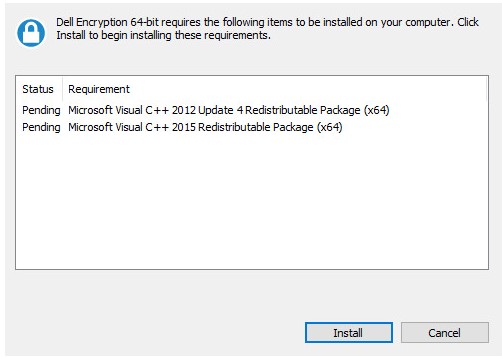 Ortamınızdaki eksik gereksinimler, ekran görüntüsündeki örnekten farklı olabilir. Ürün sistem gereksinimleri hakkında daha fazla bilgi için Dell Encryption Enterprise / Dell Data Protection Sistem Gereksinimleri başlıklı makaleye bakın.
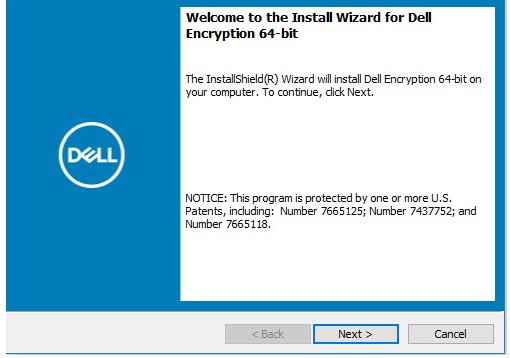
 - Devam etmek için İleri düğmesine tıklayın.
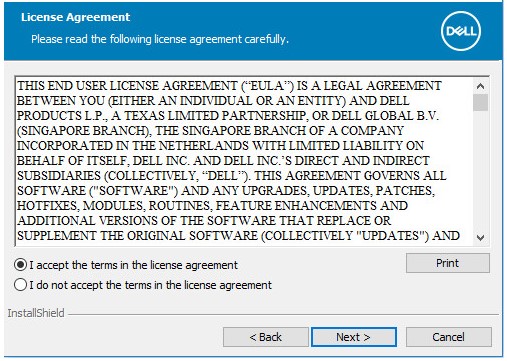
- Lisans sözleşmesindeki koşulları kabul edin ve ardından, İleri düğmesine tıklayın.
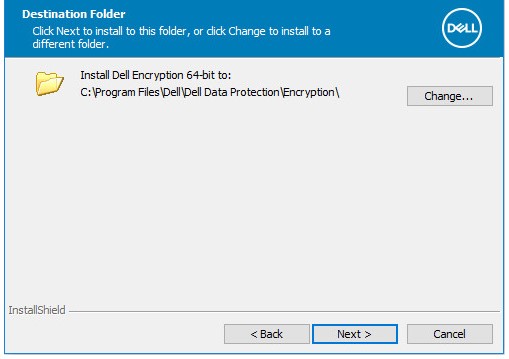
- İsteğe bağlı olarak yükleme konumunu değiştirin ve ardından Next (İleri) öğesine tıklayın.
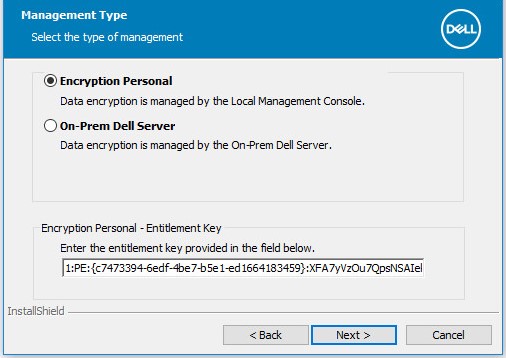
- Encryption Personal öğesini seçin, Entitlement Key (Yetkilendirme Anahtarı) girin, ardından Next (İleri) öğesine tıklayın.
 Not:
Not:- Sistemde bir Entitlement Key (Yetkilendirme Anahtarı) algılanırsa Encryption Personal otomatik olarak seçilir ve gri renkte gösterilir.
- Yetkilendirme anahtarı edinme ve yükleme hakkında daha fazla bilgi için bkz. Dell Data Security/Dell Data Protection İçin Yetkilendirmeleri Yönetme.
- Entitlement Key (Yetkilendirme Anahtarı) için kullanılan örnek, ortamınızdakilerden farklıdır.
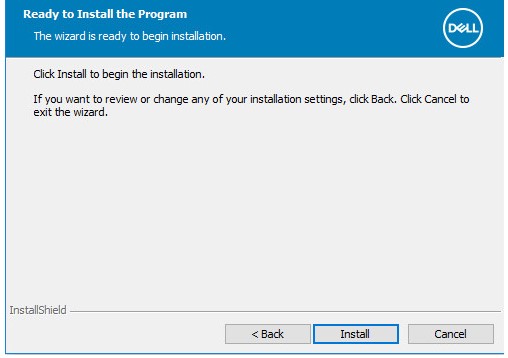
- Yükle'ye tıklayın.
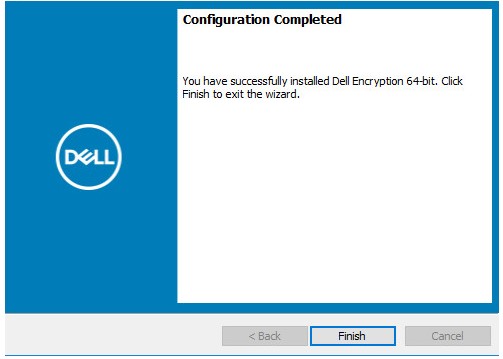
- Yükleme sonrasında kullanıcı arabirimini kapatmak için Finish (Bitir) öğesine tıklayın.
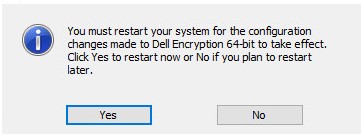
- Sistemi yeniden başlatmak için Evet'e tıklayın.
v10.0.0 - 10.0.1
- Çift tıklama
DDPE_64bit_setup.exeveyaDDPE_32bit_setup.exeSihirbazı başlatmak için:

- Herhangi bir gereksinimin eksik olduğu belirlenirse Yükle öğesine tıklayın. Aksi durumda 3. Adıma gidin.
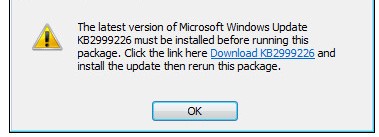 Ortamınızdaki eksik gereksinimler, ekran görüntüsündeki örnekten farklı olabilir. Ürün sistem gereksinimleri hakkında daha fazla bilgi için Dell Encryption Enterprise / Dell Data Protection Sistem Gereksinimleri başlıklı makaleye bakın.
 - Devam etmek için İleri düğmesine tıklayın.
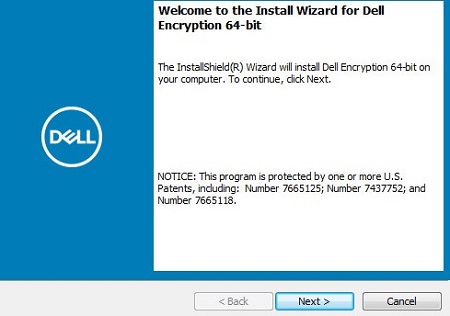
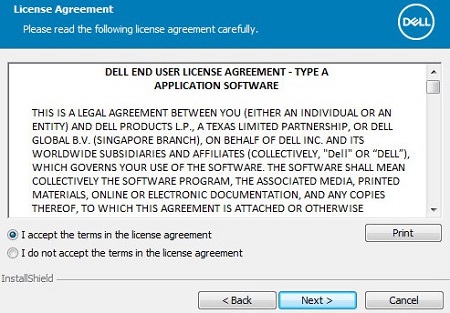
- Lisans sözleşmesindeki koşulları kabul edin ve ardından, İleri düğmesine tıklayın.
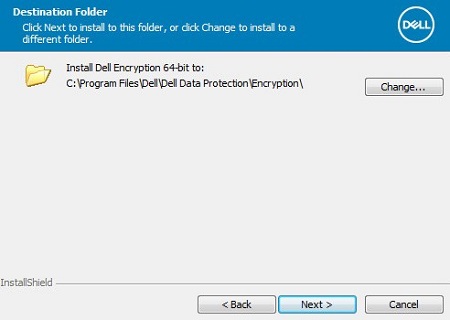
- İsteğe bağlı olarak yükleme konumunu değiştirin ve ardından Next (İleri) öğesine tıklayın.
- Encryption Personal öğesini seçin, Entitlement Key (Yetkilendirme Anahtarı) girin, ardından Next (İleri) öğesine tıklayın.
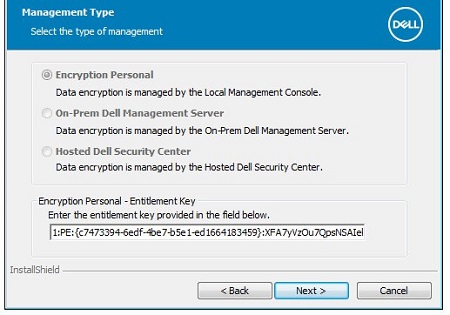 Not:
Not:- Sistemde bir Entitlement Key (Yetkilendirme Anahtarı) algılanırsa Encryption Personal otomatik olarak seçilir ve gri renkte gösterilir.
- Yetkilendirme anahtarı edinme ve yükleme hakkında daha fazla bilgi için bkz. Dell Data Security/Dell Data Protection İçin Yetkilendirmeleri Yönetme.
- Entitlement Key (Yetkilendirme Anahtarı) için kullanılan örnek, ortamınızdakilerden farklıdır.
- Yükle'ye tıklayın.
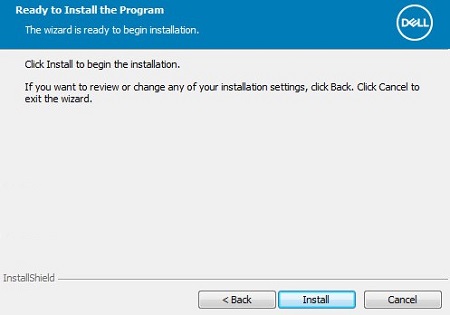
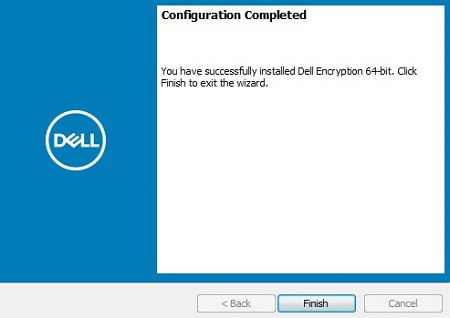
- Yükleme sonrasında kullanıcı arabirimini kapatmak için Finish (Bitir) öğesine tıklayın.
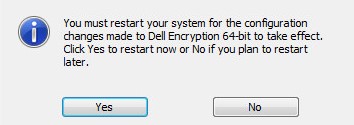
- Sistemi yeniden başlatmak için Evet'e tıklayın.
v8.15.0 - 8.18.0
- Çift tıklama
DDPE_64bit_setup.exeveyaDDPE_32bit_setup.exeSihirbazı başlatmak için:

- Herhangi bir gereksinimin eksik olduğu belirlenirse Yükle öğesine tıklayın. Aksi durumda 3. Adıma gidin.
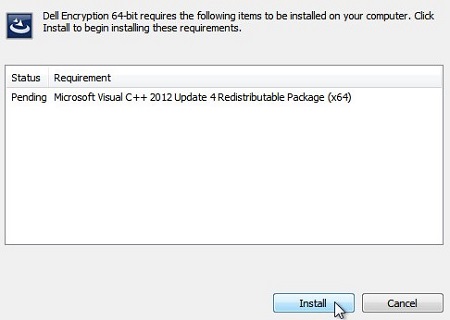 Ortamınızdaki eksik gereksinimler, ekran görüntüsündeki örnekten farklı olabilir. Ürün sistem gereksinimleri hakkında daha fazla bilgi için Dell Encryption Enterprise / Dell Data Protection Sistem Gereksinimleri başlıklı makaleye bakın.
 - Devam etmek için İleri düğmesine tıklayın.
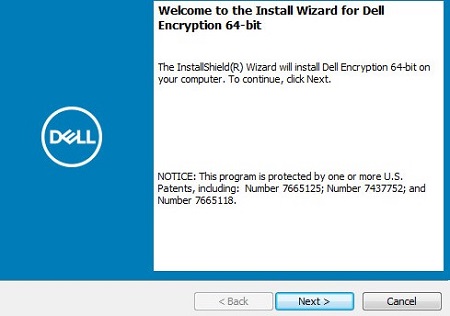
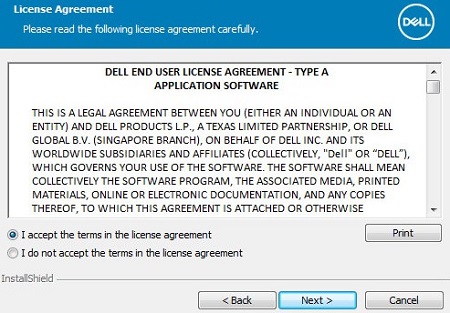
- Lisans sözleşmesindeki koşulları kabul edin ve ardından, İleri düğmesine tıklayın.
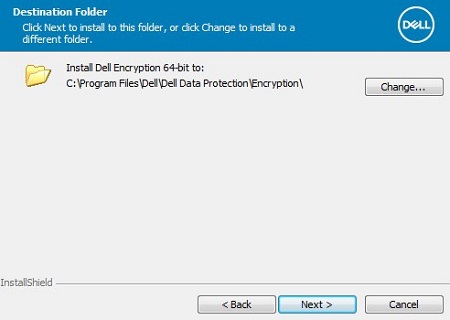
- İsteğe bağlı olarak yükleme konumunu değiştirin ve ardından Next (İleri) öğesine tıklayın.
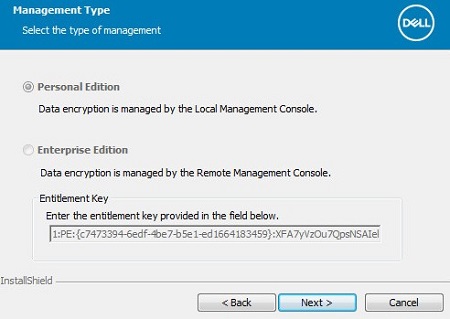
- Personal Edition öğesini seçin, Entitlement Key (Yetkilendirme Anahtarı) girin, ardından Next (İleri) öğesine tıklayın.
 Not:
Not:- Sistemde bir Entitlement Key (Yetkilendirme Anahtarı) algılanırsa Personal Edition otomatik olarak seçilir ve gri renkte gösterilir.
- Yetkilendirme anahtarı edinme ve yükleme hakkında daha fazla bilgi için bkz. Dell Data Security/Dell Data Protection İçin Yetkilendirmeleri Yönetme.
- Entitlement Key (Yetkilendirme Anahtarı) için kullanılan örnek, ortamınızdakilerden farklıdır.
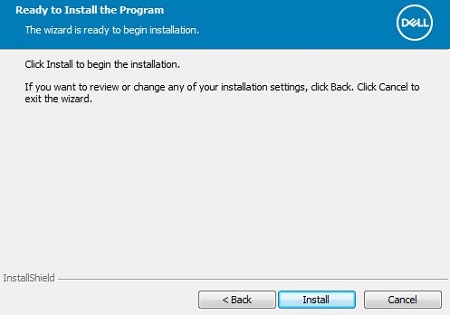
- Yüklemeyi başlatmak için Yükle öğesine tıklayın.
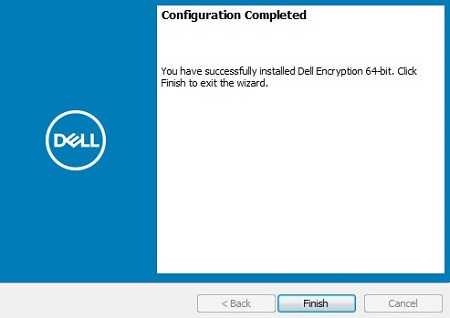
- Yükleme sonrasında kullanıcı arabirimini kapatmak için Finish (Bitir) öğesine tıklayın.
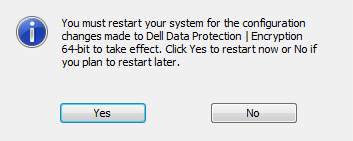
- Sistemi yeniden başlatmak için Evet'e tıklayın.
v8.6.0 - 8.13.0
- Çift tıklama
DDPE_64bit_setup.exeveyaDDPE_32bit_setup.exeSihirbazı başlatmak için:

- Herhangi bir gereksinimin eksik olduğu belirlenirse Yükle öğesine tıklayın. Aksi durumda 3. Adıma gidin.
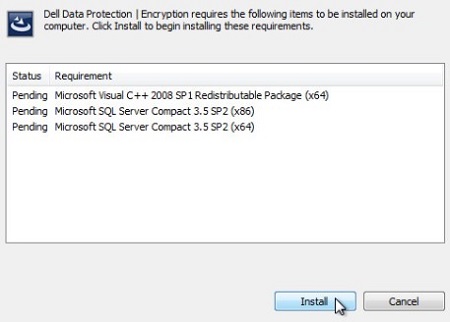 Ortamınızdaki eksik gereksinimler, ekran görüntüsündeki örnekten farklı olabilir. Ürün sistem gereksinimleri hakkında daha fazla bilgi için Dell Encryption Enterprise / Dell Data Protection Sistem Gereksinimleri başlıklı makaleye bakın.
 - Devam etmek için İleri düğmesine tıklayın.
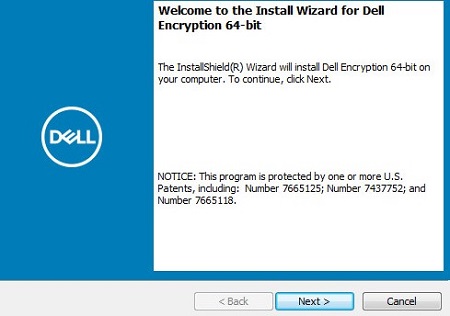
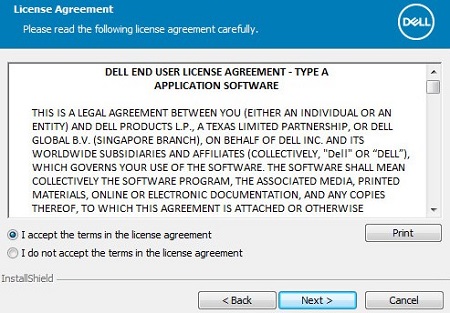
- Lisans sözleşmesindeki koşulları kabul edin ve ardından, İleri düğmesine tıklayın.
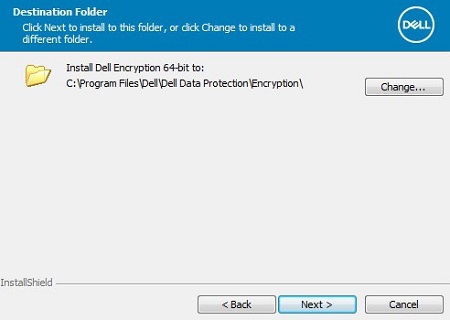
- İsteğe bağlı olarak yükleme konumunu değiştirin ve ardından Next (İleri) öğesine tıklayın.
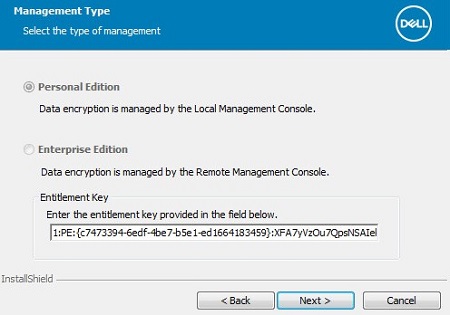
- Personal Edition öğesini seçin, Entitlement Key (Yetkilendirme Anahtarı) girin, ardından Next (İleri) öğesine tıklayın.
 Not:
Not:- Sistemde bir Entitlement Key (Yetkilendirme Anahtarı) algılanırsa Personal Edition otomatik olarak seçilir ve gri renkte gösterilir.
- Yetkilendirme anahtarı edinme ve yükleme hakkında daha fazla bilgi için bkz. Dell Data Security/Dell Data Protection İçin Yetkilendirmeleri Yönetme.
- Entitlement Key (Yetkilendirme Anahtarı) için kullanılan örnek, ortamınızdakilerden farklıdır.
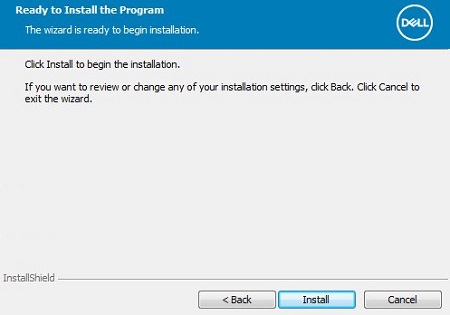
- Yüklemeyi başlatmak için Yükle öğesine tıklayın.
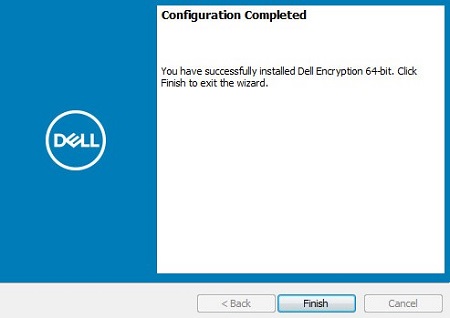
- Yükleme sonrasında kullanıcı arabirimini kapatmak için Finish (Bitir) öğesine tıklayın.
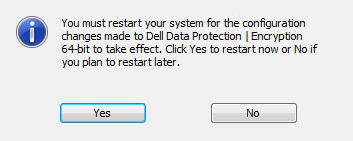
- Sistemi yeniden başlatmak için Evet'e tıklayın.
v8.0.0 - 8.5.1
- Çift tıklama
DDPE_64bit_setup.exeveyaDDPE_32bit_setup.exeSihirbazı başlatmak için:

- Herhangi bir gereksinimin eksik olduğu belirlenirse Yükle öğesine tıklayın. Aksi durumda 3. Adıma gidin.
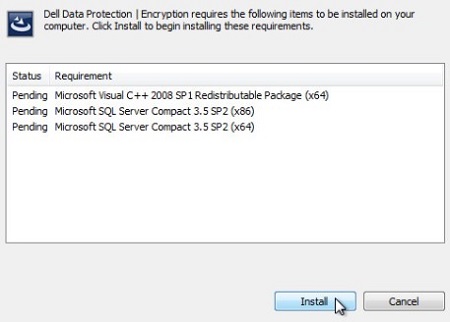 Ortamınızdaki eksik gereksinimler, ekran görüntüsündeki örnekten farklı olabilir. Ürün sistem gereksinimleri hakkında daha fazla bilgi için Dell Encryption Enterprise / Dell Data Protection Sistem Gereksinimleri başlıklı makaleye bakın.
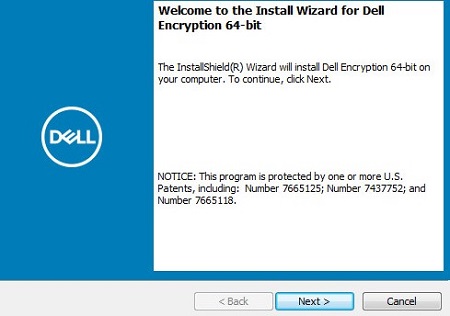
 - Devam etmek için İleri düğmesine tıklayın.
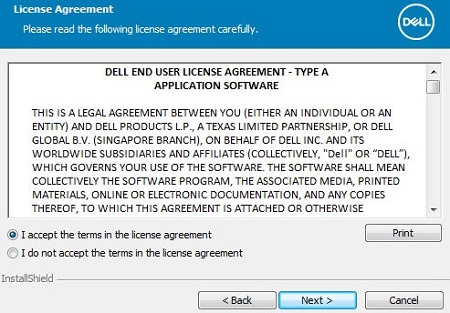
- Lisans sözleşmesindeki koşulları kabul edin ve ardından, İleri düğmesine tıklayın.
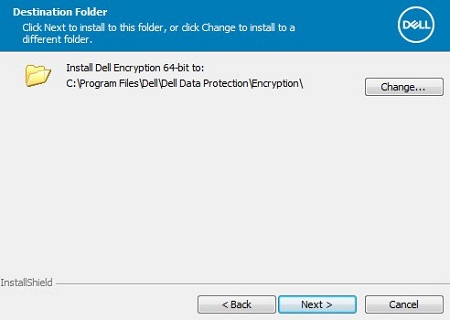
- İsteğe bağlı olarak yükleme konumunu değiştirin ve ardından Next (İleri) öğesine tıklayın.
- Locally Managed (Yerel Olarak Yönetilen) öğesini seçin ve Next (İleri) öğesine tıklayın.
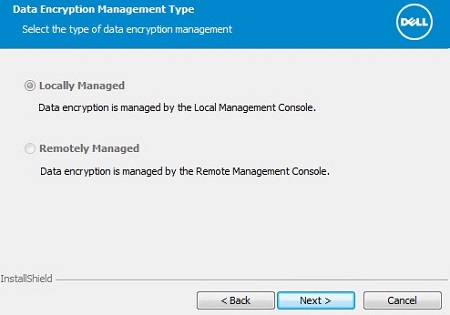 Not:
Not:- Locally Managed (Yerel Olarak Yönetilen) seçeneği, yalnızca Bir Dell Data Protection | Personal Edition yetkilendirme anahtarı sistemde algılandığında belirlenir.
- Yetkilendirme anahtarı edinme ve yükleme hakkında daha fazla bilgi için bkz. Dell Data Security/Dell Data Protection İçin Yetkilendirmeleri Yönetme.
- Entitlement Key (Yetkilendirme Anahtarı) için kullanılan örnek, ortamınızdakilerden farklıdır.
- Yüklemeyi başlatmak için Yükle öğesine tıklayın.
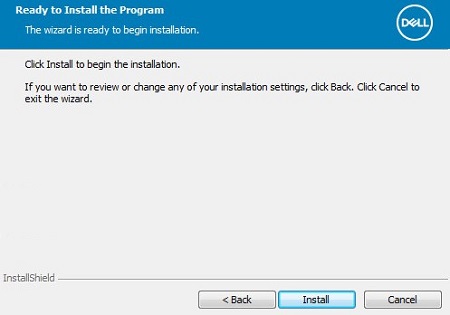
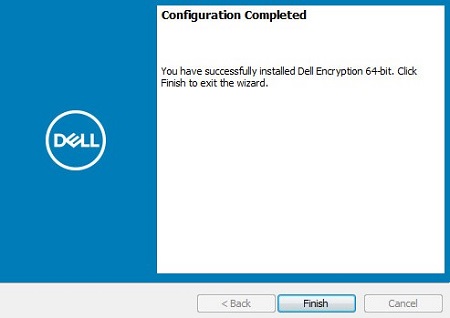
- Yükleme sonrasında kullanıcı arabirimini kapatmak için Finish (Bitir) öğesine tıklayın.
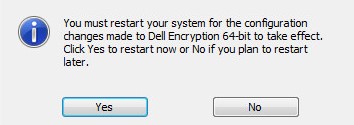
- Sistemi yeniden başlatmak için Evet'e tıklayın.
CLI
Yükleme işlemi sürümler arasında farklılık gösterir.
İlgili kurulum anahtarları için uygun istemci sürümüne tıklayın.
v10.4.0 ve Üzeri
Dell Threat Defense; anahtarlar, seçenekler ve parametrelerin kullanımıyla komut satırı yükleme seçeneklerinde esneklik sağlar.
| Anahtar | Anlamı |
|---|---|
/V |
Değişkenleri, yürütülebilir dosya içindeki .MSI'ya geçirir. İçerik her zaman düz metin tırnak işareti içine alınmalıdır. |
/S |
.MSI'yi Sessiz Modda yükler. |
/X |
.MSI'yi Kaldırma Modunda çalıştırır. |
/L*V |
Ayrıntılı günlüğe kaydetme çıktısı. İçerik her zaman düz metin tırnak işareti içine alınmalıdır. |
/QB |
İptal düğmesine sahip kullanıcı arabirimidir. Yükleme tamamlandığında aygıta yeniden başlatma komutu verir. |
/QB- |
İptal düğmesine sahip yükleme kullanıcı arabirimidir. Yükleme tamamlandığında aygıtı otomatik olarak yeniden başlatır. |
/QB! |
İptal düğmesi olmayan kullanıcı arabirimidir. Yükleme tamamlandığında aygıta yeniden başlatma komutu verir. |
/QB!- |
İptal düğmesi olmayan yükleme kullanıcı arabirimidir. Yükleme tamamlandığında aygıtı otomatik olarak yeniden başlatır. |
/QN |
.MSI'yi kullanıcı arayüzü olmadan çalıştırır. |
| Parametreler | Değerler | Amaç |
|---|---|---|
ENTITLEMENT= |
Aşağıdaki Örneklere Bakın | (İsteğe bağlı olarak) Kullanılacak bir Encryption Personal Yetkilendirme anahtarı belirtin. |
INSTALLDIR= |
Aşağıdaki Örneklere Bakın | İsteğe bağlı olarak yükleme dizinini değiştirin. Yol şununla başlamalı ve bitmelidir: \" Belirtilen dizinde boşluk varsa. |
REBOOT= |
REALLYSUPPRESS |
Yeniden başlatma işlemini önler; ancak yeniden başlatma gerekli olmaya devam eder. |
CLI Yükleme Örnekleri:
1. Örnek:
DDPE_64bit_setup.exe /s /v"ENTITLEMENT=1:PE:{abc123ab-c123-abc1-23ab-c123abc123ab}:c123abc123abc123abc123abc123abc123abc123abc123abc= /l*v Shieldinstall.log /qn reboot=reallysuppress"
1. Örnek şunları içerir:
- çözümünü yükleyin.
DDPE_64bit_setup.exe - Sessiz kurulum = Evet
- Yetkilendirme = Yükleyiciye geçirildi
- Yükleme Günlükleri:
ShieldInstall.logYükleyicinin dizininde oluşturuldu - Yükleme sonrası yeniden başlatma = Hayır
2. Örnek:
DDPE_32bit_setup.exe /qb
2. Örnek şunları içerir:
- çözümünü yükleyin.
DDPE_32bit_setup.exe - Sessiz kurulum = Hayır
- Yetkilendirme = Yükleyiciye geçirilen yetkilendirme yok, kayıt defterinde depolanan anahtar kullanılacak.
- Yükleme Günlükleri:
%TEMP%\MSIXXXX.logTanımlanmadığı için varsayılan değer kullanılır. - Yükleme sonrası yeniden başlatma = Hayır (Tanımlanmadığı için varsayılan değer kullanılır)
MSIXXXX.log, için rastgele bir alfasayısal atanır XXXX.
3. Örnek:
DDPE_64bit_setup.exe /s /v"ENTITLEMENT=1:PE:{abc123ab-c123-abc1-23ab-c123abc123ab}:c123abc123abc123abc123abc123abc123abc123abc123abc= INSTALLDIR=\"D:\Program Files\Dell\" /l*v Shieldinstall.log /qn reboot=reallysuppress"
3. Örnek şunları içerir:
- çözümünü yükleyin.
DDPE_32bit_setup.exe - Sessiz kurulum = Hayır
- Yetkilendirme = Yükleyiciye geçirildi
- Yükleme Dizini =
D:\Program Files\Dell\ - Yükleme Günlükleri:
ShieldInstall.logYükleyicinin dizininde oluşturuldu - Yükleme sonrası yeniden başlatma = Hayır
v8.0.0 - 10.3.1
Dell Threat Defense; anahtarlar, seçenekler ve parametrelerin kullanımıyla komut satırı yükleme seçeneklerinde esneklik sağlar.
| Anahtar | Anlamı |
|---|---|
/V |
Değişkenleri, yürütülebilir dosya içindeki .MSI'ya geçirir. İçerik her zaman düz metin tırnak işareti içine alınmalıdır. |
/S |
.MSI'yi Sessiz Modda yükler. |
/X |
.MSI'yi Kaldırma Modunda çalıştırır. |
/L*V |
Ayrıntılı günlüğe kaydetme çıktısı. İçerik her zaman düz metin tırnak işareti içine alınmalıdır. |
/QB |
İptal düğmesine sahip kullanıcı arabirimidir. Yükleme tamamlandığında aygıta yeniden başlatma komutu verir. |
/QB- |
İptal düğmesine sahip yükleme kullanıcı arabirimidir. Yükleme tamamlandığında aygıtı otomatik olarak yeniden başlatır. |
/QB! |
İptal düğmesi olmayan kullanıcı arabirimidir. Yükleme tamamlandığında aygıta yeniden başlatma komutu verir. |
/QB!- |
İptal düğmesi olmayan yükleme kullanıcı arabirimidir. Yükleme tamamlandığında aygıtı otomatik olarak yeniden başlatır. |
/QN |
.MSI'yi kullanıcı arayüzü olmadan çalıştırır. |
| Parametreler | Değerler | Amaç |
|---|---|---|
ENTITLEMENT= |
Aşağıdaki Örneklere Bakın | (İsteğe bağlı olarak) Kullanılacak bir Encryption Personal Yetkilendirme anahtarı belirtin. |
REBOOT= |
REALLYSUPPRESS |
Yeniden başlatma işlemini önler; ancak yeniden başlatma gerekli olmaya devam eder. |
CLI Yükleme Örnekleri:
1. Örnek:
DDPE_64bit_setup.exe /s /v"ENTITLEMENT=1:PE:{abc123ab-c123-abc1-23ab-c123abc123ab}:c123abc123abc123abc123abc123abc123abc123abc123abc= /l*v Shieldinstall.log /qn reboot=reallysuppress"
1. Örnek şunları içerir:
- çözümünü yükleyin.
DDPE_64bit_setup.exe - Sessiz kurulum = Evet
- Yetkilendirme = Yükleyiciye geçirildi
- Yükleme Günlükleri:
ShieldInstall.logYükleyicinin dizininde oluşturuldu - Yükleme sonrası yeniden başlatma = Hayır
2. Örnek:
DDPE_32bit_setup.exe /qb
2. Örnek şunları içerir:
- çözümünü yükleyin.
DDPE_32bit_setup.exe - Sessiz kurulum = Hayır
- Yetkilendirme = Yükleyiciye geçirilen yetkilendirme yok, kayıt defterinde depolanan anahtar kullanılacak.
- Yükleme Günlükleri:
%TEMP%\MSIXXXX.logTanımlanmadığı için varsayılan değer kullanılır. - Yükleme sonrası yeniden başlatma = Hayır (Tanımlanmadığı için varsayılan değer kullanılır)
MSIXXXX.log, için rastgele bir alfasayısal atanır XXXX.