我該如何安裝 Dell Encryption Personal?
Résumé: 依照使用者介面 (UI) 和命令列 (CLI) 的逐步指示,瞭解如何安裝 Dell Encryption Personal。
Cet article concerne
Cet article ne concerne pas
Cet article n’est associé à aucun produit spécifique.
Toutes les versions du produit ne sont pas identifiées dans cet article.
Instructions
本文提供安裝 Dell Encryption Personal (之前稱為 Dell Data Protection | Personal Edition) 的步驟。
受影響的產品:
- Dell Encryption Personal
- Dell Data Protection | Personal Edition
受影響的版本:
- v8.0.x 及更新版本
受影響的作業系統:
- Windows
Dell Encryption Personal 可透過使用者介面 (UI) 或命令行介面 (CLI) 交換器安裝於 Windows 上。如需詳細資訊,請按一下適當的方法。
必須從主安裝程式下載並解壓縮 Dell Encryption Personal。
- 如需有關下載安裝程序的資訊,請參閱如何下載 Dell Encryption Enterprise 或 Dell Encryption Personal。
- 如需解壓縮程序的相關資訊,請參閱如何從 Dell Data Security 主安裝程式中擷取子安裝程式。
UI
安裝程序會因版本而異。
按一下適當的用戶端版本,以瞭解特定的安裝步驟。如需更多版本控制資訊,請參閱如何識別 Dell Encryption Enterprise 或 Dell Encryption Personal 版本。
v10.1.0 及更新版本
- 按兩下
DDPE_64bit_setup.exe或DDPE_32bit_setup.exe若要啟動精靈:

- 如果偵測到任何缺少的需求,請按一下安裝。否則請前往步驟 3。
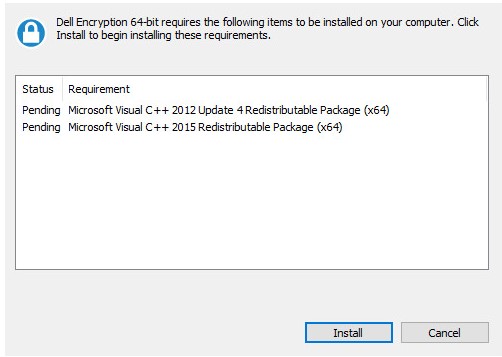 您的環境中缺少的需求可能與螢幕擷取畫面範例不同。如需產品系統需求的詳細資訊,請參閱 Dell Encryption Enterprise / Dell Data Protection 系統需求。
 - 按一下下一步以繼續。
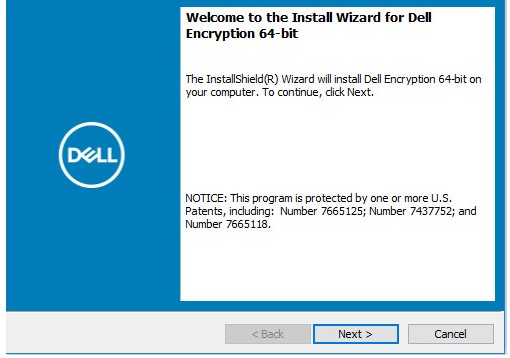
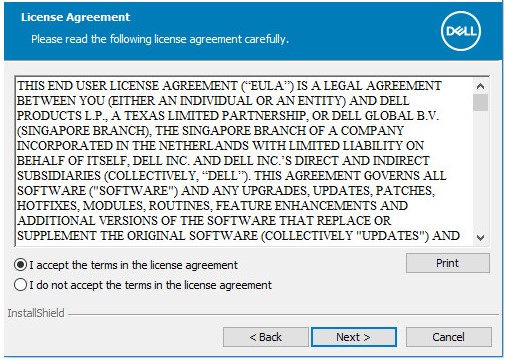
- 接受授權合約中的條款,然後按一下下一步。
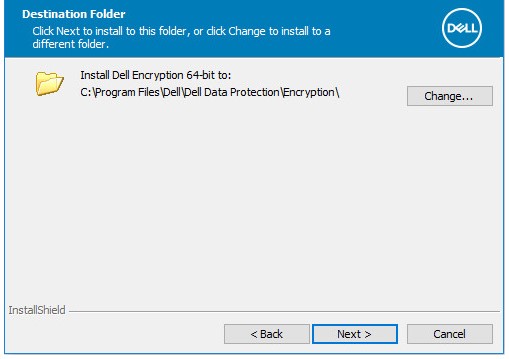
- 或者,變更安裝位置,然後按一下下一步。
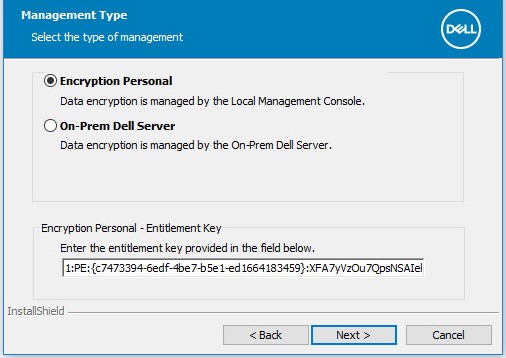
- 選取 Encryption Personal,填入權益金鑰,然後按一下下一步。
 註:
註:- 如果在系統上偵測到權益金鑰,Encryption Personal 將會自動選取並呈現灰色。
- 如需取得及安裝權益金鑰的更多資訊,請參閱如何管理 Dell Data Security/Dell Data Protection 的權益。
- 權益金鑰使用的範例會依您的環境而有所不同。
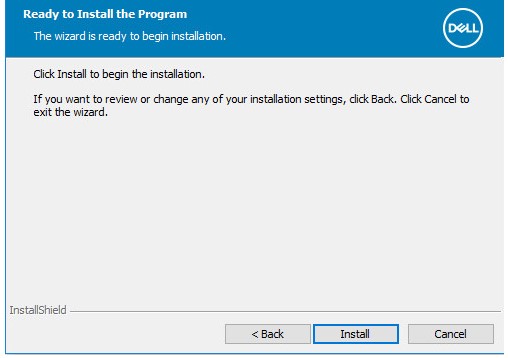
- 按一下安裝。
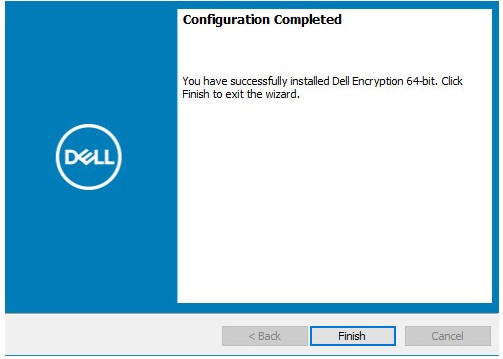
- 安裝後,按一下完成以關閉 UI。
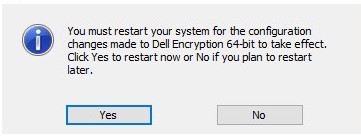
- 按一下是以立即重新開機電腦。
v10.0.0 至 10.0.1
- 按兩下
DDPE_64bit_setup.exe或DDPE_32bit_setup.exe若要啟動精靈:

- 如果偵測到任何缺少的需求,請按一下安裝。否則請前往步驟 3。
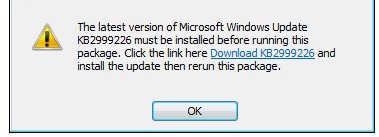 您的環境中缺少的需求可能與螢幕擷取畫面範例不同。如需產品系統需求的詳細資訊,請參閱 Dell Encryption Enterprise / Dell Data Protection 系統需求。
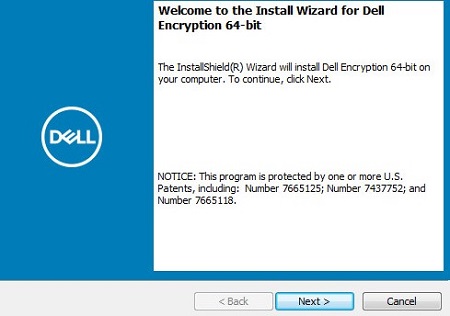
 - 按一下下一步以繼續。
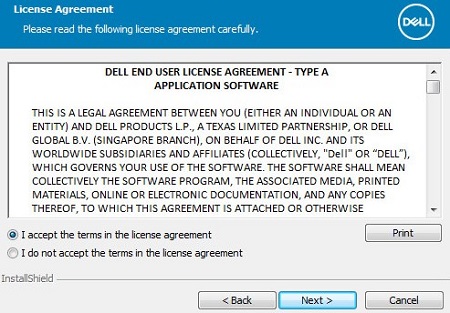
- 接受授權合約中的條款,然後按一下下一步。
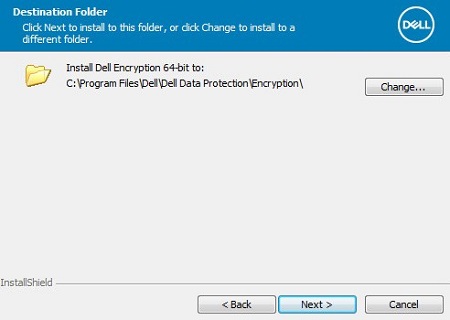
- 或者,變更安裝位置,然後按一下下一步。
- 選取 Encryption Personal,填入權益金鑰,然後按一下下一步。
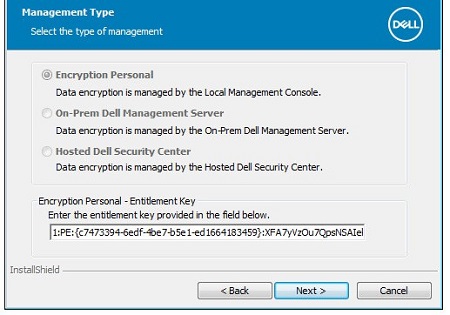 註:
註:- 如果在系統上偵測到權益金鑰,Encryption Personal 將會自動選取並呈現灰色。
- 如需取得及安裝權益金鑰的更多資訊,請參閱如何管理 Dell Data Security/Dell Data Protection 的權益。
- 權益金鑰使用的範例會依您的環境而有所不同。
- 按一下安裝。
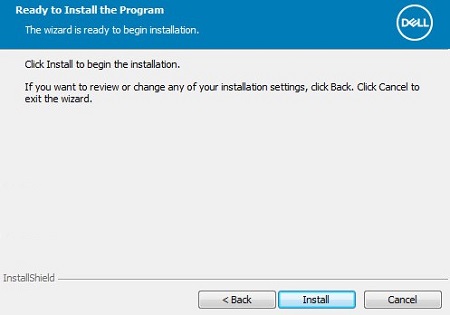
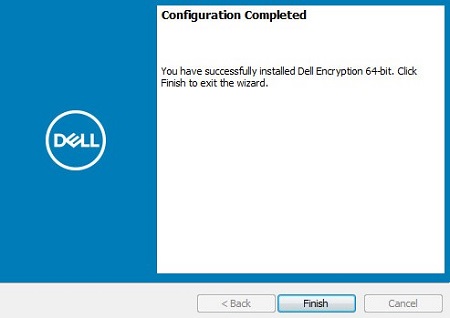
- 安裝後,按一下完成以關閉 UI。
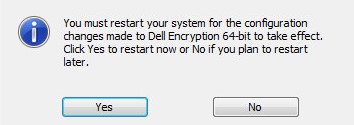
- 按一下是以立即重新開機電腦。
v8.15.0 至 8.18.0
- 按兩下
DDPE_64bit_setup.exe或DDPE_32bit_setup.exe若要啟動精靈:

- 如果偵測到任何缺少的需求,請按一下安裝。否則請前往步驟 3。
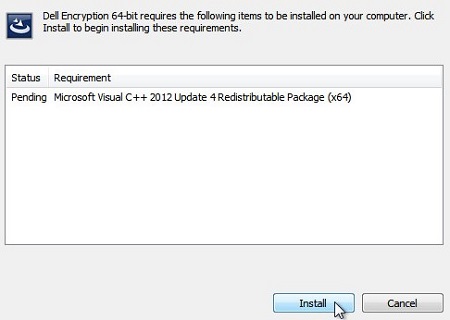 您的環境中缺少的需求可能與螢幕擷取畫面範例不同。如需產品系統需求的詳細資訊,請參閱 Dell Encryption Enterprise / Dell Data Protection 系統需求。
 - 按一下下一步以繼續。
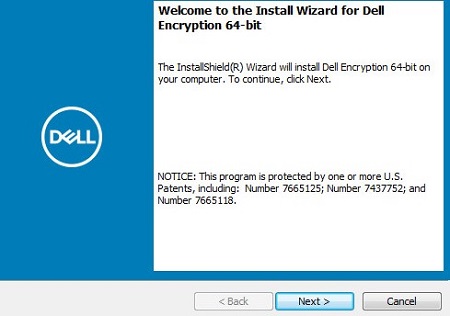
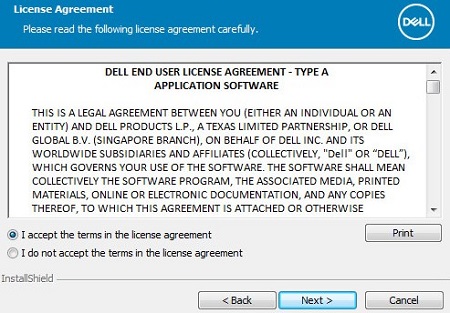
- 接受授權合約中的條款,然後按一下下一步。
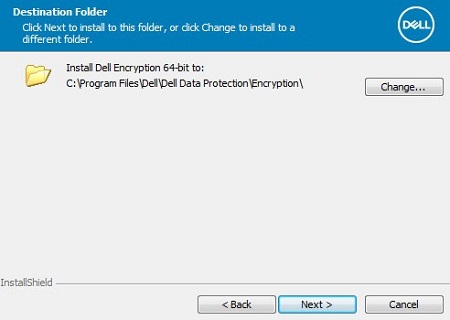
- 或者,變更安裝位置,然後按一下下一步。
- 選取 Personal Edition,填入權益金鑰,然後按一下下一步。
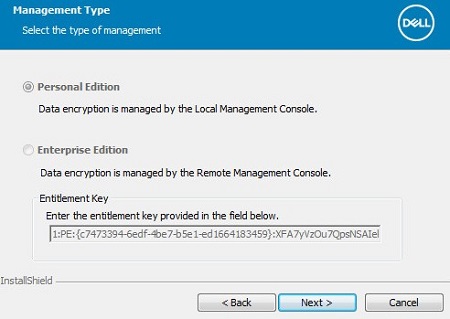 註:
註:- 如果在系統上偵測到權益金鑰,Personal Edition 將會自動選取並呈現灰色。
- 如需取得及安裝權益金鑰的更多資訊,請參閱如何管理 Dell Data Security/Dell Data Protection 的權益。
- 權益金鑰使用的範例會依您的環境而有所不同。
- 按一下安裝以開始安裝。
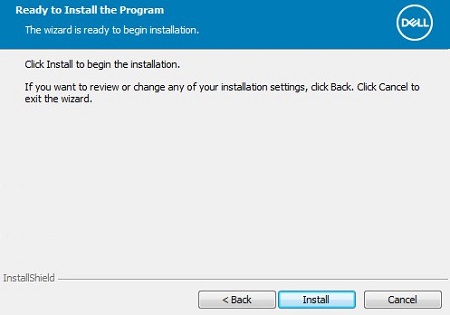
- 安裝後,按一下完成以關閉 UI。
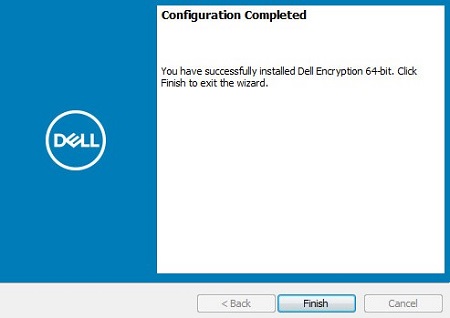
- 按一下是以立即重新開機電腦。
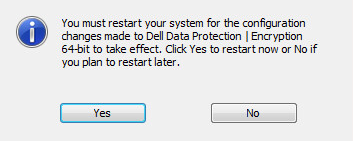
v8.6.0 至 8.13.0
- 按兩下
DDPE_64bit_setup.exe或DDPE_32bit_setup.exe若要啟動精靈:

- 如果偵測到任何缺少的需求,請按一下安裝。否則請前往步驟 3。
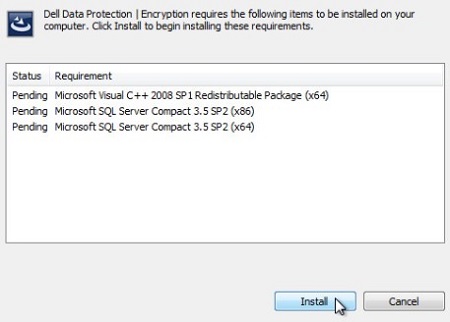 您的環境中缺少的需求可能與螢幕擷取畫面範例不同。如需產品系統需求的詳細資訊,請參閱 Dell Encryption Enterprise / Dell Data Protection 系統需求。
 - 按一下下一步以繼續。
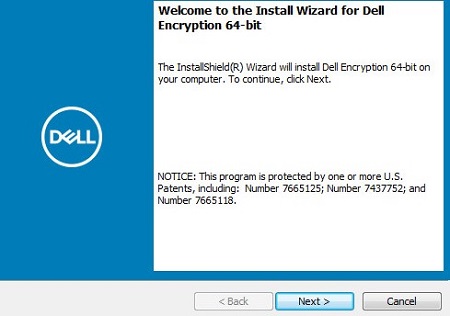
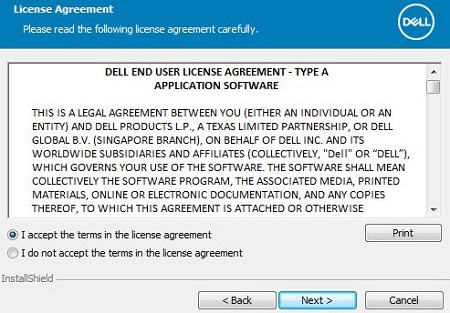
- 接受授權合約中的條款,然後按一下下一步。
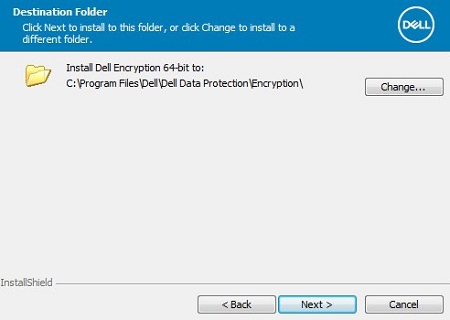
- 或者,變更安裝位置,然後按一下下一步。
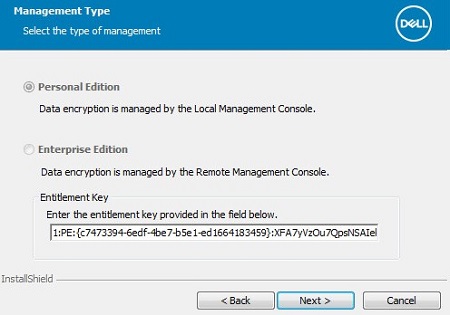
- 選取 Personal Edition,填入權益金鑰,然後按一下下一步。
 註:
註:- 如果在系統上偵測到權益金鑰,Personal Edition 將會自動選取並呈現灰色。
- 如需取得及安裝權益金鑰的更多資訊,請參閱如何管理 Dell Data Security/Dell Data Protection 的權益。
- 權益金鑰使用的範例會依您的環境而有所不同。
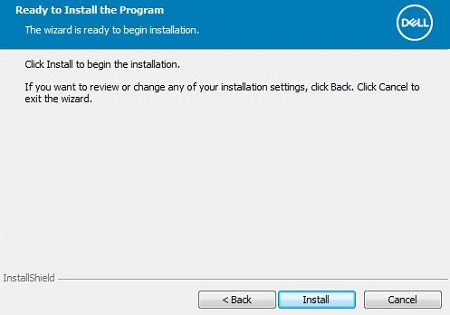
- 按一下安裝以開始安裝。
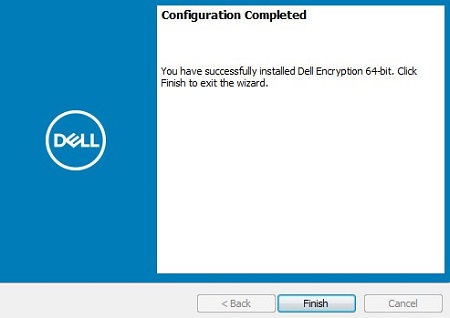
- 安裝後,按一下完成以關閉 UI。
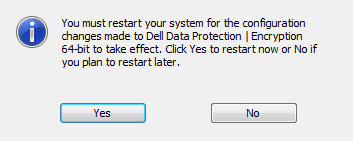
- 按一下是以立即重新開機電腦。
v8.0.0 至 8.5.1
- 按兩下
DDPE_64bit_setup.exe或DDPE_32bit_setup.exe若要啟動精靈:

- 如果偵測到任何缺少的需求,請按一下安裝。否則請前往步驟 3。
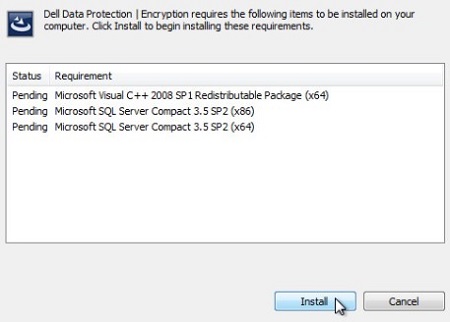 您的環境中缺少的需求可能與螢幕擷取畫面範例不同。如需產品系統需求的詳細資訊,請參閱 Dell Encryption Enterprise / Dell Data Protection 系統需求。
 - 按一下下一步以繼續。
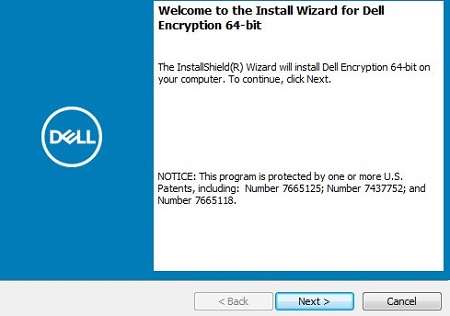
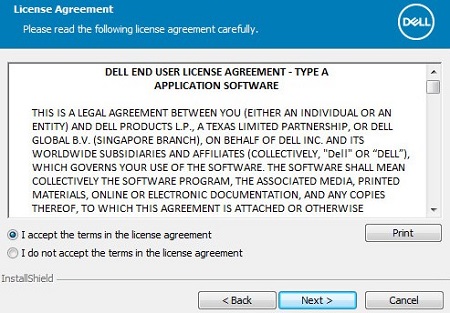
- 接受授權合約中的條款,然後按一下下一步。
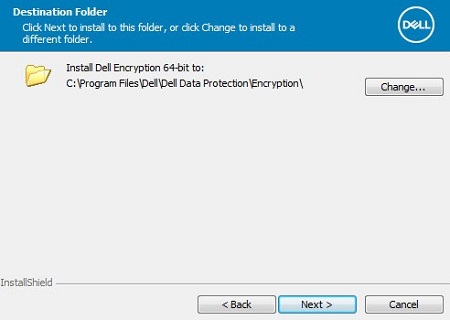
- 或者,變更安裝位置,然後按一下下一步。
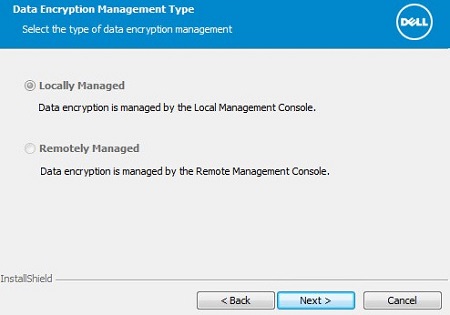
- 應選取本機管理,請按一下下一步。
 註:
註:- 只有已在系統上偵測到 Dell Data Protection | Personal Edition 權益金鑰時,才會選取本機管理。
- 如需取得及安裝權益金鑰的更多資訊,請參閱如何管理 Dell Data Security/Dell Data Protection 的權益。
- 權益金鑰使用的範例會依您的環境而有所不同。
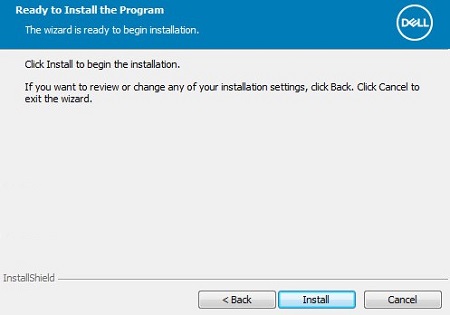
- 按一下安裝以開始安裝。
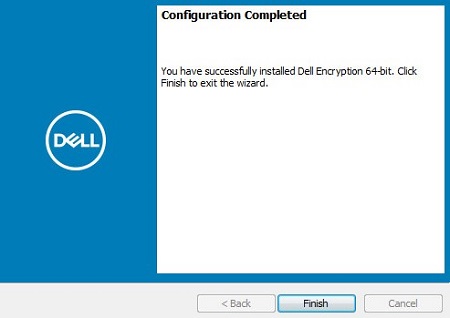
- 安裝後,按一下完成以關閉 UI。
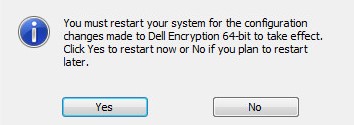
- 按一下是以立即重新開機電腦。
CLI
安裝程序會因版本而異。
按一下適當的用戶端版本,以瞭解特定的安裝切換值。
如需尋找產品版本的更多資訊,請參閱如何識別 Dell Encryption Enterprise 或 Dell Encryption Personal 版本。
v10.4.0 及更新版本
Dell Threat Defense 可讓您透過切換值、選項和參數,靈活運用命令列安裝選項。
命令列切換值不區分大小寫。
| 交換器 | 意義 |
|---|---|
/V |
將變數傳遞至可執行檔內的 .MSI。內容必須一律位於純文字引號內。 |
/S |
以無訊息模式安裝 .MSI。 |
/X |
以解除安裝模式執行 .MSI。 |
/L*V |
記錄 verbose 資料。內容必須一律位於純文字引號內。 |
/QB |
具有取消按鈕的使用者介面。在安裝完成後提示進行裝置重新開機。 |
/QB- |
具有取消按鈕的安裝 UI。在安裝完成後自動重新開機。 |
/QB! |
不具有取消按鈕的使用者介面。在安裝完成後提示進行裝置重新開機。 |
/QB!- |
不具有取消按鈕的安裝 UI。在安裝完成後自動重新開機。 |
/QN |
執行無使用者介面的 .MSI。 |
參數區分大小寫。
| 參數 | 值 | 用途 |
|---|---|---|
ENTITLEMENT= |
請參閱以下範例 | (可選) 指定要使用的 Encryption Personal 權益金鑰。 |
INSTALLDIR= |
請參閱以下範例 | 您可以變更安裝目錄。 路徑的開頭與結尾必須為 \" 如果指定的目錄包含一個空格。 |
REBOOT= |
REALLYSUPPRESS |
避免重新開機,但仍需重新開機。 |
CLI 安裝範例:
範例 #1:
DDPE_64bit_setup.exe /s /v"ENTITLEMENT=1:PE:{abc123ab-c123-abc1-23ab-c123abc123ab}:c123abc123abc123abc123abc123abc123abc123abc123abc= /l*v Shieldinstall.log /qn reboot=reallysuppress"
範例 #1 包含:
- 安裝程式 =
DDPE_64bit_setup.exe - 無聲模式安裝 = 是
- 權益 = 傳遞至安裝程式
- 安裝記錄:
ShieldInstall.log在安裝程式的目錄中建立 - 安裝後重新開機 = 否
範例權益必須更換為已購買的授權。
範例 #2:
DDPE_32bit_setup.exe /qb
範例 #2 包含:
- 安裝程式 =
DDPE_32bit_setup.exe - 無聲模式安裝 = 否
- 權益 = 未傳遞給安裝程式,將使用儲存在登錄檔中的金鑰。
- 安裝記錄:
%TEMP%\MSIXXXX.log由於未定義,而使用預設值 - 安裝後重新開機 = 否 (預設值,因為未定義)
注意: 在
MSIXXXX.log,分配一個隨機字母數位 XXXX。
範例 #3:
DDPE_64bit_setup.exe /s /v"ENTITLEMENT=1:PE:{abc123ab-c123-abc1-23ab-c123abc123ab}:c123abc123abc123abc123abc123abc123abc123abc123abc= INSTALLDIR=\"D:\Program Files\Dell\" /l*v Shieldinstall.log /qn reboot=reallysuppress"
範例 #3 包含:
- 安裝程式 =
DDPE_32bit_setup.exe - 無聲模式安裝 = 否
- 權益 = 傳遞至安裝程式
- 安裝目錄 =
D:\Program Files\Dell\ - 安裝記錄:
ShieldInstall.log在安裝程式的目錄中建立 - 安裝後重新開機 = 否
範例權益必須更換為已購買的授權。
v8.0.0 至 10.3.1
Dell Threat Defense 可讓您透過切換值、選項和參數,靈活運用命令列安裝選項。
命令列切換值不區分大小寫。
| 交換器 | 意義 |
|---|---|
/V |
將變數傳遞至可執行檔內的 .MSI。內容必須一律位於純文字引號內。 |
/S |
以無訊息模式安裝 .MSI。 |
/X |
以解除安裝模式執行 .MSI。 |
/L*V |
記錄 verbose 資料。內容必須一律位於純文字引號內。 |
/QB |
具有取消按鈕的使用者介面。在安裝完成後提示進行裝置重新開機。 |
/QB- |
具有取消按鈕的安裝 UI。在安裝完成後自動重新開機。 |
/QB! |
不具有取消按鈕的使用者介面。在安裝完成後提示進行裝置重新開機。 |
/QB!- |
不具有取消按鈕的安裝 UI。在安裝完成後自動重新開機。 |
/QN |
執行無使用者介面的 .MSI。 |
參數區分大小寫。
| 參數 | 值 | 用途 |
|---|---|---|
ENTITLEMENT= |
請參閱以下範例 | (可選) 指定要使用的 Encryption Personal 權益金鑰。 |
REBOOT= |
REALLYSUPPRESS |
避免重新開機,但仍需重新開機。 |
CLI 安裝範例:
範例 #1:
DDPE_64bit_setup.exe /s /v"ENTITLEMENT=1:PE:{abc123ab-c123-abc1-23ab-c123abc123ab}:c123abc123abc123abc123abc123abc123abc123abc123abc= /l*v Shieldinstall.log /qn reboot=reallysuppress"
範例 #1 包含:
- 安裝程式 =
DDPE_64bit_setup.exe - 無聲模式安裝 = 是
- 權益 = 傳遞至安裝程式
- 安裝記錄:
ShieldInstall.log在安裝程式的目錄中建立 - 安裝後重新開機 = 否
範例權益必須更換為已購買的授權。
範例 #2:
DDPE_32bit_setup.exe /qb
範例 #2 包含:
- 安裝程式 =
DDPE_32bit_setup.exe - 無聲模式安裝 = 否
- 權益 = 未傳遞給安裝程式,將使用儲存在登錄檔中的金鑰。
- 安裝記錄:
%TEMP%\MSIXXXX.log由於未定義,而使用預設值 - 安裝後重新開機 = 否 (預設值,因為未定義)
注意: 在
MSIXXXX.log,分配一個隨機字母數位 XXXX。
Informations supplémentaires
Vidéos
Produits concernés
Dell EncryptionPropriétés de l’article
Numéro d’article: 000126832
Type d’article: How To
Dernière modification: 31 Aug 2026
Version: 15
Trouvez des réponses à vos questions auprès d’autres utilisateurs Dell
Services de support
Vérifiez si votre appareil est couvert par les services de support.