Як встановити Dell Encryption Personal
Résumé: Дізнайтеся, як встановити Dell Encryption Personal, дотримуючись цих покрокових інструкцій для інтерфейсу користувача (UI) або командного рядка (CLI).
Instructions
У цій статті наведено кроки для встановлення Dell Encryption Personal (раніше Dell Data Protection Personal Edition).
Уражені продукти:
- Dell Encryption Personal
- Персональне видання Dell Data Protection
Впливові версії:
- v8.0.x і пізніші версії
Уражені операційні системи:
- Windows
Dell Encryption Personal можна встановити на Windows через інтерфейс користувача (UI) або через комутатори командного рядка (CLI). Натисніть відповідний метод для отримання додаткової інформації.
- Для отримання інформації про процес завантаження дивіться у розділах How to Download Dell Encryption Enterprise або Dell Encryption Personal.
- Для отримання інформації про процес вилучення зверніться до розділу How to Extract Child Installers from the Dell Data Security Master Installer.
UI
Процес встановлення відрізняється залежно від версії.
Натисніть на відповідну версію клієнта для конкретних етапів встановлення. Для отримання додаткової інформації про версування дивіться у розділах How to Identify the Dell Encryption Enterprise або Dell Encryption Personal Version.
v10.1.0 та пізніші
- Подвійний клік
DDPE_64bit_setup.exeабоDDPE_32bit_setup.exeщоб запустити майстер встановлення.

- Якщо виявлено відсутні вимоги, натисніть «Встановити». В іншому випадку переходьте до Кроку 3.
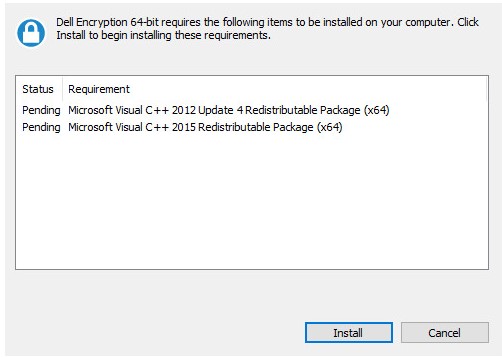 Примітка: Відсутні вимоги можуть відрізнятися у вашому оточенні від прикладу зі скріншотом. Для отримання додаткової інформації про вимоги до системи продуктів зверніться до Dell Encryption Personal System Requirements.
 - Натисніть «Далі», щоб продовжити.
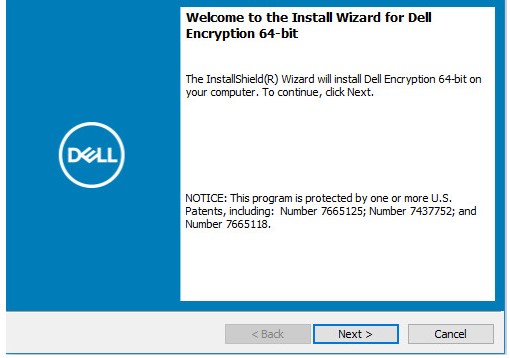
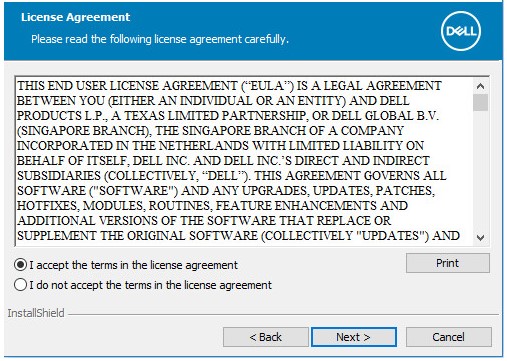
- Прийміть умови ліцензійної угоди і натисніть «Далі».
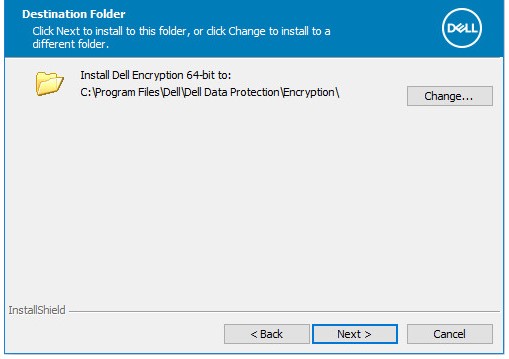
- За бажанням змініть місце встановлення і натисніть «Далі».
- Виберіть Encryption Personal, заповніть ключ права і натисніть Next.
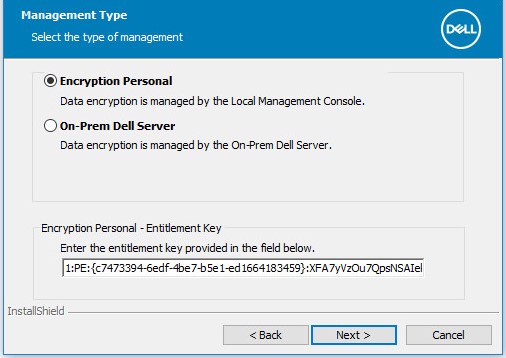 Примітка.
- Encryption Personal автоматично вибирається і сірий, якщо в системі виявлено ключ права .
- Для отримання та встановлення ключа права на отримання права зверніться до розділу «Як керувати правами для безпеки даних Dell».
- Приклад для Ключа Права відрізнятиметься залежно від вашого середовища.
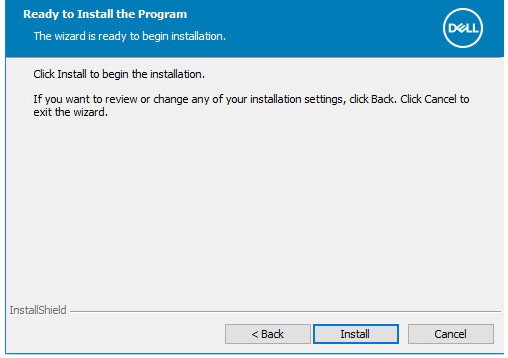
- Натисніть кнопку Інсталювати.
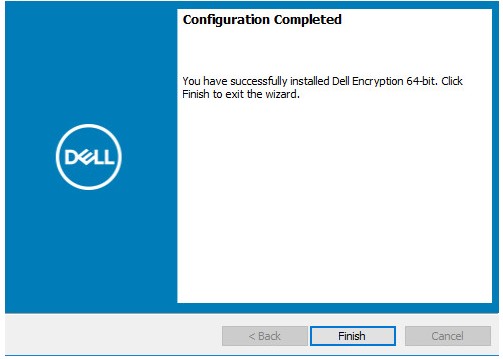
- Після встановлення натисніть «Закінчити », щоб закрити інтерфейс.
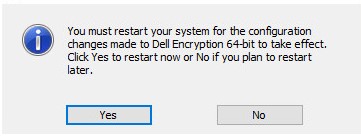
- Натисніть Додати, щоб підключити комп’ютер.
v10.0.0 до 10.0.1
- Подвійний клік
DDPE_64bit_setup.exeабоDDPE_32bit_setup.exeщоб запустити майстер встановлення.

- Якщо виявлено відсутні вимоги, натисніть «Встановити». В іншому випадку переходьте до Кроку 3.
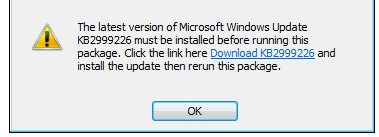 Примітка: Відсутні вимоги можуть відрізнятися у вашому оточенні від прикладу зі скріншотом. Для отримання додаткової інформації про вимоги до системи продуктів зверніться до Dell Encryption Personal System Requirements.
 - Натисніть «Далі», щоб продовжити.
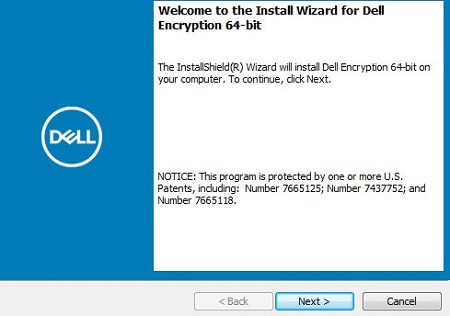
- Прийміть умови ліцензійної угоди і натисніть «Далі».
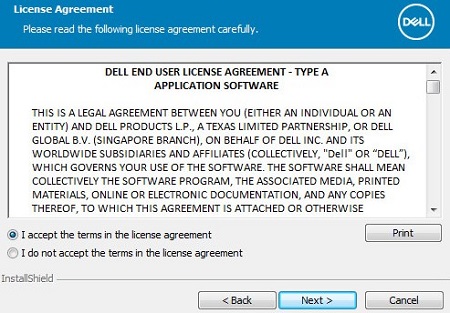
- За бажанням змініть місце встановлення і натисніть «Далі».
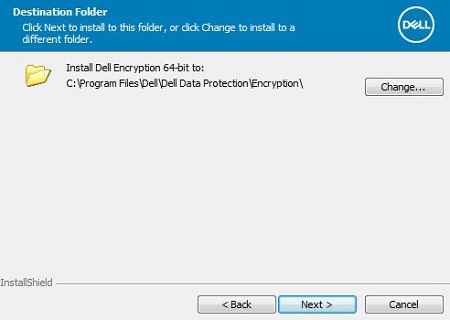
- Виберіть Encryption Personal, заповніть ключ права і натисніть Next.
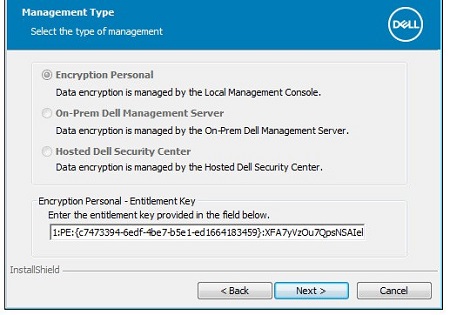 Примітка.
- Encryption Personal автоматично вибирається і сірий, якщо в системі виявлено ключ права .
- Для отримання та встановлення ключа права на отримання права зверніться до розділу «Як керувати правами для безпеки даних Dell».
- Приклад для Ключа Права відрізнятиметься залежно від вашого середовища.
- Натисніть кнопку Інсталювати.
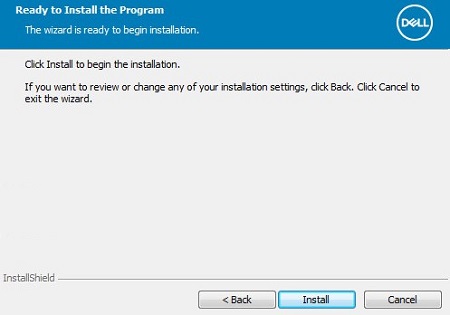
- Після встановлення натисніть «Закінчити », щоб закрити інтерфейс.
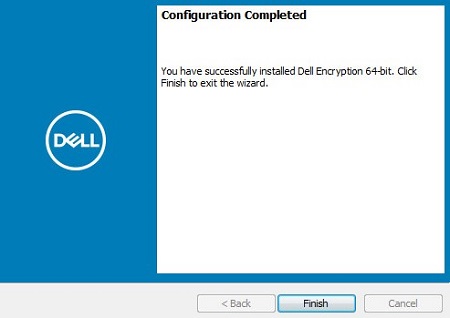
- Натисніть Додати, щоб підключити комп’ютер.
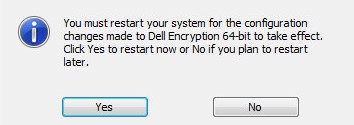
v8.15.0 до 8.18.0
- Подвійний клік
DDPE_64bit_setup.exeабоDDPE_32bit_setup.exeщоб запустити майстер встановлення.

- Якщо виявлено відсутні вимоги, натисніть «Встановити». В іншому випадку переходьте до Кроку 3.
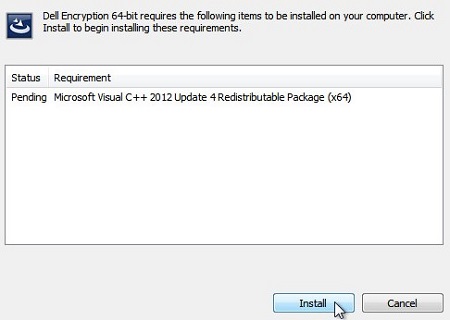 Примітка: Відсутні вимоги можуть відрізнятися у вашому оточенні від прикладу зі скріншотом. Для отримання додаткової інформації про вимоги до системи продуктів зверніться до Dell Encryption Personal System Requirements.
 - Натисніть «Далі», щоб продовжити.
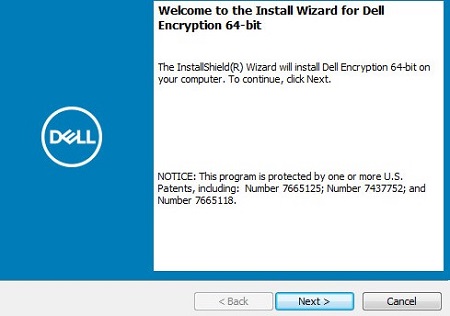
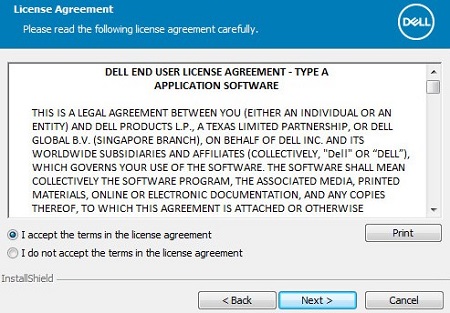
- Прийміть умови ліцензійної угоди і натисніть «Далі».
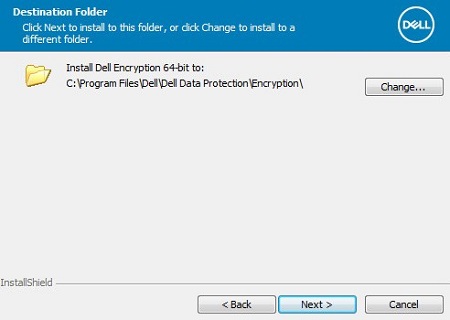
- За бажанням змініть місце встановлення і натисніть «Далі».
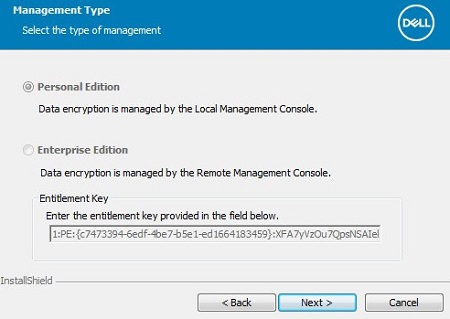
- Виберіть Personal Edition, заповніть Entitlement Key і натисніть Next.
 Примітка.
- Personal Edition автоматично вибирається і забарвлюється у сірий колір, якщо на системі виявлено ключ Entitlement Key.
- Для отримання та встановлення ключа права на отримання права зверніться до розділу «Як керувати правами для безпеки даних Dell».
- Приклад для Ключа Права відрізнятиметься залежно від вашого середовища.
- Натисніть Готово, щоб завершити встановлення.
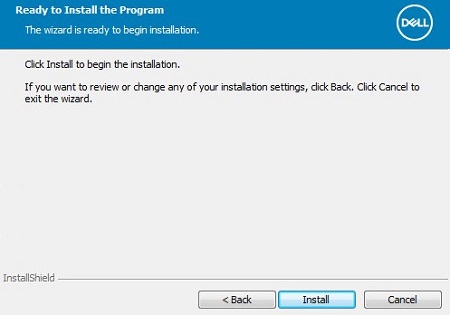
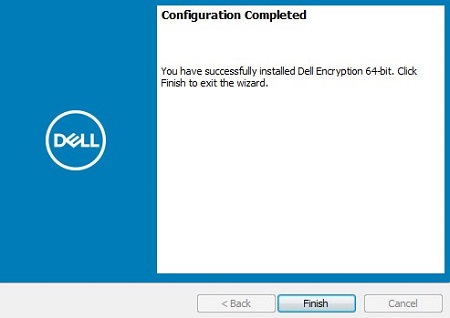
- Після встановлення натисніть «Закінчити », щоб закрити інтерфейс.
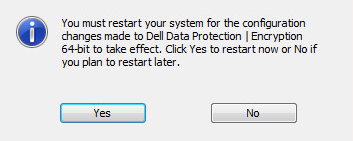
- Натисніть Додати, щоб підключити комп’ютер.
v8.6.0 до 8.13.0
- Подвійний клік
DDPE_64bit_setup.exeабоDDPE_32bit_setup.exeщоб запустити майстер встановлення.

- Якщо виявлено відсутні вимоги, натисніть «Встановити». В іншому випадку переходьте до Кроку 3.
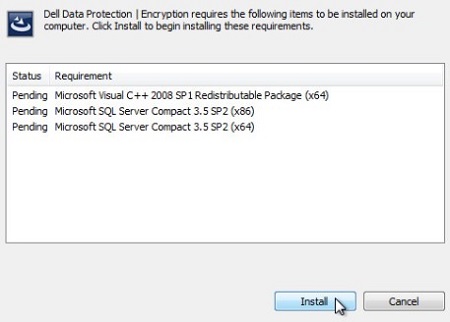 Примітка: Відсутні вимоги можуть відрізнятися у вашому оточенні від прикладу зі скріншотом. Для отримання додаткової інформації про вимоги до системи продуктів зверніться до Dell Encryption Personal System Requirements.
 - Натисніть «Далі», щоб продовжити.
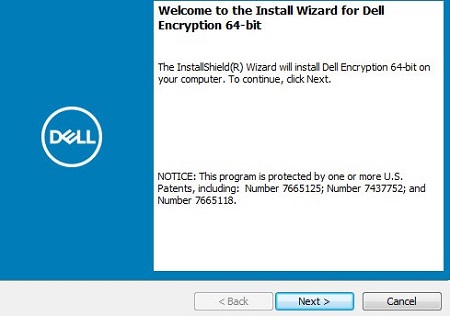
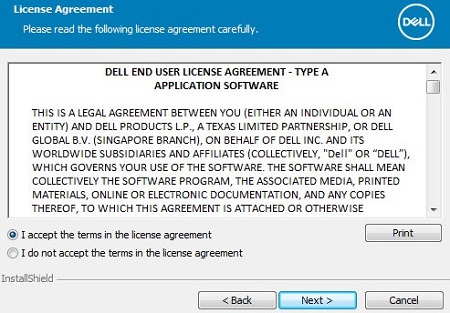
- Прийміть умови ліцензійної угоди і натисніть «Далі».
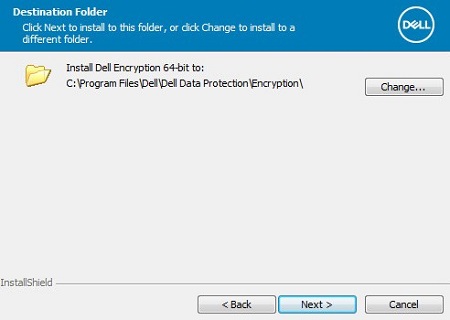
- За бажанням змініть місце встановлення і натисніть «Далі».
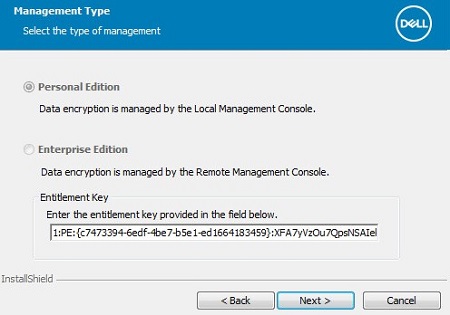
- Виберіть Personal Edition, заповніть Entitlement Key і натисніть Next.
 Примітка.
- Personal Edition автоматично вибирається і забарвлюється у сірий колір, якщо на системі виявлено ключ Entitlement Key.
- Для отримання та встановлення ключа права на отримання права зверніться до розділу «Як керувати правами для безпеки даних Dell».
- Приклад для Ключа Права відрізнятиметься залежно від вашого середовища.
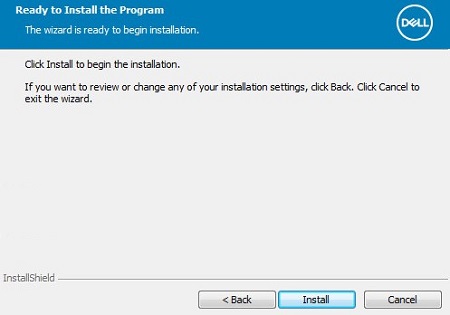
- Натисніть Готово, щоб завершити встановлення.
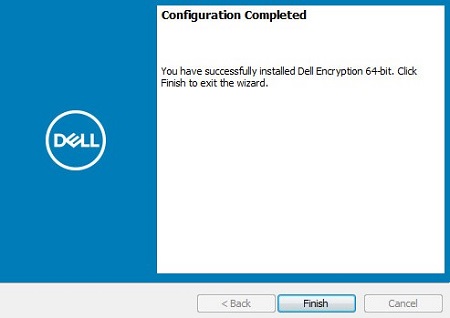
- Після встановлення натисніть «Закінчити », щоб закрити інтерфейс.
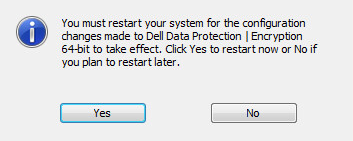
- Натисніть Додати, щоб підключити комп’ютер.
v8.0.0 до 8.5.1
- Подвійний клік
DDPE_64bit_setup.exeабоDDPE_32bit_setup.exeщоб запустити майстер встановлення.

- Якщо виявлено відсутні вимоги, натисніть «Встановити». В іншому випадку переходьте до Кроку 3.
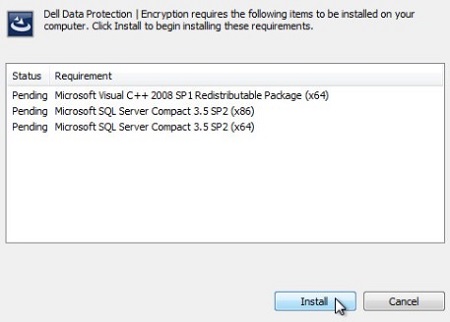 Примітка: Відсутні вимоги можуть відрізнятися у вашому оточенні від прикладу зі скріншотом. Для отримання додаткової інформації про вимоги до системи продуктів зверніться до Dell Encryption Personal System Requirements.
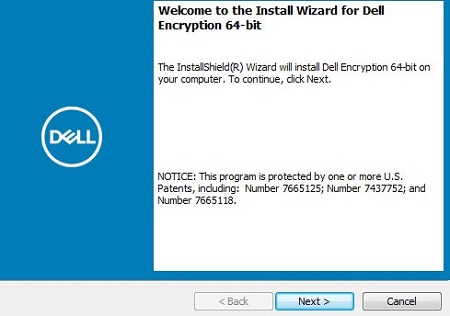
 - Натисніть «Далі», щоб продовжити.
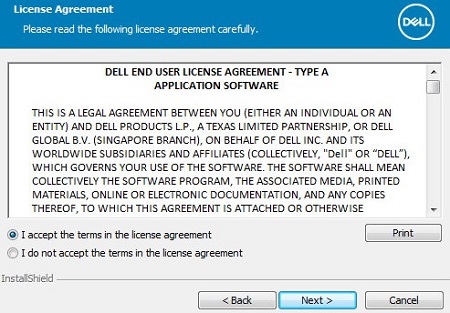
- Прийміть умови ліцензійної угоди і натисніть «Далі».
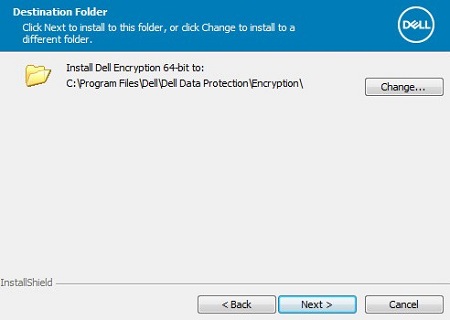
- За бажанням змініть місце встановлення і натисніть «Далі».
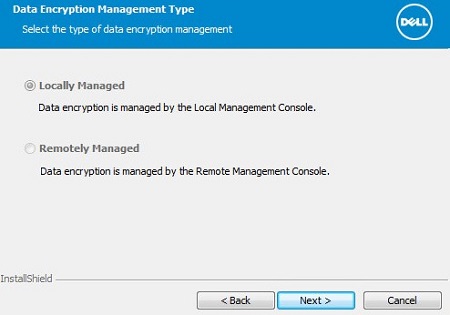
- Потрібно вибрати «Локально кероване», натисніть «Далі».
 Примітка.
- Локально кероване обирається лише у випадку, якщо на системі виявлено ключ права Dell Data Protection Personal Edition.
- Для отримання та встановлення ключа права на отримання права зверніться до розділу «Як керувати правами для безпеки даних Dell».
- Приклад для Ключа Права відрізнятиметься залежно від вашого середовища.
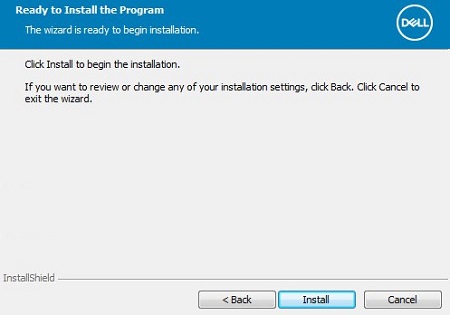
- Натисніть Готово, щоб завершити встановлення.
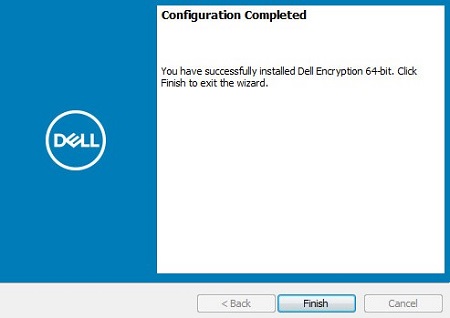
- Після встановлення натисніть «Закінчити », щоб закрити інтерфейс.
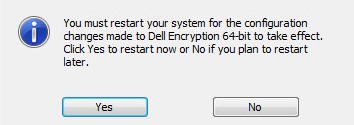
- Натисніть Додати, щоб підключити комп’ютер.
CLI
Процес встановлення відрізняється залежно від версії.
Натисніть відповідну версію клієнта для конкретних інсталяційних комутаторів.
v10.4.0 та пізніші
Dell Encryption Enterprise забезпечує гнучкість у налаштуваннях командного рядка за допомогою перемикачів, опцій і параметрів.
| Switch | Значення |
|---|---|
/V |
Передає змінні до файлу MSI всередині виконуваного файлу. Зміст завжди має бути наведений у вигляді відкритих цитувань. |
/S |
Встановлює файл MSI у беззвучному режимі. |
/X |
Запускає MSI-файл у режимі видалення. |
/L*V |
Веду журнал багатослівного виходу. Зміст завжди має бути наведений у вигляді відкритих цитувань. |
/QB |
Інтерфейс користувача з кнопкою Cancel . Запити на перезавантаження пристрою після завершення встановлення. |
/QB- |
Інтерфейс встановлення з кнопкою «Скасувати ». Пристрій автоматично перезавантажується після завершення встановлення. |
/QB! |
Інтерфейс користувача без кнопки Скасування . Запити на перезавантаження пристрою після завершення встановлення. |
/QB!- |
Інтерфейс встановлення без кнопки Скасування . Пристрій автоматично перезавантажується після завершення встановлення. |
/QN |
Запускає файл MSI без користувацького інтерфейсу. |
| Параметри | Значення | Мета |
|---|---|---|
ENTITLEMENT= |
Дивіться приклади нижче | За бажанням вкажіть ключ особистого права на шифрування. |
INSTALLDIR= |
Дивіться приклади нижче | За бажанням змінити каталог інсталяції. Шлях має починатися і закінчуватися з \" якщо вказаний каталог містить простір. |
REBOOT= |
REALLYSUPPRESS |
Це запобігає перезавантаженню, хоча перезавантаження все одно необхідне. |
Приклади встановлення CLI:
Приклад 1.
DDPE_64bit_setup.exe /s /v"ENTITLEMENT=1:PE:{abc123ab-c123-abc1-23ab-c123abc123ab}:c123abc123abc123abc123abc123abc123abc123abc123abc= /l*v Shieldinstall.log /qn reboot=reallysuppress"
Приклад #1 містить:
- Інсталятор =
DDPE_64bit_setup.exe - Безшумна установка = Так
- Право = Передано монтажнику
- Журнал встановлення =
ShieldInstall.logстворено в каталозі інсталятора - Перезавантаження після встановлення = Ні
Приклад 2.
DDPE_32bit_setup.exe /qb
Приклад #2 містить:
- Інсталятор =
DDPE_32bit_setup.exe - Безшумна установка = Ні
- Право = Не передано інсталятору; використовує ключ, збережений у реєстрі.
- Журнал встановлення =
%TEMP%\MSIXXXX.log(Значення за замовчуванням не визначено) - Перезавантаження після встановлення = Ні (значення за замовчуванням не визначено)
MSIXXXX.log, для призначено випадкове алфавітно-цифрове значення для XXXX.
Приклад 3.
DDPE_64bit_setup.exe /s /v"ENTITLEMENT=1:PE:{abc123ab-c123-abc1-23ab-c123abc123ab}:c123abc123abc123abc123abc123abc123abc123abc123abc= INSTALLDIR=\"D:\Program Files\Dell\" /l*v Shieldinstall.log /qn reboot=reallysuppress"
Приклад #3 містить:
- Інсталятор =
DDPE_32bit_setup.exe - Безшумна установка = Ні
- Право = Передано монтажнику
- Каталог встановлення =
D:\Program Files\Dell\ - Журнал встановлення =
ShieldInstall.logстворено в каталозі інсталятора - Перезавантаження після встановлення = Ні
v8.0.0 до 10.3.1
Dell Encryption Personal забезпечує гнучкість у налаштуваннях командного рядка за допомогою перемикачів, опцій і параметрів.
| Switch | Значення |
|---|---|
/V |
Передає змінні до файлу MSI всередині виконуваного файлу. Зміст завжди має бути наведений у вигляді відкритих цитувань. |
/S |
Встановлює файл MSI у беззвучному режимі. |
/X |
Запускає MSI-файл у режимі видалення. |
/L*V |
Веду журнал багатослівного виходу. Зміст завжди має бути наведений у вигляді відкритих цитувань. |
/QB |
Інтерфейс користувача з кнопкою Cancel. Запити на перезавантаження пристрою після завершення встановлення. |
/QB- |
Інтерфейс встановлення з кнопкою «Скасувати». Пристрій автоматично перезавантажується після завершення встановлення. |
/QB! |
Інтерфейс користувача без кнопки Скасування. Запити на перезавантаження пристрою після завершення встановлення. |
/QB!- |
Інтерфейс встановлення без кнопки Скасування. Пристрій автоматично перезавантажується після завершення встановлення. |
/QN |
Запускає файл MSI без користувацького інтерфейсу. |
| Параметри | Значення | Мета |
|---|---|---|
ENTITLEMENT= |
Дивіться приклади нижче | За бажанням вкажіть ключ особистого права на шифрування. |
REBOOT= |
REALLYSUPPRESS |
Це запобігає перезавантаженню, хоча перезавантаження все одно необхідне. |
Приклади встановлення CLI:
Приклад 1.
DDPE_64bit_setup.exe /s /v"ENTITLEMENT=1:PE:{abc123ab-c123-abc1-23ab-c123abc123ab}:c123abc123abc123abc123abc123abc123abc123abc123abc= /l*v Shieldinstall.log /qn reboot=reallysuppress"
Приклад #1 містить:
- Інсталятор =
DDPE_64bit_setup.exe - Безшумна установка = Так
- Право = Передано монтажнику
- Журнал встановлення =
ShieldInstall.logстворено в каталозі інсталятора - Перезавантаження після встановлення = Ні
Приклад 2.
DDPE_32bit_setup.exe /qb
Приклад #2 містить:
- Інсталятор =
DDPE_32bit_setup.exe - Безшумна установка = Ні
- Право = Не передано інсталятору; використовує ключ, збережений у реєстрі.
- Журнал встановлення =
%TEMP%\MSIXXXX.log(Значення за замовчуванням не визначено) - Перезавантаження після встановлення = Ні (значення за замовчуванням не визначено)
MSIXXXX.log, для призначено випадкове алфавітно-цифрове значення для XXXX.