Comment obtenir l’identification du client CrowdStrike ?
Résumé: Découvrez comment trouver votre identifiant client (CID) CrowdStrike en suivant ces instructions. Ces instructions prennent en charge Windows, Mac et Linux.
Cet article concerne
Cet article ne concerne pas
Cet article n’est associé à aucun produit spécifique.
Toutes les versions du produit ne sont pas identifiées dans cet article.
Instructions
L’identification client CrowdStrike (CID) est utilisée pour :
- Activation de CrowdStrike Falcon Sensor
- Dépannage de CrowdStrike Falcon Console
Produits concernés :
- CrowdStrike
Systèmes d’exploitation concernés :
- Windows
- Mac
- Linux
Recherchez votre ID client (CID) dans la console CrowdStrike Falcon en suivant ces instructions.
- Dans un navigateur Google Chrome ou Microsoft Edge, accédez à l’URL de connexion à Falcon Console.
- Falcon US-1 : https://falcon.crowdstrike.com/login/
- Falcon US-2 : https://falcon.us-2.crowdstrike.com/login/
- Falcon EU-1 : https://falcon.eu-1.crowdstrike.com/login/
- Falcon US-GOV-1 : https://falcon.laggar.gcw.crowdstrike.com/login/
- Falcon US-1 : https://falcon.crowdstrike.com/login/
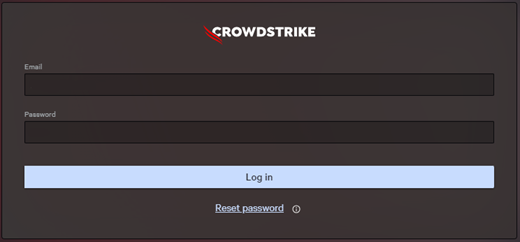
- Renseignez les informations d’identification du titulaire du compte CrowdStrike, puis cliquez sur Connexion.
- Dans le volet de menu de gauche, sélectionnez l’icône de l’application de configuration et de gestion de l’hôte , puis sélectionnez Téléchargements de capteur.
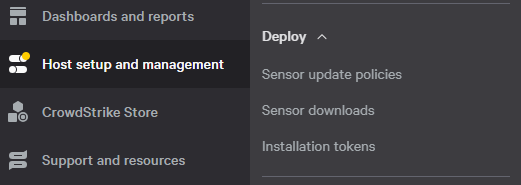 Note: La mise en page de l’exemple peut légèrement différer de votre environnement.
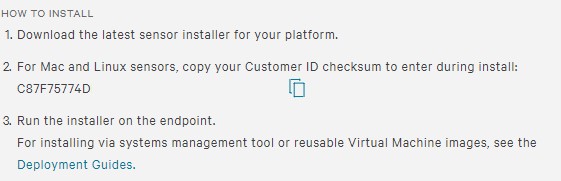
 - Sous COMMENT INSTALLER, indiquez l’ID client.
 Remarque :
- L’ID client varie selon votre environnement.
- Dans l’exemple, C87F75774D est l’ID client.

Informations supplémentaires
Vidéos
Produits concernés
CrowdStrikePropriétés de l’article
Numéro d’article: 000129349
Type d’article: How To
Dernière modification: 23 Jul 2026
Version: 19
Trouvez des réponses à vos questions auprès d’autres utilisateurs Dell
Services de support
Vérifiez si votre appareil est couvert par les services de support.