Jak používat nástroj WSScan pro Dell Data Security
Résumé: Nástroj WSScan lze spustit v aplikacích Dell Data Security podle těchto pokynů.
Instructions
Prohledávání systému Windows (WSScan.exeSkenování systému Windows () je nástroj používaný softwarem Dell Data Security (dříve Dell Data Protection) k určení, které soubory a složky jsou šifrovány šifrováním zaměřeným na data.
Dotčené produkty:
- Dell Encryption Enterprise
- Dell Data Protection | Enterprise Edition
- Dell Encryption Personal
- Dell Data Protection | Personal Edition
- Dell Encryption External Media
- Dell Data Protection | External Media Edition
- Nabídka Configuration nástroje Dell Data Protection Server
Dotčené operační systémy:
- Windows
WSScan lze použít na koncových bodech se systémem:
- Dell Encryption Enterprise (dříve Dell Data Protection Enterprise Edition)
- Dell Encryption Personal (dříve Data Protection | Enterprise Edition for Mac)
- Dell Encryption Enterprise for Server (dříve Dell Data Protection | Server Encryption)
- Dell Encryption External Media (dříve Dell Data Protection | External Media Edition)
Tyto aplikace Dell Data Security vytvoří soubor, který se nazývá CREDDB.cef nebo CREDDB2.cef (Post v8.16) v každé složce, kde je umístěn alespoň jeden zašifrovaný soubor. WSScan Prohledává adresáře souborů, které obsahují CREDDB.cef nebo CREDDB2.cef Určení:
- Které soubory v tomto adresáři šifruje nástroj Dell Data Security?
- Který typ šifrování soubory používají?
- Který klíč je přiřazen k šifrovanému souboru?
- Jakou šifrou je soubor šifrován?
Klikněte na možnost Provedení nebo Analýza WSScan .
Spuštění
WSScan Nástroj lze spustit prostřednictvím uživatelského rozhraní (UI) nebo přepínačů rozhraní příkazového řádku (CLI). Další informace získáte po kliknutí na příslušnou metodu.
UI
WSScan.
- Dvakrát klikněte na
WSScan.exeSoučasněC:\Program Files\Dell\Dell Data Protection\Encryption.
 Pokud byla během instalace změněna cesta k produktu, adresář se může lišit.
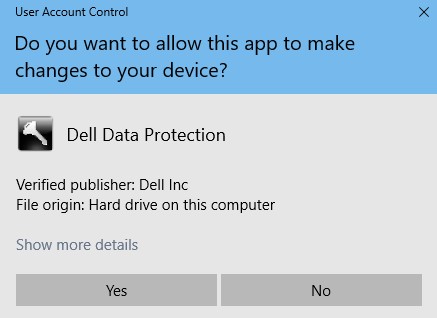
 - Pokud je povolena funkce Řízení uživatelských účtů (UAC), klikněte na tlačítko Ano a přejděte ke kroku 3. Pokud funkce UAC není povolená, přejděte ke kroku 3.
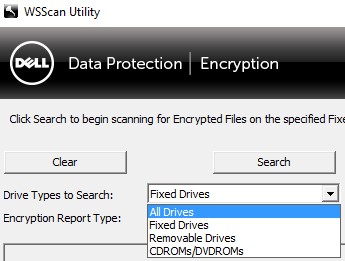
- Volitelně můžete změnit hodnotu Drive Types to Search na jednu z následujících:
- Fixed Drives = Interní svazky počítače.
- Removable Drives = Externí svazky počítače.
- All Drives = Pevné i vyměnitelné disky.
- CDROMS/DVDROMS
- Volitelně změňte Encryption Report Type na:
- Encrypted Files
- Unencrypted Files
- All Files = Šifrované a nešifrované.
- Unencrypted Files in Violation = Soubory, které mají být šifrovány.
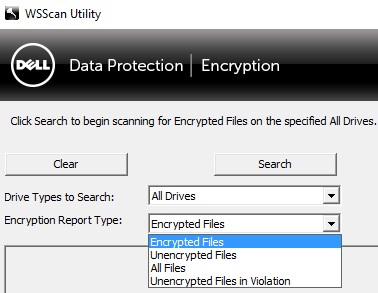 Možnost Encryption Report Type je dostupná pouze ve verzi 8.10 nebo novější.
 - Kliknutím na tlačítko Search zahajte kontrolu.
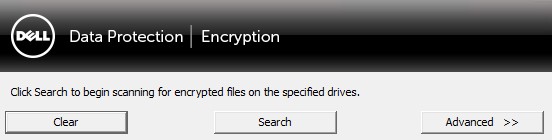 Poznámka:
- Kliknutím na možnost Stop Searching můžete kontrolu zastavit.
- Kliknutím na možnost Clear můžete odstranit výsledky hledání z uživatelského rozhraní nástroje .
WSScanUI Tyto výsledky jsou i nadále k dispozici v reportu .WSScanHlášení:
CLI
WSScan.
| Parametr hledání | Účel |
|---|---|
-ta |
Prohledat všechny jednotky. |
-tf |
Prohledat všechny pevné disky. Výchozí hodnota, pokud není definováno. |
-tr |
Prohledat všechna vyjímatelná média. |
-tc |
Prohledat jednotky CD/DVD ROM. |
[DIRECTORY] |
Prohledat zadaný adresář. Vložte adresáře s mezerami do uvozovek (""). |
-x[DIRECTORY] |
Vyloučí adresář ze skenování. Lze vyloučit více adresářů. |
-s |
Spustí tiché skenování. |
-y |
Doba spánku (v milisekundách) mezi kontrolami adresářů. Výsledkem je pomalejší skenování, ale rychlejší odezva procesoru. |
| Parametr reportu | Účel |
|---|---|
-u |
Nahlásí šifrované a nešifrované soubory. |
-u- |
Nahlásí nešifrované soubory. |
-ua |
Nahlásí šifrované soubory a nešifrované soubory (s ověřením šifrování). |
-ua- |
Nahlásí nešifrované soubory (s ověřením šifrování). |
-uv |
Nahlásí nešifrované soubory kvůli porušení zásad. |
-uav |
Nahlásí nešifrované soubory kvůli porušení zásad pomocí všech uživatelských zásad. |
| Výstupní parametr | Účel |
|---|---|
-o[DIRECTORY] |
Určuje umístění výstupu reportu. Prodloužení musí být .cmg, .csv, .txtnebo .log. Výchozí hodnota je %TEMP%\WSScan.log if parametr není definován. |
-a |
Připojí se k dříve vytvořenému výstupnímu reportu (je-li k dispozici). |
-f[FORMAT] |
Formát výstupu reportu (Report, Fixednebo Delimited). Výchozí hodnota je Report if parametr není definován. |
-d |
Specifikuje oddělovač hodnot pro oddělené reporty. |
-q |
Specifikuje hodnoty, které by měly být vloženy do uvozovek pro oddělené reporty. |
-e |
Zahrnout pole rozšířeného šifrování pro oddělené reporty. |
Příklad 1
WSScan.exe -x"%SYSTEMROOT%" -x"C:\Program Files" -s -o" C:\Reports\WSScan_Output.txt" -fFixedPříklad 1 obsahuje:
- Instalace
WSScan.exe - Bezobslužná instalace = Ano
- Kontrolované adresáře = Všechny pevné disky
- Výchozí hodnota, protože hodnota není definována
- Vyloučené adresáře = Ano
%SYSTEMROOT% (C:\Windows)C:\Program Files
- Data reportu = Šifrované soubory
- Výchozí hodnota, protože hodnota není definována
- Výstupní report =
C:\Reports\WSScan_Output.txt - Přepsat předchozí výstup (je-li k dispozici) = Ano
- Výchozí hodnota, protože hodnota není definována.
- Formát reportu = Fixed
Příklad 2
WSScan.exe "%USERPROFILE%" -s uv -aPříklad 2 obsahuje:
- Instalace
WSScan.exe - Bezobslužná instalace = Ano
- Kontrolované adresáře =
%USERPROFILE% (C:\Users\[USERNAME]) - Vyloučené adresáře = Ne
- Výchozí hodnota, protože hodnota není definována
- Data reportu = Nezašifrovaná
- Výchozí hodnota, protože hodnota není definována
- Přepsat předchozí výstup (je-li k dispozici) = Ne
- Výstupní report =
%Temp%- Výchozí hodnota, protože hodnota není definována
- Formát reportu = Report
- Výchozí hodnota, protože hodnota není definována
Příklad 3
WSScan.exe -tr -ua -s -o"%USERPROFILE%\desktop\Media_Scan.cmg"Příklad 3 obsahuje:
- Instalace
WSScan.exe - Bezobslužná instalace = Ano
- Kontrolované adresáře = Všechna vyjímatelná média
- Vyloučené adresáře = Ne
- Výchozí hodnota, protože hodnota není definována
- Data reportu = Šifrované a nešifrované soubory s ověřením šifrování
- Přepsat předchozí výstup (je-li k dispozici) = Ano
- Výchozí hodnota, protože hodnota není definována
- Výstupní report =
%USERPROFILE%\desktop\Media_Scan.cmg(C:\Users\[ActiveUser]\desktop\Media_Scan.cmg)
- Formát reportu = Report
- Výchozí hodnota, protože hodnota není definována
Analýza
Uživatel může analyzovat výsledky WSScan prostřednictvím:
WSScanUživatelského rozhraní (UI)WSScan.log, ve výchozím nastavení je umístěna na adrese%temp%
WSScan.log umístění výstupu lze upravit v WSScan Nabídka Pokročilé uživatelské rozhraní.
Příklad: WSScan Výstup uživatelského rozhraní:
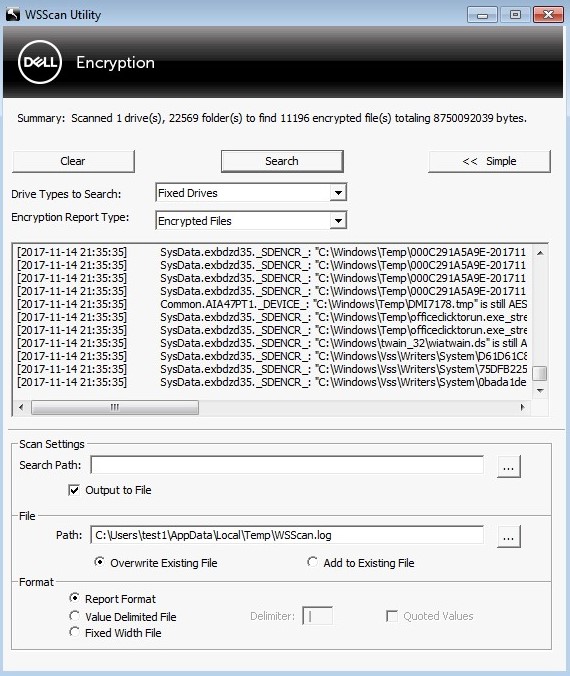
Níže je řádek z WSScan Výstup

Čas kontroly
To je čas, kdy WSScan Naskenoval soubor.
Klávesa
Oblasti zaměřená na data mohou obsahovat pět typů klíčů v závislosti na konfiguraci zásad:
- Klíč SDE
- Jedná se o soubor, který je šifrován v rámci zásad „Fixed Disk“. Tento klíč se při spouštění odemkne. Tento klíč odemkneme ověřením hardwarového profilu a ověřením kontrolních součtů u některých souborů operačního systému, aby se zabránilo pokusům o hacknutí. Každému oddílu je přiřazen identifikátor KCID (Key Computer ID), který je vázán na stejný balíček SDE.
Poznámka: Příklad klíče SDE v
WSScan:
[2015-08-28 14:01:48] SysData.1gx8z64b._SDENCR_: "C:\Windows\Web\Wallpaper\Theme2\img7.jpg" is still AES256 encrypted.
- Jedná se o soubor, který je šifrován v rámci zásad „Fixed Disk“. Tento klíč se při spouštění odemkne. Tento klíč odemkneme ověřením hardwarového profilu a ověřením kontrolních součtů u některých souborů operačního systému, aby se zabránilo pokusům o hacknutí. Každému oddílu je přiřazen identifikátor KCID (Key Computer ID), který je vázán na stejný balíček SDE.
SDUser- Jde o podklíč SDE, který se odemkne, jakmile se přihlásí ověřený uživatel. Chová se podobně jako společný klíč a jak se odemyká. Konkrétně nelze otevřít soubory ve složce Moje dokumenty žádného uživatele šifrované klíčem SDE, pokud není k počítači interaktivně přihlášený uživatel. Soubory spadající pod tuto definici jsou označeny jako šifrované SDUSER.
SDUSEREncryption. Situace, které odůvodňují použitíSDUSERŠifrování je vyžadováno například pro složku Moje dokumenty nespravovaného uživatele nebo složku Moje dokumenty všech uživatelů, pokud je zásada pouze SDE. Přestože lze název interpretovat tak, že je použito šifrování uživatele, není tomu tak.Poznámka: PříkladSDUserVložteWSScan:
[2015-08-28 14:00:25] User.1gx8z64b._SDUSER_: "C:\Users\Public\Documents\desktop.ini" is still AES256 encrypted
- Jde o podklíč SDE, který se odemkne, jakmile se přihlásí ověřený uživatel. Chová se podobně jako společný klíč a jak se odemyká. Konkrétně nelze otevřít soubory ve složce Moje dokumenty žádného uživatele šifrované klíčem SDE, pokud není k počítači interaktivně přihlášený uživatel. Soubory spadající pod tuto definici jsou označeny jako šifrované SDUSER.
- Společný
- Společný klíč se odemkne, jakmile se spravovaný uživatel úspěšně ověří na koncovém bodě. Spravovaný uživatel je někdo, kdo se úspěšně aktivoval v produktu Dell Data Security. Existuje pouze jeden společný klíč.
Poznámka: Příklad společného klíče v
WSScan:
[2015-08-28 15:17:19] Common.G4FHL19J._DEVICE_: "C:\Users\UserName\Desktop\Access Encrypted Files (Mac).dmg" is still AES256 encrypted
- Společný klíč se odemkne, jakmile se spravovaný uživatel úspěšně ověří na koncovém bodě. Spravovaný uživatel je někdo, kdo se úspěšně aktivoval v produktu Dell Data Security. Existuje pouze jeden společný klíč.
- Uživatel
- Uživatelské klíče se odemknou, jakmile se konkrétní spravovaný uživatel úspěšně ověří na koncovém bodě. Pouze tento konkrétní uživatel má přístup k souborům chráněným jejich uživatelským klíčem. Uživatelské klíče mají UID vyplněné.
Poznámka: Příklad uživatelského klíče
WSScan:
[2015-08-28 15:17:19] User.G4FHL19J.4N5A97MG: "C:\Users\UserName\Desktop\Test.txt" is still AES256 encrypted
- Uživatelské klíče se odemknou, jakmile se konkrétní spravovaný uživatel úspěšně ověří na koncovém bodě. Pouze tento konkrétní uživatel má přístup k souborům chráněným jejich uživatelským klíčem. Uživatelské klíče mají UID vyplněné.
- UserRoaming
- Klíče UserRoaming se odemknou, jakmile se konkrétní uživatel úspěšně ověří na zařízení. Na rozdíl od uživatelského klíče lze klíč UserRoaming použít na více koncových bodech. Klíče UserRoaming mají UID vyplněné.
Poznámka: Příklad klíče UserRoaming v
WSScan:
[2015-08-28 15:17:19] UserRoaming.X8FDSH9A.5D4VHGN2: "E:\Sample\Example.docx" is still AES256 encrypted
- Klíče UserRoaming se odemknou, jakmile se konkrétní uživatel úspěšně ověří na zařízení. Na rozdíl od uživatelského klíče lze klíč UserRoaming použít na více koncových bodech. Klíče UserRoaming mají UID vyplněné.
UID
UID je ID uživatele spravovaného uživatele. UID je jedinečný identifikátor, který je přiřazený klíči UserRoaming nebo uživatelskému klíči pro konkrétního uživatele.
DCID
DCID je ID počítače zařízení. Jedná se o ID, které nástroj Dell Security Management Server přiřadí jedinečnému ID počítače (MCID).
WSScan prohledat namapovanou síťovou jednotku.
Typ šifrování
Typ šifrování je algoritmus používaný k šifrování souborů. Šifrování zaměřené na data může používat:
RIJNDAEL 128- Nepoužívané od verze klienta v8.6.1
RIJNDAEL 256- Nepoužívané od verze klienta v8.6.1
AES 128AES 2563DES- Nepoužívané od verze klienta v8.0