So identifizieren Sie die Version von Absolute
Résumé: In diesem Artikel finden Sie schrittweise Anleitungen zur Identifizierung der Version von Absolute.
Cet article concerne
Cet article ne concerne pas
Cet article n’est associé à aucun produit spécifique.
Toutes les versions du produit ne sont pas identifiées dans cet article.
Instructions
Die Kenntnis der Version von Absolute ermöglicht einem Administrator Folgendes:
- Funktionen zu identifizieren
- Unterschiede der Benutzeroberfläche zu bestimmen
- Änderungen des Workflow zu verstehen
- Überprüfen der Systemanforderungen
Betroffene Produkte:
- Absolut
Betroffene Betriebssysteme:
- Windows
Die Versionsverwaltung kann über den Endpunkt, das Installationsprogramm oder die Web-Konsole bestimmt werden. Klicken Sie auf die entsprechende Methode für weitere Informationen.
Endpunkt
- Gehen Sie zu:
- 64-Bit-Betriebssystem
C:\Windows\SysWow64 - 32-Bit-Betriebssystem
C:\Windows\System32
- 64-Bit-Betriebssystem
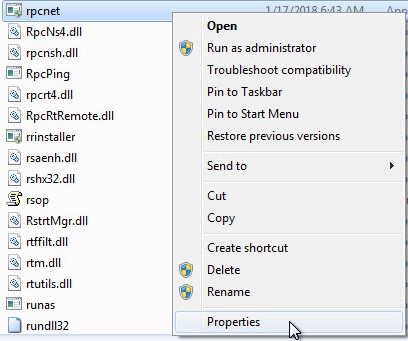
- Klicken Sie mit der rechten Maustaste auf
rpcnet.exeund wählen Sie dann Eigenschaften.
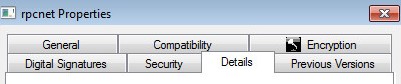
- Wählen Sie die Registerkarte Details aus.
- Notieren Sie sich die Dateiversion. Die dritte Nummer ist die wichtigste Zahl, die erfasst werden muss. In diesem Beispiel ist 944 die dritte Nummer.
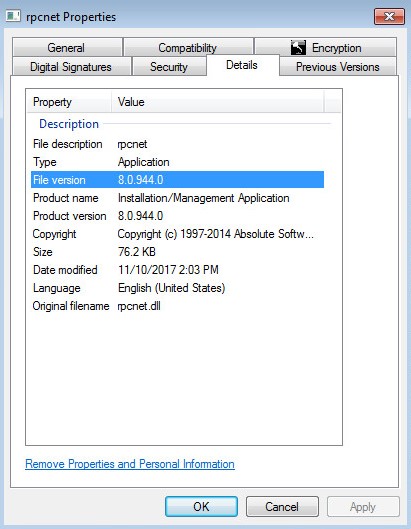 Die Dateiversion Ihres Clients kann eine andere sein, als im Beispiel oben zu sehen.
Installationsprogramm
Absolute muss heruntergeladen werden, bevor Sie mit diesem Schritt fortfahren. Weitere Informationen finden Sie unter Herunterladen und Installieren von Absolute.
- Laden Sie den Absolute Agent herunter.
- Doppelklicken Sie im Download-Verzeichnis auf ctmweb.exe.
ctmweb.exe.

- Geben Sie im Feld Bitte geben Sie Ihr Kennwort ein das standardmäßige Administratorkennwort ein und klicken Sie auf Weiter.
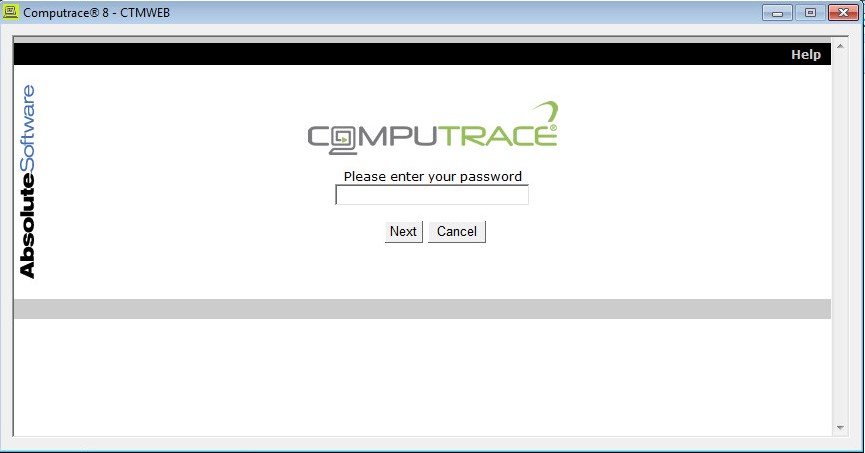 Hinweis: Das standardmäßige Administratorkennwort für
ctmwebISTpassword. - Auf der Seite "Status" wird der Agent Build angezeigt. In diesem Beispiel ist 944 der Agent Build.
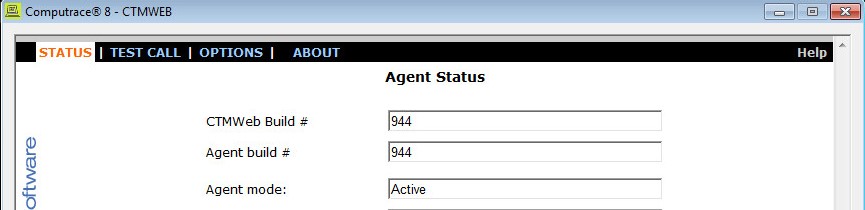 Der Agent Build des Clients weicht möglicherweise vom Beispiel ab.
Web-Konsole
- Wechseln Sie in einem Webbrowser zu https://ctpx.secureworks.com/login
.
- Melden Sie sich bei der Absolute Web-Konsole an.
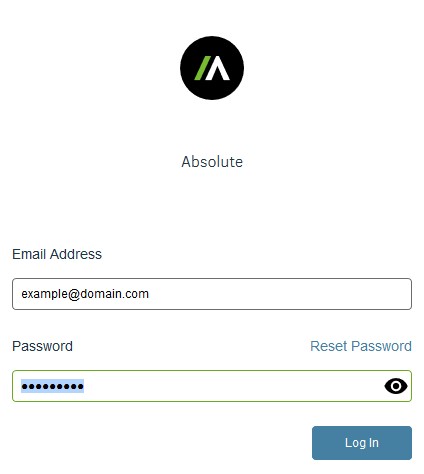
- Wählen Sie im linken Menübereich das Symbol Geräte suchen aus und klicken Sie dann auf klassische Berichte.

- Klicken Sie unter "klassische Berichte" auf Hardwareressourcen.
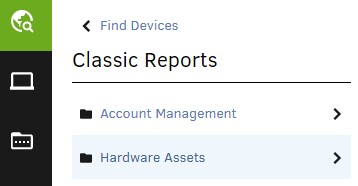
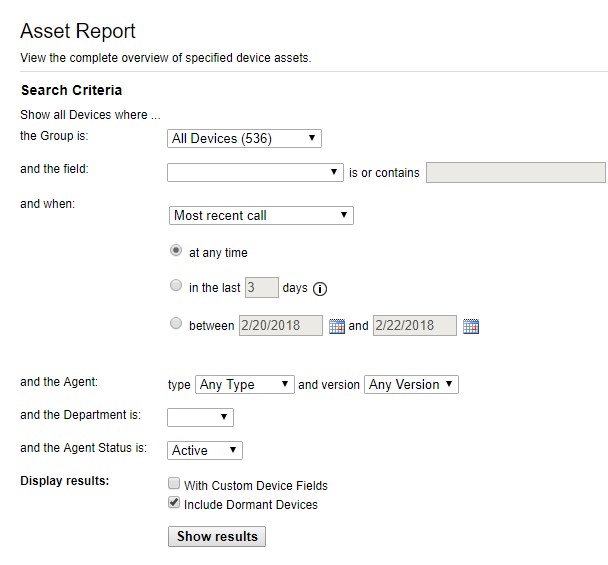
- Klicken Sie unter "Hardwareressourcen" auf Bestandsbericht.

- Klicken Sie im Bestandsbericht auf Ergebnisse anzeigen.
- Suchen Sie die Agent Version für das gewünschte Gerät. In diesem Beispiel ist 944 die Agent Version für alle drei Geräte.
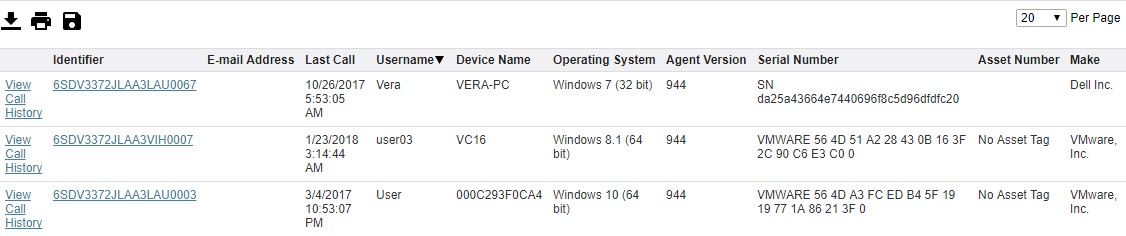 Die Agentversion Ihres Clients kann eine andere sein, als im Beispiel oben zu sehen.
Informations supplémentaires
Vidéos
Produits concernés
AbsolutePropriétés de l’article
Numéro d’article: 000131906
Type d’article: How To
Dernière modification: 31 Aug 2026
Version: 13
Trouvez des réponses à vos questions auprès d’autres utilisateurs Dell
Services de support
Vérifiez si votre appareil est couvert par les services de support.