Cómo identificar la versión de Absolute
Résumé: Siga este artículo las instrucciones paso a paso para identificar la versión de Absolute.
Cet article concerne
Cet article ne concerne pas
Cet article n’est associé à aucun produit spécifique.
Toutes les versions du produit ne sont pas identifiées dans cet article.
Instructions
Conocer la versión de Absolute permite a un administrador:
- Identificar las funcionalidades
- Determinar las diferencias de IU
- Entender los cambios en el flujo de trabajo
- Verificar los requisitos del sistema
Productos afectados:
- Absolute
Sistemas operativos afectados:
- Windows
La creación de versiones puede determinarse mediante el Endpoint, el Installer o la Web Console. Haga clic en el método correspondiente para obtener más información.
Terminal
- Vaya a:
- Sistema operativo de 64 bits.
C:\Windows\SysWow64 - Sistema operativo de 32 bits.
C:\Windows\System32
- Sistema operativo de 64 bits.
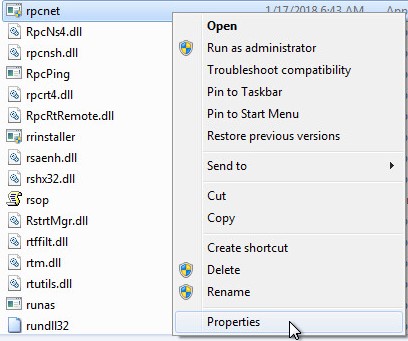
- Hacer clic con el botón secundario
rpcnet.exey, a continuación, seleccione Propiedades.
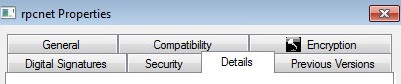
- Seleccione la pestaña Detalles.
- Registre la versión del archivo. El tercer número es el número más importante que se debe registrar. En el ejemplo, 944 es el tercer número.
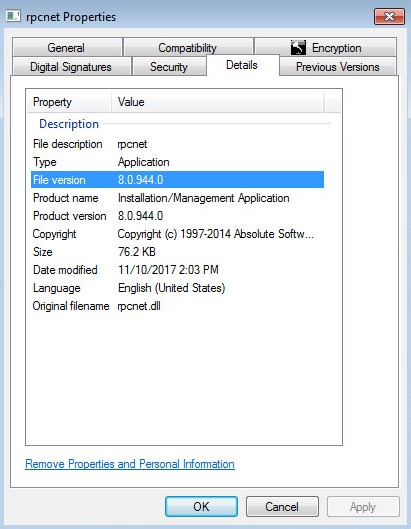 La versión del archivo del cliente puede ser distinta de la que aparece en el ejemplo.
Instalador
Se debe descargar Absolute antes de continuar con este paso. Para obtener más información, consulte Cómo descargar e instalar Absolute.
- Descargue el agente de Absolute.
- En la ubicación de la descarga, haga doble clic en ctmweb.exe.
ctmweb.exe.

- En el campo Please enter your password, escriba la contraseña administrativa predeterminada y, a continuación, haga clic en Next.
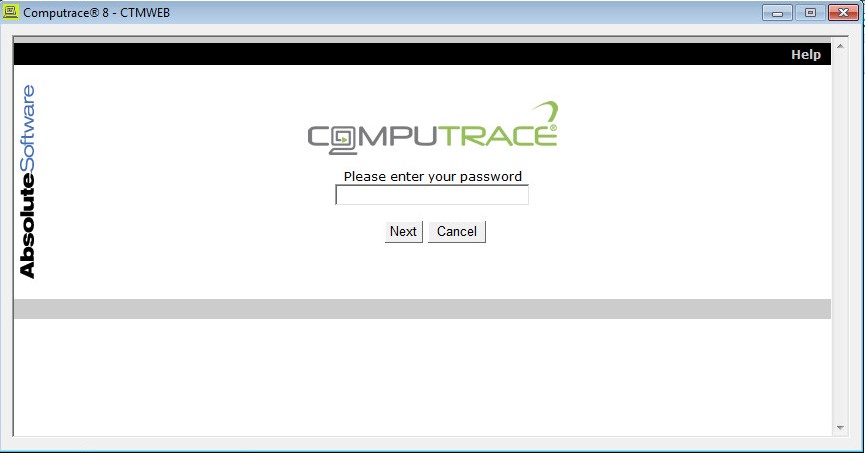 Nota: La contraseña administrativa predeterminada para
ctmwebespassword. - En la página Status, se mostrará la Agent build. En el ejemplo, 944 es el Agent build.
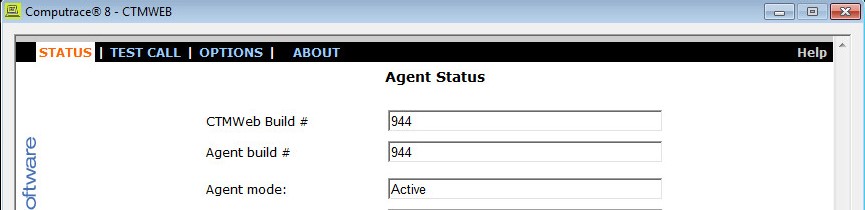 La Agent build del cliente puede ser distinta de la que aparece en el ejemplo.
Web Console
- En un navegador web, vaya a https://ctpx.secureworks.com/login
.
- Inicie sesión en la consola web de Absolute.
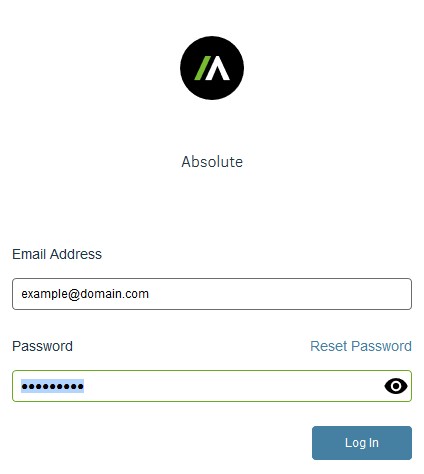
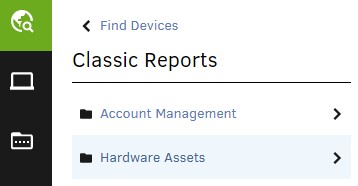
- En el panel de menú izquierdo, seleccione el ícono Find Devices y, a continuación, haga clic en Classic Reports.

- En Classic Reports, haga clic en Hardware Assets.
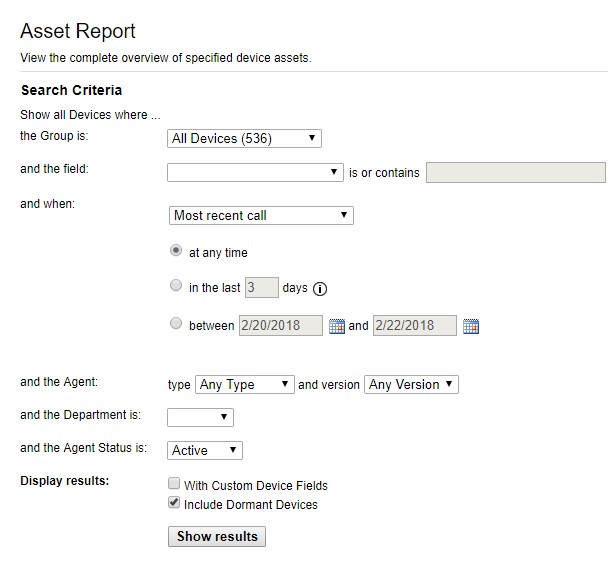
- En Hardware Assets, haga clic en Asset Report.

- En Asset Report, haga clic en Show results.
- Ubique la Agent Version del dispositivo deseado. En el ejemplo, 944 es la versión del agente de los tres dispositivos.
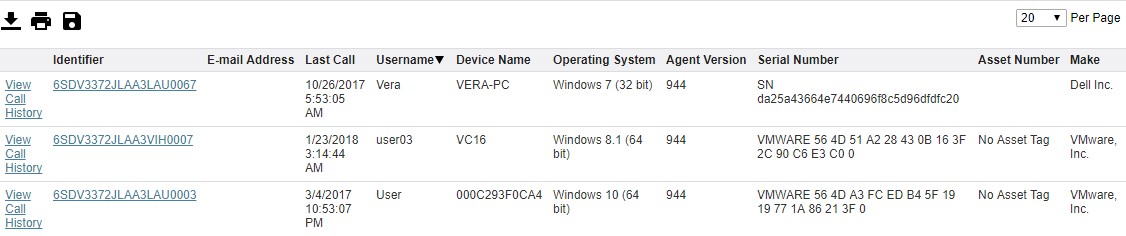 La Agent Version del cliente puede ser distinta de la que aparece en el ejemplo.
Informations supplémentaires
Vidéos
Produits concernés
AbsolutePropriétés de l’article
Numéro d’article: 000131906
Type d’article: How To
Dernière modification: 31 Aug 2026
Version: 13
Trouvez des réponses à vos questions auprès d’autres utilisateurs Dell
Services de support
Vérifiez si votre appareil est couvert par les services de support.