Absolute-version tunnistaminen
Résumé: Opi vaiheittaiset ohjeet Absolute-version tunnistamiseksi seuraamalla tätä artikkelia.
Cet article concerne
Cet article ne concerne pas
Cet article n’est associé à aucun produit spécifique.
Toutes les versions du produit ne sont pas identifiées dans cet article.
Instructions
Absolute-version tunteminen antaa järjestelmänvalvojalle seuraavat oikeudet:
- tunnistaa ominaisuudet
- määrittää käyttöliittymien erot
- tiedostaa työnkulun muutokset
- tarkistaa järjestelmävaatimukset.
Tuotteet, joita asia koskee:
- Absolute
Käyttöjärjestelmät, joita asia koskee:
- Windows
Version voi määrittää päätepisteen, asennusohjelman tai verkkokonsolin kautta. Katso lisätietoja valitsemalla asianmukainen tapa.
Päätepiste
- Siirry kohtaan
- 64-bit operating system: 4 GB
C:\Windows\SysWow64 - 32-bit operating system: 4 GB
C:\Windows\System32
- 64-bit operating system: 4 GB
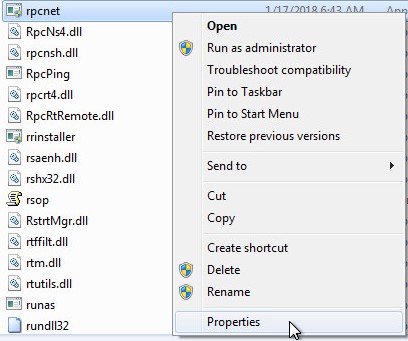
- Napsauta hiiren kakkospainiketta
rpcnet.exeja valitse sitten Ominaisuudet.
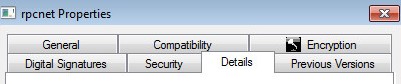
- Valitse Tiedot-välilehti.
- Tarkista tiedostoversio. Kolmas numero on tärkein tarkistettava numero. Esimerkissä kolmas numero on 944.
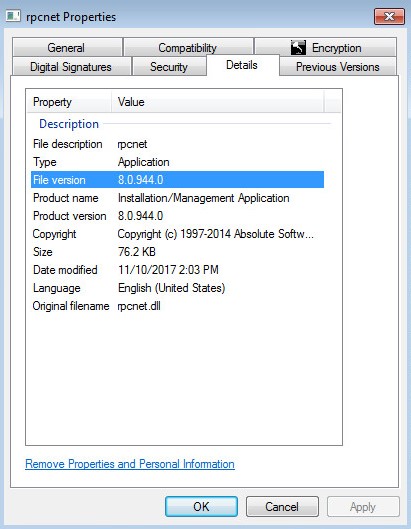 ohjelman tiedostoversio saattaa poiketa esimerkistä.
Asennusohjelma
Absolute on ladattava, ennen kuin jatkat tähän vaiheeseen. Lisätietoja on artikkelissa Absoluten lataaminen ja asentaminen.
- Lataa Absolute-agentti.
- Kaksoisnapsauta latauspaikassa ctmweb.exe-tiedostoa.
ctmweb.exe.

- Kirjoita Kirjoita salasanasi -kenttään oletusarvoinen järjestelmänvalvojan salasana ja valitse Seuraava.
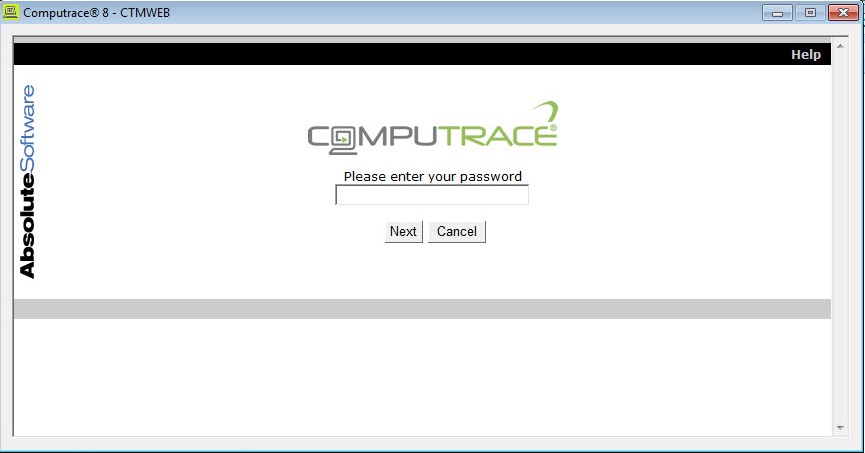 Huomautus: Järjestelmänvalvojan oletussalasana:
ctmwebonpassword. - Tilasivulla näkyy agentin koontiversio. Esimerkissä agentin koontiversio on 944.
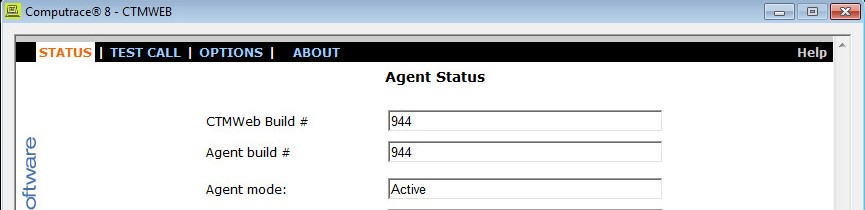 ohjelman agentin koontiversio voi poiketa esimerkistä.
Verkkokonsoli
- Siirry selaimessa osoitteeseen https://falcon.crowdstrike.com/login/
.
- Kirjaudu Absoluten verkkokonsoliin.
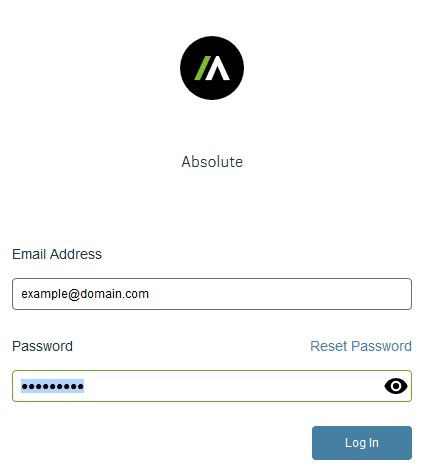
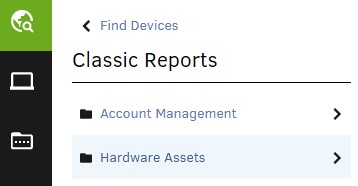
- Valitse vasemmanpuoleisesta valikkoruudusta Etsi laitteita -kuvake ja valitse Perinteiset raportit.

- Valitse Perinteiset raportit -kohdassa Laitteistoresurssit.
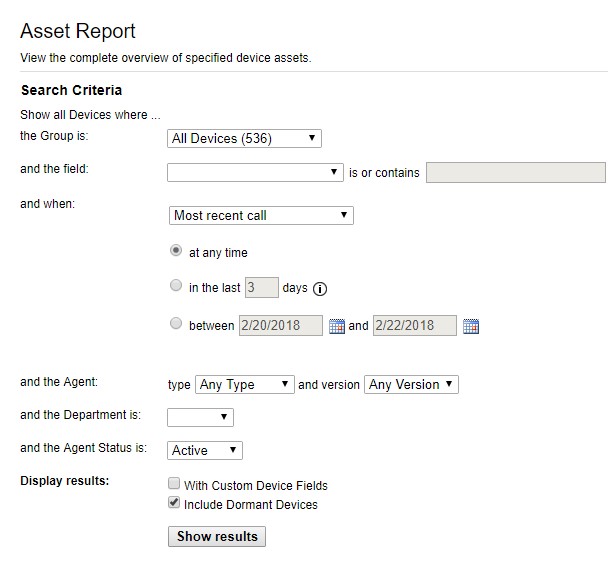
- Valitse Laitteistoresurssit-kohdassa Resurssiraportti.

- Valitse resurssiraportissa Näytä tulokset.
- Tarkista haluamasi laitteen agentin versio . Esimerkissä kaikkien kolmen laitteen agentin versio on 944.
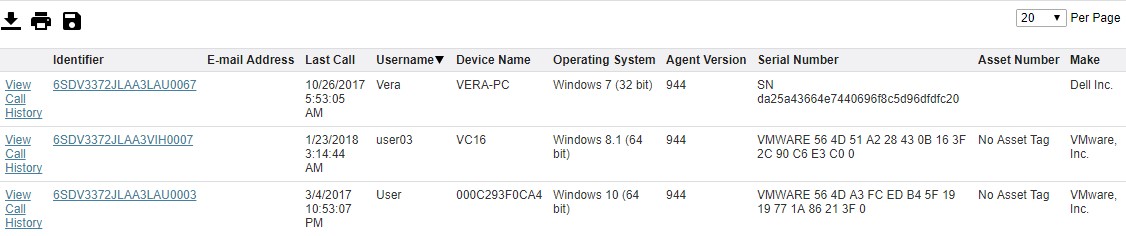 ohjelman agentin versio voi poiketa esimerkistä.
Informations supplémentaires
Vidéos
Produits concernés
AbsolutePropriétés de l’article
Numéro d’article: 000131906
Type d’article: How To
Dernière modification: 31 Aug 2026
Version: 13
Trouvez des réponses à vos questions auprès d’autres utilisateurs Dell
Services de support
Vérifiez si votre appareil est couvert par les services de support.