Identifisere Absolute-versjonen
Résumé: Lær trinnvise instruksjoner for å identifisere versjonen av Absolute ved å følge denne artikkelen.
Cet article concerne
Cet article ne concerne pas
Cet article n’est associé à aucun produit spécifique.
Toutes les versions du produit ne sont pas identifiées dans cet article.
Instructions
Å vite versjonen av Absolute gjør det mulig for en administrator å:
- Identifisere funksjoner
- Finne forskjeller i grensesnittet
- Forstå endringer i arbeidsflyt
- Bekrefte minimum systemkrav
Berørte produkter:
- Absolute
Berørte operativsystemer:
- Windows
Versjonen kan fastsettes gjennom sluttpunktet, installasjonsprogrammet eller nettkonsollen. Klikk på den aktuelle metoden for å få mer informasjon.
Sluttpunkt
- Gå til:
- 64-bit operating system: 4 GB
C:\Windows\SysWow64 - 32-bit operating system: 4 GB
C:\Windows\System32
- 64-bit operating system: 4 GB
- Høyreklikk
rpcnet.exe, og velg deretter Egenskaper.
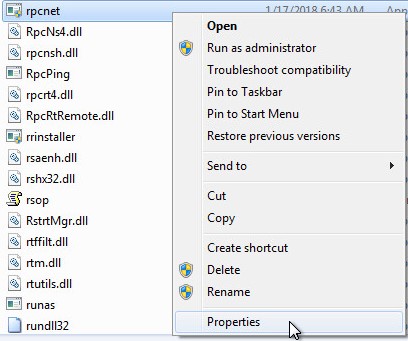
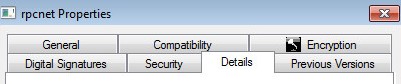
- Velg fanen Detaljer.
- Noter deg filversjonen. Det tredje tallet er det viktigste tallet du må registrere. I eksempelet er 944 det tredje tallet.
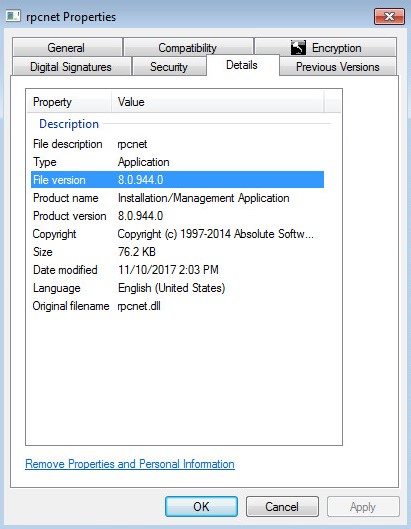 Klientens filversjon kan avvike fra eksempelet.
Installasjonsprogram
Du må laste ned Absolute før du går videre til dette trinnet. Hvis du vil ha mer informasjon, kan du se Laste ned og installere Absolute.
- Last ned Absolute-agenten.
- I nedlastingsplasseringen dobbeltklikker du på ctmweb.exe.
ctmweb.exe.

- I feltet Please enter your password (Angi passordet ditt) skriver du inn det standard administratorpassordet. Deretter klikker du på Next (Neste).
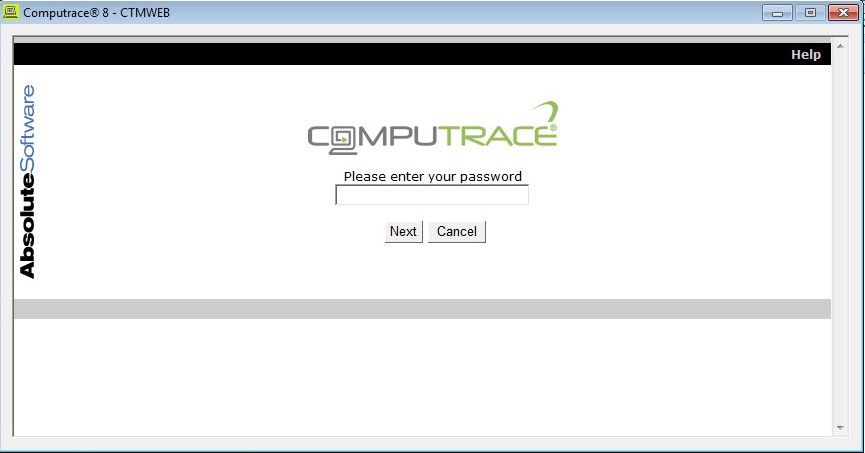 Merk: Standard administrativt passord for
ctmweberpassword. - Statussiden viser Agent-build. I eksempelet er 944 Agent-build.
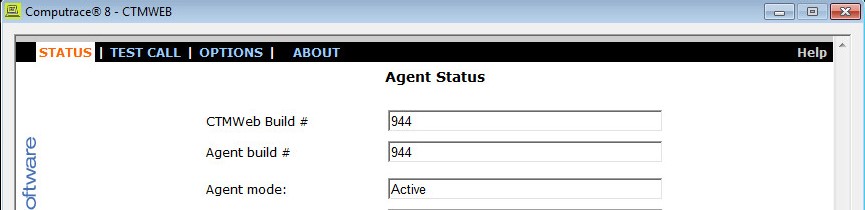 Klientens agentbuild kan avvike fra eksempelet.
Nettkonsoll
- Gå til https://ctpx.secureworks.com/login
i en nettleser.
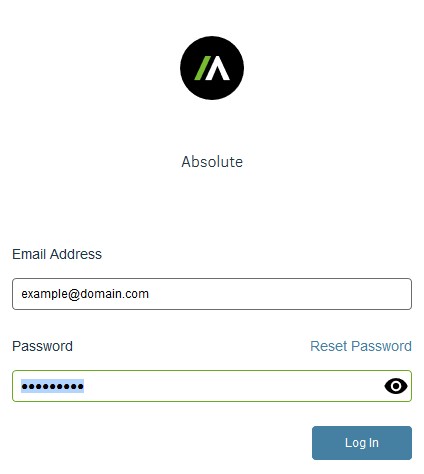
- Logg inn på Absolute-nettkonsollen.
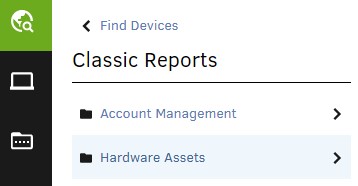
- I den venstre menyruten velger du ikonet Find Devices (Finn enheter). Deretter klikker du på Classic Reports (Klassiske rapporter).

- I Classic Reports (Klassiske rapporter) klikker du på Hardware Assets (Maskinvareressurser).
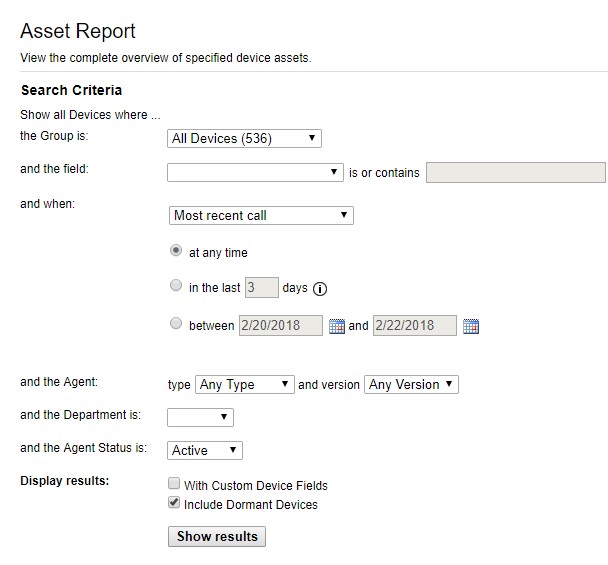
- I Hardware Assets (Maskinvareressurser) klikker du på Asset Report (Ressursrapport).

- I Asset Report (Ressursrapport) klikker du på Show results (Vis resultater).
- Finn Agent Version (Agent-versjon) for ønsket enhet. I eksempelet er 944 Agent-versjon for alle de tre enhetene.
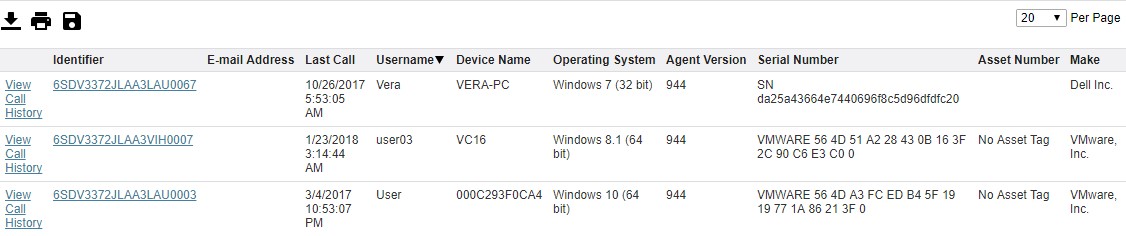 Klientens agentversjon kan avvike fra eksempelet.
Informations supplémentaires
Vidéos
Produits concernés
AbsolutePropriétés de l’article
Numéro d’article: 000131906
Type d’article: How To
Dernière modification: 31 Aug 2026
Version: 13
Trouvez des réponses à vos questions auprès d’autres utilisateurs Dell
Services de support
Vérifiez si votre appareil est couvert par les services de support.