Como identificar a versão do Absolute
Résumé: Aprenda instruções passo a passo para identificar a versão do Absolute seguindo este artigo.
Cet article concerne
Cet article ne concerne pas
Cet article n’est associé à aucun produit spécifique.
Toutes les versions du produit ne sont pas identifiées dans cet article.
Instructions
Saber a versão do Absolute permite que um administrador:
- Identificar recursos
- Determinar as diferenças na IU
- Compreender as alterações no fluxo de trabalho
- Verificar os requisitos do sistema
Produtos afetados:
- Absolute
Sistemas operacionais afetados:
- Windows
O controle de versão pode ser determinado por meio do Endpoint, do Programa de instalação ou do Console da Web. Clique no método adequado para obter mais informações.
Endpoint
- Vá para:
- Sistema operacional de 64 bits.
C:\Windows\SysWow64 - Sistema operacional de 32 bits.
C:\Windows\System32
- Sistema operacional de 64 bits.
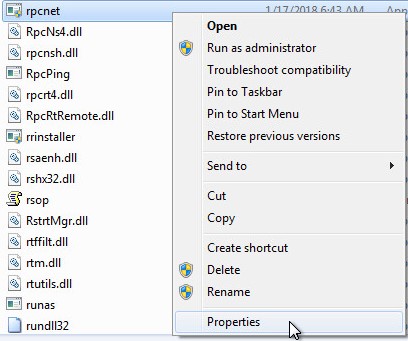
- Clique com o botão direito
rpcnet.exee, em seguida, selecione Propriedades.
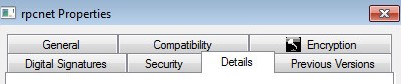
- Selecione a guia Detalhes.
- Registre a versão do arquivo. O terceiro número é o mais importante para registro. No exemplo, 944 é o terceiro número.
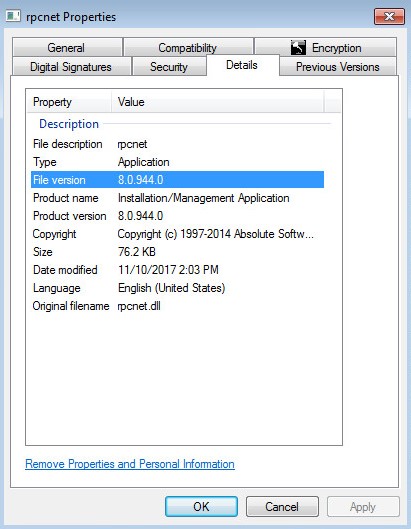 A versão do arquivo do seu client pode ser diferente da que consta no exemplo.
Programa de instalação
O Absolute deve ser descarregado por download antes de prosseguir com esta etapa. Para obter mais informações, consulte Como fazer download do Absolute e instalá-lo.
- Faça download do agente do Absolute.
- Na localização de download, clique duas vezes em ctmweb.exe.
ctmweb.exe.

- No campo Digite sua senha, digite a senha administrativa padrão e clique em Avançar.
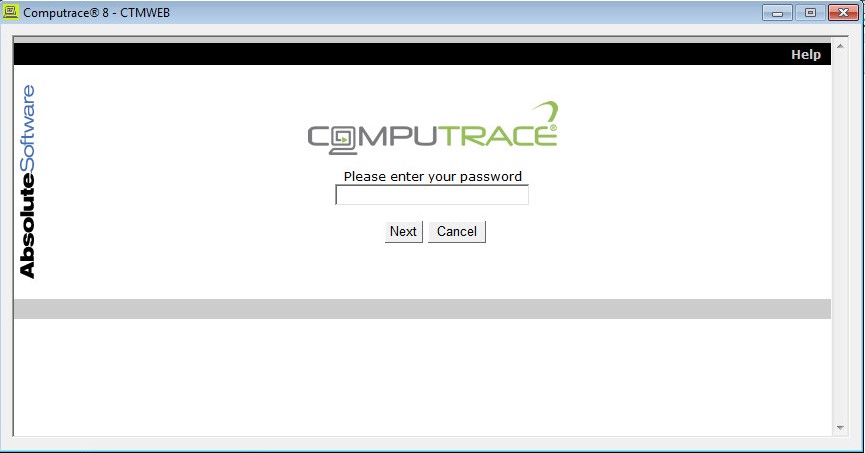 Observação: A senha administrativa padrão para
ctmwebestá definido comopassword. - A página de status mostrará a compilação do agente. No exemplo, 944 é a compilação do agente.
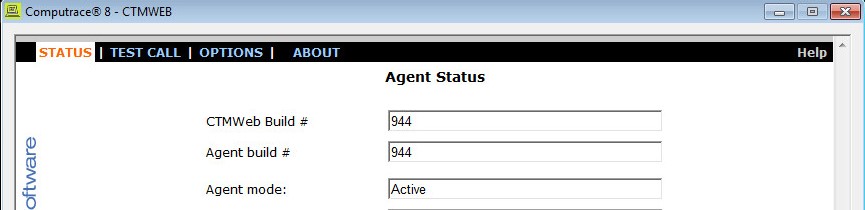 A compilação do agente do seu client pode ser diferente da que consta no exemplo.
Console da Web
- Em um navegador da Web, acesse https://ctpx.secureworks.com/login
.
- Faça login no console da Web do Absolute.
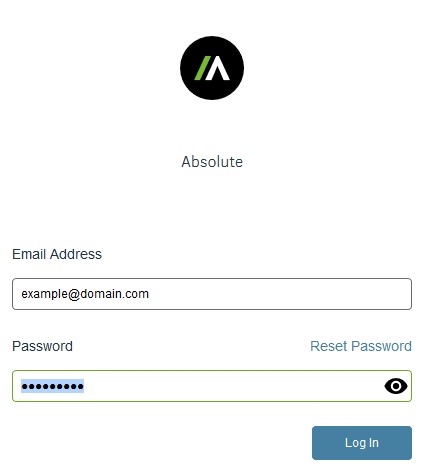
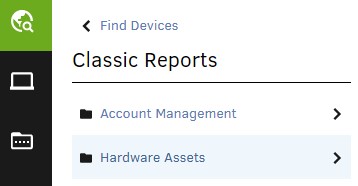
- No painel do menu à esquerda, selecione o ícone Localizar dispositivos e clique em Relatórios clássicos.

- Em Relatórios clássicos, clique em Ativos de hardware.
- Em Ativos de hardware, clique em Relatório de ativos.

- No Relatório de ativos, clique em Exibir resultados.
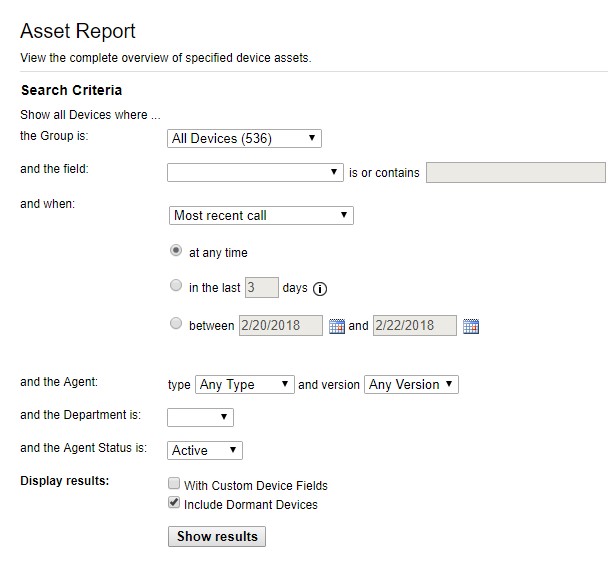
- Localize a versão do agente do dispositivo desejado. No exemplo, 944 é a versão do agente de todos os três dispositivos.
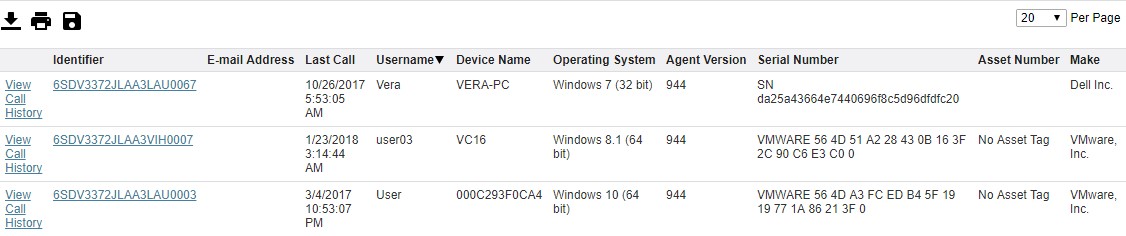 A versão do agente do seu client pode ser diferente da que consta no exemplo.
Informations supplémentaires
Vidéos
Produits concernés
AbsolutePropriétés de l’article
Numéro d’article: 000131906
Type d’article: How To
Dernière modification: 31 Aug 2026
Version: 13
Trouvez des réponses à vos questions auprès d’autres utilisateurs Dell
Services de support
Vérifiez si votre appareil est couvert par les services de support.