Absolute Sürümünü Belirleme
Résumé: Bu makaleyi izleyerek Absolute sürümünü belirlemeye yönelik adım adım talimatları öğrenin.
Cet article concerne
Cet article ne concerne pas
Cet article n’est associé à aucun produit spécifique.
Toutes les versions du produit ne sont pas identifiées dans cet article.
Instructions
Absolute sürümünü bilmek yöneticinin şunları yapmasına olanak tanır:
- Özellikleri belirleme
- Kullanıcı arabirimi farklılıklarını belirleme
- İş akışı değişikliklerini anlama
- Sistem gereksinimlerini doğrulama
Etkilenen Ürünler:
- Absolute
Etkilenen İşletim Sistemleri:
- Windows
Sürüm Uç Nokta, Yükleyici veya Web Konsolu yoluyla belirlenebilir. Daha fazla bilgi için uygun yönteme tıklayın.
Endpoint
- Şu adrese gidin:
- 64 bit işletim sistemi.
C:\Windows\SysWow64 - 32 bit işletim sistemi.
C:\Windows\System32
- 64 bit işletim sistemi.
- Şuna sağ tıklayın:
rpcnet.exeve ardından Özellikler'i seçin.
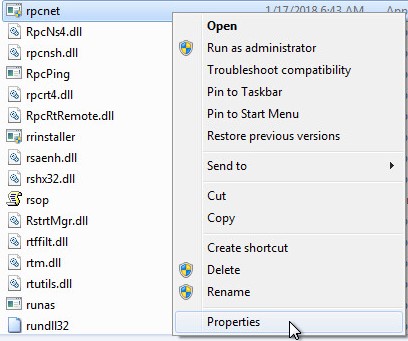
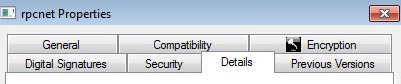
- Ayrıntılar sekmesini seçin.
- Dosya sürümü bilgisini not alın. Kaydedilmesi en önemli olan sayı üçüncü sayıdır. Örnekte üçüncü sayı 944'tür.
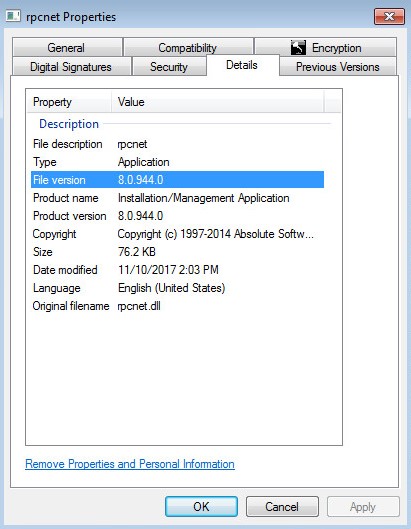 İstemcinizin Dosya sürümü örnekten farklı olabilir.
Yükleyici
Bu adıma devam etmeden önce Absolute indirilmelidir. Daha fazla bilgi için bkz. Absolute'u İndirme ve Yükleme.
- Absolute istemcisini indirin.
- İndirme konumunda ctmweb.exe dosyasına çift tıklayın.
ctmweb.exe.

- Lütfen parolanızı girin alanına varsayılan yönetici parolasını yazın ve ardından İleri öğesine tıklayın.
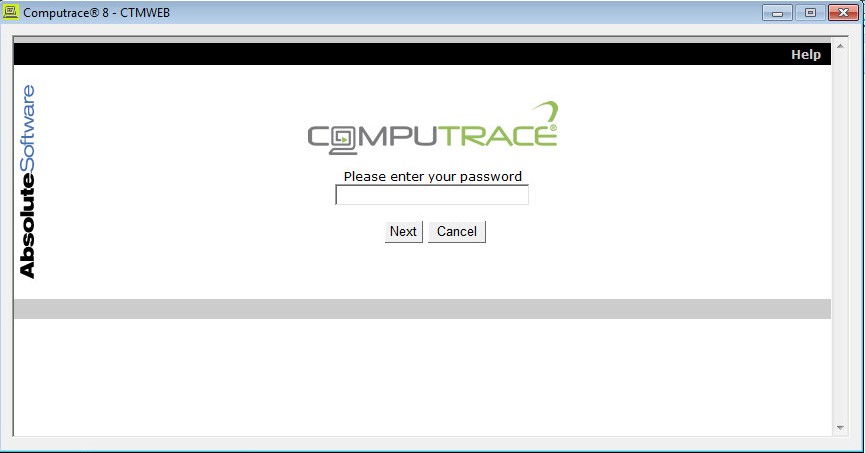 Bilginize: Şunun için varsayılan yönetici parolası:
ctmwebBunlardırpassword. - Durum sayfası Aracı derlemesi bilgisini gösterir. Örnekte Aracı derlemesi 944'tür.
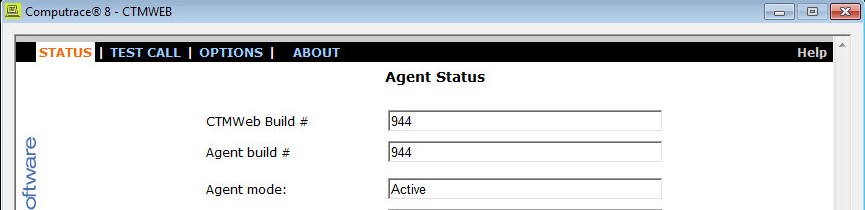 İstemcinizin Aracı derlemesi örnekten farklı olabilir.
Web Konsolu
- Web tarayıcısında https://ctpx.secureworks.com/login
adresine gidin.
- Absolute web konsolunda oturum açın.
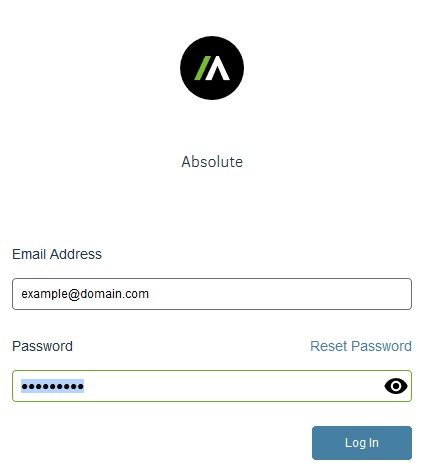
- Sol menü bölmesinde Aygıtları Bul simgesini seçin ve ardından Klasik Raporlar öğesine tıklayın.

- Klasik Raporlar bölümünde Donanım Varlıkları öğesine tıklayın.
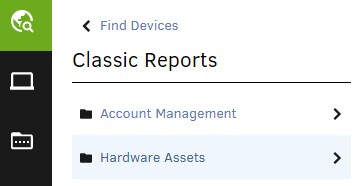
- Donanım Varlıkları bölümünde Varlık Raporu öğesine tıklayın.

- Varlık Raporu bölümünde Sonuçları göster öğesine tıklayın.
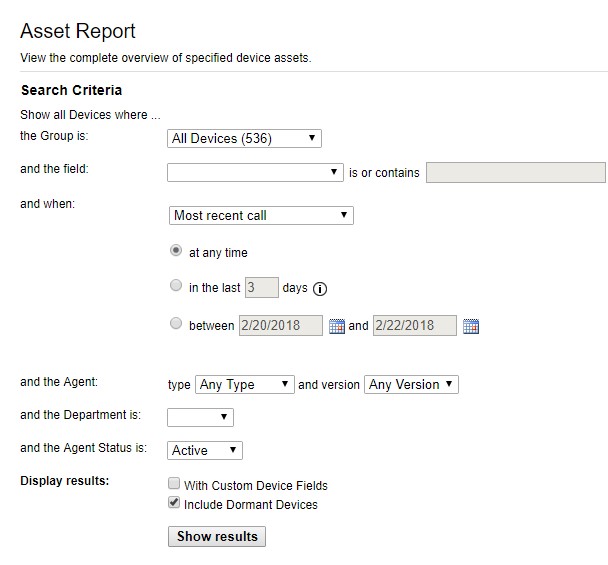
- İstenen aygıt için İstemci Sürümü bilgisini bulun. Örnekte üç aygıtın tümü için İstemci Sürümü 944'tür.
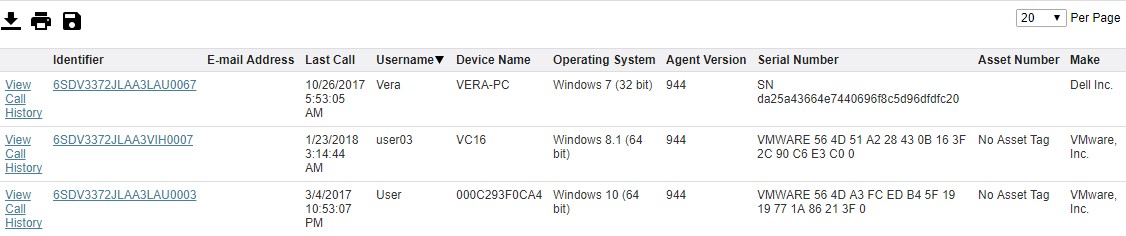 İstemcinizin Aracı Sürümü örnekten farklı olabilir.
Informations supplémentaires
Vidéos
Produits concernés
AbsolutePropriétés de l’article
Numéro d’article: 000131906
Type d’article: How To
Dernière modification: 31 Aug 2026
Version: 13
Trouvez des réponses à vos questions auprès d’autres utilisateurs Dell
Services de support
Vérifiez si votre appareil est couvert par les services de support.