Як визначити абсолютну версію
Résumé: Дізнайтеся покрокові інструкції для ідентифікації версії Абсолюту, дотримуючись цієї статті.
Cet article concerne
Cet article ne concerne pas
Cet article n’est associé à aucun produit spécifique.
Toutes les versions du produit ne sont pas identifiées dans cet article.
Instructions
Знання версії Absolute дозволяє адміністратору:
- Ідентифікація можливостей
- Визначте відмінності інтерфейсу
- Розумійте зміни у робочому процесі
- Перевірити вимоги системи
Уражені продукти:
- Absolute
Уражені операційні системи:
- Windows
Версія можна визначити за допомогою кінцевої точки, інсталятора або веб-консолі. Натисніть відповідний метод для отримання додаткової інформації.
Кінцеві точки
- Перейдіть на сторінку .
- 64-бітна операційна система:
C:\Windows\SysWow64 - 32-бітна операційна система:
C:\Windows\System32
- 64-бітна операційна система:
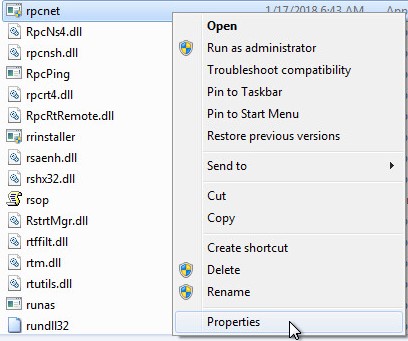
- Клацніть правою кнопкою миші
rpcnet.exeа потім виберіть Властивості.
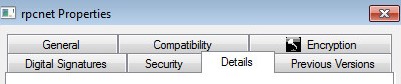
- Перейдіть на вкладку Налаштування.
- Запишіть версію файлу. Третє число — найважливіше для запису. У прикладі 944 — це третє число.
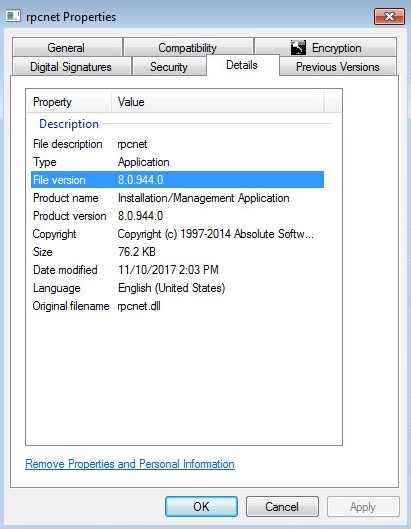 Примітка: Файлова версія вашого клієнта може відрізнятися від прикладу.
Інсталятор
Примітка: Absolute потрібно завантажити перед цим кроком. Для отримання додаткової інформації дивіться у розділі «Як завантажити та встановити Absolute».
- Завантажте агент Абсолют.
- У місці завантаження подвійний клік
ctmweb.exe.

- У полі «Будь ласка, введіть пароль», введіть стандартний адміністративний пароль і натисніть «Далі».
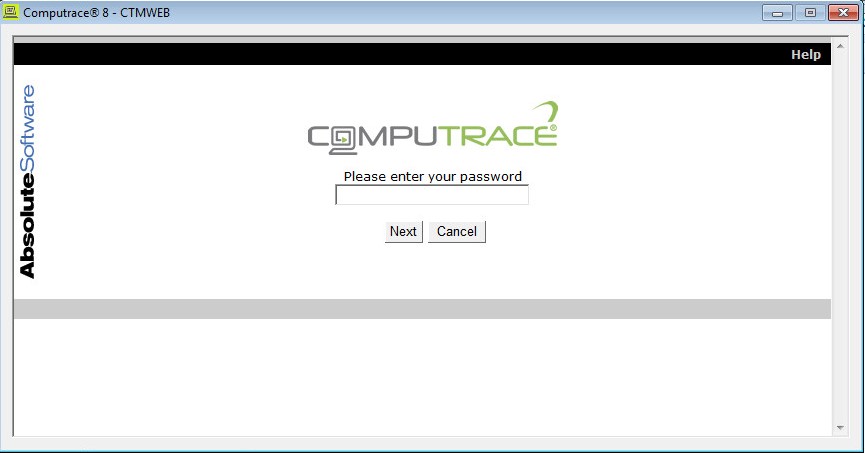 Примітка: Стандартний адміністративний пароль для
ctmwebєpassword. - На сторінці статусу показано збірку агента. У прикладі 944 — це збірка агента.
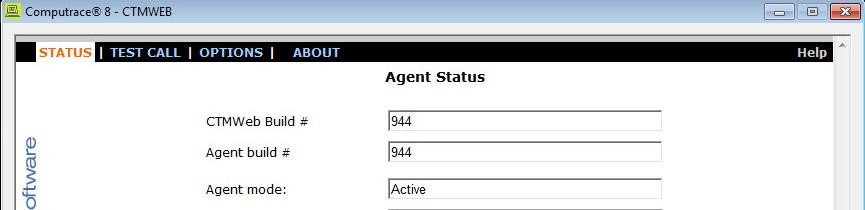 Примітка: Збірка агента вашого клієнта може відрізнятися від прикладу.
Веб-консоль
- У веб-браузері перейдіть за адресою https://github.com/electron/electron/releases.
- Увійдіть у веб-консоль Абсолют.
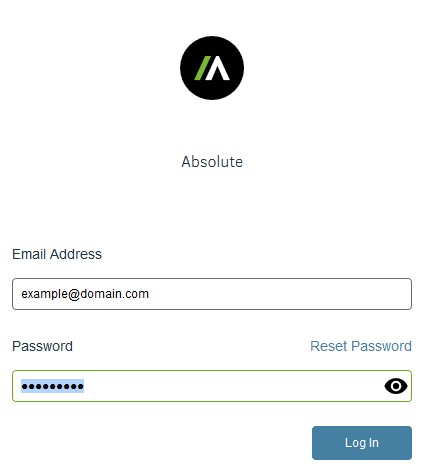
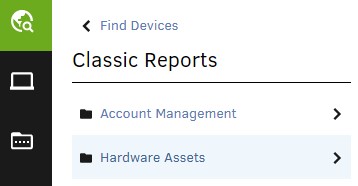
- У лівому меню виберіть іконку «Знайти пристрої » і натисніть «Класичні звіти».

- У Classic Reports натисніть Hardware Assets.
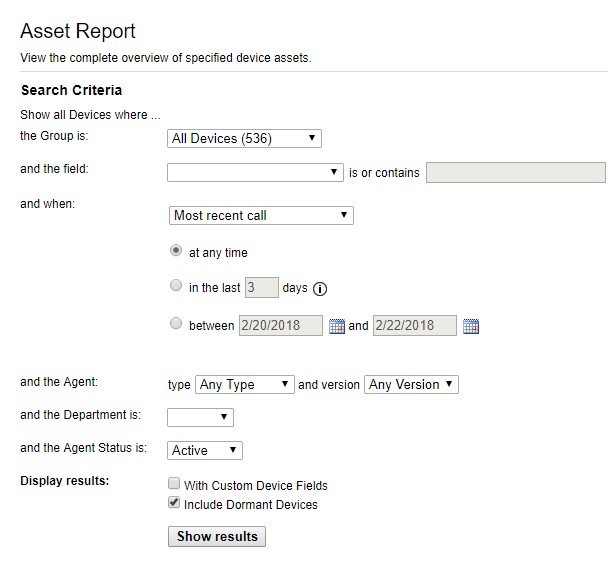
- У розділі «Апаратні активи» натисніть «Звіт про активи».

- У Звіті про активи натисніть Показати результати.
- Знайдіть версію агента для відповідного пристрою. У прикладі 944 — це агентна версія для всіх трьох пристроїв.
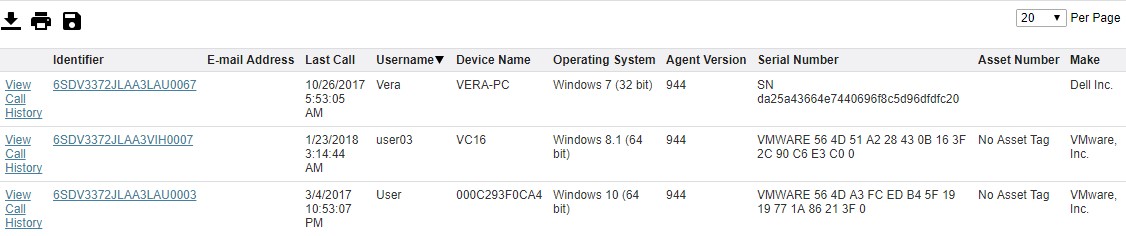 Примітка: Версія агента вашого клієнта може відрізнятися від прикладу.
Produits concernés
AbsolutePropriétés de l’article
Numéro d’article: 000131906
Type d’article: How To
Dernière modification: 31 Aug 2026
Version: 13
Trouvez des réponses à vos questions auprès d’autres utilisateurs Dell
Services de support
Vérifiez si votre appareil est couvert par les services de support.