Microsoft SQL Server:不含 OEM 媒體的安裝和啟用
Résumé: 本文說明如何在安裝媒體遺失時重新安裝 OEM SQL Server。
Instructions
如果 Microsoft SQL Server 是連同 Dell 伺服器一起購買,且必須稍後安裝,則不需要原始的 SQL Server 媒體。無論 SQL Server 最初是否在出廠時安裝在伺服器上,皆是如此。不過,SQL Server 產品金鑰為必填。此金鑰位於伺服器隨附包裝盒的真品證明書 (COA) 貼紙上。貼紙與下圖類似。
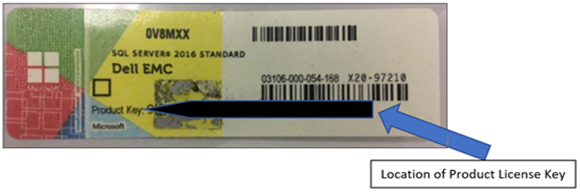
圖 1:SQL Server COA 貼紙
若要安裝或重新安裝不含 OEM 安裝媒體的 SQL Server,請執行下列步驟。
1.下載與伺服器一起購買的 OEM SQL Server 版本相同的 SQL Server 評估複本。這可以從 https://www.microsoft.com/en-us/evalcenter 下載

2.下載的檔案是一個小型可執行檔安裝程式。
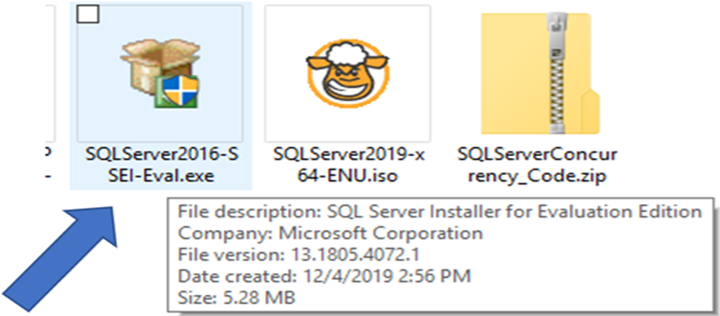
圖 2:SQL Server 可執行檔安裝程式
3.執行安裝程式會提供三個選項:
- Basic:使用預設配置安裝 SQL 資料庫引擎。
- 自訂:執行 SQL Server 的詳細安裝,允許設定各種選項。
- 下載媒體:下載 ISO 或 CAB 格式的完整 SQL Server 安裝媒體,但不要開始安裝程序。
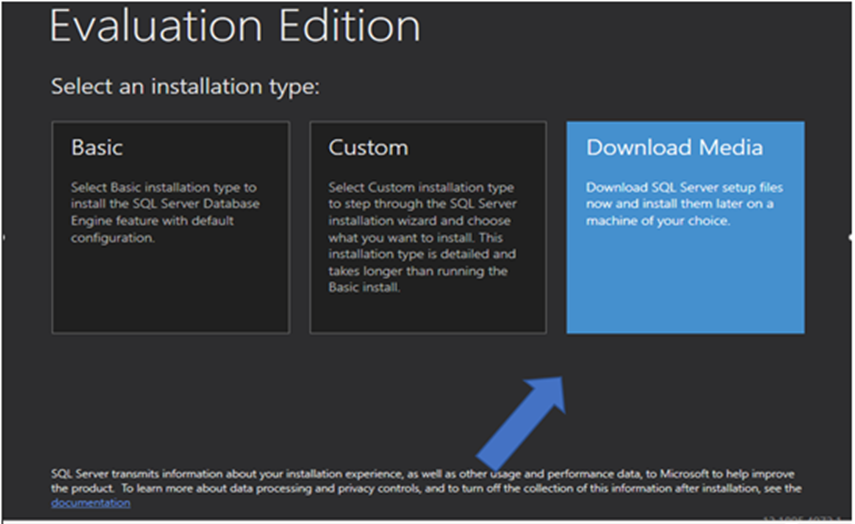
圖 3:SQL Server 安裝程式提供的選項
4.成功安裝 SQL Server 後,可透過執行以下命令套用產品金鑰: setup.exe 的 SQL Server 評估媒體。
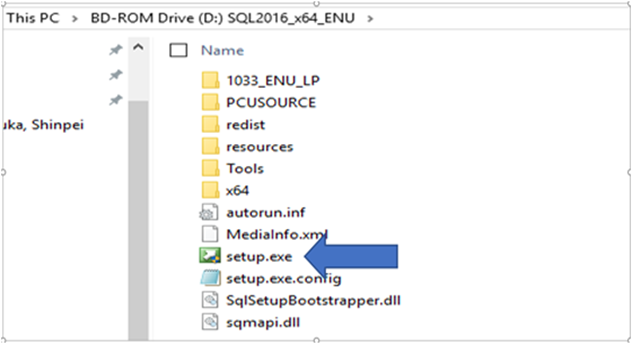
圖 4:可使用 setup.exe 檔案在 SQL Server 評估影像中
5.在 SQL Server 安裝中心,選取左側的 維護 ,然後選取 版本升級。
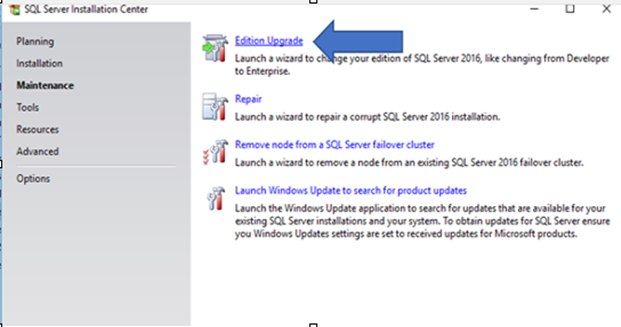
圖 5:SQL Server 維護中心,左側選取維護
6.選取輸入產品金鑰 ,然後將 COA 貼紙上的金鑰輸入欄位。
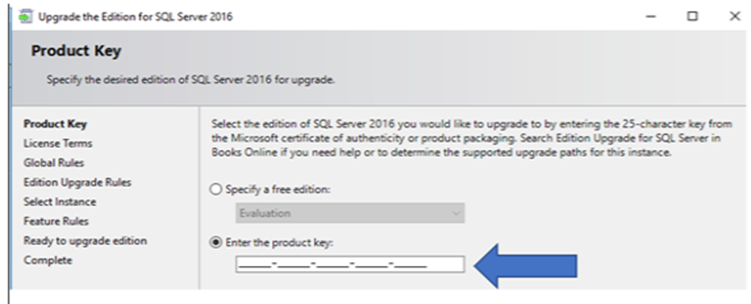
圖 6:在提供的欄位中輸入產品金鑰。
7.按一下「Next」以開始升級\activation 程序繼續完成整個程序,直到完成。