Comment activer Compliance Reporter pour les serveurs Dell Data Security
Résumé: Découvrez comment activer Compliance Reporter sur les serveurs Dell Data Security en suivant ces instructions.
Cet article concerne
Cet article ne concerne pas
Cet article n’est associé à aucun produit spécifique.
Toutes les versions du produit ne sont pas identifiées dans cet article.
Instructions
Cet article décrit les étapes à suivre pour activer Dell Compliance Reporter sur les produits des serveurs Dell Data Security.
Produits concernés :
- Dell Security Management Server
- Dell Security Management Server Virtual
Versions concernées :
- 10.1.0 à 11.2.0
Systèmes d’exploitation concernés :
- Windows
- Linux
Dell Compliance Reporter a été désactivé en raison de failles de sécurité connues et remplacé par Managed Reports dans la version 10.1 pour les produits Dell Data Security :
- Dell Security Management Server
- Dell Security Management Server Virtual
Dans de rares cas, Dell Compliance Reporter doit être réactivé pour les rapports existants ou personnalisés. Cliquez sur Dell Security Management Server ou Dell Security Management Server Virtual pour plus d’informations.
Note: Dell Compliance Reporter est supprimé dans les versions 11.3.0 et ultérieures.
Avertissement: Dell Compliance Reporter ne doit être activé que si vous y êtes invité par Dell ProSupport.
Dell Security Management Server
- Aller sur
%SystemRoot%\System32. - Cliquez avec le bouton droit de la souris sur Notepad.exe puis sélectionnez Exécuter en tant qu’administrateur.
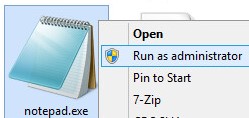
- Cliquez sur File, puis sur Ouvrir.

- Dans l’interface utilisateur ouverte :
- Accédez au nom de fichier
C:\Program Files\Dell\Enterprise Edition\Security Server\conf\application.properties. - Modifiez la sélection du menu de Documents texte (*.txt) à Tous les fichiers (*.*).
- Cliquez sur Ouvrir.
 Note: Le répertoire de
application.propertiesPeut varier en fonction de ce qui a été configuré lors de l’installation. - Accédez au nom de fichier
- Modifier
reporter.server.url=parreporter.server.url=https://FQDN.domain.com:8084/reporter.
 Remarque :
FQDN.domain.com= nom de domaine complet (FQDN) de Dell Security Management Server- L’exemple de nom de domaine complet diffère de celui de votre environnement.
- Le port par défaut pour Dell Compliance Reporter est 8084.
- Cliquez sur File, puis sur Enregistrer.

- Cliquez avec le bouton droit de la souris sur le menu Démarrer de Windows, puis cliquez sur Exécuter.

- Dans Run UI, saisissez
services.mscpuis cliquez sur OK.
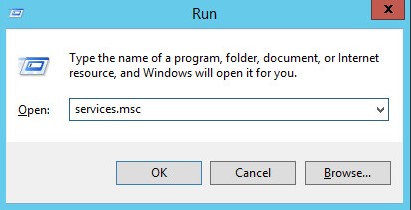
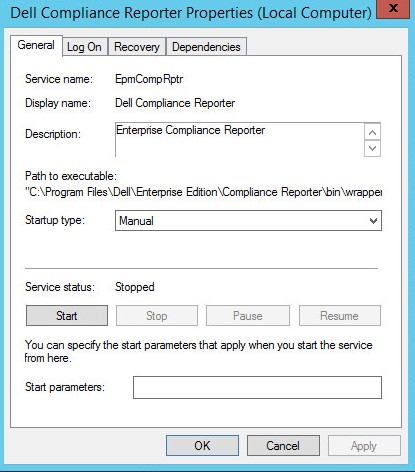
- Localisez, puis double-cliquez sur Dell Compliance Reporter.

- À partir des propriétés de Dell Compliance Reporter :
- Définissez Startup type sur Automatic.
- Cliquez sur le bouton Service status pour démarrer.
- Cliquez sur OK.
- Cliquez avec le bouton droit sur Dell Security Server, puis cliquez sur Redémarrer.
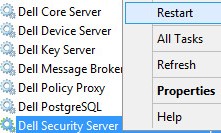
Dell Security Management Server Virtual
- Connectez-vous à la console d’administration Dell Enterprise Server Virtual.
 Remarque :
- Les informations d’identification par défaut pour Dell Security Management Server Virtual sont les suivantes :
- Nom d’utilisateur :
delluser - Mot de passe :
delluser
- Nom d’utilisateur :
- Un administrateur peut modifier le mot de passe par défaut dans le menu de l’appliance virtuelle du produit.
- Les informations d’identification par défaut pour Dell Security Management Server Virtual sont les suivantes :
- Arrêtez les services du serveur.
Note: Pour plus d’informations sur l’arrêt des services, consultez l’article Arrêt et démarrage des services dans Dell Security Management Server Virtual.
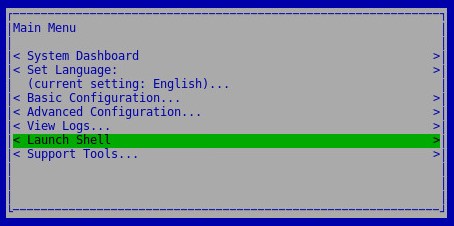
- Dans le menu principal, sélectionnez Lancer le shell , puis appuyez sur Entrée.
- Dans Shell, saisissez la commande suivante, puis appuyez sur Entrée.
su dellsupport
- Saisissez le mot de passe, puis appuyez sur Entrée.
 Remarque :
- Les informations d’identification par défaut pour Dell Security Management Server Virtual sont les suivantes :
- Nom d’utilisateur :
dellsupport - Mot de passe :
dellsupport
- Nom d’utilisateur :
- Un administrateur peut modifier le mot de passe par défaut dans le menu de l’appliance virtuelle du produit.
- Les informations d’identification par défaut pour Dell Security Management Server Virtual sont les suivantes :
- Saisissez la commande suivante, puis appuyez sur Entrée.
sudo vi /opt/dell/server/security-server/conf/application.properties
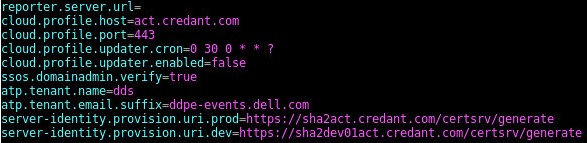
- Faites défiler jusqu’à
reporter.server.url.
- Parallèlement,
reporter.server.url=, appuyez sur I pour insérer.

- Parallèlement,
reporter.server.url=du clavier, saisissezhttps://FQDN.domain.com:8084/reporter.
 Remarque :
FQDN.domain.com= nom de domaine complet (FQDN) de Dell Security Management Server Virtual- L’exemple de nom de domaine complet diffère de celui de votre environnement.
- Le port par défaut pour Dell Compliance Reporter est 8084.
- Appuyez sur Echap pour quitter l’option d’insertion, saisissez
:wq!puis appuyez sur Entrée.

- Saisissez la commande suivante, puis appuyez sur Entrée.
sudo ufw allow in "Dell Compliance Reporter"
- Saisissez la commande suivante, puis appuyez sur Entrée.
exit
- Saisissez la commande suivante, puis appuyez sur Entrée.
exit
- Démarrez les services du serveur.
Note: Pour plus d’informations sur le démarrage des services, consultez l’article Arrêt et démarrage des services dans Dell Security Management Server Virtual.
Informations supplémentaires
Vidéos
Produits concernés
Dell EncryptionPropriétés de l’article
Numéro d’article: 000156418
Type d’article: How To
Dernière modification: 20 Jul 2026
Version: 14
Trouvez des réponses à vos questions auprès d’autres utilisateurs Dell
Services de support
Vérifiez si votre appareil est couvert par les services de support.