Comment mettre à niveau Dell Security Management Server Virtual ?
Résumé: Vous pouvez mettre à niveau Dell Security Management Server Virtual/Dell Data Protection Virtual Edition en suivant ces instructions.
Instructions
Cet article explique comment mettre à niveau Dell Security Management Server Virtual (anciennement Dell Data Protection | Virtual Edition).
Produits concernés :
- Dell Security Management Server Virtual
- Dell Data Protection Virtual Edition
Systèmes d’exploitation concernés :
- Linux
act.credant.com.
La mise à niveau de Dell Security Management Server Virtual varie d’une version à l’autre.
Cliquez sur la version de Dell Security Management Server Virtual correspondant à votre environnement pour connaître les étapes spécifiques. Pour plus d’informations sur les versions, consultez l’article Identification de la version de Dell Data Security Server.
- Les mises à niveau sur site mettent à jour Dell Security Management Server Virtual vers la dernière version à l’aide d’une stratégie de mise à niveau prise en charge. La liste des versions ci-dessous sert uniquement à indiquer les instructions de mise à niveau pour la version de Dell Security Management Server Virtual exécutée dans votre environnement. Cela ne contient pas les stratégies de mise à niveau prises en charge.
- Pour connaître les stratégies de mise à niveau prises en charge, consultez l’onglet Upgrade de la configuration matérielle requise pour Dell Security Management Server Virtual/Dell Data Protection Virtual Edition.
- Avant de procéder à la mise à niveau, assurez-vous que l’environnement respecte la configuration matérielle requise pour Dell Security Management Server Virtual/Dell Data Protection Virtual Edition.
v11.6.0
La version 9.10.1 nécessite une mise à niveau manuelle vers la version 9.11 ou une version ultérieure.
- Sur votre instance actuelle de Dell Security Management Server Virtual :
- Arrêtez les services.
- Créez une sauvegarde.
- Déchargez la sauvegarde vers un emplacement externe.
- Arrêtez l’instance Dell Security Management Server Virtual.
Remarque :- Pour plus d’informations, consultez l’article Comment arrêter et démarrer les services sur Dell Security Management Server.
- Pour plus d’informations, consultez la page Sauvegarde et restauration de Dell Security Management Server Virtual (en anglais).
- Installez une nouvelle instance de Dell Security Management Server Virtual v11.7.0 ou version supérieure (jusqu’à 10.2.13.14).
pour plus d’informations, consultez la page Installation de Dell Security Management Server Virtual.
- Téléchargez la sauvegarde (étape 1C) dans la nouvelle instance de Dell Security Management Server Virtual.
SFTP doit être activé pour pouvoir charger la sauvegarde. Consultez l’article Activation de FTP dans Dell Security Management Server Virtual pour plus d’informations.
- Sur la nouvelle instance de Dell Security Management Server Virtual, restaurez la sauvegarde à partir de l’étape 3.
- Une fois la nouvelle instance testée et vérifiée, désactivez l’ancienne version de Dell Security Management Server Virtual à partir de l’étape 1.
v10.2.13.14 à 11.5.0
- Connectez-vous à la console d’administration Dell Enterprise Server Virtual.
 Remarque :
- Les informations d’identification par défaut pour Dell Security Management Server Virtual sont les suivantes :
- Nom d’utilisateur :
delluser - Mot de passe :
delluser
- Nom d’utilisateur :
- Un administrateur peut modifier le mot de passe par défaut dans le menu de l’appliance virtuelle du produit.
- Les informations d’identification par défaut pour Dell Security Management Server Virtual sont les suivantes :
- Dans le menu principal, sélectionnez Basic Configuration, puis appuyez sur Entrée.
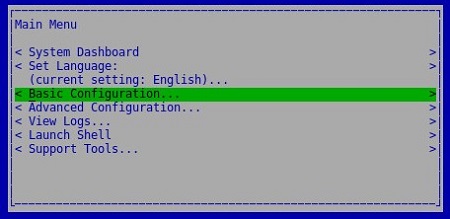
- Sélectionnez Update Dell Security Management Server Virtual, puis appuyez sur Entrée.
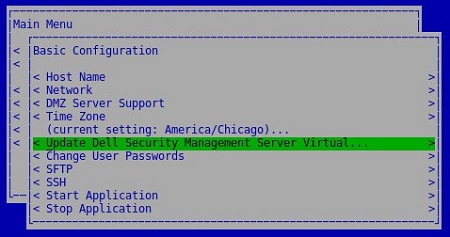
- Sélectionnez Install Updates, puis appuyez sur Entrée.
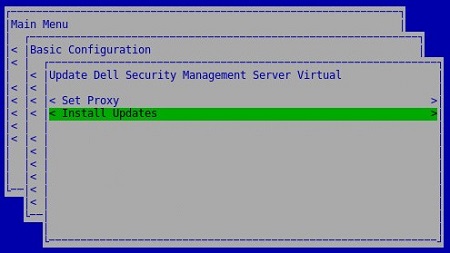
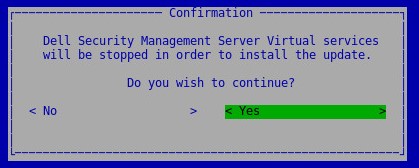
- Sélectionnez Yes, puis appuyez sur Entrée.
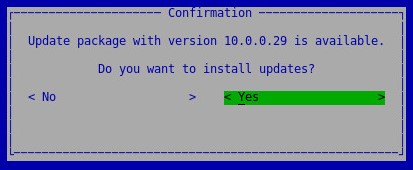
- Sélectionnez Yes, puis appuyez sur Entrée.
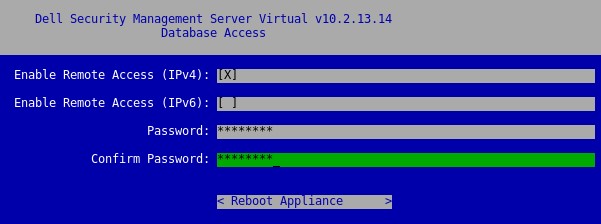
- Dans le menu Database Access :
- (Facultatif) Activez l’accès à distance pour IPv4.
- (Facultatif) Activez l’accès à distance pour IPv6.
- Dans le champ password, saisissez le mot de passe de la nouvelle base de données.
- Dans le champ password, confirmez le mot de passe de la nouvelle base de données.
- Sélectionnez Reboot Appliance, puis appuyez sur Entrée.
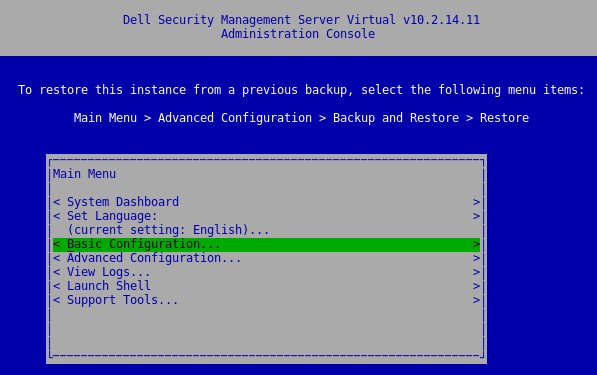
Pour confirmer la mise à niveau du serveur, vérifiez que la nouvelle version s’affiche dans la partie supérieure de la console d’administration.
v10.2.13.13
La version 10.2.13.13 nécessite une mise à niveau manuelle vers la version 10.2.13.14 ou une version ultérieure.
- Sur votre instance actuelle de Dell Security Management Server Virtual :
- Arrêtez les services.
- Créez une sauvegarde.
- Déchargez la sauvegarde vers un emplacement externe.
- Arrêtez l’instance Dell Security Management Server Virtual.
Remarque :- Pour plus d’informations, consultez l’article Comment arrêter et démarrer les services sur Dell Security Management Server.
- Pour plus d’informations, consultez la page Sauvegarde et restauration de Dell Security Management Server Virtual (en anglais).
- Installez une nouvelle instance de Dell Security Management Server Virtual v10.2.13.14 ou version ultérieure.
pour plus d’informations, consultez la page Installation de Dell Security Management Server Virtual.
- Téléchargez la sauvegarde (étape 1C) dans la nouvelle instance de Dell Security Management Server Virtual.
SFTP doit être activé pour pouvoir charger la sauvegarde. Consultez l’article Activation de FTP dans Dell Security Management Server Virtual pour plus d’informations.
- Sur la nouvelle instance de Dell Security Management Server Virtual, restaurez la sauvegarde à partir de l’étape 3.
- Une fois la nouvelle instance testée et vérifiée, désactivez l’ancienne version de Dell Security Management Server Virtual à partir de l’étape 1.
v9.11.0 à 10.2.12
- Connectez-vous à la console d’administration Dell Enterprise Server Virtual.
 Remarque :
- Les informations d’identification par défaut pour Dell Security Management Server Virtual sont les suivantes :
- Nom d’utilisateur :
delluser - Mot de passe :
delluser
- Nom d’utilisateur :
- Un administrateur peut modifier le mot de passe par défaut dans le menu de l’appliance virtuelle du produit.
- Les informations d’identification par défaut pour Dell Security Management Server Virtual sont les suivantes :
- Dans le menu principal, sélectionnez Basic Configuration, puis appuyez sur Entrée.
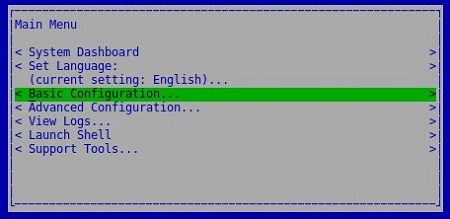
- Sélectionnez Update Dell Security Management Server Virtual, puis appuyez sur Entrée.
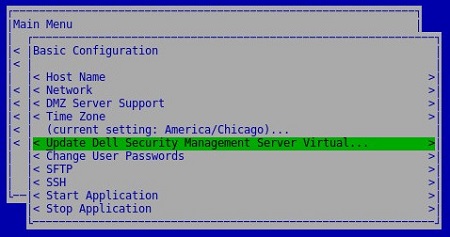
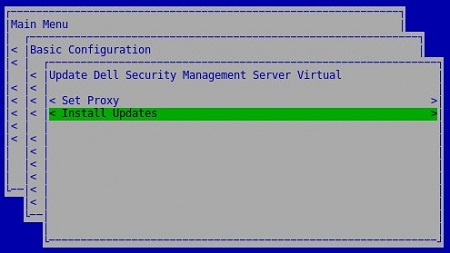
- Sélectionnez Install Updates, puis appuyez sur Entrée.
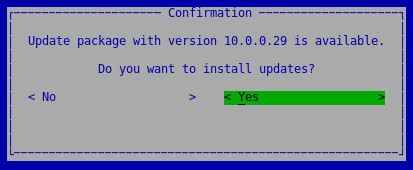
- Sélectionnez Yes, puis appuyez sur Entrée.
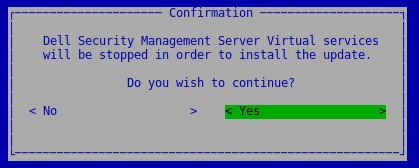
- Sélectionnez Yes, puis appuyez sur Entrée.
- Si l’installation cesse de répondre, appuyez sur Entrée.
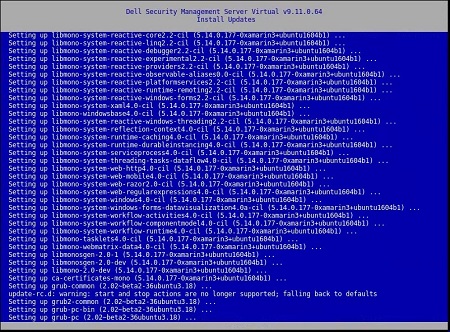 Pour plus d’informations, voir La mise à niveau de Dell Security Management Server Virtual semble ne plus répondre.
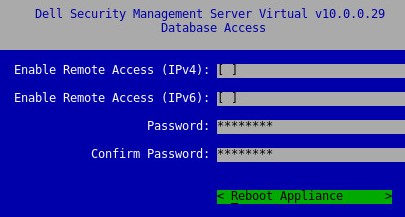
 - Dans le menu Database Access :
- (Facultatif) Activez l’accès à distance pour IPv4.
- (Facultatif) Activez l’accès à distance pour IPv6.
- Dans le champ password, saisissez le mot de passe de la nouvelle base de données.
- Dans le champ password, confirmez le mot de passe de la nouvelle base de données.
- Sélectionnez Reboot Appliance, puis appuyez sur Entrée.
v9.10.1
La version 9.10.1 nécessite une mise à niveau manuelle vers la version v9.11 ou une version supérieure (jusqu’à 10.2.13.14).
Dell Data Security : mise à niveau de Security Management Server Virtual 9.10.1 vers 9.11
Durée : 00:08:38 (hh:mm:ss)
Sur ce lecteur vidéo, les paramètres de langue des sous-titres (lorsqu’ils sont disponibles) peuvent être configurés à l’aide de l’icône de sous-titres.
- Sur votre instance actuelle de Dell Security Management Server Virtual :
- Arrêtez les services.
- Créez une sauvegarde.
- Déchargez la sauvegarde vers un emplacement externe.
- Arrêtez l’instance Dell Security Management Server Virtual.
Remarque :- Pour plus d’informations, consultez l’article Comment arrêter et démarrer les services sur Dell Security Management Server.
- Pour plus d’informations, consultez la page Sauvegarde et restauration de Dell Security Management Server Virtual (en anglais).
- Installez une nouvelle instance de Dell Security Management Server Virtual v9.11 ou version supérieure (jusqu’à 10.2.13.14).
pour plus d’informations, consultez la page Installation de Dell Security Management Server Virtual.
- Téléchargez la sauvegarde (étape 1C) dans la nouvelle instance de Dell Security Management Server Virtual.
SFTP doit être activé pour pouvoir charger la sauvegarde. Consultez l’article Activation de FTP dans Dell Security Management Server Virtual pour plus d’informations.
- Sur la nouvelle instance de Dell Security Management Server Virtual, restaurez la sauvegarde à partir de l’étape 3.
- Une fois la nouvelle instance testée et vérifiée, désactivez l’ancienne version de Dell Security Management Server Virtual à partir de l’étape 1.
v9.8.2 à 9.10.0
Pour plus d’informations, cliquez sur Télécharger ou Installer.
Téléchargement
- Connectez-vous à la console d’administration Dell Enterprise Server Virtual.
 Remarque :
- Les informations d’identification par défaut pour Dell Data Protection Enterprise Server Virtual Edition sont les suivantes :
- Nom d’utilisateur :
ddpuser - Mot de passe :
ddpuser
- Nom d’utilisateur :
- Un administrateur peut modifier le mot de passe par défaut dans le menu de l’appliance virtuelle du produit.
- Les informations d’identification par défaut pour Dell Data Protection Enterprise Server Virtual Edition sont les suivantes :
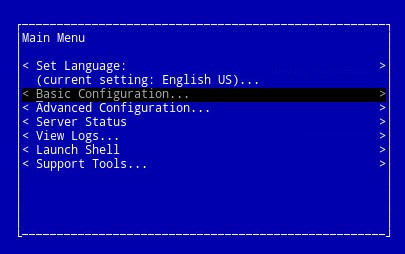
- Dans le menu principal, sélectionnez Basic Configuration, puis appuyez sur Entrée.
- Sélectionnez Update Dell Security Management Server Virtual, puis appuyez sur Entrée.
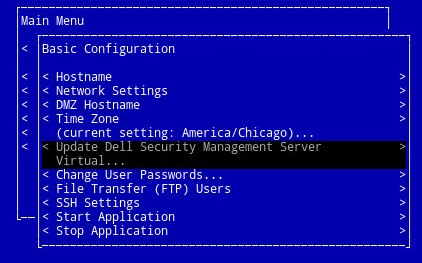
- Sélectionnez Download Update, puis appuyez sur Entrée.
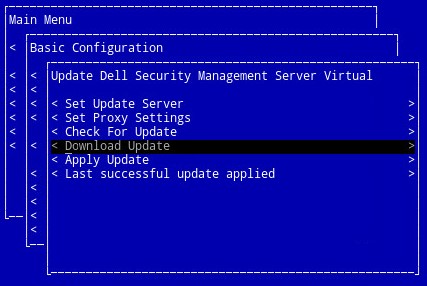
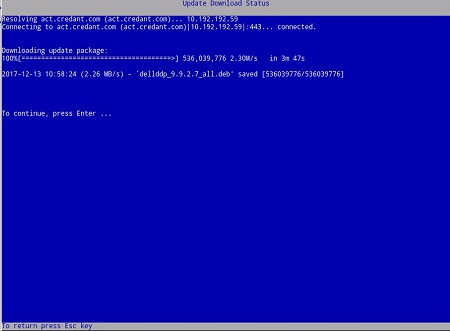
- Une fois le téléchargement terminé, appuyez sur Entrée pour continuer.
Installer
- Connectez-vous à la console d’administration Dell Enterprise Server Virtual.
 Remarque :
- Les informations d’identification par défaut pour Dell Data Protection Enterprise Server Virtual Edition sont les suivantes :
- Nom d’utilisateur :
ddpuser - Mot de passe :
ddpuser
- Nom d’utilisateur :
- Un administrateur peut modifier le mot de passe par défaut dans le menu de l’appliance virtuelle du produit.
- Les informations d’identification par défaut pour Dell Data Protection Enterprise Server Virtual Edition sont les suivantes :
- Dans le menu principal, sélectionnez Basic Configuration, puis appuyez sur Entrée.
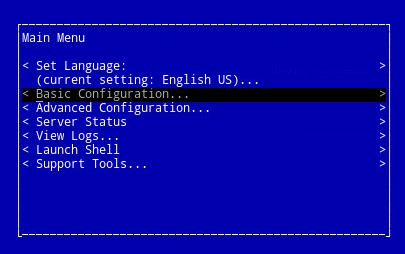
- Sélectionnez Update Dell Security Management Server Virtual, puis appuyez sur Entrée.
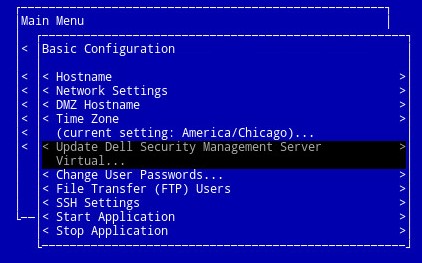
- Sélectionnez Apply Update, puis appuyez sur Entrée.
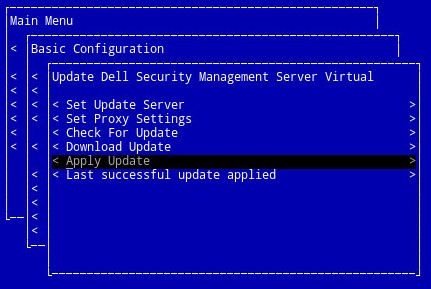
- Dans le champ update file, sélectionnez le fichier de mise à jour à installer, puis appuyez sur Entrée.
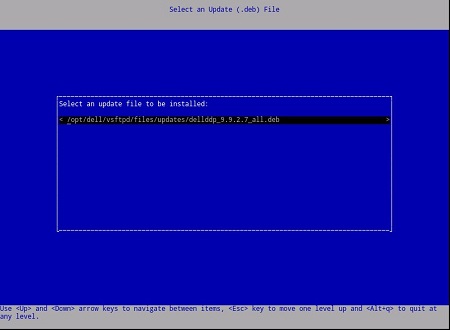 Remarque :
- Le fichier de mise à jour peut être différent de l’exemple ci-dessus.
- Une erreur de type « pending policy commit detected » peut se produire après la sélection du fichier de mise à jour. Pour résoudre ce problème, consultez la page Comment valider des règles pour Dell Data Security (en anglais). Une fois le problème résolu, répétez les étapes d’installation de la mise à jour.
- Une fois l’installation terminée, le serveur redémarre automatiquement.
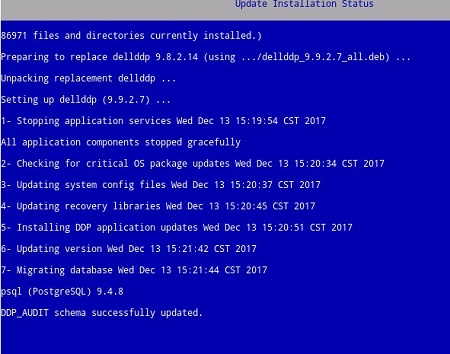
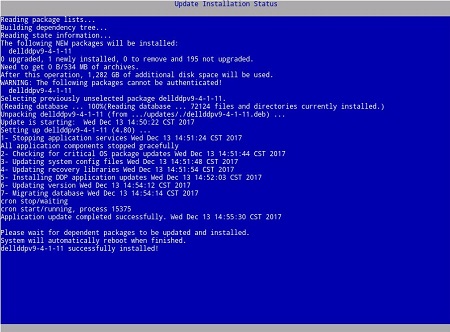
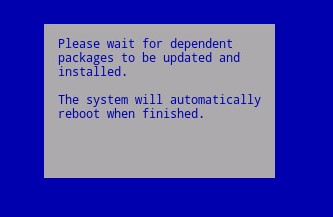 l’exemple d’état de l’installation de la mise à jour peut varier selon la version que vous utilisez.
 - Connectez-vous au serveur.

- Lors de la connexion, la mise à jour du serveur est confirmée. Sélectionnez OK et appuyez sur Entrée pour revenir à la console d’administration.

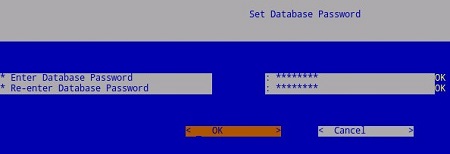
- Saisissez, puis confirmez le nouveau mot de passe de la base de données dans les champs correspondants. Une fois le mot de passe renseigné, sélectionnez OK, puis appuyez sur Entrée.
v8.2.0 à 9.7.0
Pour plus d’informations, cliquez sur Télécharger ou Installer.
Téléchargement
- Connectez-vous à la console d’administration Dell Enterprise Server Virtual.
 Remarque :
- Les informations d’identification par défaut pour Dell Data Protection Enterprise Server Virtual Edition sont les suivantes :
- Nom d’utilisateur :
ddpuser - Mot de passe :
ddpuser
- Nom d’utilisateur :
- Un administrateur peut modifier le mot de passe par défaut dans le menu de l’appliance virtuelle du produit.
- Les informations d’identification par défaut pour Dell Data Protection Enterprise Server Virtual Edition sont les suivantes :
- Dans le menu principal, sélectionnez Basic Configuration, puis appuyez sur Entrée.
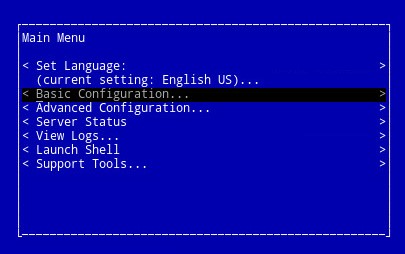
- Sélectionnez Update DDP Enterprise Server - VE, puis appuyez sur Entrée.
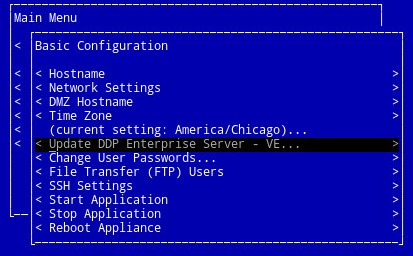
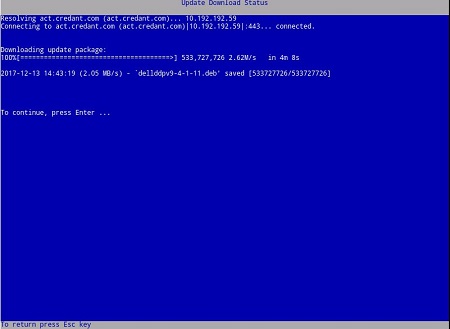
- Sélectionnez Download Update, puis appuyez sur Entrée.
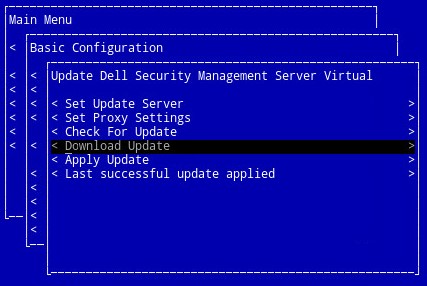
- Une fois le téléchargement terminé, appuyez sur Entrée pour continuer.
Installer
- Connectez-vous à la console d’administration Dell Enterprise Server Virtual.
 Remarque :
- Les informations d’identification par défaut pour Dell Data Protection Enterprise Server Virtual Edition sont les suivantes :
- Nom d’utilisateur :
ddpuser - Mot de passe :
ddpuser
- Nom d’utilisateur :
- Un administrateur peut modifier le mot de passe par défaut dans le menu de l’appliance virtuelle du produit.
- Les informations d’identification par défaut pour Dell Data Protection Enterprise Server Virtual Edition sont les suivantes :
- Dans le menu principal, sélectionnez Basic Configuration, puis appuyez sur Entrée.
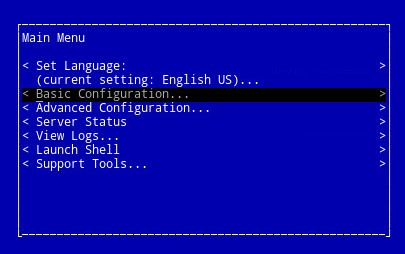
- Sélectionnez Update DDP Enterprise Server - VE, puis appuyez sur Entrée.
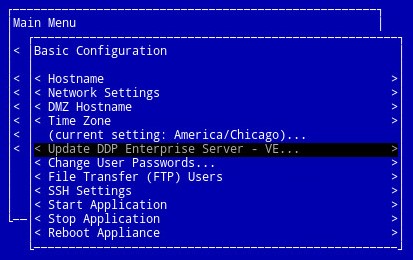
- Sélectionnez Apply Update, puis appuyez sur Entrée.
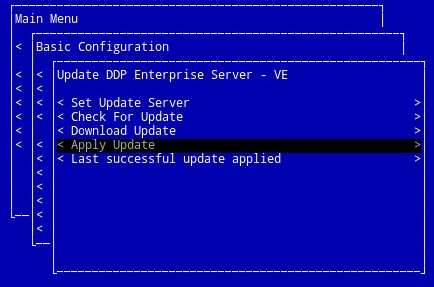
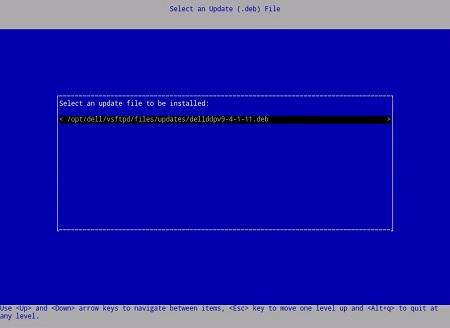
- Dans le champ update file, sélectionnez le fichier de mise à jour à installer, puis appuyez sur Entrée.
 Remarque :
- Le fichier de mise à jour peut être différent de l’exemple ci-dessus.
- Une erreur de type « pending policy commit detected » peut se produire après la sélection du fichier de mise à jour. Pour résoudre ce problème, consultez la page Comment valider des règles pour Dell Data Security (en anglais). Une fois le problème résolu, répétez les étapes d’installation de la mise à jour.
- Une fois l’installation terminée, le serveur redémarre automatiquement.
- Connectez-vous au serveur.

- Pour confirmer la mise à jour du serveur, vérifiez que la nouvelle version s’affiche dans la partie supérieure de la console d’administration.
