Dell AIOps : Procédures générales d’intégration de PowerProtect Data Domain à Dell AIOps et Cybersecurity
Résumé: Procédures générales d’intégration de PowerProtect Data Domain à Dell AIOps et cybersécurité.
Instructions
Présentation de Dell AIOps
Dell AIOps est une application Cloud native gratuite. Il utilise l’apprentissage automatique pour surveiller et mesurer proactivement l’intégrité globale de l’infrastructure Dell via une analytique prédictive intelligente et complète. Il est disponible sans frais supplémentaires pour les appareils couverts par un contrat ProSupport (ou supérieur). Cet article décrit les conditions requises pour activer Dell AIOps et la fonctionnalité de cybersécurité pour les systèmes Dell PowerProtect DD.
Configuration requise
- Un contrat Dell ProSupport (ou supérieur) valide pour tous les appareils utilisés avec les appareils Dell AIOps
est couvert par les contrats ProSupport par appareil. Pour vérifier si un périphérique est couvert, accédez à https://www.dell.com/support/contractservices et saisissez l’ID du périphérique. - Les utilisateurs qui accèdent à Dell AIOps doivent disposer d’informations d’identification de support Dell pour un compte de support professionnel/d’entreprise et être en mesure de se connecter à https://www.dell.com/support.
Voir Comment s’inscrire pour accéder au support en ligne Dell Technologies ou mettre à niveau un compte existant pour obtenir de l’aide. - Connectivité à la passerelle de connexion sécurisée
- Version prise en charge :
DD OS 7.4.0.5 ou version ultérieure
La fonctionnalité de surveillance des performances est disponible pour DD OS v7.6.x.x et versions ultérieures.
DDOS 7.12 ou version ultérieure est requis pour la cybersécurité - Modèles pris en charge :
DD9910, DD9410, DD9900, DD9400, DD6900, DD3300, DD9800, DD9300, DD6800, DD6300, DD6400, 006410
Data Domain Virtual Edition (DDVE)
- Les appliances DD9500, DD7200, DD4500 et DD4200 ne sont pas prises en charge et ont été supprimées après novembre 2023, car elles ont atteint la fin du support standard après DDOS 7.9.
- Les appareils PowerProtect Data Domain qui font partie d'Integrated Data Protection Appliance (IDPA) ne sont PAS pris en charge. Il n’est pas prévu de prendre en charge Integrated Data Protection Appliance (qui est une appliance héritée basée sur le logiciel de protection Avamar) dans Dell AIOps. À l’avenir, nous prendrons en charge les appliances plus récentes basées sur PowerProtect Data Manager en tant que moteur de protection dans Dell AIOps.
Intégration
Configurez SupportAssist :
-
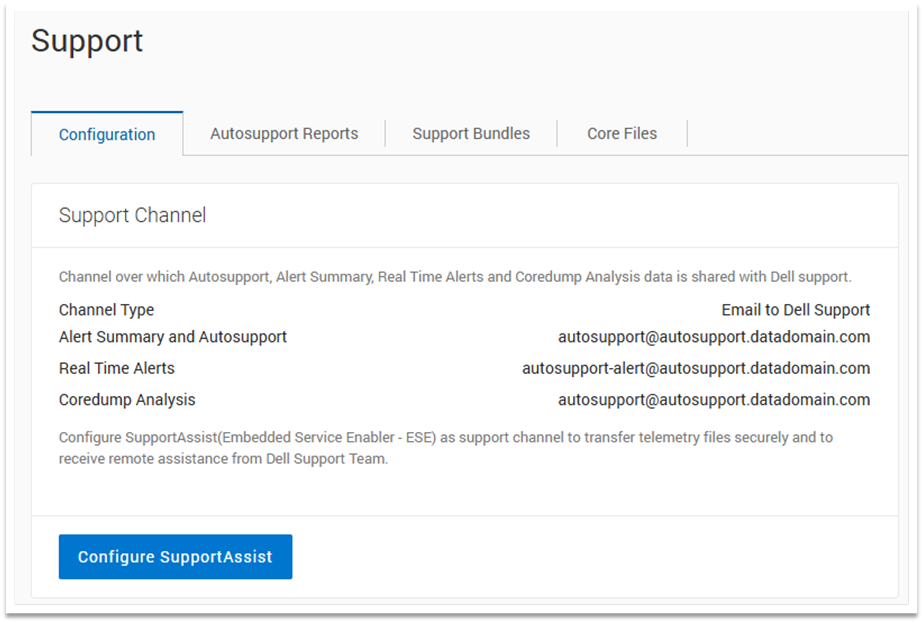
Connectez-vous à DD System Manager en tant que sysadmin ou autre utilisateur disposant de privilèges d’administration, puis accédez à l’onglet Configuration du menu Maintenance>Support .
-
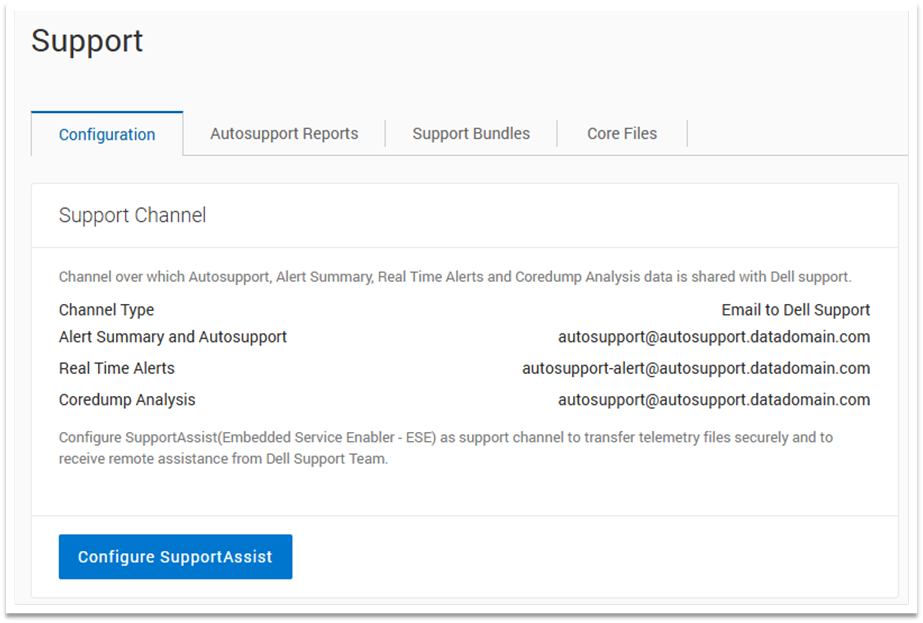
Sous l’onglet Configuration , cliquez sur Configurer SupportAssist.
-
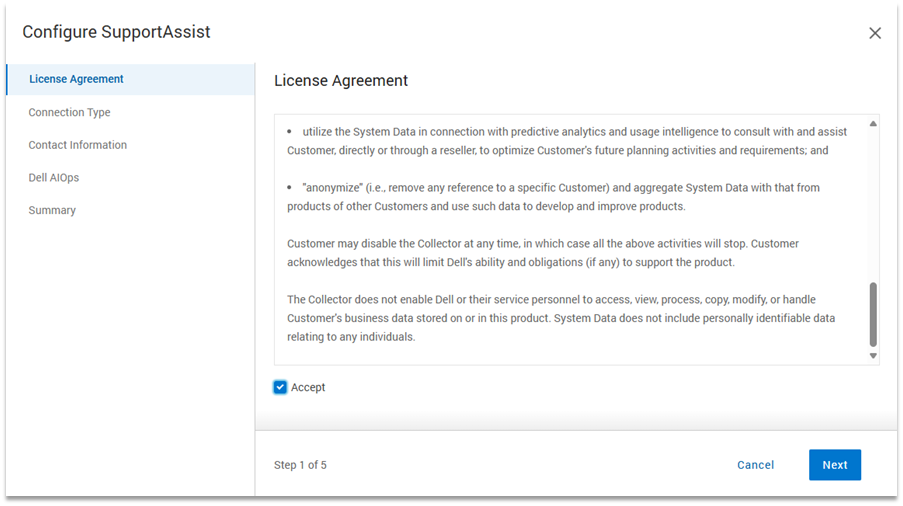
Sélectionnez Accept pour accepter le contrat de licence, puis cliquez sur Next.
-
Sélectionnez votre type de connexion (directe ou via un serveur de passerelle).
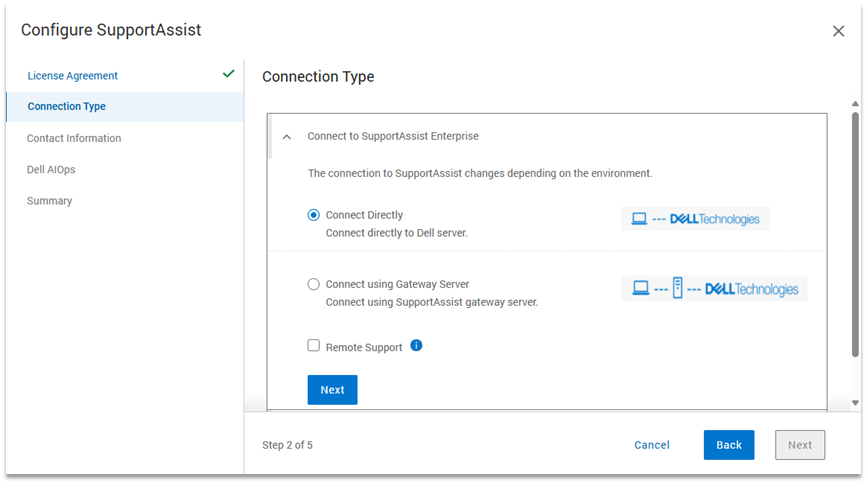
-
Générez une clé d’accès et un code PIN, puis saisissez les informations dans les cases de la page Type de connexion. Cliquez ensuite sur Next.
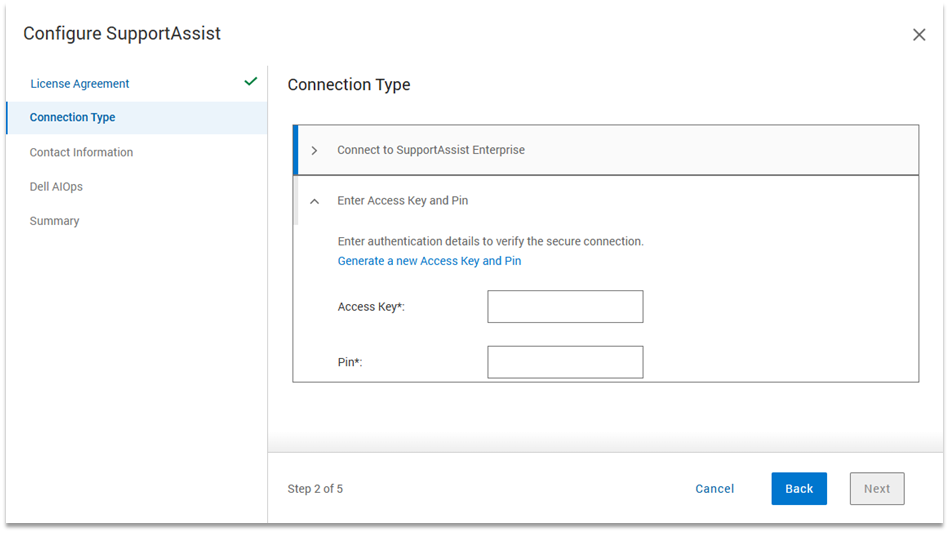
-
Sur la page Coordonnées, saisissez les informations requises pour un contact pour SupportAssist, puis cliquez sur Suivant.
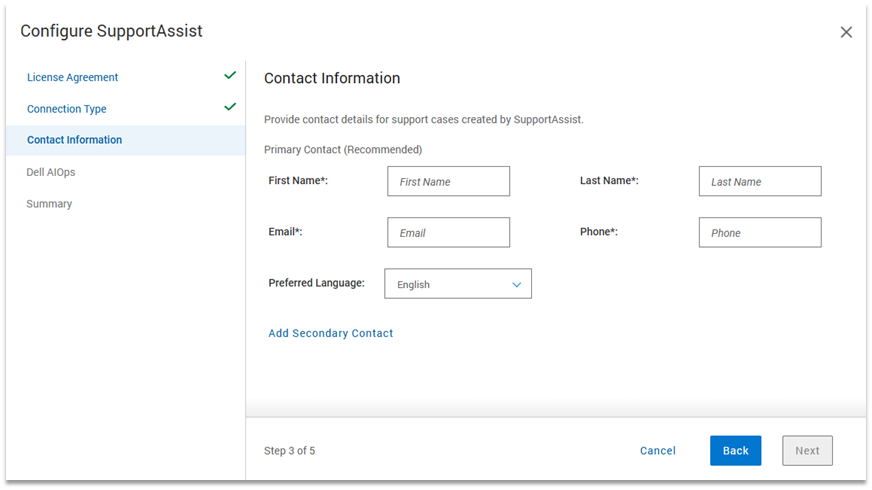
-
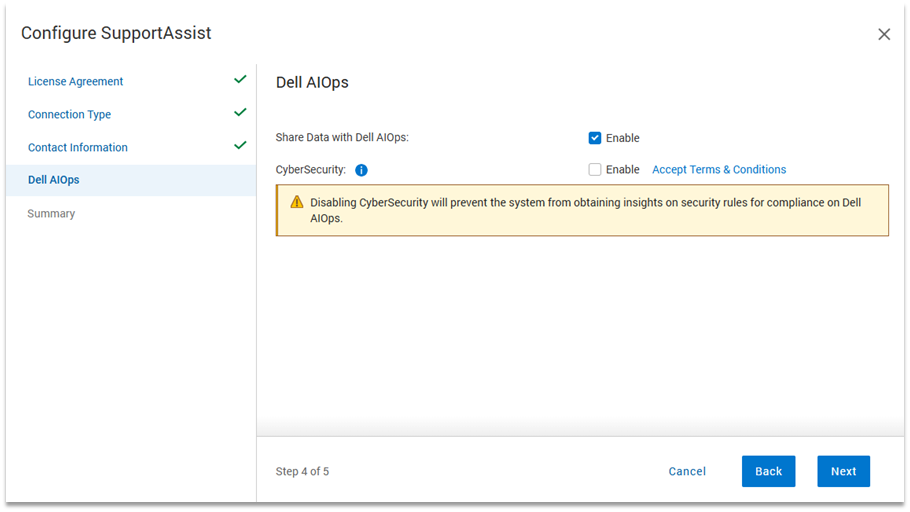
Sur la page Dell AIOps, sélectionnez Activer pour partager des données de télémétrie avec Dell AIOps.
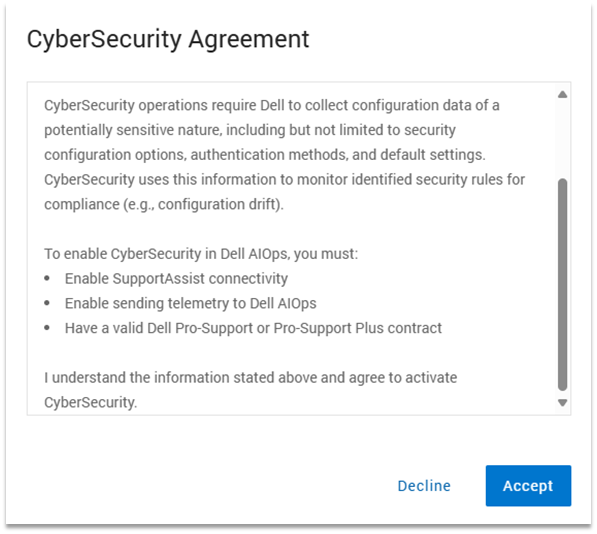
Si vous le souhaitez, sélectionnez Activer pour partager des données avec la fonctionnalité de cybersécurité Dell AIOps. Lisez l’article et cliquez sur Accepter pour accepter le contrat de cybersécurité lorsque vous y êtes invité.
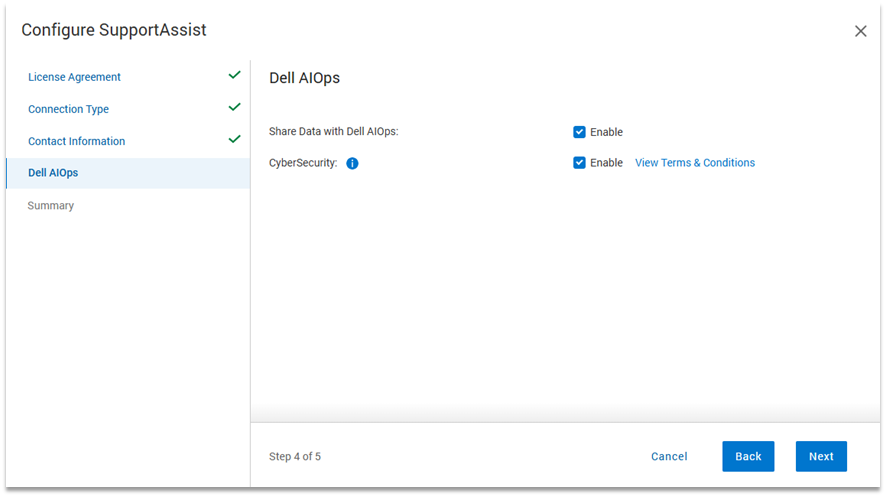
-
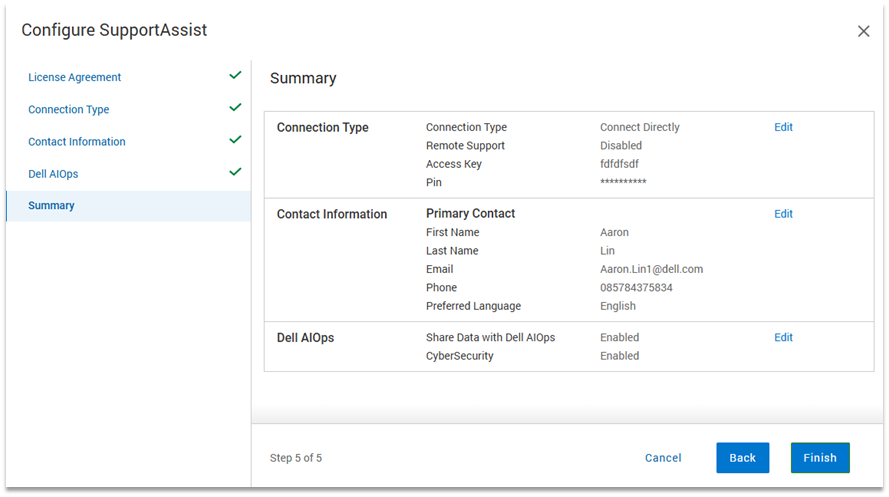
Vérifiez le récapitulatif de SupportAssist, puis cliquez sur Terminer pour appliquer les modifications.
-
Lorsque Dell AIOps et le partage de données de cybersécurité sont activés, les états de Partage de données avec Dell AIOps et Cybersécurité indiquent Activé.
La figure suivante montre un système qui est activé avec succès pour le partage de données Dell AIOps dans DD System Manager (DDSM).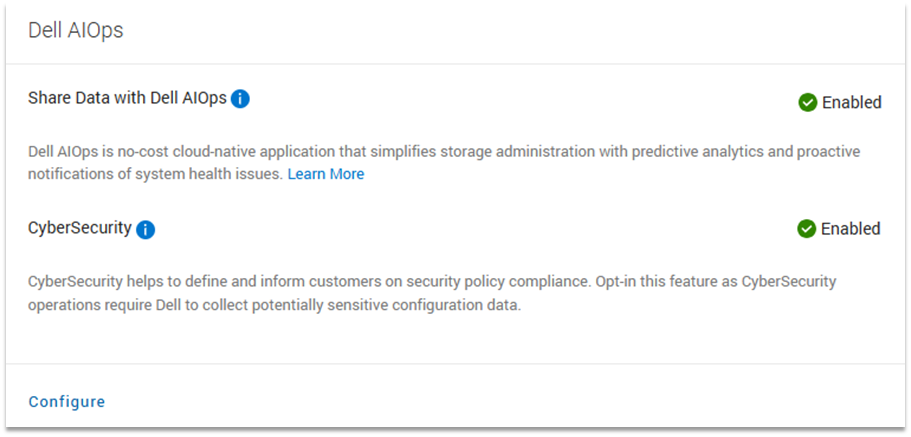
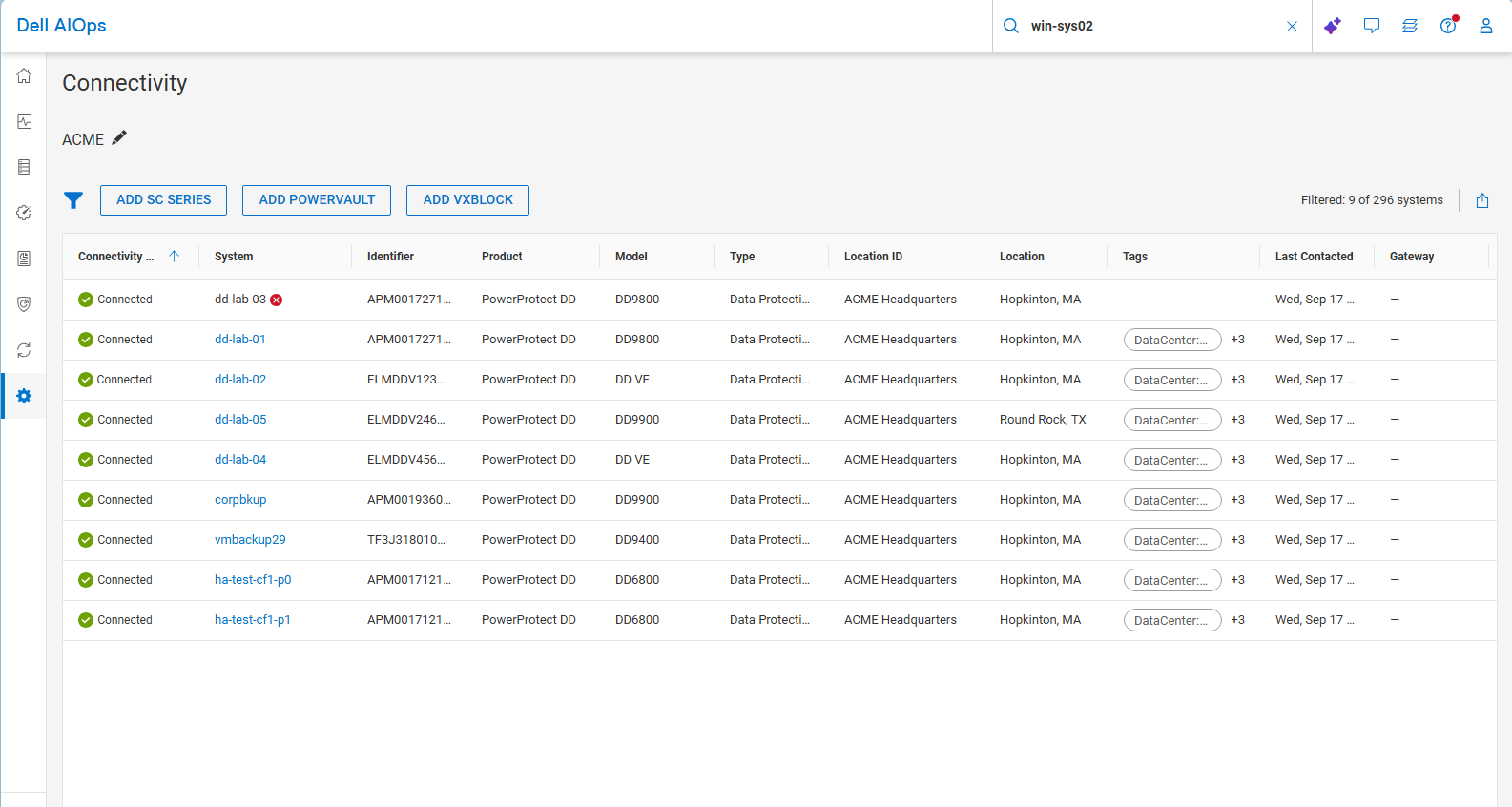
Dans l’interface utilisateur Dell AIOps, un système DDVE sur la page Admin >Connectivity affiche une coche verte dans la colonne Connectivity Status lorsque le système est correctement intégré. Dans le cas contraire, une erreur s’affiche. Lorsqu’il est correctement intégré, l’ID logiciel de l’instance s’affiche comme Connecté et la colonne Identifiant est renseignée avec l’ID du système. La colonne Identifiant affiche « Non configuré » en cas d’intégration incorrecte.
Vérifiez à nouveau les paramètres si votre système n’est pas correctement intégré et contactez le support Dell si les problèmes persistent.
Désactivez le partage de données Dell AIOps :
Pour arrêter le partage de données avec Dell AIOps, procédez comme suit :
-
Connectez-vous à DD System Manager en tant que sysadmin ou autre utilisateur disposant de privilèges d’administration.
-
Accédez à l’onglet Configuration sous Maintenance > Support.
-
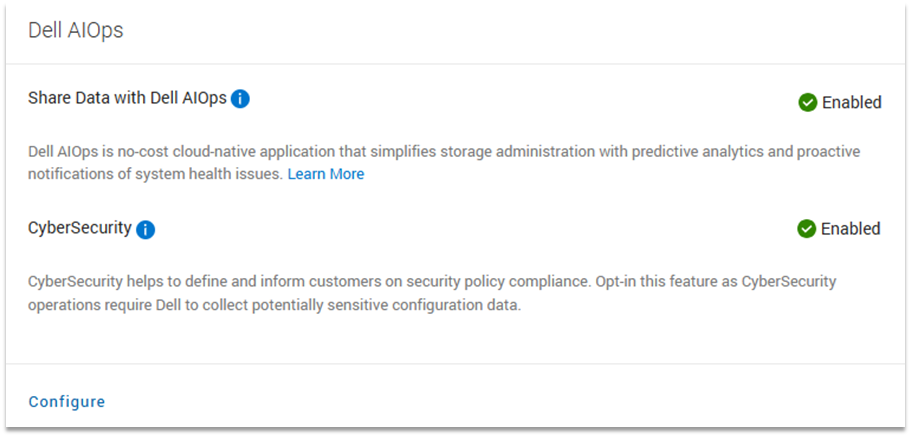
Cliquez sur Configure sous Dell AIOps.
-
Décochez les cases CyberSecurity et Share Data with Dell AIOps , puis cliquez sur Next.
-
Cliquez sur Suivant jusqu’à ce que l’écran Résumé s’affiche. Vérifiez les modifications, puis cliquez sur Terminer.
-
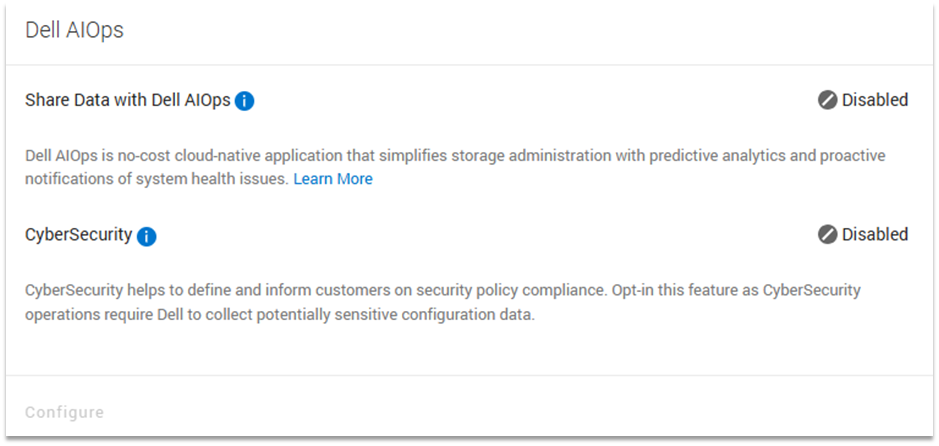
Les options de partage des données avec Dell AIOps et CyberSecurity affichent l’état « Disabled ».
Accédez au portail Dell AIOps :
-
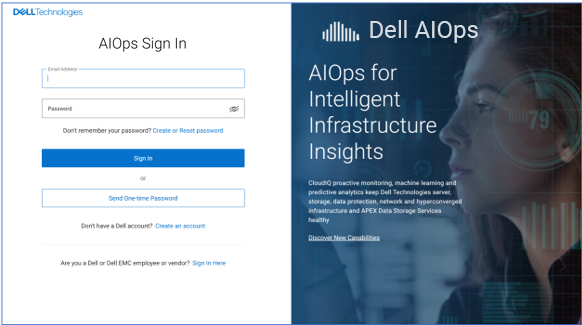
Dans votre navigateur, accédez à https://aiops.dell.com.
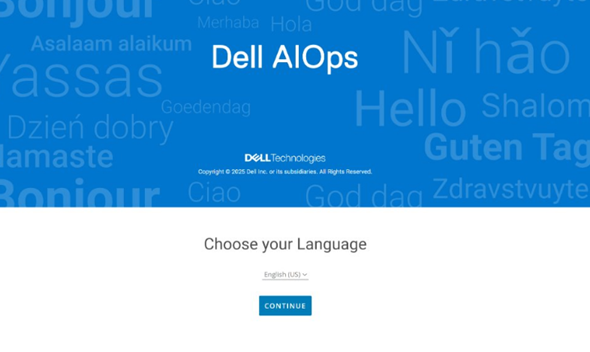
- Lorsqu’un nouvel utilisateur se connecte à Dell AIOps, il passe par les écrans d’intégration suivants.
Dell AIOps récupère les systèmes associés aux ID de site de l’utilisateur en fonction de leurs informations d’identification de support :
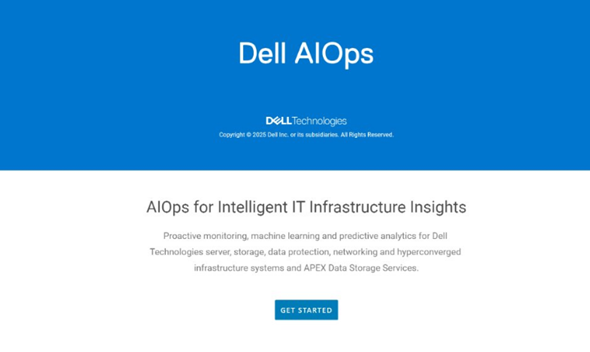
-
Dell AIOps récupère les systèmes associés aux ID de site de l’utilisateur en fonction de leurs identifiants de support. Cliquez sur Continue.
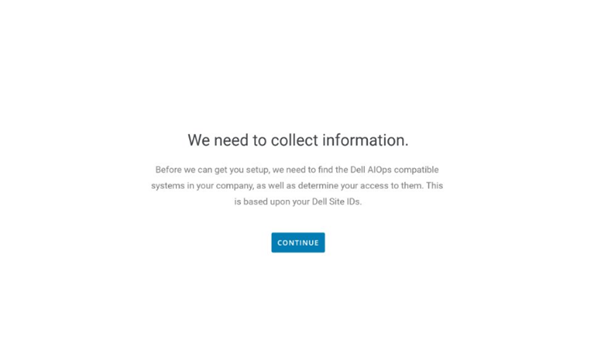
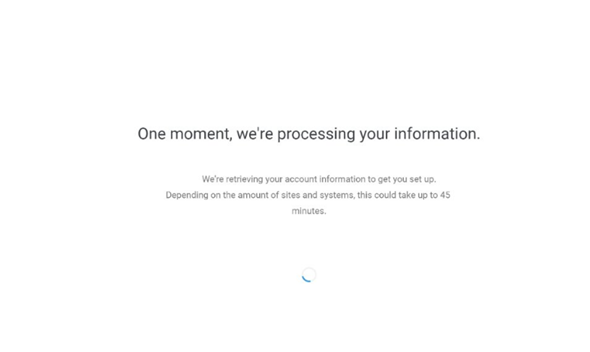
-
Une fois la commande terminée, un écran de réussite s’affiche.
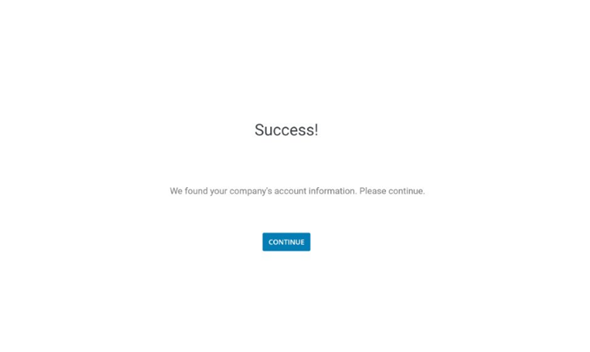
-
Lors de la connexion à Dell AIOps, l’utilisateur voit tous les systèmes qui ont réussi à envoyer des données à Dell AIOps. Dans les situations où l’utilisateur n’a pas correctement configuré de systèmes pour envoyer des données à Dell AIOps. Ils sont redirigés vers la page Connectivity de l’interface utilisateur Dell AIOps où ils voient leurs systèmes connectés.