Zurücksetzen des Google-Authentifikators für die Multifaktor-Authentifizierung in Dell Security Management Server
Résumé: Wenn die Multifaktor-Authentifizierung mit Google Authenticator aktiviert ist, kann es erforderlich sein, den Google Authenticator eines Nutzers zurückzusetzen.
Cet article concerne
Cet article ne concerne pas
Cet article n’est associé à aucun produit spécifique.
Toutes les versions du produit ne sont pas identifiées dans cet article.
Instructions
Betroffene Produkte:
- Dell Security Management Server
- Dell Security Management Server Virtual
Betroffene Versionen:
- v11.4.0 und höher
Wenn die Multifaktor-Authentifizierung mit Google Authenticator aktiviert ist, kann es vorkommen, dass der Authentifikator eines Nutzers zurückgesetzt werden muss, z. B. wenn er sein Telefon verliert. In den folgenden Schritten wird dieser Prozess beschrieben.
- Melden Sie sich bei der Verwaltungskonsole mit einem Konto an, das über die Kontoadministratorrolle verfügt.
Hinweis: Weitere Informationen zu Administratorrollen finden Sie im Abschnitt Administratorrollen des Administrators Hilfedokuments von Security Management Server in den Handbüchern und Dokumenten.
- Klicken Sie unter "Populations" auf "Users ".
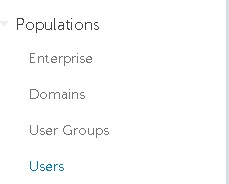
- Klicken Sie auf den spezifischen Nutzer, für den der Google-Authentifikator zurückgesetzt werden muss.
Hinweis: Das Zurücksetzen ist nutzerspezifisch, da jeder Nutzer über ein eigenes Google Authenticator-Token verfügt.
- Klicken Sie auf die Registerkarte Admin.

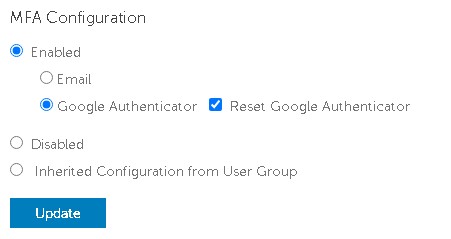
- Aktivieren Sie Google-Authentifikator zurücksetzen.
- Klicken Sie auf Aktualisieren.
Nutzen Sie zur Kontaktaufnahme mit dem Support die internationalen Support-Telefonnummern von Dell Data Security.
Gehen Sie zu TechDirect, um online eine Anfrage an den technischen Support zu erstellen.
Zusätzliche Einblicke und Ressourcen erhalten Sie im Dell Security Community Forum.
Produits concernés
Dell EncryptionPropriétés de l’article
Numéro d’article: 000199488
Type d’article: How To
Dernière modification: 03 Jun 2026
Version: 7
Trouvez des réponses à vos questions auprès d’autres utilisateurs Dell
Services de support
Vérifiez si votre appareil est couvert par les services de support.