Cómo administrar la autenticación de múltiples factores en la consola de administración de Dell Security Management Server
Résumé: Se puede configurar Dell Security Management Server a fin de que requiera autenticación de dos factores (2FA) para iniciar sesión en la consola de administración.
Cet article concerne
Cet article ne concerne pas
Cet article n’est associé à aucun produit spécifique.
Toutes les versions du produit ne sont pas identifiées dans cet article.
Instructions
La autenticación de múltiples factores se puede administrar para Dell Security Management Server o Dell Security Management Server Virtual.
Productos afectados:
- Dell Security Management Server
- Dell Security Management Server Virtual
Versiones afectadas:
- 11.4.0 y versiones posteriores
La autenticación de múltiples factores se puede administrar a nivel de grupo de usuarios o de usuario individual. Elija la sección correspondiente a continuación para obtener más información.
Grupo de usuarios
- Inicie sesión en la consola de administración de Dell Data Security con una cuenta que posea la función de administrador de cuentas. Para obtener más información, consulte Cómo acceder a la consola de administración de Dell Data Security Server.
Nota: Para obtener más información acerca de las funciones de administrador, consulte la sección Funciones de administrador del PDF Ayuda de administrador: Security Management Server en Soporte para manuales y documentos de Dell Encryption.
- En el panel de menú de la izquierda, expanda la pestaña Populations y, a continuación, haga clic en User Groups.

- Seleccione un grupo de usuarios de la lista para editarlo.
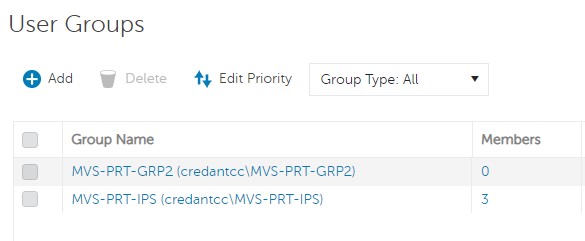 Nota: La posición del grupo en esta lista es lo que determina la prioridad del grupo. Para obtener más información, consulte la sección Editar prioridad de grupo de usuarios del PDF AdminHelp - Security Management Server en Soporte para manuales y documentos de Dell Encryption.
 - Seleccione la pestaña Admin.

- Desde la configuración de MFA:
- Seleccione Enabled.
- Seleccione Email o Google Authenticator.
- Haga clic en el botón Update.

Usuario individual
- Inicie sesión en la consola de administración de Dell Data Security con una cuenta que posea la función de administrador de cuentas. Para obtener más información, consulte Cómo acceder a la consola de administración de Dell Data Security Server.
Nota: Para obtener más información acerca de las funciones de administrador, consulte la sección Funciones de administrador del PDF Ayuda de administrador: Security Management Server en Soporte para manuales y documentos de Dell Encryption.
- En el panel de menú de la izquierda, expanda la pestaña Populations y, a continuación, haga clic en Users.

- Seleccione un usuario de la lista para editarlo.
- Seleccione la pestaña Admin.

- Desde la configuración de MFA:
- Seleccione Enabled.
- Seleccione Email, Google Authenticator o Inherited Configuration from User Group.
- Haga clic en el botón Update.

Produits concernés
Dell EncryptionPropriétés de l’article
Numéro d’article: 000200440
Type d’article: How To
Dernière modification: 21 Jul 2026
Version: 7
Trouvez des réponses à vos questions auprès d’autres utilisateurs Dell
Services de support
Vérifiez si votre appareil est couvert par les services de support.