Como gerenciar a autenticação baseada em vários fatores no Console de administração do Dell Security Management Server
Résumé: O Dell Security Management Server pode ser configurado para exigir autenticação de dois fatores (2FA) para fazer login no console de administração.
Cet article concerne
Cet article ne concerne pas
Cet article n’est associé à aucun produit spécifique.
Toutes les versions du produit ne sont pas identifiées dans cet article.
Instructions
A autenticação baseada em vários fatores pode ser gerenciada no Dell Security Management Server ou no Dell Security Management Server Virtual.
Produtos afetados:
- Dell Security Management Server
- Dell Security Management Server Virtual
Versões afetadas:
- 11.4.0 e posterior
A autenticação baseada em vários fatores pode ser gerenciada em um grupo de usuários ou em um nível de usuário individual. Para obter mais informações, escolha a seção apropriada abaixo.
Grupo de usuários
- Faça login no Console de administração do Dell Data Security com uma conta que tenha a função de administrador da conta. Para obter mais informações, consulte Como acessar o console de administração do Dell Data Security Server.
Nota: Para obter mais informações sobre funções de administrador, consulte a seção Funções de administrador do PDF AdminHelp - Security Management Server em Suporte a manuais e documentos do Dell Encryption.
- No painel do menu à esquerda, expanda a guia Preenchimentos e clique em Grupos de usuários.

- Selecione um grupo de usuários na lista a ser editada.
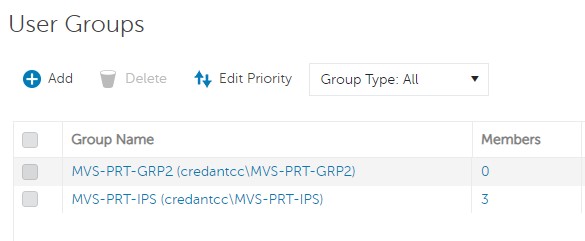 Nota: A posição do grupo nessa lista é o que determina a prioridade do grupo. Para obter mais informações, consulte a seção Editar prioridade do grupo de usuários do PDF AdminHelp - Security Management Server em Suporte a manuais e documentos do Dell Encryption.
 - Selecione a guia Admin.

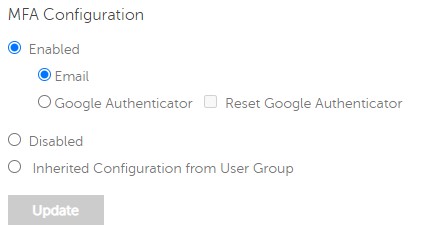
- Na configuração da MFA:
- Selecione Ativada.
- Selecione E-mail ou Autenticador do Google.
- Clique no botão Atualizar.

Usuário individual
- Faça login no Console de administração do Dell Data Security com uma conta que tenha a função de administrador da conta. Para obter mais informações, consulte Como acessar o console de administração do Dell Data Security Server.
Nota: Para obter mais informações sobre funções de administrador, consulte a seção Funções de administrador do PDF AdminHelp - Security Management Server em Suporte a manuais e documentos do Dell Encryption.
- No painel do menu à esquerda, expanda a guia Preenchimentos e clique em Usuários.

- Selecione um usuário na lista a ser editada.
- Selecione a guia Admin.

- Na configuração da MFA:
- Selecione Ativada.
- Selecione E-mail, Autenticador do Google ou Configuração herdada do grupo de usuários.
- Clique no botão Update.
Produits concernés
Dell EncryptionPropriétés de l’article
Numéro d’article: 000200440
Type d’article: How To
Dernière modification: 21 Jul 2026
Version: 7
Trouvez des réponses à vos questions auprès d’autres utilisateurs Dell
Services de support
Vérifiez si votre appareil est couvert par les services de support.