Dell Networking : création d’un disque actif de récupération ONIE
Résumé: Procédure de création d’un livedisk USB ONIE avec l’iso onie-recovery Utilisé pour la récupération sur les commutateurs réseau dont les images de travail sont devenues corrompues et ne peuvent plus être amorçables. ...
Cet article concerne
Cet article ne concerne pas
Cet article n’est associé à aucun produit spécifique.
Toutes les versions du produit ne sont pas identifiées dans cet article.
Instructions
Cette procédure est destinée à la récupération du commutateur Dell Networking sur un périphérique qui prend en charge ONIE. Il est utilisé pour effectuer une nouvelle installation d’ONIE afin qu’une nouvelle installation du système d’exploitation puisse ensuite être effectuée sur un commutateur doté d’un système d’exploitation et d’ONIE corrompu et non amorçable. Certains symptômes de ce comportement peuvent inclure, sans s’y limiter, les éléments suivants :
Insérez la clé USB dans un commutateur en état de marche portant le .iso onie-recovery et, après avoir redémarré le commutateur, sélectionnez l’option ONIE Embed.
2. Copiez le fichier .iso de la clé USB dans le répertoire de travail souhaité, le répertoire racine ainsi que la version onie-recovery 3.33.1.1-11, sont utilisés dans cet exemple :
Retirez la clé USB du commutateur en état de marche et insérez-la dans le système cible à restaurer
Remarque : Ces étapes ne nécessitent pas de redémarrage du commutateur actif ou d’interruption du trafic, et elles fonctionnent également sur la plupart des environnements CLI Linux.
La clé USB se trouve généralement au bas des lecteurs renvoyés à l’aide de l’option fdisk -l. Généralement /dev/sdb#
- Le menu ONIE ne s’affiche pas au redémarrage et le démarrage dans le système d’exploitation du commutateur échoue.
- L’invite « grub> » s’affiche immédiatement après le redémarrage d’un appareil récemment mis à niveau
- L’invite « Hshell> » s’affiche immédiatement après le redémarrage d’un appareil récemment mis à niveau
- Tentative de démarrage à partir de la partition ONIE ou du système d’exploitation via le BIOS ou autre et échec du démarrage du système comme prévu
- Création d’une clé USB ONIE Live Disk à l’aide de Rufus
- Cette opération est effectuée sur une station de travail Windows
- Création d’une clé USB ONIE Live Disk à l’aide d’une CLI ONIE fonctionnelle
- Il est destiné aux systèmes qui ne sont pas en production et qui n’utilisent pas OS10
- Création d’une clé USB de disque actif ONIE à l’aide de la CLI OS10 fonctionnelle
- Cette opération peut être effectuée sur un commutateur en cours de fonctionnement
Conditions préalables :
-
Personnel sur site
- Formatable USB
- Onie-recovery iso
- Se trouve dans le dossier de .zip du logiciel ONIE sur le site Web de support Dell, sous l’onglet « Téléchargements directs » du produit associé, par exemple : onie-recovery-x86_64-dellemc_s4100_c2338-r0.3.33.1.1-11.zip
- Effectuez l’une des opérations suivantes :
- Système Windows pour télécharger Rufus
- Un commutateur qui fonctionne avec ONIE, qui n’est pas en production et qui peut être redémarré
- Commutateur OS10 fonctionnel avec accès au compte Linux admin
Création d’une clé USB ONIE Live Disk à l’aide de Rufus :
- Téléchargez Rufus à partir du site Web suivant, option Windows x64 standard : https://rufus.ie/en/#google_vignette
- Démarrage du fichier Rufus .exe
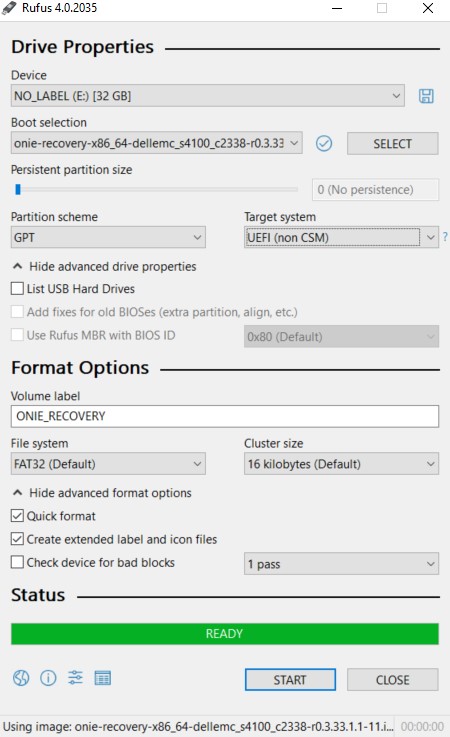
- Sélectionnez la clé USB à utiliser comme disque USB amorçable sous « Périphérique »
- Sélectionnez le fichier onie-recovery .iso dans le dossier extrait sous « Boot Selection »
- Pour « Partition Scheme », sélectionnez GPT et pour « Target System », sélectionnez UEFI. La figure ci-dessous présente un exemple des paramètres utilisés

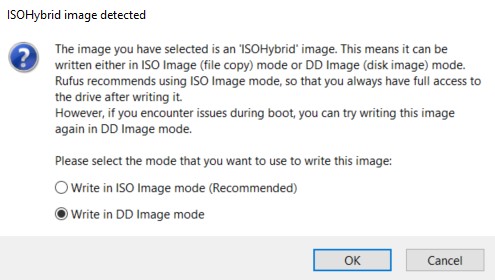
6. Après avoir sélectionné l’option « Démarrer » pour créer le livedisk, une fenêtre supplémentaire s’ouvrira vous demandant de sélectionner le mode à utiliser pour écrire l’image. Choisissez l’option DD pour créer l’image
7. Un message d’avertissement s’affiche pour vous informer que toutes les données se trouvant actuellement sur la clé USB seront détruites. Sélectionnez OK pour continuer l’opération.
8. Une fois l’opération terminée, l’état de Rufus redevient « READY » en dessous.
8. Une fois l’opération terminée, l’état de Rufus redevient « READY » en dessous.
9. Retirez la clé USB de la station de travail et insérez-la dans le système cible à restaurer.
Création d’une clé USB ONIE Livedisk à l’aide d’une CLI ONIE fonctionnelle :
Insérez la clé USB dans un commutateur en état de marche portant le .iso onie-recovery et, après avoir redémarré le commutateur, sélectionnez l’option ONIE Embed.
- Si la clé USB n’est pas détectée immédiatement, vous pouvez créer un répertoire temporaire, le rechercher et le monter à l’aide des commandes suivantes :
mkdir /mnt/media
fdisk -l
mount /dev/sdb1 /mnt/media
Remarque : La commande « fdisk -l » sous Linux répertorie les tables de partition pour tous les périphériques de stockage détectés. Ils sont généralement au format /dev/sda1, /dev/sda2, etc. La clé USB se trouve généralement au bas des disques renvoyés à l’aide de l’option « fdisk -l » et généralement de /dev/sdb#
2. Copiez le fichier .iso de la clé USB dans le répertoire de travail souhaité, le répertoire racine ainsi que la version onie-recovery 3.33.1.1-11, sont utilisés dans cet exemple :
cp /mnt/media/onie-recovery-x86_64-dellemc_s4100_c2338-r0.3.33.1.1-11.isoCréez une clé USB amorçable à l’aide de l’image .iso onie-recovery. Cette commande s’exécute sur une seule ligne.
dd if= onie-recovery-x86_64-dell_<platform>_<model>_<build>_r0.<version#>.iso of=/dev/sdb bs=10M status=progressUne fois le processus terminé, démontez-le à l’aide de la commande suivante :
umount /mnt/media
Retirez la clé USB du commutateur en état de marche et insérez-la dans le système cible à restaurer
Création d’une clé USB Livedisk ONIE à l’aide d’une CLI OS10 fonctionnelle :
Remarque : Ces étapes ne nécessitent pas de redémarrage du commutateur actif ou d’interruption du trafic, et elles fonctionnent également sur la plupart des environnements CLI Linux.
- Pour ces étapes, vous devez accéder au compte d’utilisateur linuxadmin sur le commutateur OS10. Vous pouvez le saisir en vous connectant en tant que « linuxadmin » lors de la première invite de connexion, ou en saisissant la commande suivante dans l’interface de ligne de commande OS10 :
system “sudo -i”
- Insérez un lecteur USB contenant uniquement l’image ISO onie-recovery
- Si la clé USB n’est pas détectée immédiatement, vous pouvez créer un répertoire temporaire, la rechercher et la monter à l’aide des commandes suivantes :
     mkdir /mnt/media
     fdisk -l
     mount /dev/sdb1 /mnt/media
La clé USB se trouve généralement au bas des lecteurs renvoyés à l’aide de l’option fdisk -l. Généralement /dev/sdb#
- Copiez le fichier .iso de la clé USB vers le répertoire de travail souhaité. Dans cet exemple, le répertoire racine est utilisé :
cp /mnt/media/onie-recovery-x86_64-dell_<platform>_<model>_<build>_r0.<version#>.iso /
- Créez une clé USB amorçable à l’aide de l’image .iso onie-recovery. Cette commande s’exécute sur une seule ligne.
dd if= onie-recovery-x86_64-dell_<platform>_<model>_<build>_r0.<version#>.iso of=/dev/sdb bs=10M status=progress
- Une fois le processus terminé, démontez-le à l’aide de la commande suivante :
umount /mnt/media
-
Retirez la clé USB du commutateur en état de marche et insérez-la dans le système cible à restaurer
Utilisation de la clé USB ONIE Livedisk pour restaurer le commutateur :
- J’insèrela clé USB du livedisk ONIE dans le système cible à récupérer.
- Mettez le système cible sous tension et accédez au menu du BIOS en appuyant sur la touche « Delete ». Notez que le mot de passe du BIOS par défaut est vide.
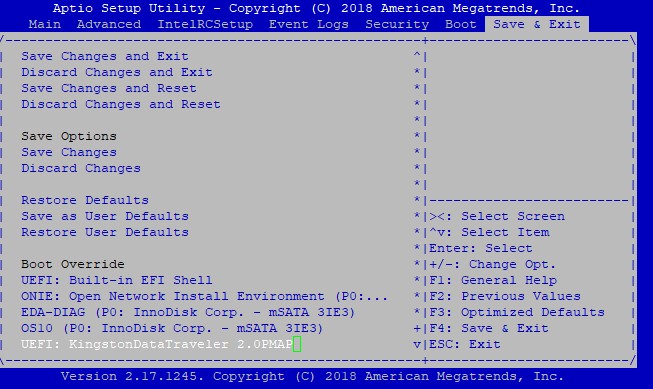
- Une fois le menu du BIOS ouvert, accédez à l’option « Enregistrer et quitter » à l’aide de la flèche droite
- Une fois entré dans l’onglet « Enregistrer et quitter », naviguez jusqu’à la section « Remplacement du démarrage » et sélectionnez la clé USB dans laquelle démarrerimmédiatement.
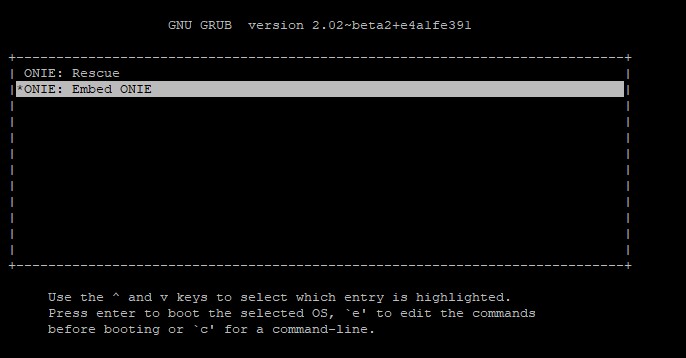
5. Après cela, le BIOS démarre à partir du périphérique USB ONIE Recovery. Dans le menu GRUB affiché, il y a deux options ; ONIE : Sauvetage et ONIE : Intégrer ONIE. Sélectionnez l’option ONIE : Embed ONIE. Ce processus installe ONIE sur le commutateur et redémarre le système en mode ONIE standard.
6. Après le redémarrage du commutateur, ONIE : Install peut être sélectionné ou démarré automatiquement dans, et une nouvelle installation du système d’exploitation souhaité peut désormais être effectuée.
Produits concernés
PowerSwitch S4128F-ON/S4128T-ON, PowerSwitch S4148F-ON/S4148T-ON/S4148FE-ON, PowerSwitch S4148U-ON, PowerSwitch S4248FB-ON /S4248FBL-ONProduits
MX Series, N Series, S Series, E Series, OS9, SmartFabric OS10 SoftwarePropriétés de l’article
Numéro d’article: 000213926
Type d’article: How To
Dernière modification: 04 Aug 2026
Version: 3
Trouvez des réponses à vos questions auprès d’autres utilisateurs Dell
Services de support
Vérifiez si votre appareil est couvert par les services de support.