La webcam de l’ordinateur portable Dell ne fonctionne pas dans Teams, Zoom et l’application Caméra de Windows
Résumé: Cet article fournit des informations sur les pilotes manquants ou incorrects. Ils empêchent le fonctionnement de la webcam sur les ordinateurs portables Dell équipés d’une webcam à interface MIPI (Mobile Industry Processor Interface). ...
Symptômes
Les ordinateurs portables répertoriés dans le tableau 1 ci-dessous peuvent être configurés avec une webcam MIPI hautes performances. Ces ordinateurs portables nécessitent un ensemble de pilotes différent de celui des ordinateurs portables équipés de webcams classiques. Des pilotes manquants ou incorrects peuvent provoquer des problèmes de caméra.
Un ou plusieurs des symptômes peuvent inclure :
- La webcam ne fonctionne pas dans Teams, Zoom, Discord ou d’autres applications
- Windows Hello peut ne pas fonctionner.
- Décalage intermittent et saccades de la webcam lors d’une conférence téléphonique utilisant la vidéo.
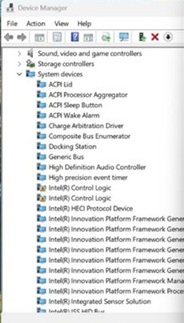
- Un point d’exclamation jaune sur la webcam Intel AVStream, ou le capteur de webcam, ou la logique de contrôle Intel dans le Gestionnaire de périphériques Souvent, il n’y a pas d’appareil anormal dans le gestionnaire de périphériques.
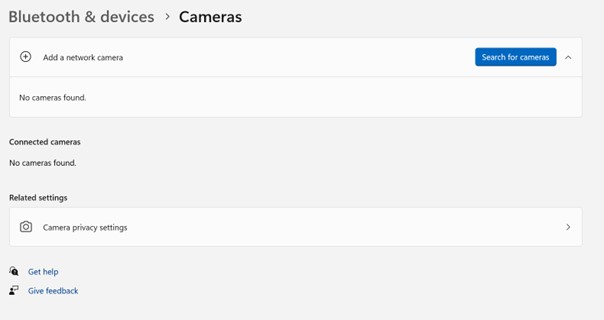
- Caméra non détectée sous Bluetooth et appareil → Caméras.
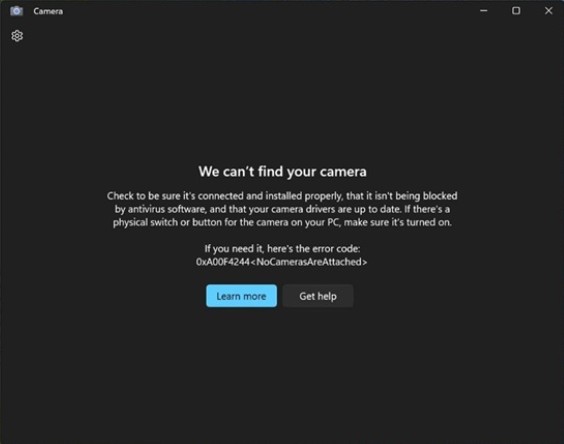
- Le message d’erreur « Nous ne trouvons pas votre appareil photo » s’affiche dans l’application Appareil photo Windows : (voir la première image).
We cannot find your camera
- Le message d’erreur « Nous ne trouvons pas votre appareil photo » s’affiche dans la capture d’écran ci-dessous.
- Caméra non détectée sous Bluetooth et appareil → Caméras.
| Ordinateurs portables Dell | Ordinateurs portables Dell Pro | Ordinateurs portables Dell Pro Max | Ordinateurs portables XPS | Dell Pro Precision | Dell Pro Rugged 13 |
|---|---|---|---|---|---|
| Dell Pro 14 Premium DA14250 | Dell Pro 14 Premium PA14250 | Dell Pro Rugged 14 MC14250 | XPS 14 DA14260 | Dell Pro Rugged 7 TAB PW714260 | Dell Pro Rugged 10 TAB RA00260 |
| Dell Pro 16 Premium DA16250 | Dell Pro 13 Premium PA13250 | Ordinateur portable Dell Pro Max 14 Premium | XPS 16 DA16260 | Dell Pro Rugged 7 TAB PW716260 | Dell Pro Rugged 12 TAB RA02260 |
| Dell Pro 16 Plus PB16250 | Ordinateur portable Dell Pro Max 16 | Dell Pro Rugged 5 TAB PW514261 | |||
| Dell Pro 14 Plus PB14250 | Ordinateur portable Dell Pro Max 16 Premium | Dell Pro Rugged 5 TAB PW51626 | |||
| Dell Pro 13 Plus PB13250 | |||||
| Dell Pro 14 Premium PA14260 |
| Ordinateurs portables Latitude | Station de travail mobile Precision | Ordinateurs portables XPS |
|---|---|---|
| Latitude 9450 2-en-1 | Precision 5690 | XPS 16 9640 |
| Latitude 9440 2-en-1 | Precision 5680 | XPS 13 9350 |
| Latitude 9430 | Precision 5490 | XPS 14 9440 |
| Latitude 9330 | Precision 5480 | XPS 13 9340 |
| Latitude 9420 | Precision 5470 | XPS 13 Plus 9320 |
| Latitude 7650 | XPS 13 9315 | |
| Latitude 7450 | XPS 13 9315 2-en-1 | |
| Latitude 7350 détachable | ||
| Latitude 7350 | ||
| Latitude 7640 | ||
| Latitude 7440 | ||
| Latitude 7340 | ||
| Latitude 7030 Rugged Extreme | ||
| Latitude 7230 Rugged Extreme | ||
| Latitude 7320 détachable | ||
| Latitude 9450 2-en-1 |
Cause
Windows Update, Norton Updater et d’autres utilitaires peuvent installer des pilotes incorrects ou incomplets. Cela peut également se produire lors de la réinstallation du système d’exploitation, du déploiement d’une image du système d’exploitation d’entreprise ou de l’installation manuelle des pilotes. L’installation de certains autres pilotes Intel est requise et doit être effectuée dans un ordre précis.
Résolution
-
Vérifiez que la case Activer la webcam est cochée dans le BIOS.
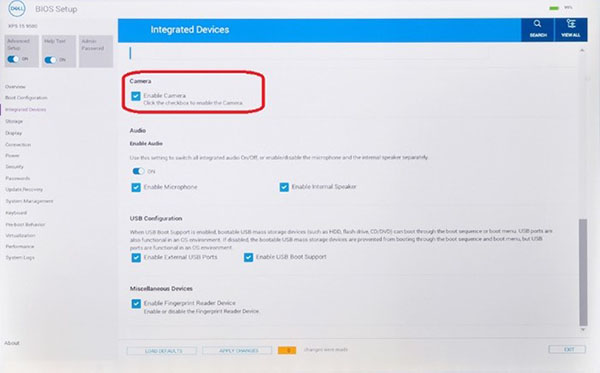
-
Installez la dernière version
Intel 2D Imagingdepuis le site Web Dell en exécutant le fichier exécutable. Ce pilote est répertorié dans la catégorie « Appareil photo » sur le site de support Dell. Article de la base de connaissances Dell : Téléchargement et installation de pilotes Dell (en anglais)Remarque : Après avoir téléchargé le fichier localement, double-cliquez dessus et suivez les instructions à l’écran. Au cours du processus d’installation, assurez-vous de conserver tous les logiciels sélectionnés que l’application répertorie comme conditions préalables. Ils seront installés automatiquement s’ils sont manquants, ce qui garantit une installation réussie.Remarque : Le package de pilotes disponible sur le site de téléchargement Dell inclut un utilitaire qui supprime les anciens fichiers de pilotes. L’ensemble du processus peut prendre une à deux minutes sans qu’aucune barre de progression ne s’affiche. Attendez qu’une nouvelle fenêtre s’ouvre pour confirmer que le pilote a bien été installé. L’utilitaire de suppression n’est pas inclus avec les mises à jour automatiques effectuées par Windows Update.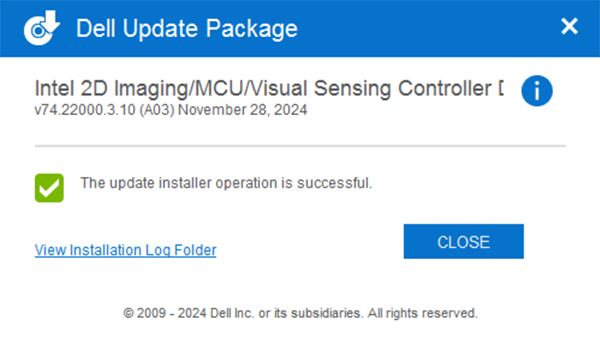
-
Redémarrez et vérifiez que la webcam fonctionne à l’aide de l’application Caméra Windows.
-
Si la webcam ne fonctionne toujours pas, mettez à jour tous les pilotes associés ainsi que le BIOS. Deux options sont possibles :
- (Fortement recommandé) Exécutez Windows Update, Dell Command Update (plateformes professionnelles), Dell Update (plateformes grand public) ou SupportAssist (toutes les plateformes) pour mettre à jour tous les pilotes vers la dernière version : Comment mettre à jour les pilotes sur mon ordinateur Dell.
Remarque : si vous mettez à jour les pilotes et le BIOS à l’aide de l’un des outils, continuez à exécuter l’outil jusqu’à ce qu’aucune mise à jour ne soit nécessaire.
- Téléchargez et installez manuellement les dernières versions de ces pilotes à partir du site Web de Dell. Tous ces pilotes sont requis pour que la webcam fonctionne correctement. Article de la base de connaissances Dell : Téléchargement et installation de pilotes Dell (en anglais)
- Logiciel de l’appareil Intel Chipset
- Pilote des cartes graphiques Intel ou Arc
- Pilote Intel Integrated Sensor Solution (relatif au contrôleur Intel Visual Sensing Controller (Intel Clover Falls, CVF) ou à la détection de présence utilisateur (UPD).)
- Pilote d’E/S série Intel
- Programme d’installation des composants d’Intel Management Engine
- Effectuez une mise à jour vers la dernière version du BIOS disponible
- (Fortement recommandé) Exécutez Windows Update, Dell Command Update (plateformes professionnelles), Dell Update (plateformes grand public) ou SupportAssist (toutes les plateformes) pour mettre à jour tous les pilotes vers la dernière version : Comment mettre à jour les pilotes sur mon ordinateur Dell.
- Redémarrez votre ordinateur portable après avoir installé tous les pilotes pour vérifier que le problème est résolu.
- Oui, le problème est résolu. Aucune action supplémentaire n’est nécessaire.
- Non, le problème n’est pas résolu. Contactez le support technique Dell pour obtenir de l’aide supplémentaire.
Informations supplémentaires
Remarques importantes
- L’interface de la webcam MIPI utilise un protocole de communication différent de celui des webcams USB traditionnelles et n’est pas détectée par le diagnostic intégré de prédémarrage SupportAssist. Pour plus d’informations, voir l’article de la base de connaissances Dell Les diagnostics matériels de prédémarrage ne détectent pas les webcams Intel MIPI sur les ordinateurs portables Dell (en anglais)