Validation de l’état d’activation d’un point de terminaison Dell Encryption
Résumé: Comment valider l’état d’activation d’un point de terminaison dans Dell Encryption (anciennement Dell Data Protection | Chiffrement).
Cet article concerne
Cet article ne concerne pas
Cet article n’est associé à aucun produit spécifique.
Toutes les versions du produit ne sont pas identifiées dans cet article.
Instructions
Produits concernés :
- Dell Encryption
- Dell Data Protection | Encryption
Systèmes d’exploitation concernés :
- Windows
Vous pouvez valider le statut d’activation de votre point de terminaison en procédant comme suit.
- Ouvrez la console locale Dell Encryption en accédant à Démarrer tous les programmes Dell Encryption.
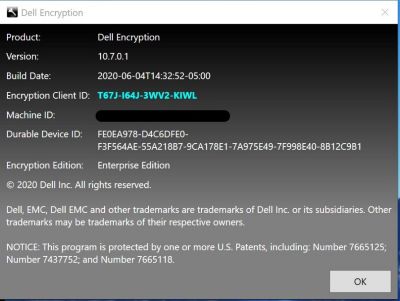
- Une fois l’application Dell Encryption ouverte, cliquez sur en haut à droite. Sélectionnez ensuite À propos de la version x.x.x.xxxx
- À partir de là, vous pouvez voir les éléments suivants :
- Si le Shield ID est vide ou rouge, l’ordinateur n’est pas activé.
- Si le Shield ID est vert ou bleu, l’ordinateur a été activé.
Pour contacter le support technique, consultez l’article Numéros de téléphone du support international Dell Data Security.
Accédez à TechDirect pour générer une demande de support technique en ligne.
Pour plus d’informations et de ressources, rejoignez le Forum de la communauté Dell Security.
Informations supplémentaires
Vidéos
Produits concernés
Dell EncryptionPropriétés de l’article
Numéro d’article: 000129423
Type d’article: How To
Dernière modification: 24 Apr 2025
Version: 13
Trouvez des réponses à vos questions auprès d’autres utilisateurs Dell
Services de support
Vérifiez si votre appareil est couvert par les services de support.