Dell Data Security Shield-moduser
Résumé: Denne artikkelen omhandler skjermmoduser for Dell Data Security (tidligere kalt Dell Data Protection).
Symptômes
Berørte produkter:
- Credant Mobile Guardian
- Dell Encryption Enterprise
- Dell Data Protection | Enterprise Edition
- Dell Encryption External Media
- Dell Data Protection | External Media Edition
- Dell Encryption Personal
- Dell Data Protection | Personal Edition
- Dell Data Protection | Security Tools
- Dell Encryption Enterprise for Server
- Dell Data Protection | Server Edition
Berørte plattformer:
- Windows
Retningslinjebasert Dell Data Security-programvare (tidligere kalt Dell Data Protection) bruker en skjoldmodusidentifikator for produktklassifisering.
Cause
- Beskyttelsesmodus fastslås når produktet installeres og kan ikke endres manuelt.
- Beskyttelsesmodus brukes bare til å feilsøke produkttype eller -status.
Résolution
Skjermmodusene for Dell Data Security-produkter er:
| ID | Mode (Modus) | Produkt |
|---|---|---|
| 0 | Ukjent/Ikke initialisert | Ikke initialisert/ikke klargjort1 |
| 1 | Virksomhetsmodus | Dell Encryption Enterprise\ Dell Data Protection Enterprise Edition Shield |
| 2 | Frittstående modus | Credant Mobile Guardian |
| 3 | Modus kun for Enterprise EME | Dell Encryption External Media \ Dell Data Protection | Ekstern medieutgave |
| 4 | Lokalt administrert modus | Dell Encryption Personal \ Dell Data Protection | Personlig utgave |
| 5 | Grunnleggende modus | Dell Data Protection | Sikkerhetsverktøy2 |
| 6 | Modus for serverkryptering | Dell Encryption Enterprise for Server \ Dell Data Protection | Serverkryptering |
| 7 | Saas-modus | Dell Encryption Enterprise Shield |
1Alle databeskyttelsesprodukter fra Dell forblir uklargjorte til de aktiveres.
2Essential-modus oppstår bare ved installasjoner av Dell Data Protection | Sikkerhetsverktøy.
Slik finner du beskyttelsesmodus:
- Endring av registeret kan føre til at datamaskinen slutter å svare ved neste omstart.
- Ta kontakt med telefonnumrene til Dell Data Security International Support for å få hjelp hvis du har spørsmål om utførelsen av dette trinnet.
- Høyreklikk på Windows-startmenyen, og velg Kjør.
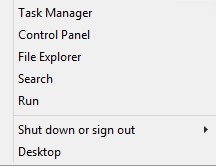
Figur 1: (Bare på engelsk) Kjøre
- Skriv inn regedit i Run user interface (UI), og trykk deretter OK.
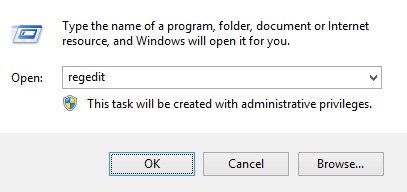
Figur 2: (Bare på engelsk) Skriv regedit
- Gå til HKEY_LOCAL_MACHINE\SOFTWARE\Credant\CMGShield.
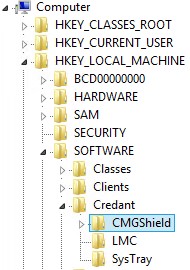
Figur 3: (Bare tilgjengelig på engelsk) CMGShield
- Finn DWORD-tasten SM.
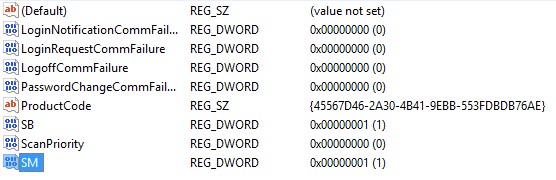
Figur 4: (Bare på engelsk) SM
Når du skal kontakte kundestøtte, kan du se Dell Data Security internasjonale telefonnumre for støtte..
Gå til TechDirect for å generere en forespørsel om teknisk støtte på Internett.
Hvis du vil ha mer innsikt og flere ressurser, kan du bli med i fellesskapsforumet for Dell Security.