Data Domain: Toegang tot de DDOS-console via iDRAC op een DD3300 systeem
Résumé: In dit document wordt beschreven hoe u toegang krijgt tot de console van de DD3300 via iDRAC.
Instructions
Probleembeschrijving
De eerste installatie van een Data Domain-systeem gebeurt meestal via een seriële consoleverbinding. Na de eerste installatie vanaf een seriële directe verbinding, hebben veel klantomgevingen geen andere manier om op afstand verbinding te maken met de console dan een LAN-verbinding via SSH of Telnet. Het is nodig om via een andere interface toegang te krijgen tot de console van de DD3300. iDRAC op DD3300 ondersteunt Serial Over LAN (SOL), dat kan worden gebruikt om toegang te krijgen tot de console van DDR via een speciale iDRAC-poort. In dit document wordt beschreven hoe u toegang krijgt tot de console van de DD3300 via iDRAC.
Symptomen
Geen toegang tot DD3300 via externe seriële of LAN-verbinding.
Van toepassing op:
DD3300
Oplossing
Gebruikers hebben via iDRAC toegang tot de console van de DD3300 wanneer de seriële console en Ethernet-verbinding met NIC-poorten niet beschikbaar zijn.
Vereisten
- Toegang tot iDRAC moet zijn ingeschakeld. Raadpleeg KB 517134 - iDRAC configureren op DD3300
Stappen
BIOS configureren voor SOL.
-
Meld u aan bij iDRAC via een webbrowser
-
Ga naar Configuratie > BIOS-instellingen > Seriële communicatie
-
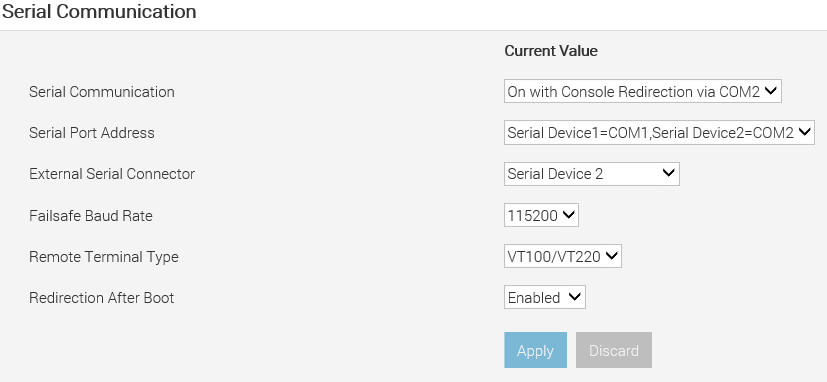
Geef de volgende waarden op:
- Seriële communicatie: Aan met console-omleiding via COM2
- Adres seriële poort -- Serial Device1=COM1, Serial Device2=COM2
- Externe seriële connector - serieel apparaat 2
- Baudsnelheid failsafe 115200
- Extern terminaltype -- VT100/VT220
- Omleiding inschakelen na opstarten
-
Klik op Toepassen voor instellingen voor seriële communicatie
-
Ga naar de onderkant van de pagina en klik op Bij volgende keer opnieuw opstarten of Toepassen en opnieuw opstarten. De DD moet opnieuw worden opgestart zodat iDRAC de nieuwe BIOS-instellingen kan toepassen.
Configureer iDRAC om SOL te gebruiken.
-
Ga in de iDRAC-webinterface naar iDRAC-instellingen > Connectiviteit > serieel via LAN.
De pagina Serieel over LAN wordt weergegeven.
-
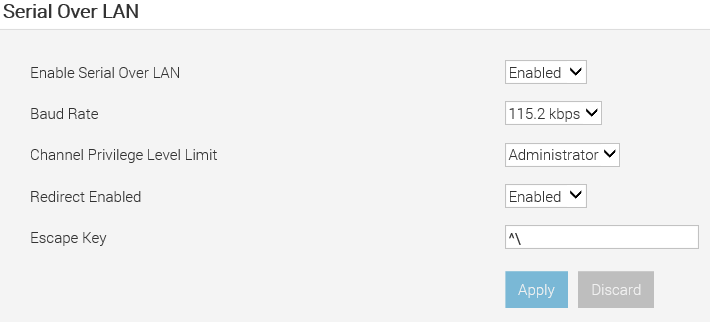
Geef de volgende waarde op:
- Enable Serial Over LAN -- Enable
- Baudsnelheid: 115,2 kbps
- Channel Privilege Level Limit -- Administrator
- Omleiding ingeschakeld -- Inschakelen
- Escape-toets -- ^\ (CTRL + \)
-
Klik op Apply
De IPMI SOL-instellingen zijn nu geconfigureerd.
Schakel het ondersteunde SSH-protocol in.
Om SSH.
- Ga naar iDRAC Settings > Services
- Selecteer Ingeschakeld voor SSH
- Zorg ervoor dat het poortnummer is ingesteld op 22
- Klik op Apply
SSH is nu ingeschakeld.
SOL gebruiken in plaats van een SSH-sessie
SOL starten vanuit Putty op een Windows-systeem.
- Stopverf openen
- Voer dezelfde hostnaam of hetzelfde IP-adres in dat wordt gebruikt voor de iDRAC-webinterface.
- Gebruik poort 22 als standaardpoort.
- Selecteer Openen om verbinding te maken.
- Voer de gebruikersnaam en het wachtwoord in om in te loggen. Meestal root/SN
- Voer een van de volgende opdrachten in om SOL te starten
connectconsole com2
- Druk op ^\ (CTRL + \) om de DDOS-console af te sluiten
- Typ exit om de SOL-sessie te sluiten.
Er kan slechts één iDRAC SOL- of seriële console tegelijk actief zijn.
Informations supplémentaires
Verwijzingen
Integrated Dell Remote Access Controller 9 (versie 3.00.00.00)
Dell EMC Data Domain DD3300 - Hardwareoverzicht en installatiehandleiding