Résumé:
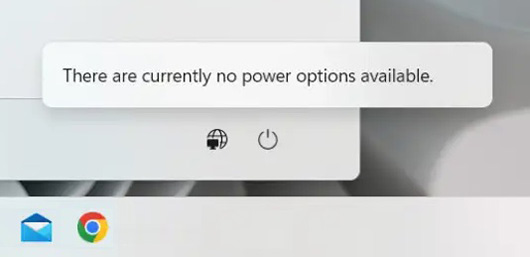
Le guide suivant fournit des informations sur la résolution d’une erreur à l’écran du système d’exploitation Windows. Erreur d’alimentation : « Il n’y a actuellement aucune option
d’alimentation disponible. »
...
Sélectionnez un produit pour vérifier la pertinence de l’article
Cet article concerne Cet article ne concerne pasCet article n’est associé à aucun produit spécifique.Toutes les versions du produit ne sont pas identifiées dans cet article.
Le message d’erreur d’alimentation à l’écran s’affiche-t-il lorsque vous cliquez sur l’icône d’alimentation ? (L’erreur se produit dans les systèmes d’exploitation Windows 11 et Windows 10.)
Elle est liée à l’une des trois causes suivantes :
Quelqu’un a modifié le système d’exploitation (fichiers corrompus)
Le mode de gestion de l’alimentation est corrompu
Il s’agit d’un problème de compte, où les autorisations suffisantes ne sont pas disponibles dans le système d’exploitation
Ces sections de dépannage se déroulent des plus simples à utiliser à celles ayant l’impact le plus large. Dell Technologies vous recommande de parcourir les guides dans l’ordre jusqu’à ce que le problème soit résolu.
Remarque : Des droits d’administrateur et l’accès au compte administrateur sur l’appareil sont requis. L’accès administrateur est requis pour exécuter les guides de dépannage suivants.
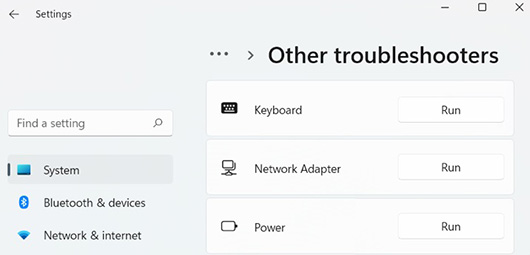
Windows 11 et Windows 10 disposent d’un ensemble intégré d’outils de dépannage. Les étapes suivantes concernent l’exécution de l’utilitaire de résolution des problèmes. Il est conçu pour détecter et résoudre les problèmes liés à l’alimentation :
Cliquez avec le bouton droit sur Démarrer, puis sélectionnez Paramètres.
Accédez à Système, puis cliquez sur Dépannage.
Sélectionnez Autres ou Dépannage supplémentaire.
Dans la section Alimentation, cliquez sur Exécuter pour lancer l’utilitaire de résolution des problèmes.
Suivez les instructions à l’écran et redémarrez l’appareil.
Passez à la section suivante si l’erreur persiste.
Vérifiez si de nouvelles mises à jour Windows sont disponibles : (Les mises à jour plus récentes peuvent contenir une version mise à jour de tous les fichiers susceptibles d’être corrompus.)
Cliquez avec le bouton droit sur Démarrer, puis sélectionnez Paramètres.
Accédez à Windows Update, puis cliquez sur Rechercher des mises à jour.
Suivez les instructions à l’écran.
Redémarrez et passez à l’ensemble d’étapes suivant si l’erreur persiste.
Exécutez une vérification des fichiers système (SFC) et une analyse de maintenance et de gestion des images de déploiement (DISM) :
Ouvrez une invite de commande avec élévation de privilèges et exécutez une commande à la fois :
Cliquez sur Démarrer, puis saisissez cmd, mais n’appuyez pas sur la touche Entrée.
Dans la section des résultats de la recherche, localisez Invite de commande.
Dans les options sous Invite de commande, cliquez sur Exécuter en tant qu’administrateur.
Saisissez la commande ci-dessous et appuyez sur la touche Entrée :
sfc /scannow
Saisissez la commande suivante et appuyez sur la touche Entrée :
Consultez l’Éditeur de stratégie de groupe local pour les éditions professionnelles de Windows 11 et Windows 10.
Remarque : Ce guide peut ne pas fonctionner pour une grande entreprise. Si c’est le cas, passez à l’étape suivante.
Appuyez simultanément sur les touches Windows + R pour ouvrir la boîte de dialogue Exécuter de Windows.
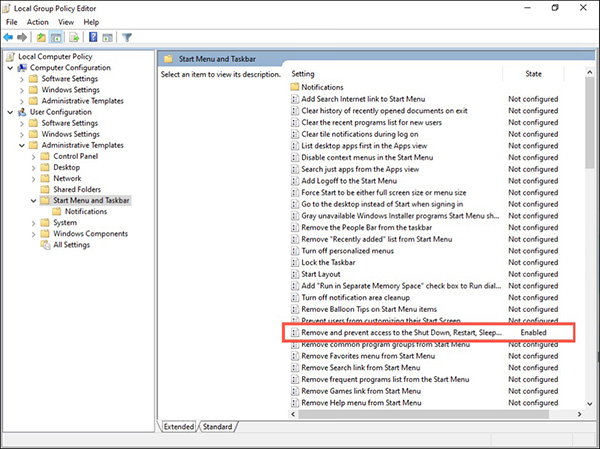
Saisissez gpedit.msc et appuyez sur la touche Entrée pour lancer l’éditeur de stratégie de groupe.
Faites défiler le volet gauche de l’éditeur vers le bas :
Cliquez sur Configuration utilisateur.
Cliquez sur Modèles d’administration.
Cliquez sur Menu Démarrer et barre des tâches.
Dans le volet à droite de l’éditeur, double-cliquez sur la règle Supprimer et empêcher l’accès aux commandes Arrêter, Redémarrer, Mettre en veille et Mettre en veille prolongée définie dans le volet situé à droite de l’éditeur.
Il doit être marqué comme Activé dans la fenêtre qui s’affiche. (Si c’est le cas, définissez le paramètre sur Désactivé ou Non configuré.)
Cliquez sur Appliquer , puis sur OK pour enregistrer les modifications.
Redémarrez et passez à l’ensemble d’étapes suivant si l’erreur persiste.
Vérifiez l’Éditeur du Registre pour l’édition familiale de Windows 11 et Windows 10.
Remarque : Dell ne recommande pas d’utiliser le registre. Ces informations sont fournies en l’état. La bonne pratique consiste à sauvegarder le registre avant de l’afficher. Ne modifiez aucune entrée dans le registre, car toute modification expose le système d’exploitation à d’autres dommages.
Appuyez simultanément sur les touches Windows + R pour ouvrir la boîte de dialogue Exécuter de Windows.
Saisissez regedit et appuyez sur la touche Entrée pour lancer l’éditeur de registre.
Faites défiler le volet gauche de l’application vers le bas :
Dans le volet à droite de l’application, vérifiez Data Value dans l’entrée NoClose.
La valeur des données doit être de 0 (zéro).
Si la valeur est tout autre que 0 (zéro), Dell ne recommande pas de modifier le registre. (Si un changement est effectué, il le fait à vos risques et périls.)
Redémarrez l’éditeur. Si NoClose n’est pas sur 0 (zéro) ou si l’erreur persiste, poursuivez avec l’ensemble d’étapes suivant.
En quoi consiste la restauration du système dans Microsoft Windows 11 et Windows 10 ? Il crée des points de restauration chaque fois que vous installez une nouvelle application, un nouveau pilote ou une nouvelle mise à jour Windows, ou que vous créez un point de restauration manuellement. La restauration du système n’affecte pas les fichiers personnels, mais supprime les applications, pilotes et mises à jour installés après la création du point de restauration.
La restauration du système crée automatiquement un point de restauration une fois par jour. Elle surveille en permanence l’activité des systèmes d’exploitation et crée un point de restauration lorsque des activités telles que l’installation d’une application, d’un pilote ou d’une mise à jour Windows se produit.
Remarque : La restauration du système n’affecte aucun de vos documents, photos ou autres données personnelles. Cependant, les programmes et pilotes récemment installés peuvent être désinstallés.
Remarque : La restauration du système doit être activée sur l’appareil avant toute tentative d’utilisation. Il ne peut être utilisé que si un point de restauration a été créé avant la date à laquelle l’erreur se produit.
Des instructions complètes sont disponibles dans l’article suivant de la base de connaissances Dell :
Récupération du système Windows 11 - Comment restaurer Windows 11 :
Durée : 00:03:39 (hh:mm:ss)
Sur ce lecteur vidéo, les paramètres de langue des sous-titres (lorsqu’ils sont disponibles) peuvent être configurés à l’aide de l’icône de paramètres ou de sous-titres.
Choisissez l’une des trois options suivantes pour effectuer une réinitialisation de Windows 11.
Tableau 1 : Options de réinitialisation
Conserver mes fichiers : Modifier les paramètres : Applications préinstallées Activé
Réinstallation de Windows 11 et conservation de vos fichiers personnels.
Supprimez toutes les applications et tous les pilotes installés.
Supprimez toutes les modifications apportées aux paramètres.
Restauration de toutes les applications installées par Dell si votre ordinateur est équipé de Windows 11.
Conserver mes fichiers : Modifier les paramètres : Applications préinstallées Désactivé
Réinstallation de Windows 11 et conservation de vos fichiers personnels.
Supprimez toutes les applications et pilotes installés.
Supprimez toutes les modifications apportées aux paramètres.
Restauration des toutes les applications installées par Dell.
Suppression de la totalité du contenu de l’ordinateur.
Réinstallation de Windows 11 et suppression de vos fichiers personnels.
Cliquez sur Démarrer , puis saisissez Réinitialiser.
Sélectionnez Réinitialiser cet ordinateur personnel PC (Paramètre système) dans les résultats de la recherche.
Sélectionnez Commencer.
Si l’option Conserver mes fichiers est sélectionnée :
Notez les applications et pilotes qui devront être réinstallés une fois la réinitialisation terminée.
Suivez les instructions à l'écran pour terminer le processus de réinitialisation. Ceci peut prendre quelques minutes, après quoi l’appareil redémarre automatiquement.
Si l’option Tout supprimer est sélectionnée :
Sélectionnez Supprimer simplement mes fichiers si vous avez l’intention de continuer à utiliser cet appareil.
SélectionnezSupprimez les fichiers et nettoyez le lecteur, si vous le vendez ou le recyclez.
Suivez les instructions à l'écran pour terminer le processus de réinitialisation. Cette opération peut prendre un certain temps et l’appareil redémarre automatiquement.
Remarque : Il ne s’agit pas d’une réinitialisation de l’image Dell installée en usine. Elle réinstalle le système d’exploitation Windows 11. Il supprime tous les fichiers personnels. Il supprime toutes les applications et tous les pilotes qui ont été installés. Il supprime toutes les modifications apportées aux paramètres et supprime toutes les applications installées par Dell. Sauvegardez vos fichiersavant de commencer cette tâche. (Certaines tablettes Dell sont configurées pour ajouter des logiciels Dell installés en usine au cours de ce processus.)
Comment réinitialiser votre appareil sous Windows 11 ou Windows 10 :
Durée : 00:34:00 (hh:mm:ss)
Sur ce lecteur vidéo, les paramètres de langue des sous-titres (lorsqu’ils sont disponibles) peuvent être configurés à l’aide de l’icône de paramètres ou de sous-titres.
 , puis saisissez Réinitialiser.
 avant de commencer cette tâche. (Certaines tablettes Dell sont configurées pour ajouter des logiciels Dell installés en usine au cours de ce processus.)