Utilisation d’E-Lab Navigator pour VMAX et PowerMax
Résumé: Cet article de la base de connaissances explique comment utiliser les options de matrice de support simple E-Lab Navigator pour déterminer les plates-formes VMAX et PowerMax prises en charge. ...
Cet article concerne
Cet article ne concerne pas
Cet article n’est associé à aucun produit spécifique.
Toutes les versions du produit ne sont pas identifiées dans cet article.
Instructions
Page d’accueil d’E-Lab Navigator(connexion requise)
Étapes :
-
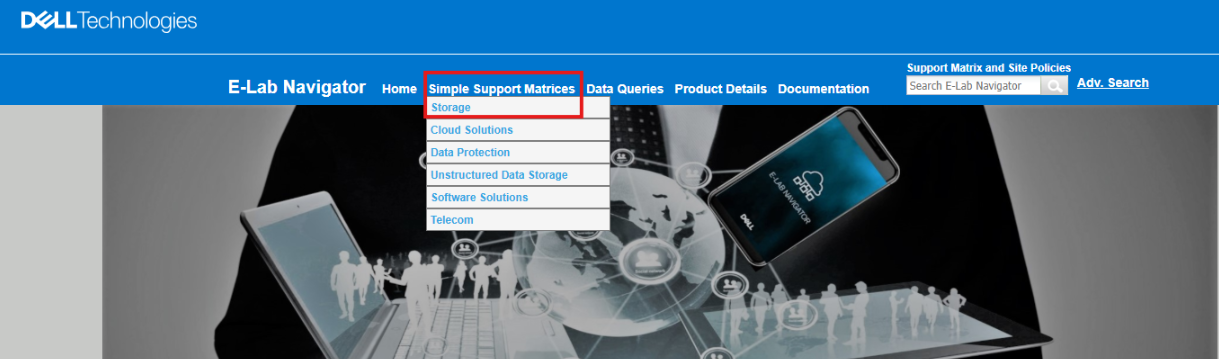
Placez le pointeur de la souris sur le lien Matrices de support simples et sélectionnez Stockage :
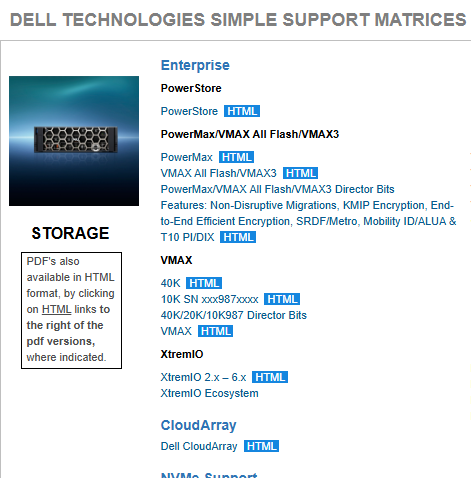
- Sélectionnez le modèle de baie approprié :
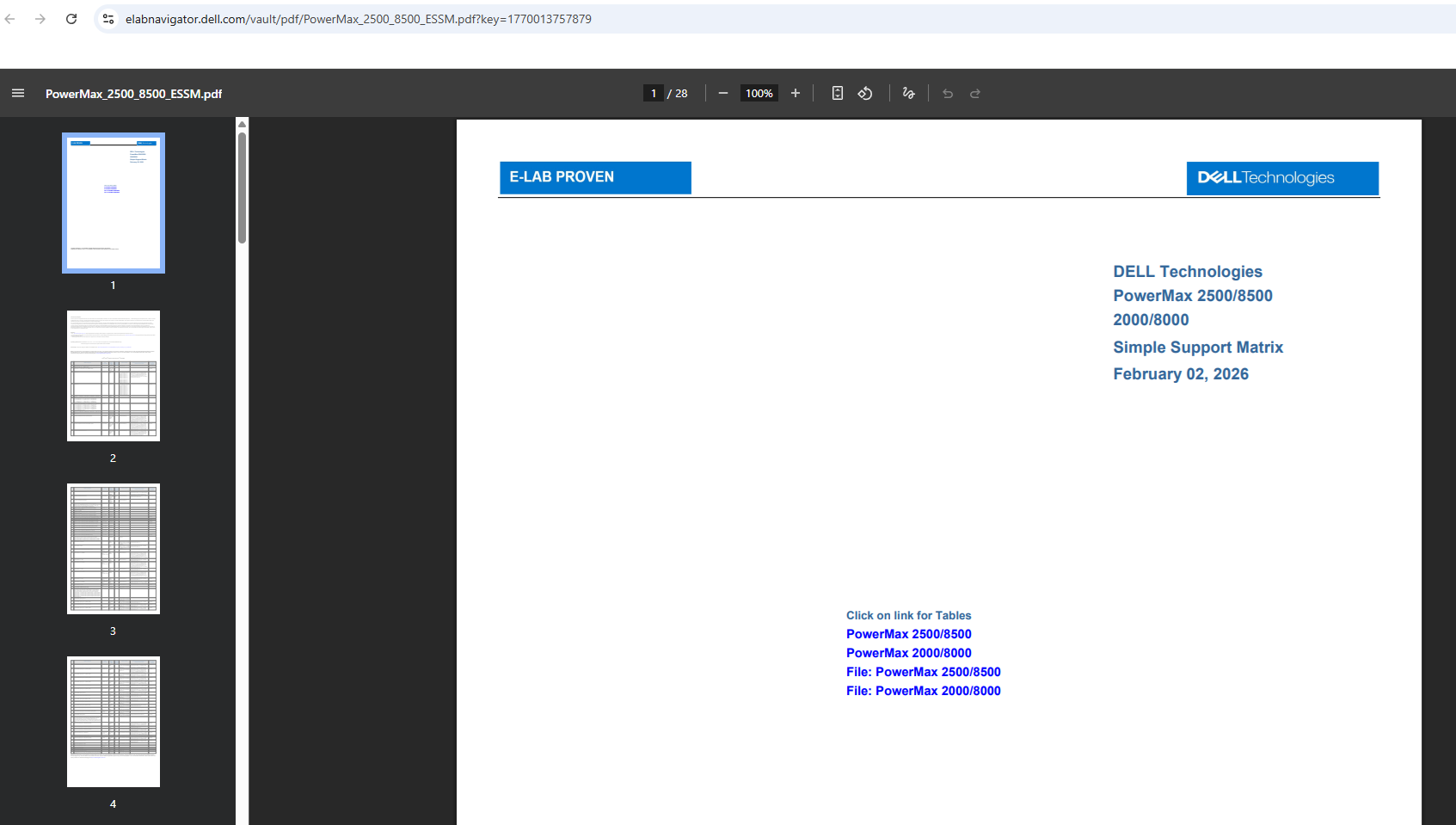
- En cliquant sur le modèle de baie approprié, un nouveau fichier PDF s’ouvre comme suit :
Voici un exemple de PDF dans lequel vous cliquez sur PowerMax dans la liste ci-dessus :
Pour les requêtes avancées
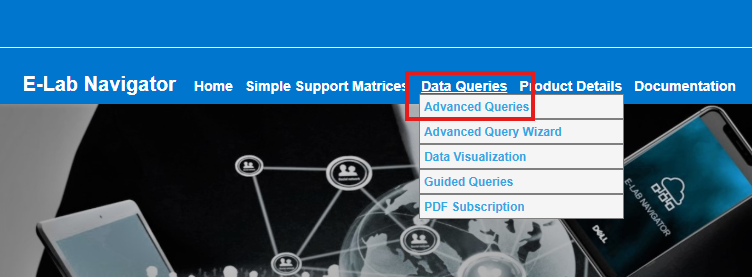
- Placez le pointeur de la souris sur le lien Requêtes de données et sélectionnez Requêtes avancées :
- Une fois là-bas, vous voyez un tableau interactif :
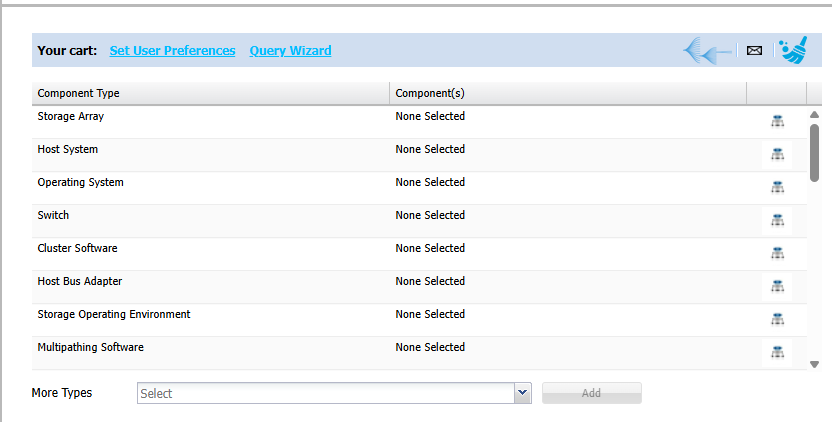
- Le tableau répertorie différentes catégories parmi lesquelles choisir. Il s’agit notamment de la baie de stockage, du système hôte, du système d’exploitation, du commutateur, de l’environnement d’exploitation de stockage et des logiciels de multipathing. Une fois que vous avez sélectionné la catégorie (bouton sur le côté droit), vous voyez un autre tableau interactif à droite qui est filtré pour la sous-catégorie et des options plus spécifiques.
Vous trouverez ci-dessous un exemple de choix de la baie de stockage :
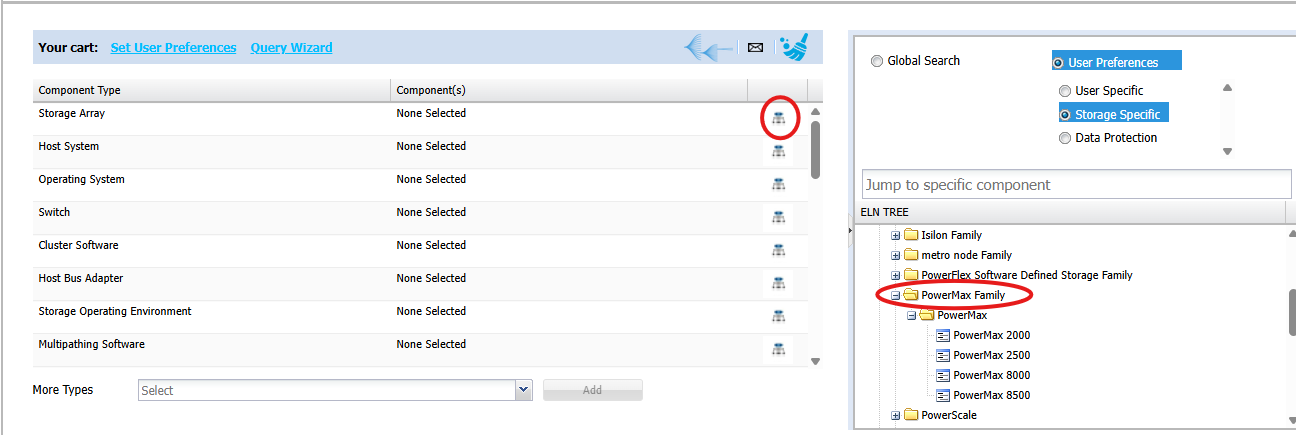
- À partir de la droite, vous pouvez filtrer votre recherche sur le modèle de baie ou la sous-catégorie spécifique jusqu’à une baie spécifique. Double-cliquez sur l’option pour l’ajouter à la table principale :
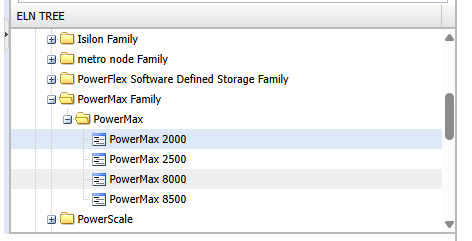
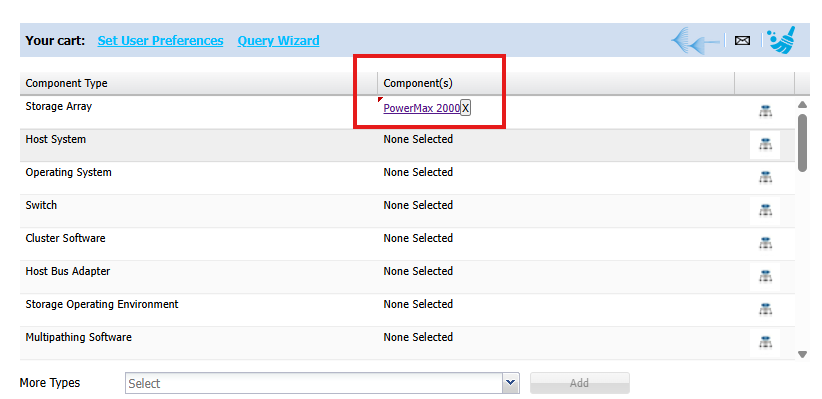
- Une fois que vous avez choisi toutes vos options, faites défiler vers le bas et sélectionnez une ou plusieurs des options, puis cliquez sur le bouton Obtenir les résultats pour les configurations sélectionnées :
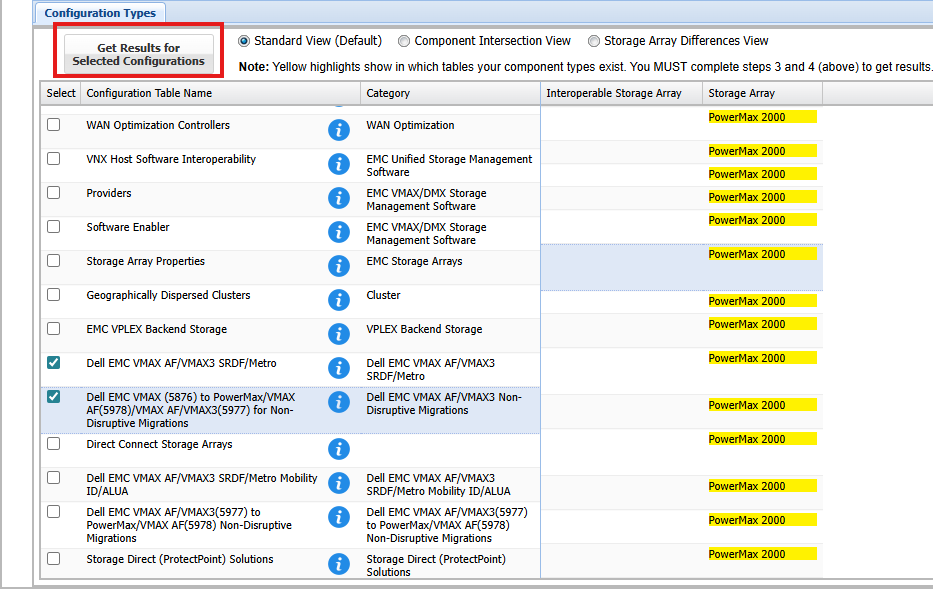
- Cela génère la matrice ou le document dans la fenêtre. Toutefois, vous pouvez l’exporter au format PDF en sélectionnant le bouton Exporter au format PDF :

Produits concernés
PowerMax, VMAX, PowerMax, VMAX All Flash, VMAX3 SeriesPropriétés de l’article
Numéro d’article: 000425337
Type d’article: How To
Dernière modification: 20 Feb 2026
Version: 3
Trouvez des réponses à vos questions auprès d’autres utilisateurs Dell
Services de support
Vérifiez si votre appareil est couvert par les services de support.