Dell Data Security Server管理コンソールを設定する方法
Résumé: 次の手順に従って、Dell Data Security(旧Dell Data Protection)Server管理コンソールの設定を実行する方法について説明します。
Instructions
エンドポイントを管理する前に、Dell Data Security(旧Dell Data Protection)サーバー管理コンソールを設定する必要があります。サーバーのバージョン8.0.0以降で実行する構成手順について説明します。
対象製品:
- Dell Security Management Server
- Dell Data Protection Enterprise Edition
- Dell Security Management Server Virtual
- Dell Data Protection Virtual Edition
影響を受けるバージョン:
- v8.0.0以降
Dell Data Security Server管理コンソールを設定する手順は、次の点で異なります。
適切な管理コンソールの設定については、該当するDell Data Security Serverのバージョンをクリックしてください。バージョン情報については、「 Dell Data Security Serverのバージョンを識別する方法」を参照してください。
v11.0.0以降
インストール後、管理者はドメイン アクセス、管理者権限、ボリューム資格、サービス管理、初期ポリシーを設定できます。詳細については、該当するタスクをクリックしてください。
ドメイン アクセス
- Dell Data Security管理コンソールにサイン インします。
 注:詳細については、「 Dell Data Security Server管理コンソールにアクセスする方法」を参照してください。
 - 左側のメニュー ペインで、[Populations]をクリックしてから、[Domains]をクリックします。
![[Populations]および[Domains]](https://supportkb.dell.com/img/ka0Do000000xzQHIAY/ka0Do000000xzQHIAY_ja_2.jpeg)
- [Add](追加)をクリックします。
![[Add]ボタン](https://supportkb.dell.com/img/ka0Do000000xzQHIAY/ka0Do000000xzQHIAY_ja_3.jpeg)
- [Add Domain]メニューから、次の手順を実行します。
- [Domain DNS Suffix]にドメインのDNSサフィックスを入力します。
- 必要に応じて、[Port]を入力します。
- 必要に応じて、[Secure LDAP]をチェックして有効にします。
- ドメイン サービス アカウントの ユーザー名と パスワード を入力します。
- 必要に応じて、ドメイン エイリアスを入力します。各エイリアスの後の [追加 ] をクリックします。
- [Add Domain]をクリックします。
![[Add Domain]](https://supportkb.dell.com/img/ka0Do000000xzQHIAY/ka0Do000000xzQHIAY_ja_4.jpeg) 注:
注:- [Port]に入力しない場合、ポート389が使用されます。
- [Distinguished Name]は、[Host Name]フィールドから離れた場所をクリックすると自動的に入力されます。
- このスクリーンショットで使用されている例は、ご使用の環境によって異なります。
- パスワードレス認証は、認証情報検証用のActive Directoryフェデレーション サービス(AD FS)およびAzure Active Directory接続の構成をサポートします。詳細については、「 Windows Helloで認証するようにDell Encryption Enterpriseを設定する方法」を参照してください。
管理者権限
デル・テクノロジーズでは、個々の管理者に適切な権限を割り当てて、アクセス、データ キー リクエスト、ポリシー変更に関する監査証跡を作成することをお勧めします。
- Dell Data Security管理コンソールにサイン インします。
 注:詳細については、「 Dell Data Security Server管理コンソールにアクセスする方法」を参照してください。
 - 左側のメニュー ペインで、[Populations]をクリックしてから、[Users]をクリックします。
![[Populations]および[Users]](https://supportkb.dell.com/img/ka0Do000000xzQHIAY/ka0Do000000xzQHIAY_ja_6.jpeg)
- [ Add Users By Domain ]ボタンをクリックします。
![[Add Users By Domain]ボタン。](https://supportkb.dell.com/img/ka0Do000000xzQHIAY/ka0Do000000xzQHIAY_ja_7.jpeg)
- [Add Users By Domain]メニューから、次の手順を実行します。
- 上部のドロップダウン メニューからドメインを選択します。
- 追加するActive Directoryアカウントのフル ネームを[Full Name]に入力します。
- 検索に使用する[Common Name]、[Universal Principal Name]、[sAM Account Name]のいずれかを選択します。
- 「検索」をクリックします。
- 検索結果からアカウントをクリックします。
- [Add](追加)をクリックします。
![[Add Users By Domain]](https://supportkb.dell.com/img/ka0Do000000xzQHIAY/ka0Do000000xzQHIAY_ja_8.jpeg) 注:
注:- [Universal Principal Name]を使用して検索する場合は、完全なアカウント名を入力する必要があります。Universal Principal Nameの例は次のとおりです。
Jane_Doe@Dell.comの詳細を確認してください。 - フルネームを入力するのではなく、ワイルドカード(*)記号を使用して検索することができます。Universal Principal Nameの検索時にワイルドカード記号を使用する例は、次のとおりです。
Jan*の詳細を確認してください。
- 右下にある更新ボタンをクリックします。
![[Refresh]ボタン](https://supportkb.dell.com/img/ka0Do000000xzQHIAY/ka0Do000000xzQHIAY_ja_9.jpeg)
- リストに新しく追加されたアカウントをクリックします。
- [Admin]タブをクリックします。
![[Admin]タブ](https://supportkb.dell.com/img/ka0Do000000xzQHIAY/ka0Do000000xzQHIAY_ja_10.jpeg)
- 適切な管理者ロールをすべてチェックし、[Save]をクリックします。
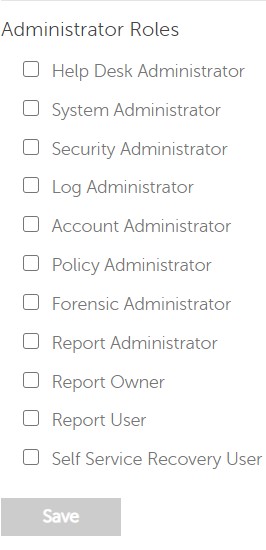 注:各ロールで許可される機能の詳細については、右上の疑問符をクリックし、[ 管理者ロール]をクリックしてください。
ボリューム資格
資格は、購入したソフトウェアの認証に使用されるソフトウェア ライセンスであり、次の方法で入手できます。
Dell Data Security製品のライセンス認証を行う前に、ボリューム資格を管理コンソールにアップロードする必要があります。On-the-box (OTB)ライセンスは、Dell Data Security製品を設定した後に認証されます。
- Dell Data Security管理コンソールにサイン インします。
 注:詳細については、「 Dell Data Security Server管理コンソールにアクセスする方法」を参照してください。
 - 左側のメニュー ペインで、[Management]をクリックしてから[License Management]を選択します。
![[Management]および[License Management]](https://supportkb.dell.com/img/ka0Do000000xzQHIAY/ka0Do000000xzQHIAY_ja_13.jpeg)
- [Choose File(ファイルを選択)]をクリックします。
![[Choose File]ボタン](https://supportkb.dell.com/img/ka0Do000000xzQHIAY/ka0Do000000xzQHIAY_ja_14.jpeg)
- を参照してダブルクリックします
<VOLUMELICENSE>.xmlの詳細を確認してください。
 注:
注:<VOLUMELICENSE>= ボリューム ライセンス ファイルのファイル名 - 「OK」をクリックします。
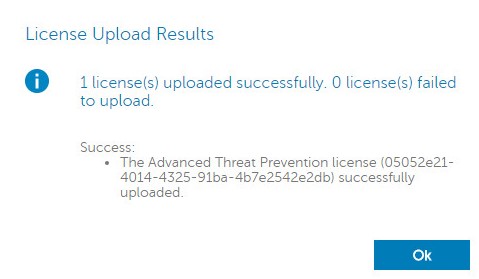 注:この結果の例は、ご使用の環境では異なる場合があります。
サービス管理
サービス管理の設定は、Dell Endpoint Security Suite Enterpriseを使用している場合にのみ必要です。プロビジョニングを行う前に、この記事で説明した資格プロセスを使用して、Advanced Threat Preventionライセンスをコンソールにインポートする必要があります。
- Dell Data Security管理コンソールにサイン インします。
 注:詳細については、「 Dell Data Security Server管理コンソールにアクセスする方法」を参照してください。
 - 左側のメニュー ペインで、[Management]をクリックしてから[Services Management]をクリックします。
![[Management]および[Services Management]](https://supportkb.dell.com/img/ka0Do000000xzQHIAY/ka0Do000000xzQHIAY_ja_18.jpeg)
- [Set Up Advanced Threat Prevention Service]をクリックします。
![[Set Up Advanced Threat Prevention Service]](https://supportkb.dell.com/img/ka0Do000000xzQHIAY/ka0Do000000xzQHIAY_ja_19.jpeg)
- [次へ]をクリックします
![[Next]ボタン](https://supportkb.dell.com/img/ka0Do000000xzQHIAY/ka0Do000000xzQHIAY_ja_20.jpeg)
- リージョンを選択し、[次へ]をクリックします。
![[Region]ドロップダウンおよび[Next]ボタン](https://supportkb.dell.com/img/ka0Do000000xzQHIAY/ka0Do000000xzQHIAY_ja_21.jpeg)
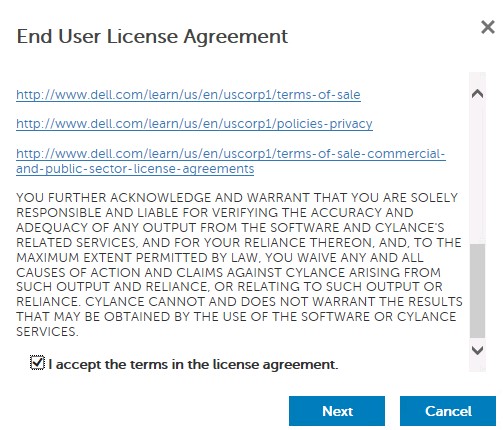
- [ライセンス契約の条件に同意します]チェック ボックスをオンにして、[次へ]をクリックします。
- [Service Setup]メニューから、次の手順を実行します。
- [Company Name]に会社名を入力します。
- [Contact Name]に連絡先名を入力します。
- [Contact Email Address]に連絡先Eメール アドレスを入力します。
- [Country]に国名を入力します。
- [次へ]をクリックします
![[Service Setup]メニュー](https://supportkb.dell.com/img/ka0Do000000xzQHIAY/ka0Do000000xzQHIAY_ja_23.jpeg) 注:この入力の例は、ご使用の環境とは異なる場合があります。
注:この入力の例は、ご使用の環境とは異なる場合があります。 - [Certificate Backup]メニューから、次の手順を実行します。
- [Download Certificate]をクリックして、リカバリー可能な場所に証明書をダウンロードします。
- [I have backed up the Advanced Threat Prevention certificate]をチェックします。
- [次へ]をクリックします
![[Certificate Backup]メニュー](https://supportkb.dell.com/img/ka0Do000000xzQHIAY/ka0Do000000xzQHIAY_ja_24.jpeg) Warning: Advanced Threat Preventionサービスをリカバリーする必要がある場合は、ダウンロードした証明書が使用されます。詳細については、「 Dell Data Security ServerのAdvanced Threat Prevention証明書をバックアップおよび復元する方法」を参照してください。
Warning: Advanced Threat Preventionサービスをリカバリーする必要がある場合は、ダウンロードした証明書が使用されます。詳細については、「 Dell Data Security ServerのAdvanced Threat Prevention証明書をバックアップおよび復元する方法」を参照してください。 - 「OK」をクリックします。
![[OK]ボタン](https://supportkb.dell.com/img/ka0Do000000xzQHIAY/ka0Do000000xzQHIAY_ja_25.jpeg)
初期ポリシー
- Dell Data Security管理コンソールにサイン インします。
 注:詳細については、「 Dell Data Security Server管理コンソールにアクセスする方法」を参照してください。
 - 左側のメニュー ペインで、[Management]の次に[Commit]をクリックします。
![[Management]および[Commit]メニュー](https://supportkb.dell.com/img/ka0Do000000xzQHIAY/ka0Do000000xzQHIAY_ja_27.jpeg)
- コメントを入力し、[Commit Policies]をクリックします。
![[Commit Policies]ボタン](https://supportkb.dell.com/img/ka0Do000000xzQHIAY/ka0Do000000xzQHIAY_ja_28.jpeg) 注: 保留中のポリシー変更の数は、ご使用の環境によって異なる場合があります。
注: 保留中のポリシー変更の数は、ご使用の環境によって異なる場合があります。
v10.2.13~10.2.14
インストール後、管理者はドメイン アクセス、管理者権限、ボリューム資格、サービス管理、初期ポリシーを設定できます。詳細については、該当するタスクをクリックしてください。
ドメイン アクセス
- Dell Data Security管理コンソールにサイン インします。
 注:詳細については、「 Dell Data Security Server管理コンソールにアクセスする方法」を参照してください。
 - 左側のメニュー ペインで、[Populations]をクリックしてから、[Domains]をクリックします。
![[Populations]および[Domains]](https://supportkb.dell.com/img/ka0Do000000xzQHIAY/ka0Do000000xzQHIAY_ja_30.jpeg)
- [Add](追加)をクリックします。
![[Add]ボタン](https://supportkb.dell.com/img/ka0Do000000xzQHIAY/ka0Do000000xzQHIAY_ja_31.jpeg)
- [Add Domain]メニューから、次の手順を実行します。
- [Domain DNS Suffix]にドメインのDNSサフィックスを入力します。
- オプションで、[Port]にポートを入力します。
- 必要に応じて、[Secure LDAP]をチェックして有効にします。
- ドメイン サービス アカウントの ユーザー名 とパスワード を入力します。
- 必要に応じて、ドメイン エイリアスを入力します。各エイリアスの後の [追加 ] をクリックします。
- [Add Domain]をクリックします。
![[Add Domain]](https://supportkb.dell.com/img/ka0Do000000xzQHIAY/ka0Do000000xzQHIAY_ja_32.jpeg) 注:
注:- [Port]に入力しない場合、ポート389が使用されます。
- [Distinguished Name]は、[Host Name]フィールドから離れた場所をクリックすると自動的に入力されます。
- このスクリーンショットで使用されている例は、ご使用の環境によって異なります。
管理者権限
デル・テクノロジーズでは、個々の管理者に適切な権限を割り当てて、アクセス、データ キー リクエスト、ポリシー変更に関する監査証跡を作成することをお勧めします。
- Dell Data Security管理コンソールにサイン インします。
 注:詳細については、「 Dell Data Security Server管理コンソールにアクセスする方法」を参照してください。
 - 左側のメニュー ペインで、[Populations]をクリックしてから、[Users]をクリックします。
![[Populations]および[Users]](https://supportkb.dell.com/img/ka0Do000000xzQHIAY/ka0Do000000xzQHIAY_ja_34.jpeg)
- [Add Users By Domain]をクリックします。
![[Add Users By Domain]ボタン](https://supportkb.dell.com/img/ka0Do000000xzQHIAY/ka0Do000000xzQHIAY_ja_35.jpeg)
- [Add Users By Domain]メニューから、次の手順を実行します。
- 上部のドロップダウン メニューからドメインを選択します。
- 追加するActive Directoryアカウントのフル ネームを[Full Name]に入力します。
- 検索に使用する[Common Name]、[Universal Principal Name]、[sAM Account Name]のいずれかを選択します。
- 「検索」をクリックします。
- 検索結果からアカウントをクリックします。
- [Add](追加)をクリックします。
![[Add Users By Domain]](https://supportkb.dell.com/img/ka0Do000000xzQHIAY/ka0Do000000xzQHIAY_ja_36.jpeg) 注:
注:- [Universal Principal Name]を使用して検索する場合は、完全なアカウント名を入力する必要があります。Universal Principal Nameの例は次のとおりです。
Jane_Doe@Dell.comの詳細を確認してください。 - フルネームを入力するのではなく、ワイルドカード(*)記号を使用して検索することができます。Universal Principal Nameの検索時にワイルドカード記号を使用する例は、次のとおりです。
Jan*の詳細を確認してください。
- 右下にある更新ボタンをクリックします。
![[Refresh]ボタン](https://supportkb.dell.com/img/ka0Do000000xzQHIAY/ka0Do000000xzQHIAY_ja_37.jpeg)
- リストに新しく追加されたアカウントをクリックします。
- [Admin]タブをクリックします。
![[Admin]タブ](https://supportkb.dell.com/img/ka0Do000000xzQHIAY/ka0Do000000xzQHIAY_ja_38.jpeg)
- 該当するすべての管理者ロールにチェックを入れ、[ Save]をクリックします。
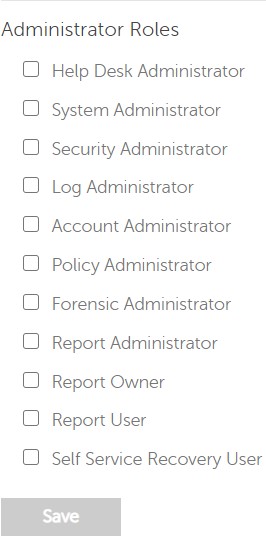 注:各ロールで許可される機能の詳細については、右上の疑問符をクリックしてから、[ 管理者ロール]をクリックしてください。
ボリューム資格
資格は、購入したソフトウェアの認証に使用されるソフトウェア ライセンスであり、次の方法で入手できます。
Dell Data Security製品のライセンス認証を行う前に、ボリューム資格を管理コンソールにアップロードする必要があります。On-the-box (OTB)ライセンスは、Dell Data Security製品を設定した後に認証されます。
- Dell Data Security管理コンソールにサイン インします。
 注:詳細については、「 Dell Data Security Server管理コンソールにアクセスする方法」を参照してください。
 - 左側のメニュー ペインで、[Management]をクリックしてから[License Management]を選択します。
![[Management]および[License Management]](https://supportkb.dell.com/img/ka0Do000000xzQHIAY/ka0Do000000xzQHIAY_ja_41.jpeg)
- [Choose File(ファイルを選択)]をクリックします。
![[Choose File]ボタン](https://supportkb.dell.com/img/ka0Do000000xzQHIAY/ka0Do000000xzQHIAY_ja_42.jpeg)
- を参照してダブルクリックします
<VOLUMELICENSE>.xmlの詳細を確認してください。
 注:
注:<VOLUMELICENSE>= ボリューム ライセンス ファイルのファイル名 - 「OK」をクリックします。
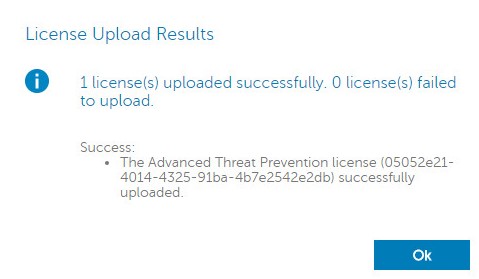 注:この結果の例は、ご使用の環境では異なる場合があります。
サービス管理
サービス管理の設定は、Dell Endpoint Security Suite Enterpriseを使用している場合にのみ必要です。プロビジョニングを行う前に、この記事で説明した資格プロセスを使用して、Advanced Threat Preventionライセンスをコンソールにインポートする必要があります。
- Dell Data Security管理コンソールにサイン インします。
 注:詳細については、「 Dell Data Security Server管理コンソールにアクセスする方法」を参照してください。
 - 左側のメニュー ペインで、[Management]をクリックしてから[Services Management]をクリックします。
![[Management]および[Services Management]](https://supportkb.dell.com/img/ka0Do000000xzQHIAY/ka0Do000000xzQHIAY_ja_46.jpeg)
- [Set Up Advanced Threat Prevention Service]をクリックします。
![[Set Up Advanced Threat Prevention Service]](https://supportkb.dell.com/img/ka0Do000000xzQHIAY/ka0Do000000xzQHIAY_ja_47.jpeg)
- [次へ]をクリックします
![[Next]ボタン](https://supportkb.dell.com/img/ka0Do000000xzQHIAY/ka0Do000000xzQHIAY_ja_48.jpeg)
- リージョンを選択し、[次へ]をクリックします。
![[Region]ドロップダウンおよび[Next]ボタン](https://supportkb.dell.com/img/ka0Do000000xzQHIAY/ka0Do000000xzQHIAY_ja_49.jpeg)
- [ライセンス契約の条件に同意します]チェック ボックスをオンにして、[次へ]をクリックします。
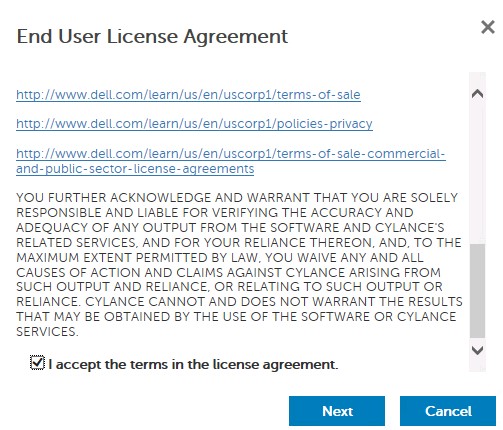
- [Service Setup]メニューから、次の手順を実行します。
- [Company Name]に会社名を入力します。
- [Contact Name]に連絡先名を入力します。
- [Contact Email Address]に連絡先Eメール アドレスを入力します。
- [Country]に国名を入力します。
- [次へ]をクリックします
![[Service Setup]](https://supportkb.dell.com/img/ka0Do000000xzQHIAY/ka0Do000000xzQHIAY_ja_51.jpeg) 注:この入力の例は、ご使用の環境とは異なる場合があります。
注:この入力の例は、ご使用の環境とは異なる場合があります。 - [Certificate Backup]メニューから、次の手順を実行します。
- [Download Certificate]をクリックして、リカバリー可能な場所に証明書をダウンロードします。
- [I have backed up the Advanced Threat Prevention certificate]をチェックします。
- [次へ]をクリックします
![[Certificate Backup]](https://supportkb.dell.com/img/ka0Do000000xzQHIAY/ka0Do000000xzQHIAY_ja_52.jpeg) Warning: Advanced Threat Preventionサービスをリカバリーする必要がある場合は、ダウンロードした証明書が使用されます。詳細については、「 Dell Data Security ServerのAdvanced Threat Prevention証明書をバックアップおよび復元する方法」を参照してください。
Warning: Advanced Threat Preventionサービスをリカバリーする必要がある場合は、ダウンロードした証明書が使用されます。詳細については、「 Dell Data Security ServerのAdvanced Threat Prevention証明書をバックアップおよび復元する方法」を参照してください。 - 「OK」をクリックします。
![[OK]ボタン](https://supportkb.dell.com/img/ka0Do000000xzQHIAY/ka0Do000000xzQHIAY_ja_53.jpeg)
初期ポリシー
- Dell Data Security管理コンソールにサイン インします。
 注:詳細については、「 Dell Data Security Server管理コンソールにアクセスする方法」を参照してください。
 - 左側のメニュー ペインで、[Management]の次に[Commit]をクリックします。
![[Management]および[Commit]](https://supportkb.dell.com/img/ka0Do000000xzQHIAY/ka0Do000000xzQHIAY_ja_55.jpeg)
- コメントを入力し、[Commit Policies]をクリックします。
![[Commit Policies]ボタン](https://supportkb.dell.com/img/ka0Do000000xzQHIAY/ka0Do000000xzQHIAY_ja_56.jpeg) 注:保留中のポリシー変更の数は、ご使用の環境によって異なる場合があります。
注:保留中のポリシー変更の数は、ご使用の環境によって異なる場合があります。
v10.2.12
インストール後、管理者はドメイン アクセス、管理者権限、ボリューム資格、サービス管理、初期ポリシーを設定できます。詳細については、該当するタスクをクリックしてください。
ドメイン アクセス
- Dell Data Security管理コンソールにサイン インします。
 注:詳細については、「 Dell Data Security Server管理コンソールにアクセスする方法」を参照してください。
 - 左側のメニュー ペインで、[Populations]をクリックしてから、[Domains]をクリックします。
![[Populations]および[Domains]](https://supportkb.dell.com/img/ka0Do000000xzQHIAY/ka0Do000000xzQHIAY_ja_58.jpeg)
- [Add](追加)をクリックします。
![[Add]ボタン](https://supportkb.dell.com/img/ka0Do000000xzQHIAY/ka0Do000000xzQHIAY_ja_59.jpeg)
- [Add Domain]メニューから、次の手順を実行します。
- [Domain DNS Suffix]にドメインのDNSサフィックスを入力します。
- 必要に応じて、[Port]を入力します。
- 必要に応じて、[Secure LDAP]をチェックして有効にします。
- ドメイン サービス アカウントのユーザー名 と パスワード を入力します。
- 必要に応じて、ドメイン エイリアスを入力します。各エイリアスの後の [追加 ] をクリックします。
- [Add Domain]をクリックします。
![[Add Domain]](https://supportkb.dell.com/img/ka0Do000000xzQHIAY/ka0Do000000xzQHIAY_ja_60.jpeg) 注:
注:- [Port]に入力しない場合、ポート389が使用されます。
- [Distinguished Name]は、[Host Name]フィールドから離れた場所をクリックすると自動的に入力されます。
- このスクリーンショットで使用されている例は、ご使用の環境によって異なります。
管理者権限
デル・テクノロジーズでは、個々の管理者に適切な権限を割り当てて、アクセス、データ キー リクエスト、ポリシー変更に関する監査証跡を作成することをお勧めします。
- Dell Data Security管理コンソールにサイン インします。
 注:詳細については、「 Dell Data Security Server管理コンソールにアクセスする方法」を参照してください。
 - 左側のメニュー ペインで、[Populations]をクリックしてから、[Users]をクリックします。
![[Populations]および[Users]](https://supportkb.dell.com/img/ka0Do000000xzQHIAY/ka0Do000000xzQHIAY_ja_62.jpeg)
- [Add Users By Domain]をクリックします。
![[Add Users By Domain]ボタン](https://supportkb.dell.com/img/ka0Do000000xzQHIAY/ka0Do000000xzQHIAY_ja_63.jpeg)
- [Add Users By Domain]メニューから、次の手順を実行します。
- 上部のドロップダウン メニューでドメイン を選択します。
- 追加するActive Directoryアカウントのフル ネームを[Full Name]に入力します。
- 検索に使用する[Common Name]、[Universal Principal Name]、[sAM Account Name]のいずれかを選択します。
- 「検索」をクリックします。
- 検索結果からアカウントをクリックします。
- [Add](追加)をクリックします。
![[Add Users By Domain]](https://supportkb.dell.com/img/ka0Do000000xzQHIAY/ka0Do000000xzQHIAY_ja_64.jpeg) 注:
注:- [Universal Principal Name]を使用して検索する場合は、完全なアカウント名を入力する必要があります。Universal Principal Nameの例は次のとおりです。
Jane_Doe@Dell.comの詳細を確認してください。 - フルネームを入力するのではなく、ワイルドカード(*)記号を使用して検索することができます。Universal Principal Nameの検索時にワイルドカード記号を使用する例は、次のとおりです。
Jan*の詳細を確認してください。
- 右下にある更新ボタンをクリックします。
![[Refresh]ボタン](https://supportkb.dell.com/img/ka0Do000000xzQHIAY/ka0Do000000xzQHIAY_ja_65.jpeg)
- リストに新しく追加されたアカウントをクリックします。
- [Admin]タブをクリックします。
![[Admin]タブ](https://supportkb.dell.com/img/ka0Do000000xzQHIAY/ka0Do000000xzQHIAY_ja_66.jpeg)
- 適切な管理者ロールをすべてチェックし、[Save]をクリックします。
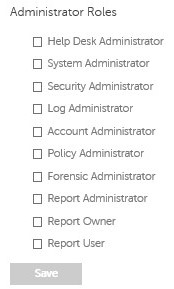 注:各ロールで許可される機能の詳細については、右上の疑問符をクリックして、[Administrator Roles]をクリックしてください。
ボリューム資格
資格は、購入したソフトウェアの認証に使用されるソフトウェア ライセンスであり、次の方法で入手できます。
Dell Data Security製品のライセンス認証を行う前に、ボリューム資格を管理コンソールにアップロードする必要があります。On-the-box (OTB)ライセンスは、Dell Data Security製品を設定した後に認証されます。
- Dell Data Security管理コンソールにサイン インします。
 注:詳細については、「 Dell Data Security Server管理コンソールにアクセスする方法」を参照してください。
 - 左側のメニュー ペインで、[Management]をクリックしてから[License Management]を選択します。
![[Management]および[License Management]](https://supportkb.dell.com/img/ka0Do000000xzQHIAY/ka0Do000000xzQHIAY_ja_69.jpeg)
- [Choose File(ファイルを選択)]をクリックします。
![[Choose File]ボタン](https://supportkb.dell.com/img/ka0Do000000xzQHIAY/ka0Do000000xzQHIAY_ja_70.jpeg)
- を参照してダブルクリックします
<VOLUMELICENSE>.xmlの詳細を確認してください。
 注:
注:<VOLUMELICENSE>= ボリューム ライセンス ファイルのファイル名 - 「OK」をクリックします。
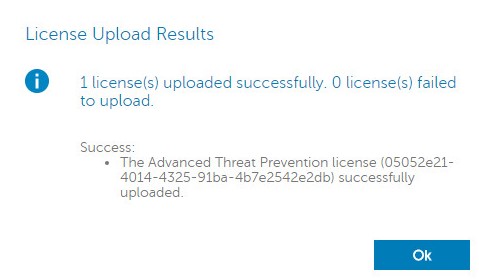 注:この結果の例は、ご使用の環境では異なる場合があります。
サービス管理
サービス管理の設定は、Dell Endpoint Security Suite Enterpriseを使用している場合にのみ必要です。プロビジョニングを行う前に、この記事で説明した資格プロセスを使用して、Advanced Threat Preventionライセンスをコンソールにインポートする必要があります。
- Dell Data Security管理コンソールにサイン インします。
 注:詳細については、「 Dell Data Security Server管理コンソールにアクセスする方法」を参照してください。
 - 左側のメニュー ペインで、[Management]をクリックしてから[Services Management]をクリックします。
![[Management]および[Services Management]](https://supportkb.dell.com/img/ka0Do000000xzQHIAY/ka0Do000000xzQHIAY_ja_74.jpeg)
- [Set Up Advanced Threat Prevention Service]をクリックします。
![[Set Up Advanced Threat Prevention Service]](https://supportkb.dell.com/img/ka0Do000000xzQHIAY/ka0Do000000xzQHIAY_ja_75.jpeg)
- [次へ]をクリックします
![[Next]ボタン](https://supportkb.dell.com/img/ka0Do000000xzQHIAY/ka0Do000000xzQHIAY_ja_76.jpeg)
- リージョンを選択し、[次へ]をクリックします。
![[Region]ドロップダウンおよび[Next]ボタン](https://supportkb.dell.com/img/ka0Do000000xzQHIAY/ka0Do000000xzQHIAY_ja_77.jpeg)
- [ライセンス契約の条件に同意します]チェック ボックスをオンにして、[次へ]をクリックします。
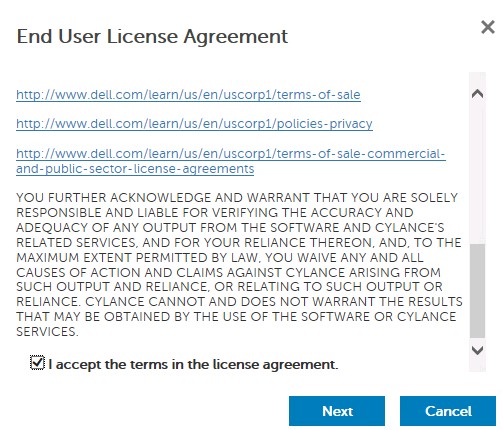
- [Service Setup]メニューから、次の手順を実行します。
- [Company Name]に会社名を入力します。
- [Contact Name]に連絡先名を入力します。
- [Contact Email Address]に連絡先Eメール アドレスを入力します。
- [Country]に国名を入力します。
- [次へ]をクリックします
![[Service Setup]](https://supportkb.dell.com/img/ka0Do000000xzQHIAY/ka0Do000000xzQHIAY_ja_79.jpeg) 注:この入力の例は、ご使用の環境とは異なる場合があります。
注:この入力の例は、ご使用の環境とは異なる場合があります。 - [Certificate Backup]メニューから、次の手順を実行します。
- [Download Certificate]をクリックして、リカバリー可能な場所に証明書をダウンロードします。
- [I have backed up the Advanced Threat Prevention certificate]をチェックします。
- [次へ]をクリックします
![[Certificate Backup]](https://supportkb.dell.com/img/ka0Do000000xzQHIAY/ka0Do000000xzQHIAY_ja_80.jpeg) Warning: Advanced Threat Preventionサービスをリカバリーする必要がある場合は、ダウンロードした証明書が使用されます。詳細については、「 Dell Data Security ServerのAdvanced Threat Prevention証明書をバックアップおよび復元する方法」を参照してください。
Warning: Advanced Threat Preventionサービスをリカバリーする必要がある場合は、ダウンロードした証明書が使用されます。詳細については、「 Dell Data Security ServerのAdvanced Threat Prevention証明書をバックアップおよび復元する方法」を参照してください。 - 「OK」をクリックします。
![[OK]ボタン](https://supportkb.dell.com/img/ka0Do000000xzQHIAY/ka0Do000000xzQHIAY_ja_81.jpeg)
初期ポリシー
- Dell Data Security管理コンソールにサイン インします。
 注:詳細については、「 Dell Data Security Server管理コンソールにアクセスする方法」を参照してください。
 - 左側のメニュー ペインで、[Management]の次に[Commit]をクリックします。
![[Management]および[Commit]](https://supportkb.dell.com/img/ka0Do000000xzQHIAY/ka0Do000000xzQHIAY_ja_83.jpeg)
- コメントを入力し、[Commit Policies]をクリックします。
![[Commit Policies]ボタン](https://supportkb.dell.com/img/ka0Do000000xzQHIAY/ka0Do000000xzQHIAY_ja_84.jpeg) 注:保留中のポリシー変更の数は、ご使用の環境によって異なる場合があります。
注:保留中のポリシー変更の数は、ご使用の環境によって異なる場合があります。
v10.2.10~10.2.11
インストール後、管理者はドメイン アクセス、管理者権限、ボリューム資格、サービス管理、初期ポリシーを設定できます。詳細については、該当するタスクをクリックしてください。
ドメイン アクセス
- Dell Data Security管理コンソールにサイン インします。
 注:詳細については、「 Dell Data Security Server管理コンソールにアクセスする方法」を参照してください。
 - 左側のメニュー ペインで、[Populations]をクリックしてから、[Domains]をクリックします。
![[Populations]および[Domains]](https://supportkb.dell.com/img/ka0Do000000xzQHIAY/ka0Do000000xzQHIAY_ja_86.jpeg)
- [Add](追加)をクリックします。
![[Add]ボタン](https://supportkb.dell.com/img/ka0Do000000xzQHIAY/ka0Do000000xzQHIAY_ja_87.jpeg)
- [Add Domain]メニューから、次の手順を実行します。
- [Domain DNS Suffix]にドメインのDNSサフィックスを入力します。
- 必要に応じて、[Port]を入力します。
- ドメイン サービス アカウントのユーザー名 と パスワード を入力します。
- 必要に応じて、ドメイン エイリアスを入力します。各エイリアスの後の [追加 ] をクリックします。
- [Add Domain]をクリックします。
![[Add Domain]](https://supportkb.dell.com/img/ka0Do000000xzQHIAY/ka0Do000000xzQHIAY_ja_88.jpeg) 注:
注:- [Port]に入力しない場合、ポート389が使用されます。
- [Distinguished Name]は、[Host Name]フィールドから離れた場所をクリックすると自動的に入力されます。
- このスクリーンショットで使用されている例は、ご使用の環境によって異なります。
管理者権限
デル・テクノロジーズでは、個々の管理者に適切な権限を割り当てて、アクセス、データ キー リクエスト、ポリシー変更に関する監査証跡を作成することをお勧めします。
- Dell Data Security管理コンソールにサイン インします。
 注:詳細については、「 Dell Data Security Server管理コンソールにアクセスする方法」を参照してください。
 - 左側のメニュー ペインで、[Populations]をクリックしてから、[Users]をクリックします。
![[Populations]および[Users]](https://supportkb.dell.com/img/ka0Do000000xzQHIAY/ka0Do000000xzQHIAY_ja_90.jpeg)
- [Add Users By Domain]をクリックします。
![[Add Users By Domain]ボタン](https://supportkb.dell.com/img/ka0Do000000xzQHIAY/ka0Do000000xzQHIAY_ja_91.jpeg)
- [Add Users By Domain]メニューから、次の手順を実行します。
- 上部のドロップダウン メニューからドメインを選択します。
- 追加するActive Directoryアカウントのフル ネームを[Full Name]に入力します。
- 検索に使用する[Common Name]、[Universal Principal Name]、[sAM Account Name]のいずれかを選択します。
- 「検索」をクリックします。
- 検索結果からアカウントをクリックします。
- [Add](追加)をクリックします。
![[Add Users By Domain]](https://supportkb.dell.com/img/ka0Do000000xzQHIAY/ka0Do000000xzQHIAY_ja_92.jpeg) 注:
注:- [Universal Principal Name]を使用して検索する場合は、完全なアカウント名を入力する必要があります。Universal Principal Nameの例は次のとおりです。
Jane_Doe@Dell.comの詳細を確認してください。 - フルネームを入力するのではなく、ワイルドカード(*)記号を使用して検索することができます。Universal Principal Nameの検索時にワイルドカード記号を使用する例は、次のとおりです。
Jan*の詳細を確認してください。
- 右下にある更新ボタンをクリックします。
![[Refresh]ボタン](https://supportkb.dell.com/img/ka0Do000000xzQHIAY/ka0Do000000xzQHIAY_ja_93.jpeg)
- リストに新しく追加されたアカウントをクリックします。
- [Admin]タブをクリックします。
![[Admin]タブ](https://supportkb.dell.com/img/ka0Do000000xzQHIAY/ka0Do000000xzQHIAY_ja_94.jpeg)
- 適切な管理者ロールをすべてチェックし、[Save]をクリックします。
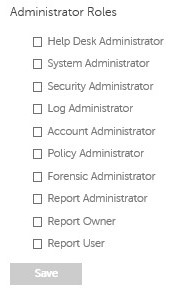 注:各ロールで許可される機能の詳細については、右上の疑問符をクリックし、[ 管理者ロール]をクリックしてください。
ボリューム資格
資格は、購入したソフトウェアの認証に使用されるソフトウェア ライセンスであり、次の方法で入手できます。
Dell Data Security製品のライセンス認証を行う前に、ボリューム資格を管理コンソールにアップロードする必要があります。On-the-box (OTB)ライセンスは、Dell Data Security製品を設定した後に認証されます。
- Dell Data Security管理コンソールにサイン インします。
 注:詳細については、「 Dell Data Security Server管理コンソールにアクセスする方法」を参照してください。
 - 左側のメニュー ペインで、[Management]をクリックしてから[License Management]を選択します。
![[Management]および[License Management]](https://supportkb.dell.com/img/ka0Do000000xzQHIAY/ka0Do000000xzQHIAY_ja_97.jpeg)
- [Choose File(ファイルを選択)]をクリックします。
![[Choose File]ボタン](https://supportkb.dell.com/img/ka0Do000000xzQHIAY/ka0Do000000xzQHIAY_ja_98.jpeg)
- を参照してダブルクリックします
<VOLUMELICENSE>.xmlの詳細を確認してください。
 注:
注:<VOLUMELICENSE>= ボリューム ライセンス ファイルのファイル名 - 「OK」をクリックします。
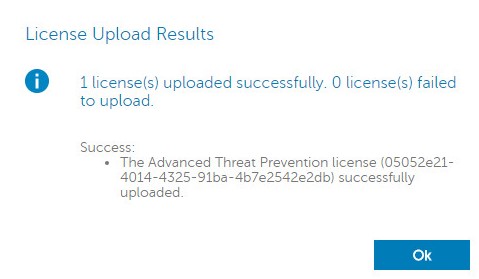 注:この結果の例は、ご使用の環境では異なる場合があります。
サービス管理
サービス管理の設定は、Dell Endpoint Security Suite Enterpriseを使用している場合にのみ必要です。プロビジョニングを行う前に、この記事で説明した資格プロセスを使用して、Advanced Threat Preventionライセンスをコンソールにインポートする必要があります。
- Dell Data Security管理コンソールにサイン インします。
 注:詳細については、「 Dell Data Security Server管理コンソールにアクセスする方法」を参照してください。
 - 左側のメニュー ペインで、[Management]をクリックしてから[Services Management]をクリックします。
![[Management]および[Services Management]](https://supportkb.dell.com/img/ka0Do000000xzQHIAY/ka0Do000000xzQHIAY_ja_102.jpeg)
- [Set Up Advanced Threat Prevention Service]をクリックします。
![[Set Up Advanced Threat Prevention Service]](https://supportkb.dell.com/img/ka0Do000000xzQHIAY/ka0Do000000xzQHIAY_ja_103.jpeg)
- [次へ]をクリックします
![[Next]ボタン](https://supportkb.dell.com/img/ka0Do000000xzQHIAY/ka0Do000000xzQHIAY_ja_104.jpeg)
- リージョンを選択し、[次へ]をクリックします。
![[Region]ドロップダウンおよび[Next]ボタン](https://supportkb.dell.com/img/ka0Do000000xzQHIAY/ka0Do000000xzQHIAY_ja_105.jpeg)
- [ライセンス契約の条件に同意します]チェック ボックスをオンにして、[次へ]をクリックします。
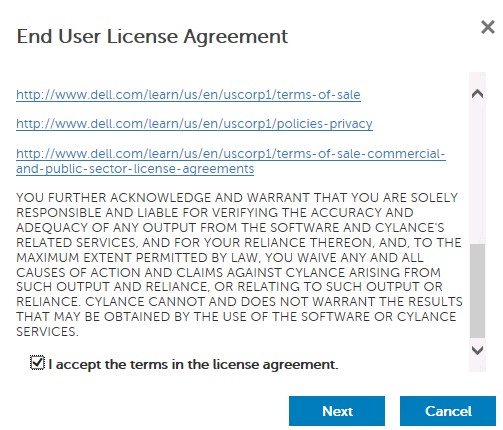
- [Service Setup]メニューから、次の手順を実行します。
- [Company Name]に会社名を入力します。
- [Contact Name]に連絡先名を入力します。
- [Contact Email Address]に連絡先Eメール アドレスを入力します。
- [Country]に国名を入力します。
- [次へ]をクリックします
![[Service Setup]](https://supportkb.dell.com/img/ka0Do000000xzQHIAY/ka0Do000000xzQHIAY_ja_107.jpeg) 注:この入力の例は、ご使用の環境とは異なる場合があります。
注:この入力の例は、ご使用の環境とは異なる場合があります。 - [Certificate Backup]メニューから、次の手順を実行します。
- [Download Certificate]をクリックして、リカバリー可能な場所に証明書をダウンロードします。
- [I have backed up the Advanced Threat Prevention certificate]をチェックします。
- [次へ]をクリックします
![[Certificate Backup]](https://supportkb.dell.com/img/ka0Do000000xzQHIAY/ka0Do000000xzQHIAY_ja_108.jpeg) Warning: Advanced Threat Preventionサービスをリカバリーする必要がある場合は、ダウンロードした証明書が使用されます。詳細については、「 Dell Data Security ServerのAdvanced Threat Prevention証明書をバックアップおよび復元する方法」を参照してください。
Warning: Advanced Threat Preventionサービスをリカバリーする必要がある場合は、ダウンロードした証明書が使用されます。詳細については、「 Dell Data Security ServerのAdvanced Threat Prevention証明書をバックアップおよび復元する方法」を参照してください。 - 「OK」をクリックします。
![[OK]ボタン](https://supportkb.dell.com/img/ka0Do000000xzQHIAY/ka0Do000000xzQHIAY_ja_109.jpeg)
初期ポリシー
- Dell Data Security管理コンソールにサイン インします。
 注:詳細については、「 Dell Data Security Server管理コンソールにアクセスする方法」を参照してください。
 - 左側のメニュー ペインで、[Management]の次に[Commit]をクリックします。
![[Management]および[Commit]](https://supportkb.dell.com/img/ka0Do000000xzQHIAY/ka0Do000000xzQHIAY_ja_111.jpeg)
- コメントを入力し、[Commit Policies]をクリックします。
![[Commit Policies]ボタン](https://supportkb.dell.com/img/ka0Do000000xzQHIAY/ka0Do000000xzQHIAY_ja_112.jpeg) 注: 保留中のポリシー変更の数は、ご使用の環境によって異なる場合があります。
注: 保留中のポリシー変更の数は、ご使用の環境によって異なる場合があります。
v9.2.0~10.2.9
インストール後、管理者はドメイン アクセス、管理者権限、ボリューム資格、サービス管理、初期ポリシーを設定できます。詳細については、該当するタスクをクリックしてください。
ドメイン アクセス
- Dell Data Security管理コンソールにサイン インします。
 注:詳細については、「 Dell Data Security Server管理コンソールにアクセスする方法」を参照してください。
 - 左側のメニュー ペインで、[Populations]をクリックしてから、[Domains]をクリックします。
![[Populations]および[Domains]](https://supportkb.dell.com/img/ka0Do000000xzQHIAY/ka0Do000000xzQHIAY_ja_114.jpeg)
- [Add](追加)をクリックします。
![[Add]ボタン](https://supportkb.dell.com/img/ka0Do000000xzQHIAY/ka0Do000000xzQHIAY_ja_115.jpeg)
- [Add Domain]メニューから、次の手順を実行します。
- [Domain DNS Suffix]にドメインのDNSサフィックスを入力します。
- 必要に応じて、[Port]を入力します。
- 必要に応じて、[Secure LDAP]を有効にします。
- ドメイン サービス アカウントのユーザー名 とパスワード を入力します。
- 必要に応じて、ドメイン エイリアスを入力します。各エイリアスの後の [追加 ] をクリックします。
- [Add Domain]をクリックします。
![[Add Domain]](https://supportkb.dell.com/img/ka0Do000000xzQHIAY/ka0Do000000xzQHIAY_ja_116.jpeg) 注:
注:- [Port]に入力しない場合、ポート389が使用されます。
- [Distinguished Name]は、[Host Name]フィールドから離れた場所をクリックすると自動的に入力されます。
- このスクリーンショットで使用されている例は、ご使用の環境によって異なります。
管理者権限
デル・テクノロジーズでは、個々の管理者に適切な権限を割り当てて、アクセス、データ キー リクエスト、ポリシー変更に関する監査証跡を作成することをお勧めします。
- Dell Data Security管理コンソールにサイン インします。
 注:詳細については、「 Dell Data Security Server管理コンソールにアクセスする方法」を参照してください。
 - 左側のメニュー ペインで、[Populations]をクリックしてから、[Users]をクリックします。
![[Populations]および[Users]](https://supportkb.dell.com/img/ka0Do000000xzQHIAY/ka0Do000000xzQHIAY_ja_118.jpeg)
- [Add Users By Domain]をクリックします。
![[Add Users By Domain]ボタン](https://supportkb.dell.com/img/ka0Do000000xzQHIAY/ka0Do000000xzQHIAY_ja_119.jpeg)
- [Add Users By Domain]メニューから、次の手順を実行します。
- 上部のドロップダウン メニューからドメインを選択します。
- 追加するActive Directoryアカウントのフル ネームを[Full Name]に入力します。
- 検索に使用する[Common Name]、[Universal Principal Name]、[sAM Account Name]のいずれかを選択します。
- 「検索」をクリックします。
- 検索結果からアカウントをクリックします。
- [Add](追加)をクリックします。
![[Add Users By Domain]](https://supportkb.dell.com/img/ka0Do000000xzQHIAY/ka0Do000000xzQHIAY_ja_120.jpeg) 注:
注:- [Universal Principal Name]を使用して検索する場合は、完全なアカウント名を入力する必要があります。Universal Principal Nameの例は次のとおりです。
Jane_Doe@Dell.comの詳細を確認してください。 - フルネームを入力するのではなく、ワイルドカード(*)記号を使用して検索することができます。Universal Principal Nameの検索時にワイルドカード記号を使用する例は、次のとおりです。
Jan*の詳細を確認してください。
- 右下にある更新ボタンをクリックします。
![[Refresh]ボタン](https://supportkb.dell.com/img/ka0Do000000xzQHIAY/ka0Do000000xzQHIAY_ja_121.jpeg)
- リストに新しく追加されたアカウントをクリックします。
- [Admin]タブをクリックします。
![[Admin]タブ](https://supportkb.dell.com/img/ka0Do000000xzQHIAY/ka0Do000000xzQHIAY_ja_122.jpeg)
- 適切な管理者ロールをすべてチェックし、[ Save]をクリックします。
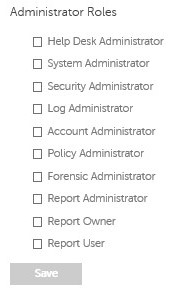 注:各ロールで許可される機能の詳細については、右上の疑問符をクリックして、[Administrator Roles]をクリックしてください。
ボリューム資格
資格は、購入したソフトウェアの認証に使用されるソフトウェア ライセンスであり、次の方法で入手できます。
Dell Data Security製品のライセンス認証を行う前に、ボリューム資格を管理コンソールにアップロードする必要があります。On-the-box (OTB)ライセンスは、Dell Data Security製品を設定した後に認証されます。
- Dell Data Security管理コンソールにサイン インします。
 注:詳細については、「 Dell Data Security Server管理コンソールにアクセスする方法」を参照してください。
 - 左側のメニュー ペインで、[Management]をクリックしてから[License Management]を選択します。
![[Management]および[License Management]](https://supportkb.dell.com/img/ka0Do000000xzQHIAY/ka0Do000000xzQHIAY_ja_125.jpeg)
- [Choose File(ファイルを選択)]をクリックします。
![[Choose File]ボタン](https://supportkb.dell.com/img/ka0Do000000xzQHIAY/ka0Do000000xzQHIAY_ja_126.jpeg)
- を参照してダブルクリックします
<VOLUMELICENSE>.xmlの詳細を確認してください。
 注:
注:<VOLUMELICENSE>= ボリューム ライセンス ファイルのファイル名 - 「OK」をクリックします。
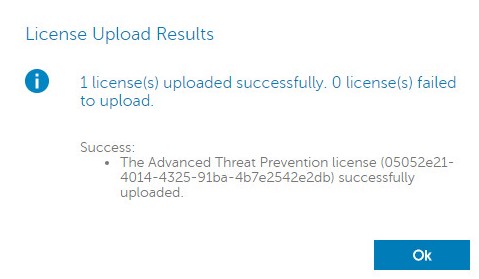 注:この結果の例は、ご使用の環境では異なる場合があります。
サービス管理
サービス管理の設定は、Dell Endpoint Security Suite Enterpriseを使用している場合にのみ必要です。プロビジョニングを行う前に、この記事で説明した資格プロセスを使用して、Advanced Threat Preventionライセンスをコンソールにインポートする必要があります。
- Dell Data Security管理コンソールにサイン インします。
 注:詳細については、「 Dell Data Security Server管理コンソールにアクセスする方法」を参照してください。
 - 左側のメニュー ペインで、[Management]をクリックしてから[Services Management]をクリックします。
![[Management]および[Services Management]](https://supportkb.dell.com/img/ka0Do000000xzQHIAY/ka0Do000000xzQHIAY_ja_130.jpeg)
- [Set Up Advanced Threat Prevention Service]をクリックします。
![[Set Up Advanced Threat Prevention Service]](https://supportkb.dell.com/img/ka0Do000000xzQHIAY/ka0Do000000xzQHIAY_ja_131.jpeg)
- [次へ]をクリックします
![[Next]ボタン](https://supportkb.dell.com/img/ka0Do000000xzQHIAY/ka0Do000000xzQHIAY_ja_132.jpeg)
- リージョンを選択し、[次へ]をクリックします。
![[Region]ドロップダウンおよび[Next]ボタン](https://supportkb.dell.com/img/ka0Do000000xzQHIAY/ka0Do000000xzQHIAY_ja_133.jpeg)
- [ライセンス契約の条件に同意します]チェック ボックスをオンにして、[次へ]をクリックします。
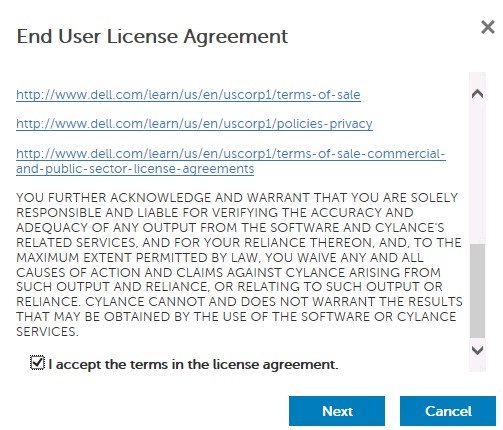
- [Service Setup]メニューから、次の手順を実行します。
- [Company Name]に会社名を入力します。
- [Contact Name]に連絡先名を入力します。
- [Contact Email Address]に連絡先Eメール アドレスを入力します。
- [Country]に国名を入力します。
- [次へ]をクリックします
![[Service Setup]メニュー](https://supportkb.dell.com/img/ka0Do000000xzQHIAY/ka0Do000000xzQHIAY_ja_135.jpeg) 注:この入力の例は、ご使用の環境とは異なる場合があります。
注:この入力の例は、ご使用の環境とは異なる場合があります。 - [Certificate Backup]メニューから、次の手順を実行します。
- [Download Certificate]をクリックして、リカバリー可能な場所に証明書をダウンロードします。
- [I have backed up the Advanced Threat Prevention certificate]をチェックします。
- [次へ]をクリックします
![[Certificate Backup]](https://supportkb.dell.com/img/ka0Do000000xzQHIAY/ka0Do000000xzQHIAY_ja_136.jpeg) Warning: Advanced Threat Preventionサービスをリカバリーする必要がある場合は、ダウンロードした証明書が使用されます。詳細については、「 Dell Data Security ServerのAdvanced Threat Prevention証明書をバックアップおよび復元する方法」を参照してください。
Warning: Advanced Threat Preventionサービスをリカバリーする必要がある場合は、ダウンロードした証明書が使用されます。詳細については、「 Dell Data Security ServerのAdvanced Threat Prevention証明書をバックアップおよび復元する方法」を参照してください。 - 「OK」をクリックします。
![[OK]ボタン](https://supportkb.dell.com/img/ka0Do000000xzQHIAY/ka0Do000000xzQHIAY_ja_137.jpeg)
初期ポリシー
- Dell Data Security管理コンソールにサイン インします。
 注:詳細については、「 Dell Data Security Server管理コンソールにアクセスする方法」を参照してください。
 - 左側のメニュー ペインで、[Management]の次に[Commit]をクリックします。
![[Management]および[Commit]](https://supportkb.dell.com/img/ka0Do000000xzQHIAY/ka0Do000000xzQHIAY_ja_139.jpeg)
- コメントを入力し、[Commit Policies]をクリックします。
![[Commit Policies]ボタン](https://supportkb.dell.com/img/ka0Do000000xzQHIAY/ka0Do000000xzQHIAY_ja_140.jpeg) 注:保留中のポリシー変更の数は、ご使用の環境によって異なる場合があります。
注:保留中のポリシー変更の数は、ご使用の環境によって異なる場合があります。
v8.0.0~9.1.5
インストール後、管理者はドメイン アクセス、管理者権限、ボリューム資格、初期ポリシーを設定できます。詳細については、該当するタスクをクリックしてください。
ドメイン アクセス
- 認証情報を送信して、リモート管理コンソールにサインインします。
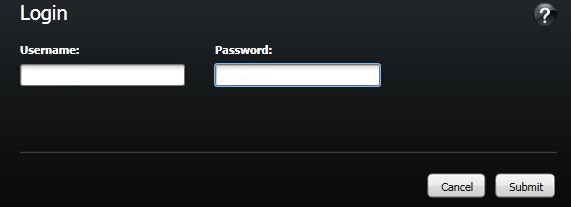 注:詳細については、「 Dell Data Security Server管理コンソールにアクセスする方法」を参照してください。
 - 左側のペインで、[Domains]をクリックします。
![[Domains]](https://supportkb.dell.com/img/ka0Do000000xzQHIAY/ka0Do000000xzQHIAY_ja_142.jpeg)
- 右下にある[Add Domain]をクリックします。
![[Add Domain]ボタン](https://supportkb.dell.com/img/ka0Do000000xzQHIAY/ka0Do000000xzQHIAY_ja_143.jpeg)
- [Add Domains]メニューから、次の手順を実行します。
- [Host Name]フィールドにドメイン名を入力します。
- オプションで、[Port]にポートを入力します。
- ドメイン サービス アカウントの ユーザー名 と パスワード を入力します。
- 必要に応じて、ドメイン エイリアスを入力します。各エイリアスの後の [追加 ] をクリックします。
- [Add Domain]をクリックします。
![[Add Domains]メニュー](https://supportkb.dell.com/img/ka0Do000000xzQHIAY/ka0Do000000xzQHIAY_ja_144.jpeg) 注:
注:- [Port]に入力しない場合、ポート389が使用されます、
- 識別名は、[Host Name]フィールドから離れた場所をクリックすると自動的に入力されます。
- このスクリーンショットで使用されている例は、ご使用の環境によって異なります。
管理者権限
デル・テクノロジーズでは、1つのアカウントを共有するのではなく、管理者権限を必要とするすべてのユーザーに管理者権限を割り当てることをお勧めします。これにより、変更を識別するための監査証跡が明確になります。
- 認証情報を送信して、リモート管理コンソールにサインインします。
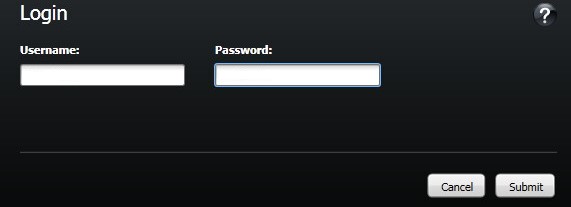 注:詳細については、「 Dell Data Security Server管理コンソールにアクセスする方法」を参照してください。
 - 左側のペインで、[Domains]をクリックします。
![[Domains]](https://supportkb.dell.com/img/ka0Do000000xzQHIAY/ka0Do000000xzQHIAY_ja_146.jpeg)
- 追加されたドメインの [メンバー ] フォルダーをクリックします (詳細については 、「ドメイン アクセス 」を参照してください)。
![[Members]フォルダー](https://supportkb.dell.com/img/ka0Do000000xzQHIAY/ka0Do000000xzQHIAY_ja_147.jpeg)
- 左下の[Add Users]をクリックします。
![[Add Users]ボタン](https://supportkb.dell.com/img/ka0Do000000xzQHIAY/ka0Do000000xzQHIAY_ja_148.jpeg)
- [Add Users for Domain]で、次の手順を実行します。
- [User Name]にユーザー名を入力します。
- ドロップダウン メニューから選択に使用する[Common Name]、[Universal Principal Name]、[sAM Account Name]のいずれかを選択します。
- 「検索」をクリックします。
- 検索結果からアカウントをクリックします。
- [Add Selected]をクリックします。
- [閉じる]をクリックします。
![[Add Users for Domain]](https://supportkb.dell.com/img/ka0Do000000xzQHIAY/ka0Do000000xzQHIAY_ja_149.jpeg) 注:
注:- [Universal Principal Name]を使用して検索する場合は、完全なアカウント名を入力する必要があります。Universal Principal Nameの例は次のとおりです。
Jane_Doe@Dell.comの詳細を確認してください。 - フルネームを入力するのではなく、ワイルドカード(*)記号を使用して検索することができます。Universal Principal Nameの検索時にワイルドカード記号を使用する例は、次のとおりです。
Jan*の詳細を確認してください。
- 右上の更新ボタンをクリックします。

- リストに新しく追加されたアカウントの[Details]をクリックします。
![[Details]アイコン](https://supportkb.dell.com/img/ka0Do000000xzQHIAY/ka0Do000000xzQHIAY_ja_151.jpeg)
- [Admin]タブをクリックします。
![[Admin]タブ](https://supportkb.dell.com/img/ka0Do000000xzQHIAY/ka0Do000000xzQHIAY_ja_152.jpeg)
- 該当するすべての管理者ロールにチェックを入れ、[ Save]をクリックします。
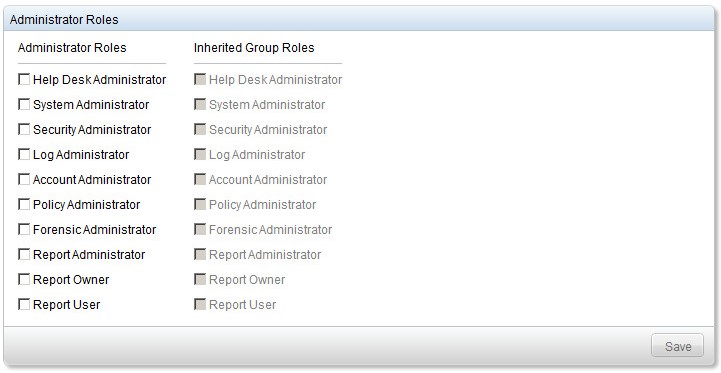 注:各ロールで許可される機能の詳細については、右上の疑問符をクリックし、[ 管理者ロール]をクリックしてください。
ボリューム資格
資格は、購入したソフトウェアの認証に使用されるソフトウェア ライセンスであり、次の方法で入手できます。
Dell Data Security製品のライセンス認証を行う前に、ボリューム資格を管理コンソールにアップロードする必要があります。On-the-box (OTB)ライセンスは、Dell Data Security製品を設定した後に認証されます。
- 認証情報を送信して、リモート管理コンソールにサインインします。
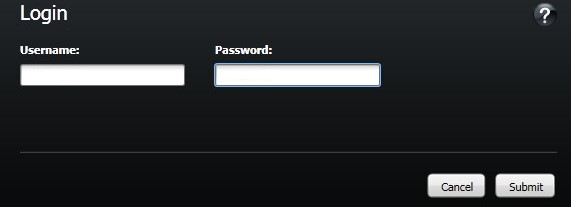 注:詳細については、「 Dell Data Security Server管理コンソールにアクセスする方法」を参照してください。
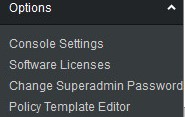
 - 左ペインで、[Software Licenses]をクリックします。
- [Upload License File]をクリックします。
![[Upload License File]ボタン](https://supportkb.dell.com/img/ka0Do000000xzQHIAY/ka0Do000000xzQHIAY_ja_156.jpeg)
- を参照してダブルクリックします
<VOLUMELICENSE>.xmlの詳細を確認してください。
 注:
注:<VOLUMELICENSE>= ボリューム ライセンス ファイルのファイル名
初期ポリシー
- 認証情報を送信して、リモート管理コンソールにサインインします。
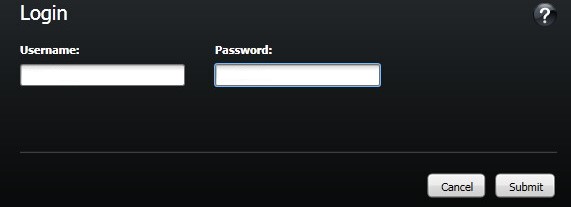 注:詳細については、「 Dell Data Security Server管理コンソールにアクセスする方法」を参照してください。
 - 左ペインで、[Commit Policies]をクリックします。
![[Commit Policies]メニュー オプション](https://supportkb.dell.com/img/ka0Do000000xzQHIAY/ka0Do000000xzQHIAY_ja_159.jpeg)
- コメントを入力し、[Apply Changes]をクリックします。
![[Apply Changes] ボタン](https://supportkb.dell.com/img/ka0Do000000xzQHIAY/ka0Do000000xzQHIAY_ja_160.jpeg) 注:保留中のポリシー変更の数は、ご使用の環境によって異なる場合があります。
注:保留中のポリシー変更の数は、ご使用の環境によって異なる場合があります。
サポートに問い合わせるには、「Dell Data Securityのインターナショナル サポート電話番号」を参照してください。
TechDirectにアクセスして、テクニカル サポート リクエストをオンラインで生成します。
さらに詳しい情報やリソースについては、「デル セキュリティ コミュニティー フォーラム」に参加してください。