Slik konfigurerer du administrasjonskonsollen for Dell Data Security-serveren
Résumé: Finn ut hvordan du konfigurerer administrasjonskonsollen for Dell Data Security (tidligere kalt Dell Data Protection) ved å følge disse instruksjonene.
Instructions
Serveradministrasjonskonsollen for Dell Data Security (tidligere kalt Dell Data Protection) må konfigureres før du administrerer endepunkter. Finn ut mer om konfigurasjonstrinnene du må ta for versjon 8.0.0 og nyere av serveren.
Berørte produkter:
- Dell Security Management Server
- Dell Data Protection Enterprise Edition
- Dell Security Management Server Virtual
- Dell Data Protection Virtual Edition
Berørte versjoner:
- v8.0.0 og nyere
Instruksjonene for å konfigurere administrasjonskonsollen for Dell Data Security-serveren varierer mellom:
- v11.0.0 og senere
- v10.2.13 til 10.2.14
- v10.2.12
- v10.2.10 til 10.2.11
- v9.2.0 til 10.2.9
- v8.0.0 til 9.1.5
Klikk på den aktuelle Dell Data Security-serverversjonen for å få riktig konfigurasjon av administrasjonskonsollen. Hvis du vil ha versjonskontrollinformasjon, kan du se Slik identifiserer du serverversjonen for Dell Data Security.
v11.0.0 og senere
Etter installasjonen kan en administrator konfigurere domenetilgang, administratorrettigheter, volumrettigheter, tjenesteadministrasjon og innledende policyer. Klikk den aktuelle aktiviteten hvis du vil ha mer informasjon.
Domenetilgang
- Logg på administrasjonskonsollen for Dell Data Security.
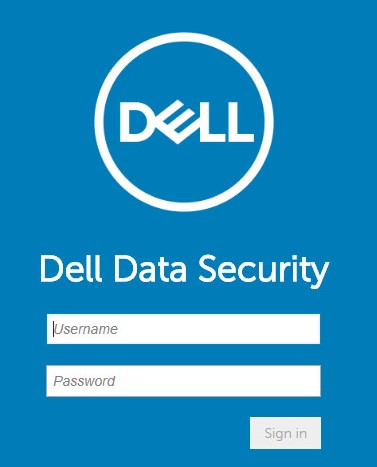 Merk: Hvis du vil ha mer informasjon, kan du se Slik får du tilgang til administrasjonskonsollen for Dell Data Security-serveren.
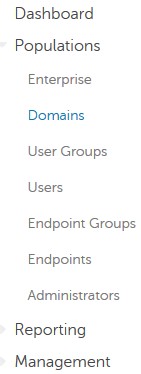
 - Klikk på Populations (Utfyllinger) i den venstre menyruten, og deretter på Domains (Domener).
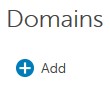
- Klikk på Add (Legg til).
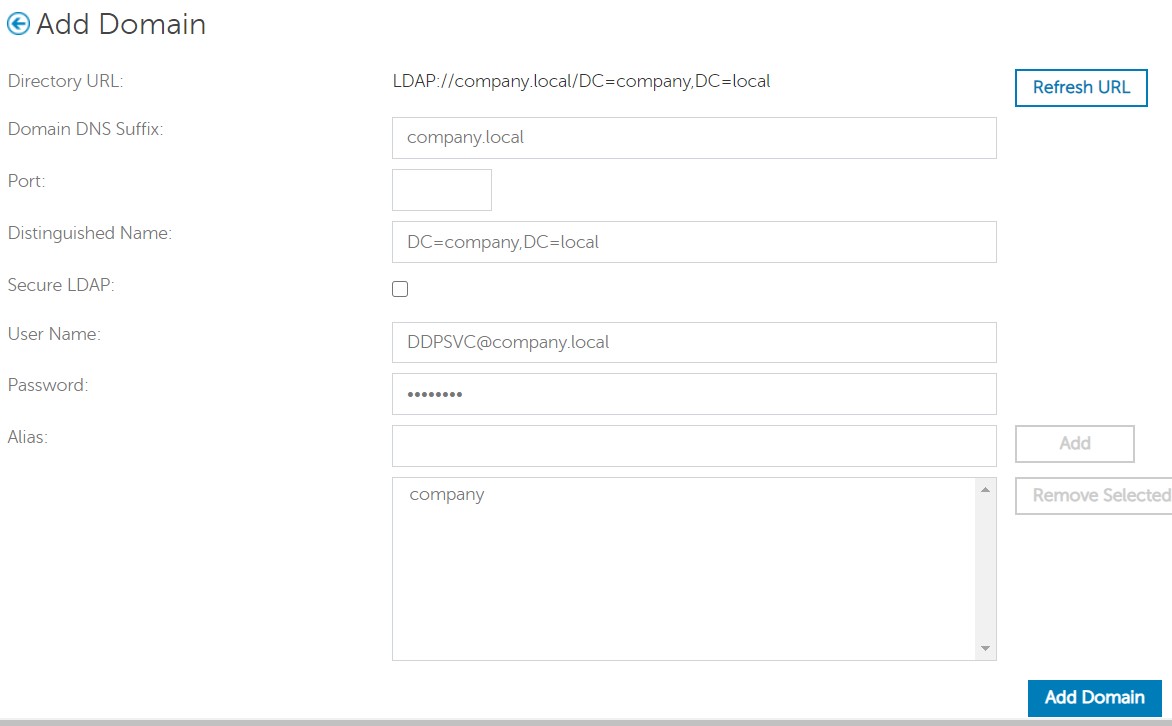
- Fra Legg til domene-menyen :
- Fyll ut domenets DNS-suffiks.
- Eventuelt kan du fylle ut en port.
- Alternativt kan du klikke for å aktivere Secure LDAP.
- Fyll ut et brukernavn og passord for en domenetjenestekonto.
- Du kan også fylle ut et domenealias. Klikk på Legg til etter hvert alias.
- Klikk Legg til domene.
 Merk:
Merk:- Port 389 brukes hvis den ikke er befolket.
- Det unike navnet fylles ut automatisk når du klikker utenfor vertsnavnfeltet.
- Eksemplene som brukes i skjermbildet, vil avvike fra miljøet ditt.
- Passordløs godkjenning støtter konfigurasjon for Active Directory Federation Services (AD FS) og Azure Active Directory-tilkoblinger for validering av legitimasjon. Hvis du vil ha mer informasjon, kan du se Slik konfigurerer du Dell Encryption Enterprise til å godkjenne med Windows Hello.
Administratorrettigheter
Dell Technologies anbefaler at du tilordner riktige rettigheter til hver enkelt administrator for å opprette et revisjonsspor for tilgang, datanøkkelforespørsler og policyendringer.
- Logg på administrasjonskonsollen for Dell Data Security.
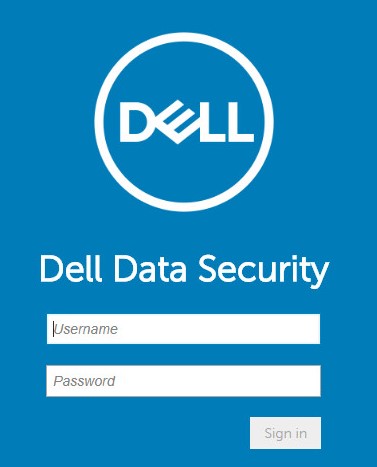 Merk: Hvis du vil ha mer informasjon, kan du se Slik får du tilgang til administrasjonskonsollen for Dell Data Security-serveren.
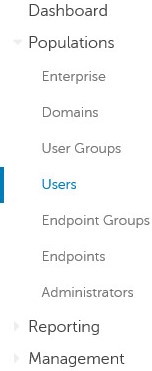
 - Fra venstre menyrute klikker du Populasjoner og deretter Brukere.
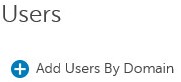
- Klikk knappen Legg til brukere etter domene .
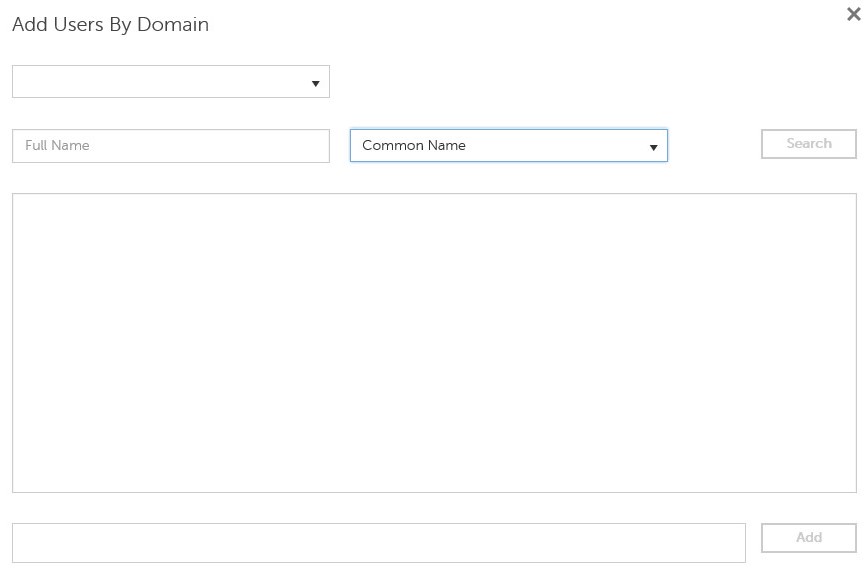
- Fra menyen Legg til brukere etter domene :
- Velg domenet i den øverste rullegardinmenyen.
- Fyll ut det fullstendige navnet på Active Directory-kontoen som skal legges til.
- Velg enten Common Name, Universal Principal Name eller sAM Account Name å søke etter.
- Klikk på Søk.
- Klikk på kontoen i søkeresultatene.
- Klikk på Add (Legg til).
 Merk:
Merk:- Hvis du søker etter Universal Principal Name, må hele kontonavnet fylles ut. Et eksempel på et universelt hovednavn er
Jane_Doe@Dell.com. - Et jokertegn (*) kan brukes til å søke i stedet for å fylle ut et fullstendig navn. Et eksempel på bruk av et jokertegn når du søker etter et universelt hovednavn, er
Jan*.
- Nederst til høyre klikker du på oppdateringsknappen.

- Klikk kontoen som nylig er lagt til i listen.
- Klikk kategorien Admin .

- Kontroller alle aktuelle administratorroller, og klikk deretter Lagre.
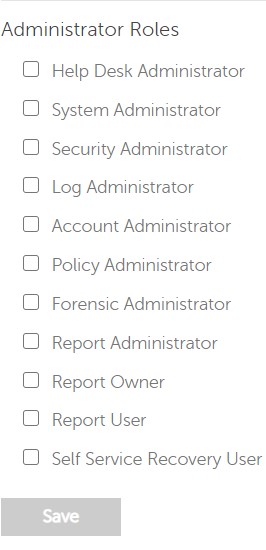 Merk: Hvis du vil ha mer informasjon om funksjonene hver rolle tillater, klikker du spørsmålstegnet øverst til høyre og deretter Administratorroller.
Volumrettigheter
Rettigheter er programvarelisenser som brukes til å validere kjøpt programvare og er tilgjengelige:
- På utvalgt Dell-maskinvare (på esken) hos Dell Technologies
- I volum fra Dells salgsavdeling
Volumrettigheter må lastes opp til administrasjonskonsollen før du aktiverer et Dell Data Security-produkt. Medfølgende lisenser (OTB) aktiveres etter konfigurering av Dell Data Security-produktet.
- Logg på administrasjonskonsollen for Dell Data Security.
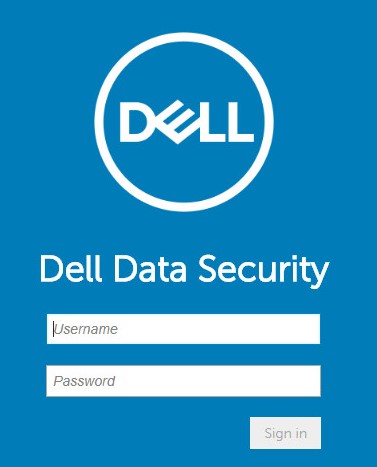 Merk: Hvis du vil ha mer informasjon, kan du se Slik får du tilgang til administrasjonskonsollen for Dell Data Security-serveren.
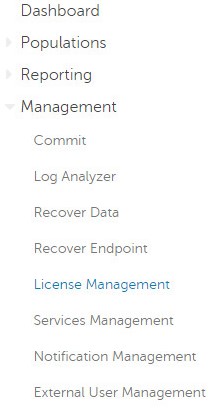
 - Fra venstre menyrute klikker du Administrasjon og deretter Lisensbehandling.
- Klikk på Choose File (Velg fil).
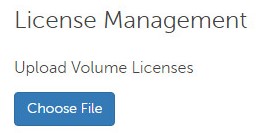
- Bla til og dobbeltklikk deretter
<VOLUMELICENSE>.xml.
 Merk:
Merk:<VOLUMELICENSE>= Filnavnet på volumlisensfilen - Klikk på OK.
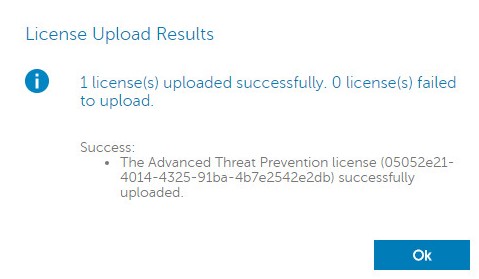 Merk: Eksempelbilderesultatene kan variere i miljøet ditt.
Administrasjon av tjenester
Konfigurasjon av tjenesteadministrasjon er bare nødvendig hvis du bruker Dell Endpoint Security Suite Enterprise. Før klargjøring må Advanced Threat Prevention-lisensen importeres til konsollen ved hjelp av rettighetsprosessen som dekkes tidligere i denne artikkelen.
- Logg på administrasjonskonsollen for Dell Data Security.
 Merk: Hvis du vil ha mer informasjon, kan du se Slik får du tilgang til administrasjonskonsollen for Dell Data Security-serveren.
 - Fra venstre menyrute klikker du på Administrasjon og deretter på Tjenesteadministrasjon.
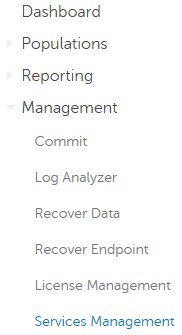
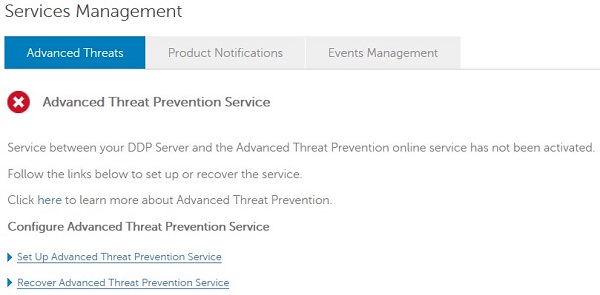
- Klikk på Konfigurer avansert trusselforebyggingstjeneste.
- Klikk på Next (Neste).
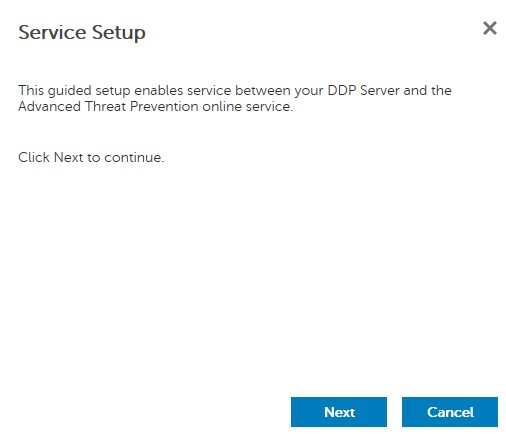
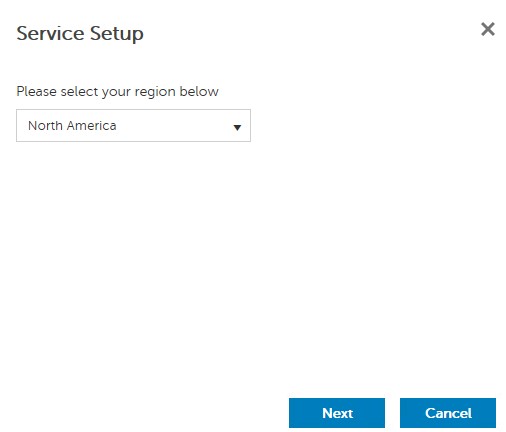
- Velg din region , og klikk deretter på Neste.
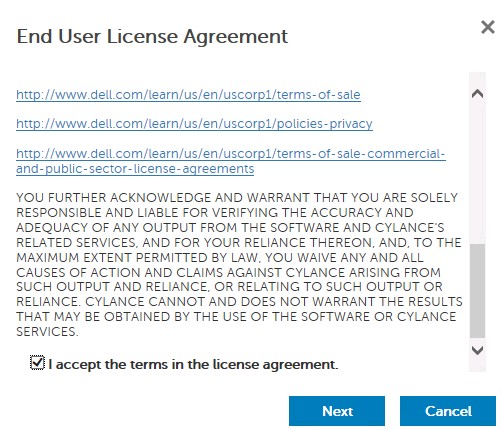
- Merk av for Jeg godtar vilkårene i lisensavtalen, og klikk deretter på Neste.
- Fra menyen Tjenesteoppsett :
- Fyll ut firmanavnet.
- Fyll ut kontaktnavnet.
- Fyll ut e-postadressen for kontakten.
- Befolke landet.
- Klikk på Next (Neste).
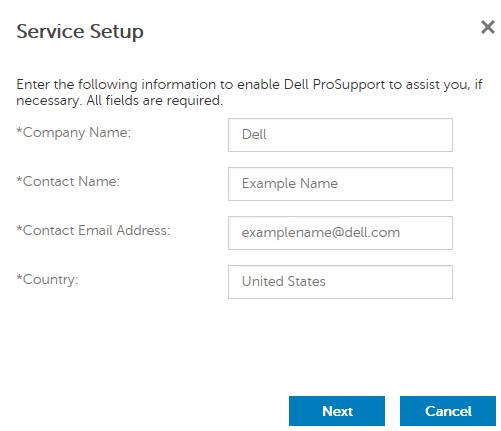 Merk: Eksempelet på bildepopulasjoner kan variere i miljøet ditt.
 - Fra menyen for sikkerhetskopiering av sertifikat:
- Last ned sertifikatet til en plassering som er tilgjengelig for gjenoppretting.
- Sjekk at jeg har sikkerhetskopiert sertifikatet for avansert trusselforhindring.
- Klikk på Next (Neste).
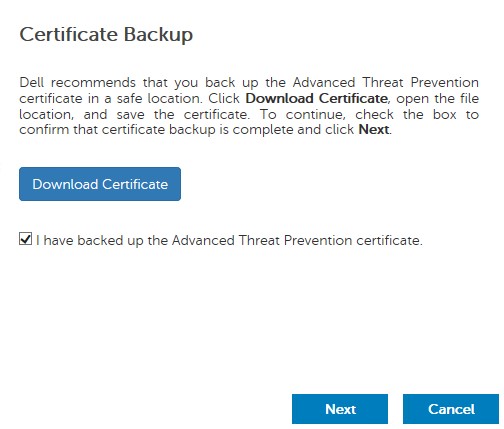 Advarsel: Sertifikatet som lastes ned, brukes hvis tjenesten Advanced Threat Prevention må gjenopprettes. Hvis du vil ha mer informasjon, kan du se Slik sikkerhetskopierer og gjenoppretter du sertifikatet for avansert trusselforhindring for Dell Data Security-servere.
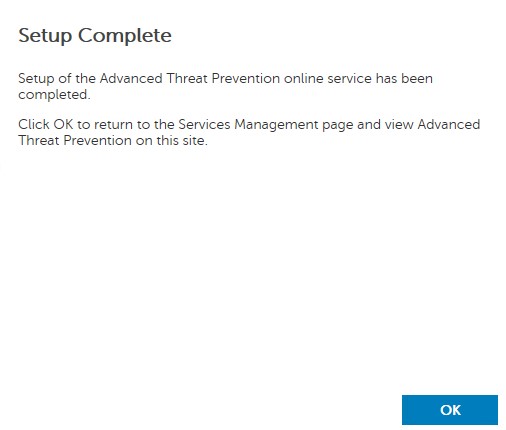
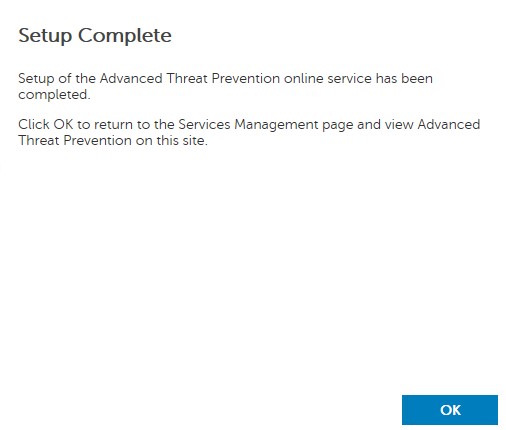
 - Klikk på OK.
Innledende retningslinjer
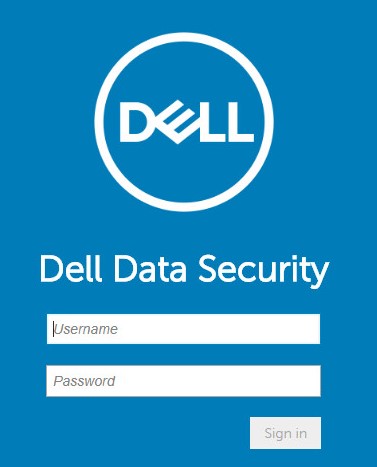
- Logg på administrasjonskonsollen for Dell Data Security.
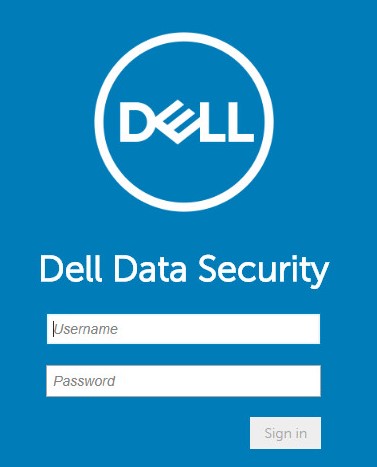 Merk: Hvis du vil ha mer informasjon, kan du se Slik får du tilgang til administrasjonskonsollen for Dell Data Security-serveren.
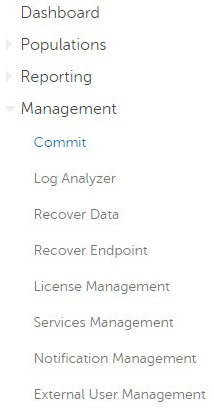
 - Fra venstre menyrute klikker du på Administrasjon og deretter på Utfør.
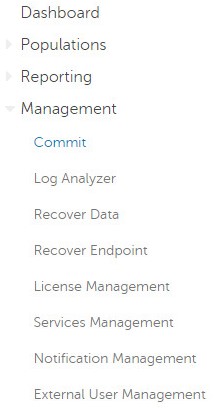
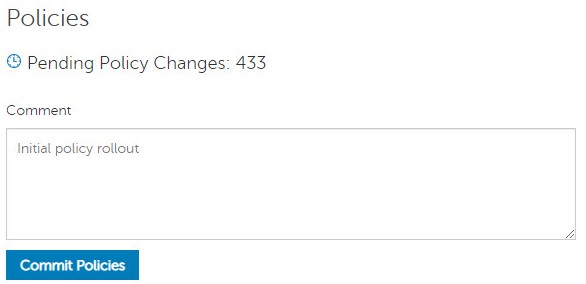
- Fyll ut en kommentar, og klikk deretter på Utfør policyer.
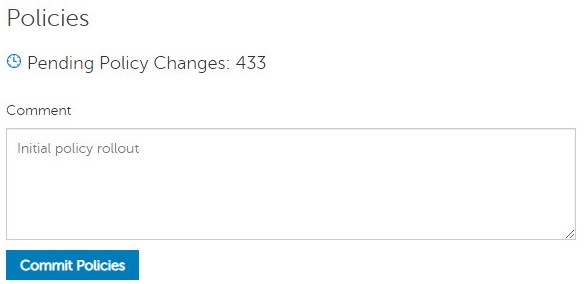 Merk: Antall ventende policyendringer kan variere i miljøet ditt.
v10.2.13 til 10.2.14
Etter installasjonen kan en administrator konfigurere domenetilgang, administratorrettigheter, volumrettigheter, tjenesteadministrasjon og innledende policyer. Klikk den aktuelle aktiviteten hvis du vil ha mer informasjon.
Domenetilgang
- Logg på administrasjonskonsollen for Dell Data Security.
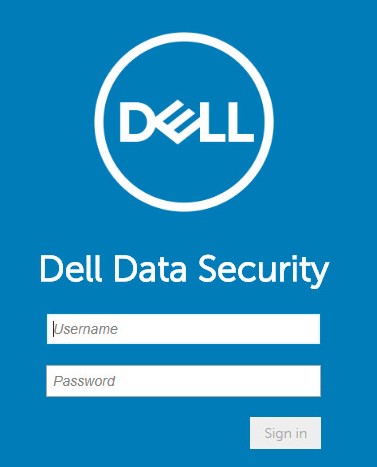 Merk: Hvis du vil ha mer informasjon, kan du se Slik får du tilgang til administrasjonskonsollen for Dell Data Security-serveren.
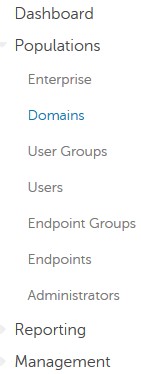
 - Klikk på Populations (Utfyllinger) i den venstre menyruten, og deretter på Domains (Domener).
- Klikk på Add (Legg til).
- Fra Legg til domene-menyen :
- Fyll ut domenets DNS-suffiks.
- Eventuelt kan du fylle ut en port.
- Alternativt kan du klikke for å aktivere Secure LDAP.
- Fyll ut et brukernavn og passord for en domenetjenestekonto.
- Du kan også fylle ut et domenealias. Klikk på Legg til etter hvert alias.
- Klikk Legg til domene.
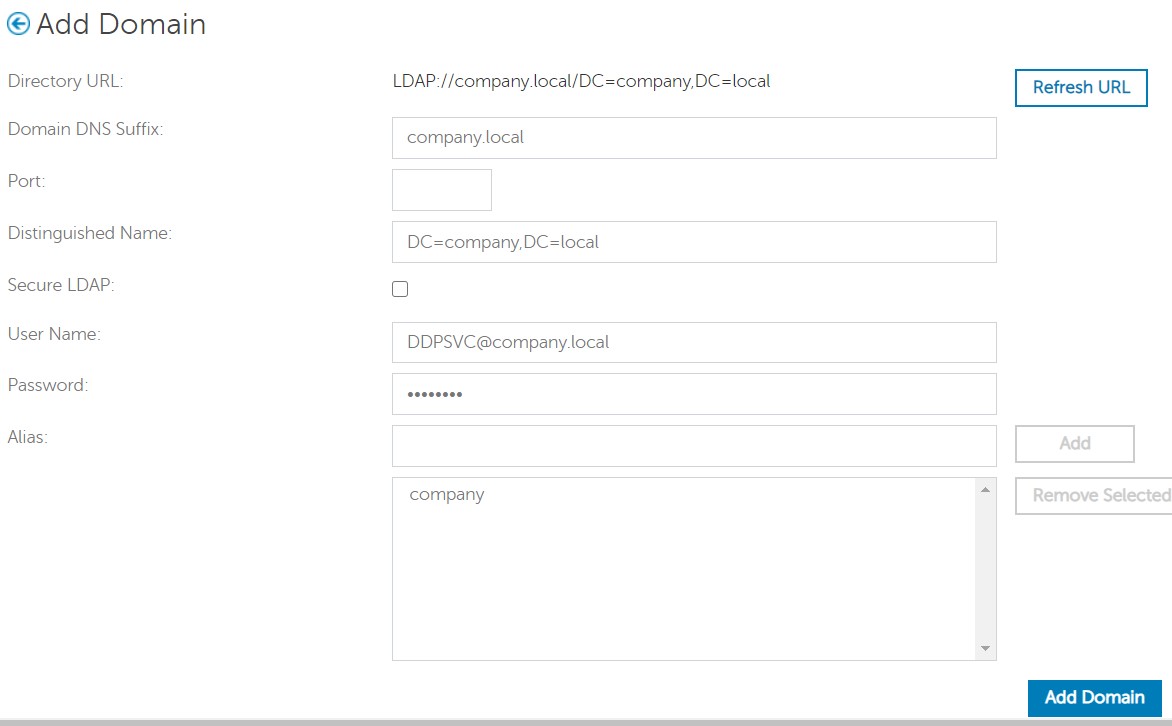 Merk:
Merk:- Port 389 brukes hvis den ikke er befolket.
- Det unike navnet fylles ut automatisk når du klikker utenfor vertsnavnfeltet.
- Eksemplene som brukes i skjermbildet, vil avvike fra miljøet ditt.
Administratorrettigheter
Dell Technologies anbefaler at du tilordner riktige rettigheter til hver enkelt administrator for å opprette et revisjonsspor for tilgang, datanøkkelforespørsler og policyendringer.
- Logg på administrasjonskonsollen for Dell Data Security.
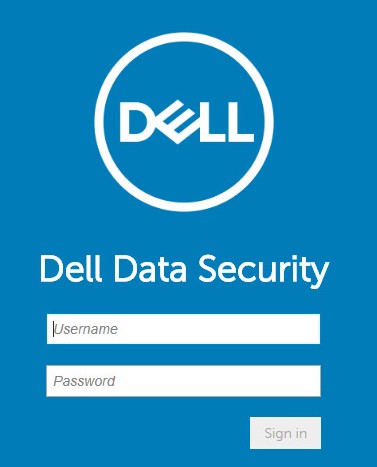 Merk: Hvis du vil ha mer informasjon, kan du se Slik får du tilgang til administrasjonskonsollen for Dell Data Security-serveren.
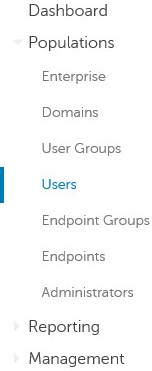
 - Fra venstre menyrute klikker du Populasjoner og deretter Brukere.
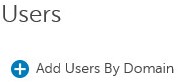
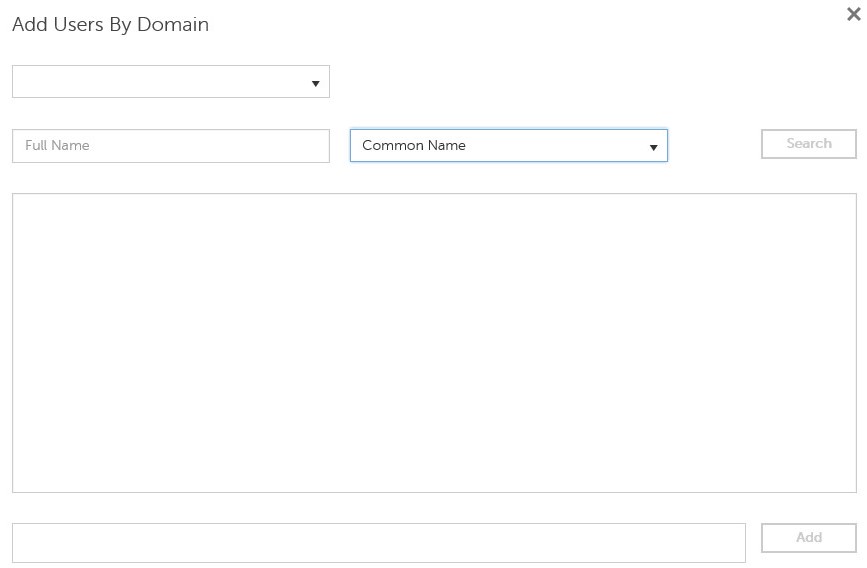
- Klikk Legg til brukere etter domene.
- Fra menyen Legg til brukere etter domene :
- Velg domenet i den øverste rullegardinmenyen.
- Fyll ut det fullstendige navnet på Active Directory-kontoen som skal legges til.
- Velg enten Common Name, Universal Principal Name eller sAM Account Name å søke etter.
- Klikk på Søk.
- Klikk på kontoen i søkeresultatene.
- Klikk på Add (Legg til).
 Merk:
Merk:- Hvis du søker etter Universal Principal Name, må hele kontonavnet fylles ut. Et eksempel på et universelt hovednavn er
Jane_Doe@Dell.com. - Et jokertegn (*) kan brukes til å søke i stedet for å fylle ut et fullstendig navn. Et eksempel på bruk av et jokertegn når du søker etter et universelt hovednavn, er
Jan*.
- Nederst til høyre klikker du på oppdateringsknappen.

- Klikk kontoen som nylig er lagt til i listen.
- Klikk kategorien Admin .

- Kontroller alle aktuelle administratorroller, og klikk deretter på Lagre.
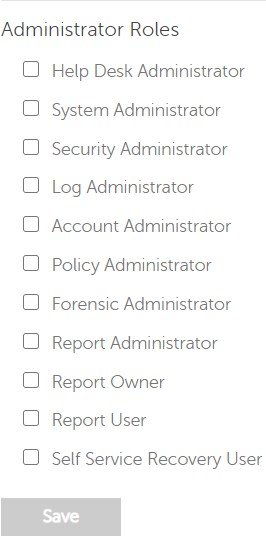 Merk: Hvis du vil ha mer informasjon om funksjonene som hver rolle tillater, klikker du spørsmålstegnet øverst til høyre og deretter Administratorroller.
Volumrettigheter
Rettigheter er programvarelisenser som brukes til å validere kjøpt programvare og er tilgjengelige:
- På utvalgt Dell-maskinvare (på esken) hos Dell Technologies
- I volum fra Dells salgsavdeling
Volumrettigheter må lastes opp til administrasjonskonsollen før du aktiverer et Dell Data Security-produkt. Medfølgende lisenser (OTB) aktiveres etter konfigurering av Dell Data Security-produktet.
- Logg på administrasjonskonsollen for Dell Data Security.
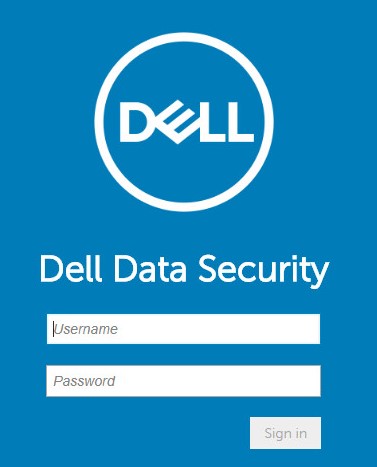 Merk: Hvis du vil ha mer informasjon, kan du se Slik får du tilgang til administrasjonskonsollen for Dell Data Security-serveren.
 - Fra venstre menyrute klikker du Administrasjon og deretter Lisensbehandling.
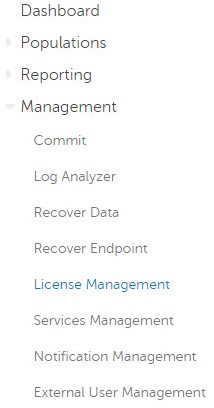
- Klikk på Choose File (Velg fil).
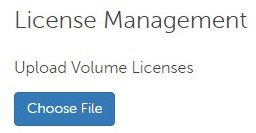
- Bla til og dobbeltklikk deretter
<VOLUMELICENSE>.xml.
 Merk:
Merk:<VOLUMELICENSE>= Filnavnet på volumlisensfilen - Klikk på OK.
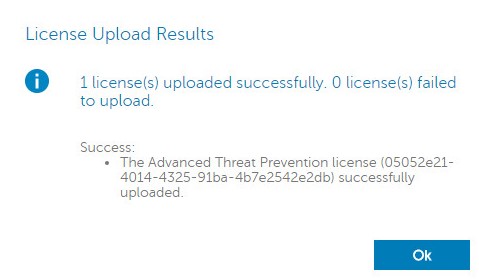 Merk: Eksempelbilderesultatene kan variere i miljøet ditt.
Administrasjon av tjenester
Konfigurasjon av tjenesteadministrasjon er bare nødvendig hvis du bruker Dell Endpoint Security Suite Enterprise. Før klargjøring må Advanced Threat Prevention-lisensen importeres til konsollen ved hjelp av rettighetsprosessen som dekkes tidligere i denne artikkelen.
- Logg på administrasjonskonsollen for Dell Data Security.
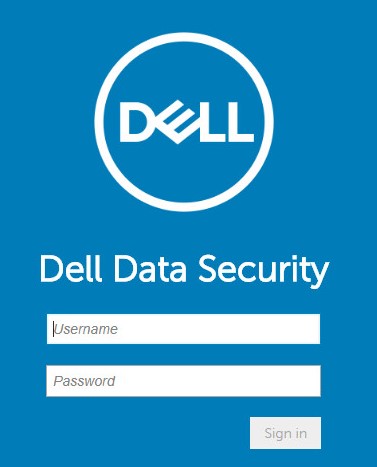 Merk: Hvis du vil ha mer informasjon, kan du se Slik får du tilgang til administrasjonskonsollen for Dell Data Security-serveren.
 - Fra venstre menyrute klikker du på Administrasjon og deretter på Tjenesteadministrasjon.
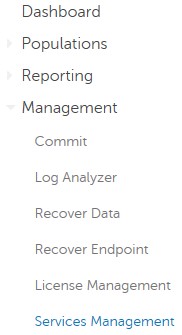
- Klikk på Konfigurer avansert trusselforebyggingstjeneste.
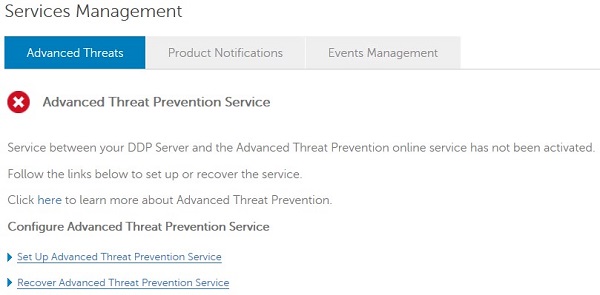
- Klikk på Next (Neste).
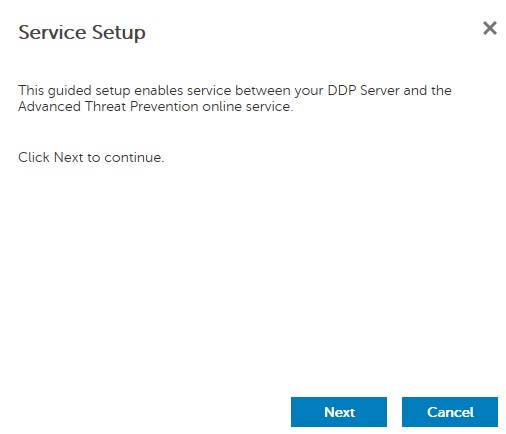
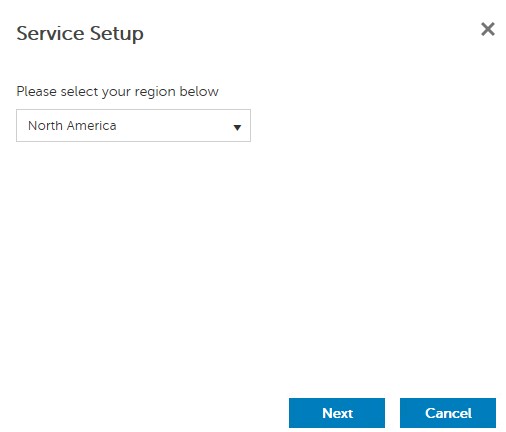
- Velg din region , og klikk deretter på Neste.
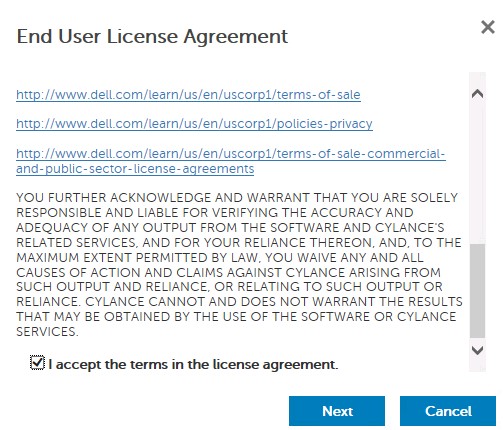
- Merk av for Jeg godtar vilkårene i lisensavtalen, og klikk deretter på Neste.
- Fra menyen Tjenesteoppsett :
- Fyll ut firmanavnet.
- Fyll ut kontaktnavnet.
- Fyll ut e-postadressen for kontakten.
- Befolke landet.
- Klikk på Next (Neste).
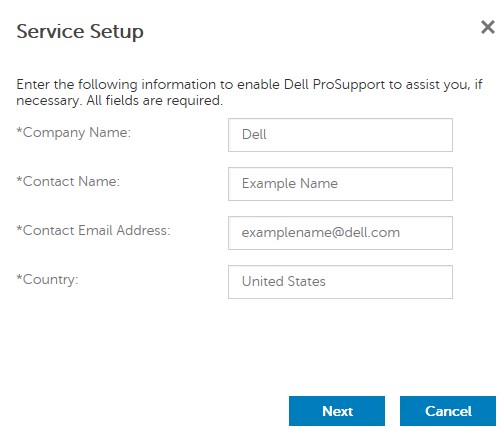 Merk: Eksempelet på bildepopulasjoner kan variere i miljøet ditt.
 - Fra menyen for sikkerhetskopiering av sertifikat:
- Last ned sertifikatet til en plassering som er tilgjengelig for gjenoppretting.
- Sjekk at jeg har sikkerhetskopiert sertifikatet for avansert trusselforhindring.
- Klikk på Next (Neste).
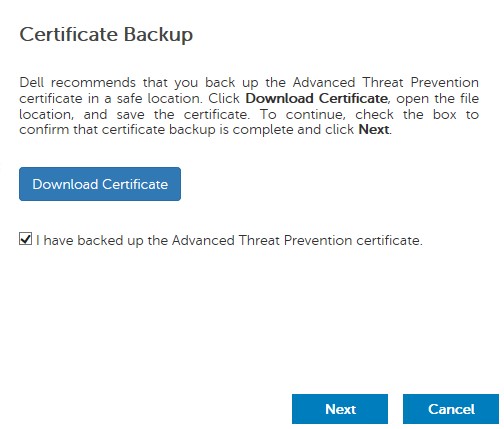 Advarsel: Sertifikatet som lastes ned, brukes hvis tjenesten Advanced Threat Prevention må gjenopprettes. Hvis du vil ha mer informasjon, kan du se Slik sikkerhetskopierer og gjenoppretter du sertifikatet for avansert trusselforhindring for Dell Data Security-servere.
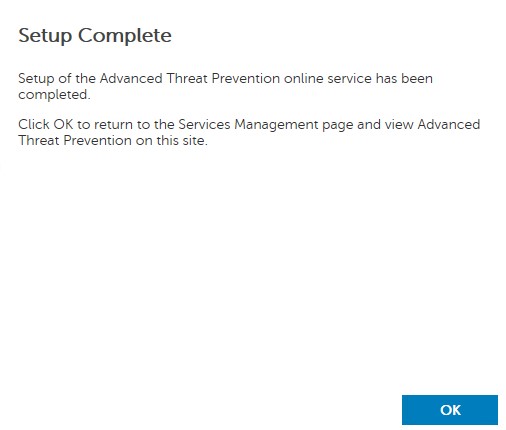
 - Klikk på OK.
Innledende retningslinjer
- Logg på administrasjonskonsollen for Dell Data Security.
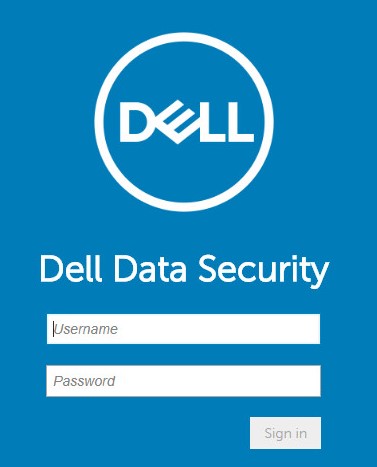 Merk: Hvis du vil ha mer informasjon, kan du se Slik får du tilgang til administrasjonskonsollen for Dell Data Security-serveren.
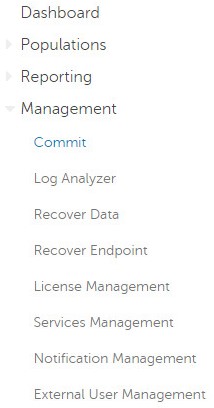
 - Fra venstre menyrute klikker du på Administrasjon og deretter på Utfør.
- Fyll ut en kommentar, og klikk deretter på Utfør policyer.
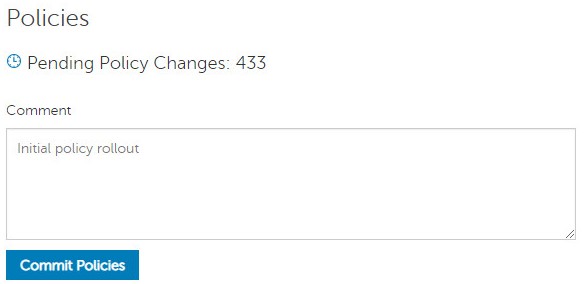 Merk: Antall ventende policyendringer kan variere i miljøet ditt.
v10.2.12
Etter installasjonen kan en administrator konfigurere domenetilgang, administratorrettigheter, volumrettigheter, tjenesteadministrasjon og innledende policyer. Klikk den aktuelle aktiviteten hvis du vil ha mer informasjon.
Domenetilgang
- Logg på administrasjonskonsollen for Dell Data Security.
 Merk: Hvis du vil ha mer informasjon, kan du se Slik får du tilgang til administrasjonskonsollen for Dell Data Security-serveren.
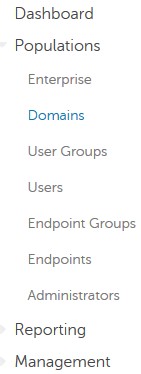
 - Klikk på Populations (Utfyllinger) i den venstre menyruten, og deretter på Domains (Domener).
- Klikk på Add (Legg til).
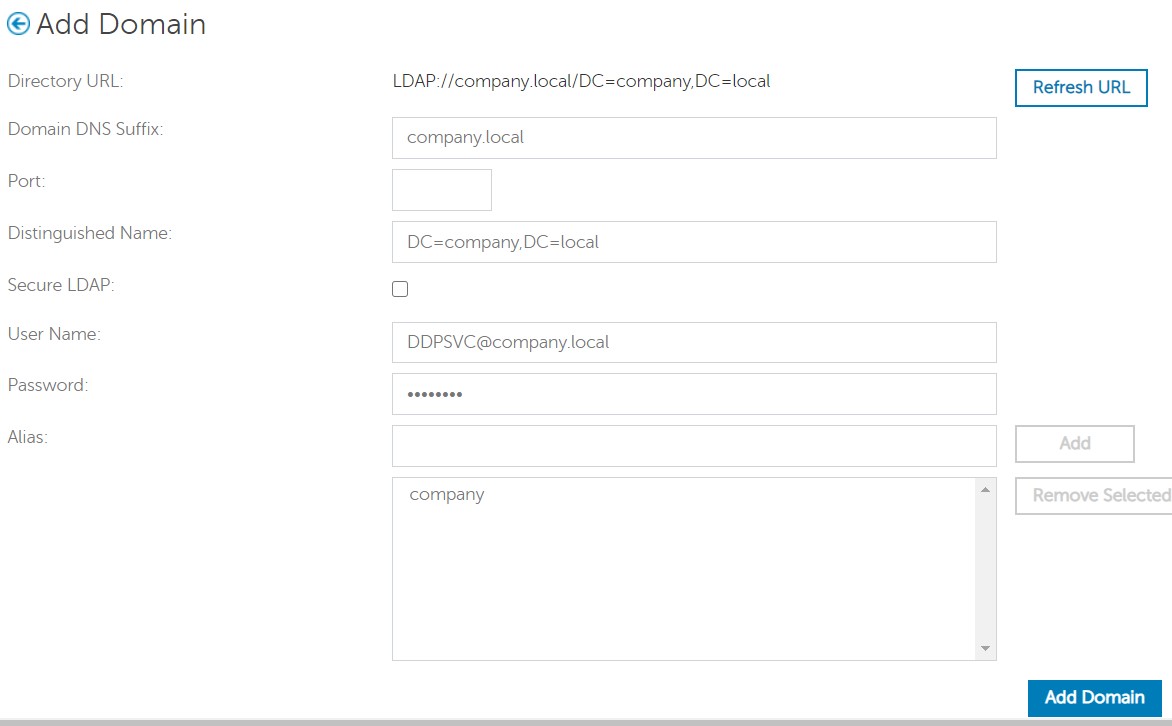
- Fra Legg til domene-menyen :
- Fyll ut domenets DNS-suffiks.
- Eventuelt kan du fylle ut en port.
- Alternativt kan du klikke for å aktivere Secure LDAP.
- Fyll ut et brukernavn og passord for en domenetjenestekonto.
- Du kan også fylle ut et domenealias. Klikk på Legg til etter hvert alias.
- Klikk Legg til domene.
 Merk:
Merk:- Port 389 brukes hvis den ikke er befolket.
- Det unike navnet fylles ut automatisk når du klikker utenfor vertsnavnfeltet.
- Eksemplene som brukes i skjermbildet, vil avvike fra miljøet ditt.
Administratorrettigheter
Dell Technologies anbefaler at du tilordner riktige rettigheter til hver enkelt administrator for å opprette et revisjonsspor for tilgang, datanøkkelforespørsler og policyendringer.
- Logg på administrasjonskonsollen for Dell Data Security.
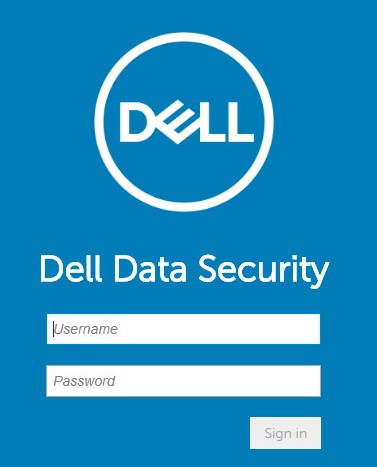 Merk: Hvis du vil ha mer informasjon, kan du se Slik får du tilgang til administrasjonskonsollen for Dell Data Security-serveren.
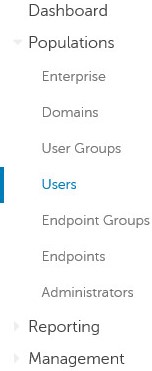
 - Fra venstre menyrute klikker du Populasjoner og deretter Brukere.
- Klikk Legg til brukere etter domene.
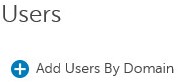
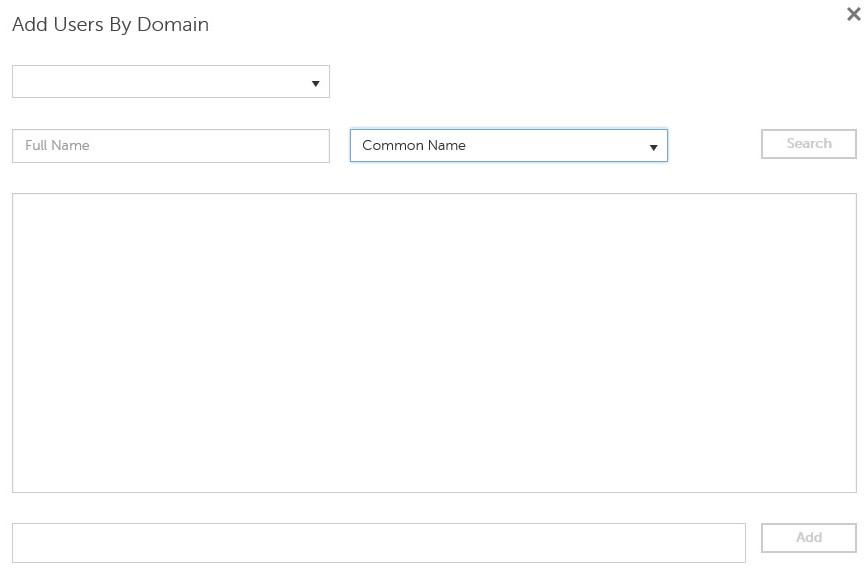
- Fra menyen Legg til brukere etter domene :
- Velg domenet i den øverste rullegardinmenyen.
- Fyll ut det fullstendige navnet på Active Directory-kontoen som skal legges til.
- Velg enten Common Name, Universal Principal Name eller sAM Account Name å søke etter.
- Klikk på Søk.
- Klikk på kontoen i søkeresultatene.
- Klikk på Add (Legg til).
 Merk:
Merk:- Hvis du søker etter Universal Principal Name, må hele kontonavnet fylles ut. Et eksempel på et universelt hovednavn er
Jane_Doe@Dell.com. - Et jokertegn (*) kan brukes til å søke i stedet for å fylle ut et fullstendig navn. Et eksempel på bruk av et jokertegn når du søker etter et universelt hovednavn, er
Jan*.
- Nederst til høyre klikker du på oppdateringsknappen.

- Klikk kontoen som nylig er lagt til i listen.
- Klikk kategorien Admin .

- Kontroller alle aktuelle administratorroller, og klikk deretter Lagre.
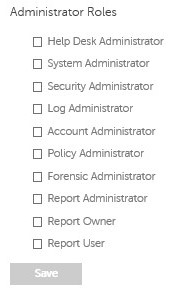 Merk: Hvis du vil ha mer informasjon om funksjonene hver rolle tillater, klikker du spørsmålstegnet øverst til høyre og deretter Administratorroller.
Volumrettigheter
Rettigheter er programvarelisenser som brukes til å validere kjøpt programvare og er tilgjengelige:
- På utvalgt Dell-maskinvare (på esken) hos Dell Technologies
- I volum fra Dells salgsavdeling
Volumrettigheter må lastes opp til administrasjonskonsollen før du aktiverer et Dell Data Security-produkt. Medfølgende lisenser (OTB) aktiveres etter konfigurering av Dell Data Security-produktet.
- Logg på administrasjonskonsollen for Dell Data Security.
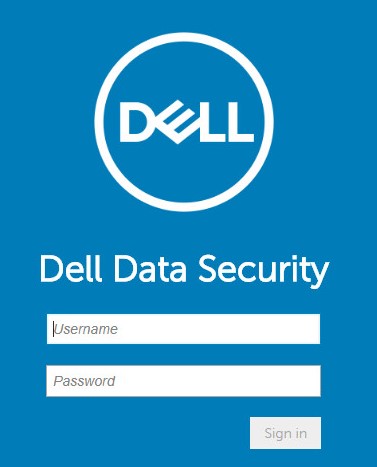 Merk: Hvis du vil ha mer informasjon, kan du se Slik får du tilgang til administrasjonskonsollen for Dell Data Security-serveren.
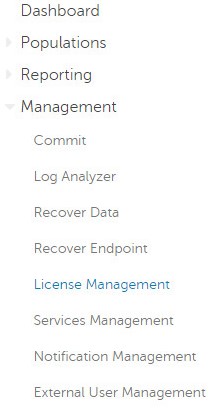
 - Fra venstre menyrute klikker du Administrasjon og deretter Lisensbehandling.
- Klikk på Choose File (Velg fil).
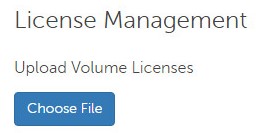
- Bla til og dobbeltklikk deretter
<VOLUMELICENSE>.xml.
 Merk:
Merk:<VOLUMELICENSE>= Filnavnet på volumlisensfilen - Klikk på OK.
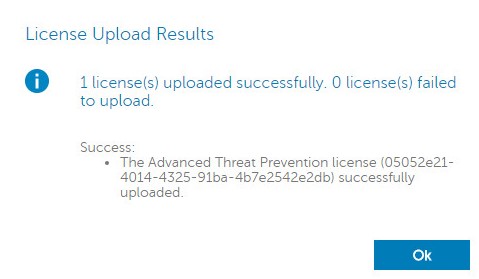 Merk: Eksempelbilderesultatene kan variere i miljøet ditt.
Administrasjon av tjenester
Konfigurasjon av tjenesteadministrasjon er bare nødvendig hvis du bruker Dell Endpoint Security Suite Enterprise. Før klargjøring må Advanced Threat Prevention-lisensen importeres til konsollen ved hjelp av rettighetsprosessen som dekkes tidligere i denne artikkelen.
- Logg på administrasjonskonsollen for Dell Data Security.
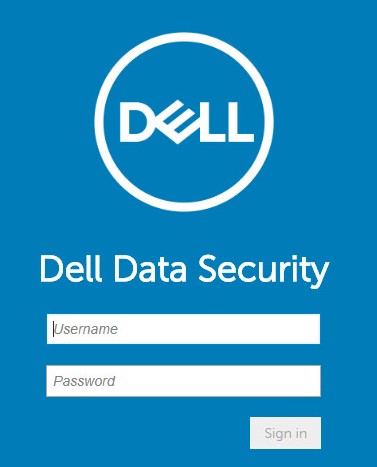 Merk: Hvis du vil ha mer informasjon, kan du se Slik får du tilgang til administrasjonskonsollen for Dell Data Security-serveren.
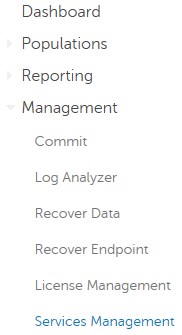
 - Fra venstre menyrute klikker du på Administrasjon og deretter på Tjenesteadministrasjon.
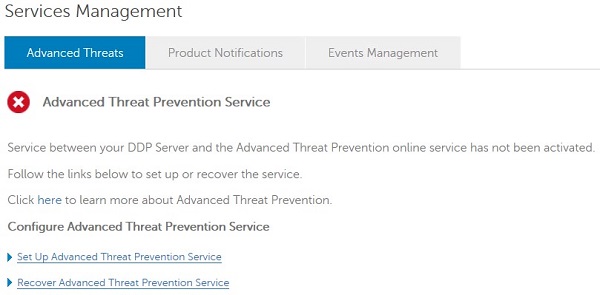
- Klikk på Konfigurer avansert trusselforebyggingstjeneste.
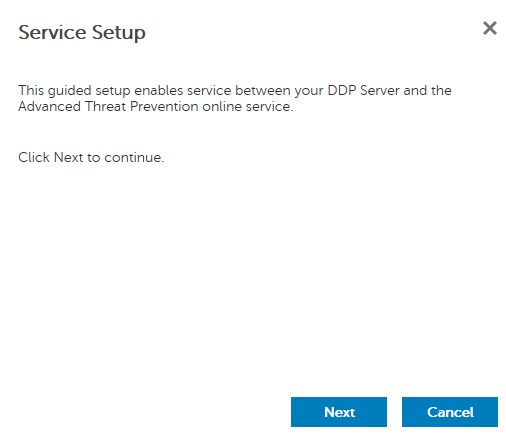
- Klikk på Next (Neste).
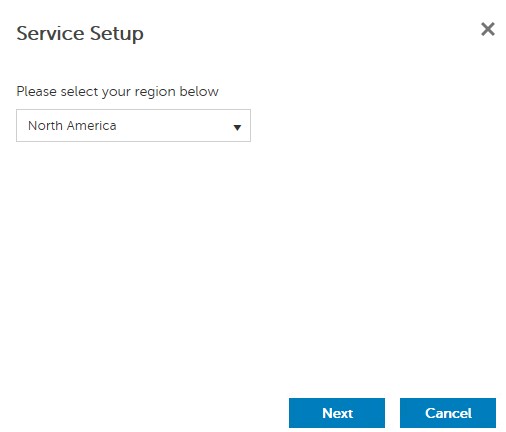
- Velg din region , og klikk deretter på Neste.
- Merk av for Jeg godtar vilkårene i lisensavtalen, og klikk deretter på Neste.
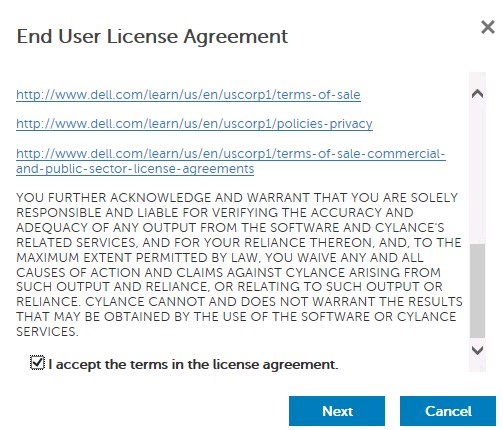
- Fra menyen Tjenesteoppsett :
- Fyll ut firmanavnet.
- Fyll ut kontaktnavnet.
- Fyll ut e-postadressen for kontakten.
- Befolke landet.
- Klikk på Next (Neste).
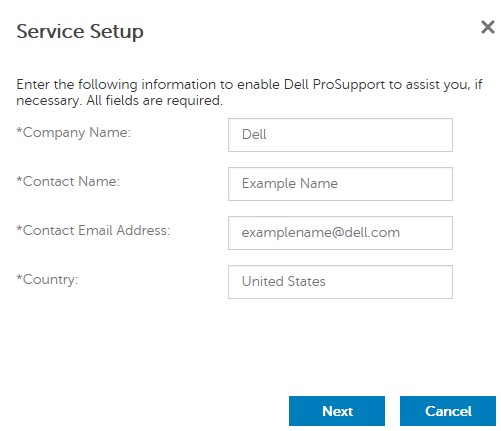 Merk: Eksempelet på bildepopulasjoner kan variere i miljøet ditt.
 - Fra menyen for sikkerhetskopiering av sertifikat:
- Last ned sertifikatet til en plassering som er tilgjengelig for gjenoppretting.
- Sjekk at jeg har sikkerhetskopiert sertifikatet for avansert trusselforhindring.
- Klikk på Next (Neste).
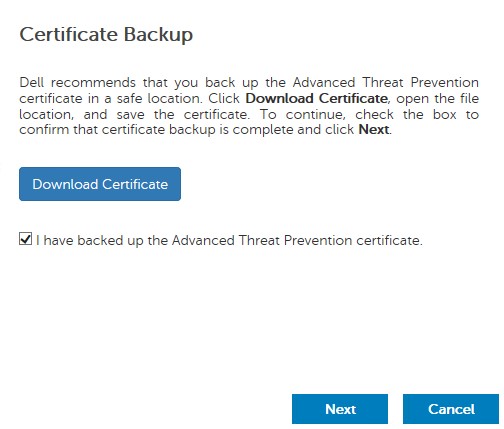 Advarsel: Sertifikatet som lastes ned, brukes hvis tjenesten Advanced Threat Prevention må gjenopprettes. Hvis du vil ha mer informasjon, kan du se Slik sikkerhetskopierer og gjenoppretter du sertifikatet for avansert trusselforhindring for Dell Data Security-servere.
 - Klikk på OK.
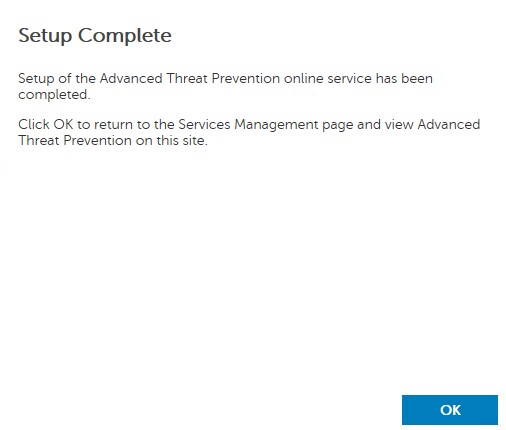
Innledende retningslinjer
- Logg på administrasjonskonsollen for Dell Data Security.
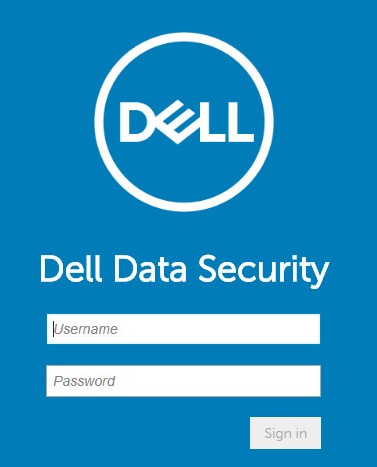 Merk: Hvis du vil ha mer informasjon, kan du se Slik får du tilgang til administrasjonskonsollen for Dell Data Security-serveren.
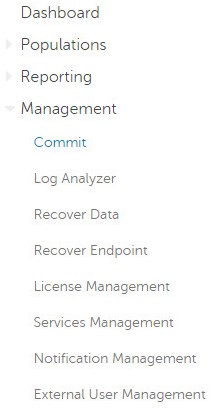
 - Fra venstre menyrute klikker du på Administrasjon og deretter på Utfør.
- Fyll ut en kommentar, og klikk deretter på Utfør policyer.
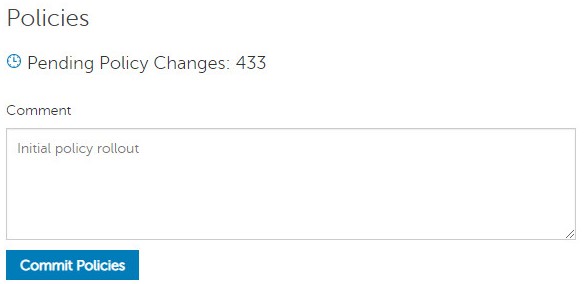 Merk: Antall ventende policyendringer kan variere i miljøet ditt.
v10.2.10 til 10.2.11
Etter installasjonen kan en administrator konfigurere domenetilgang, administratorrettigheter, volumrettigheter, tjenesteadministrasjon og innledende policyer. Klikk den aktuelle aktiviteten hvis du vil ha mer informasjon.
Domenetilgang
- Logg på administrasjonskonsollen for Dell Data Security.
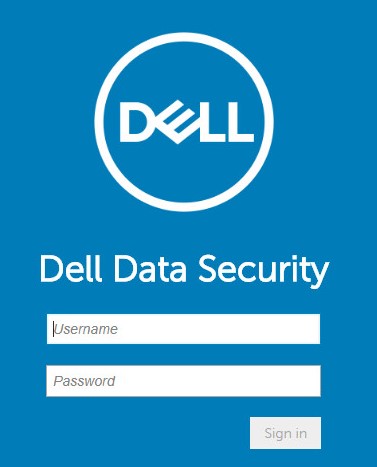 Merk: Hvis du vil ha mer informasjon, kan du se Slik får du tilgang til administrasjonskonsollen for Dell Data Security-serveren.
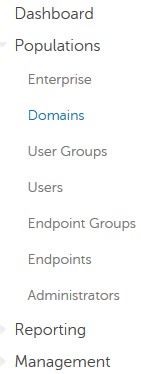
 - Klikk på Populations (Utfyllinger) i den venstre menyruten, og deretter på Domains (Domener).
- Klikk på Add (Legg til).
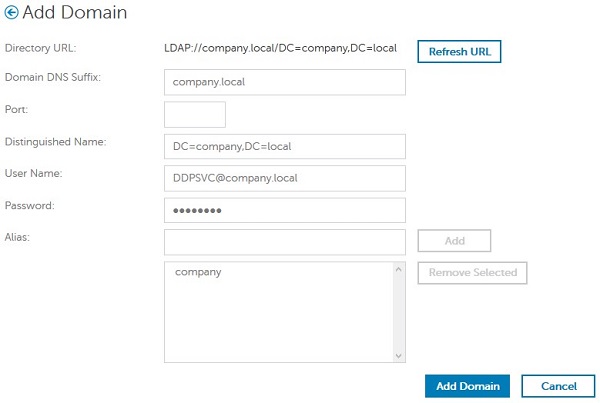
- Fra Legg til domene-menyen :
- Fyll ut domenets DNS-suffiks.
- Eventuelt kan du fylle ut en port.
- Fyll ut et brukernavn og passord for en domenetjenestekonto.
- Du kan også fylle ut et domenealias. Klikk på Legg til etter hvert alias.
- Klikk Legg til domene.
 Merk:
Merk:- Port 389 brukes hvis den ikke er befolket.
- Det unike navnet fylles ut automatisk når du klikker utenfor vertsnavnfeltet.
- Eksemplene som brukes i skjermbildet, vil avvike fra miljøet ditt.
Administratorrettigheter
Dell Technologies anbefaler at du tilordner riktige rettigheter til hver enkelt administrator for å opprette et revisjonsspor for tilgang, datanøkkelforespørsler og policyendringer.
- Logg på administrasjonskonsollen for Dell Data Security.
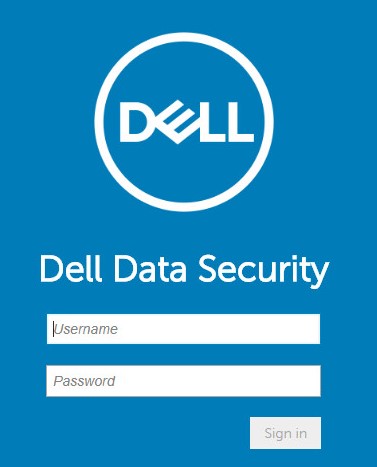 Merk: Hvis du vil ha mer informasjon, kan du se Slik får du tilgang til administrasjonskonsollen for Dell Data Security-serveren.
 - Fra venstre menyrute klikker du Populasjoner og deretter Brukere.
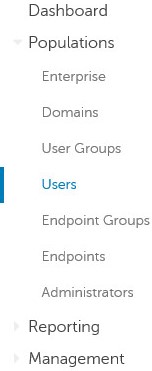
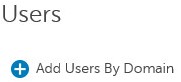
- Klikk Legg til brukere etter domene.
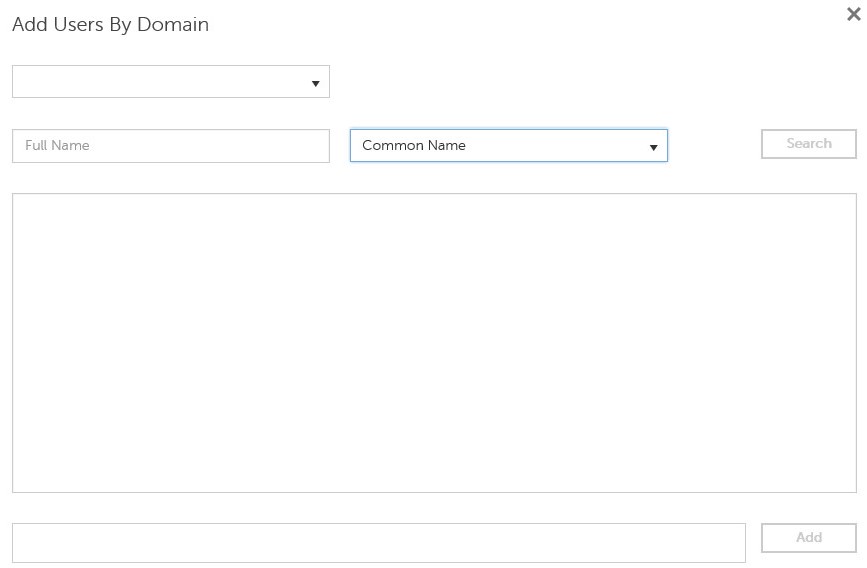
- Fra menyen Legg til brukere etter domene :
- Velg domenet i den øverste rullegardinmenyen.
- Fyll ut det fullstendige navnet på Active Directory-kontoen som skal legges til.
- Velg enten Common Name, Universal Principal Name eller sAM Account Name å søke etter.
- Klikk på Søk.
- Klikk på kontoen i søkeresultatene.
- Klikk på Add (Legg til).
 Merk:
Merk:- Hvis du søker etter Universal Principal Name, må hele kontonavnet fylles ut. Et eksempel på et universelt hovednavn er
Jane_Doe@Dell.com. - Et jokertegn (*) kan brukes til å søke i stedet for å fylle ut et fullstendig navn. Et eksempel på bruk av et jokertegn når du søker etter et universelt hovednavn, er
Jan*.
- Nederst til høyre klikker du på oppdateringsknappen.

- Klikk kontoen som nylig er lagt til i listen.
- Klikk kategorien Admin .

- Kontroller alle aktuelle administratorroller, og klikk deretter Lagre.
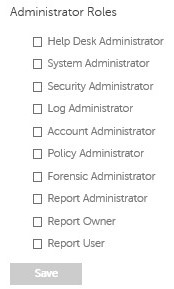 Merk: Hvis du vil ha mer informasjon om funksjonene hver rolle tillater, klikker du spørsmålstegnet øverst til høyre og deretter Administratorroller.
Volumrettigheter
Rettigheter er programvarelisenser som brukes til å validere kjøpt programvare og er tilgjengelige:
- På utvalgt Dell-maskinvare (på esken) hos Dell Technologies
- I volum fra Dells salgsavdeling
Volumrettigheter må lastes opp til administrasjonskonsollen før du aktiverer et Dell Data Security-produkt. Medfølgende lisenser (OTB) aktiveres etter konfigurering av Dell Data Security-produktet.
- Logg på administrasjonskonsollen for Dell Data Security.
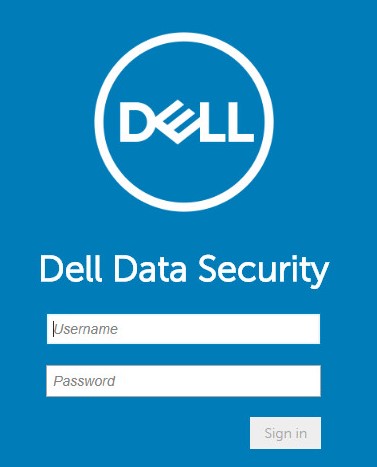 Merk: Hvis du vil ha mer informasjon, kan du se Slik får du tilgang til administrasjonskonsollen for Dell Data Security-serveren.
 - Fra venstre menyrute klikker du Administrasjon og deretter Lisensbehandling.
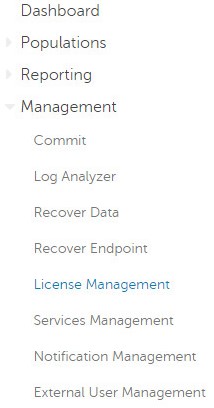
- Klikk på Choose File (Velg fil).
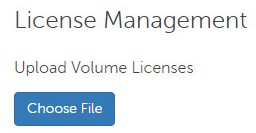
- Bla til og dobbeltklikk deretter
<VOLUMELICENSE>.xml.
 Merk:
Merk:<VOLUMELICENSE>= Filnavnet på volumlisensfilen - Klikk på OK.
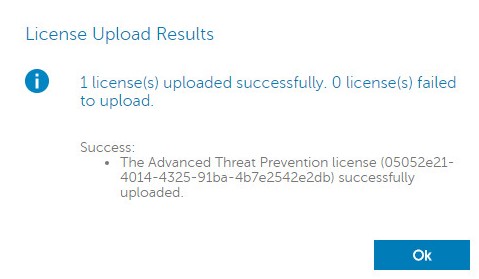 Merk: Eksempelbilderesultatene kan variere i miljøet ditt.
Administrasjon av tjenester
Konfigurasjon av tjenesteadministrasjon er bare nødvendig hvis du bruker Dell Endpoint Security Suite Enterprise. Før klargjøring må Advanced Threat Prevention-lisensen importeres til konsollen ved hjelp av rettighetsprosessen som dekkes tidligere i denne artikkelen.
- Logg på administrasjonskonsollen for Dell Data Security.
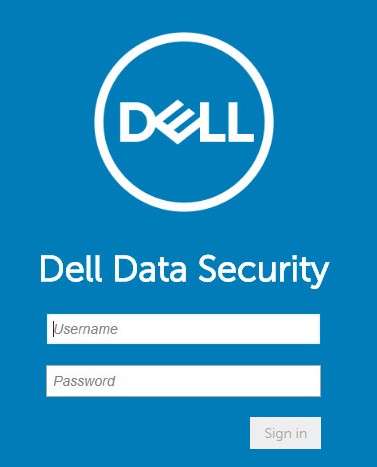 Merk: Hvis du vil ha mer informasjon, kan du se Slik får du tilgang til administrasjonskonsollen for Dell Data Security-serveren.
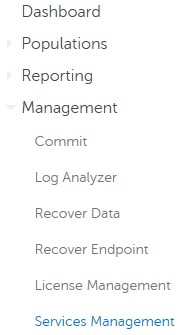
 - Fra venstre menyrute klikker du på Administrasjon og deretter på Tjenesteadministrasjon.
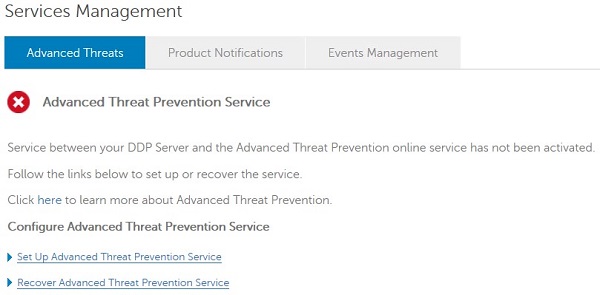
- Klikk på Konfigurer avansert trusselforebyggingstjeneste.
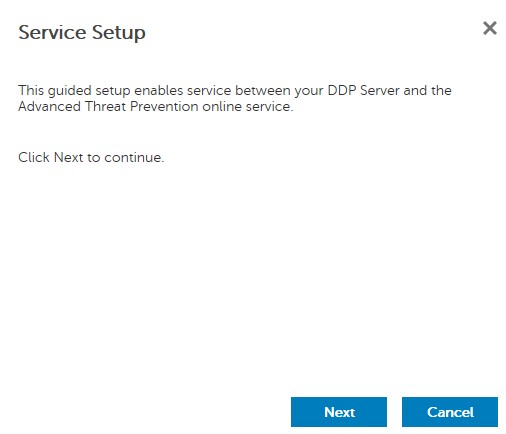
- Klikk på Next (Neste).
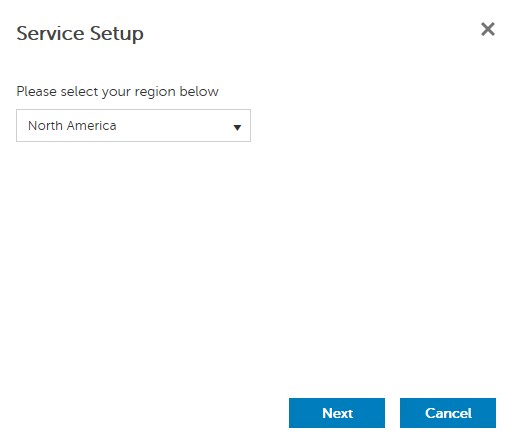
- Velg din region , og klikk deretter på Neste.
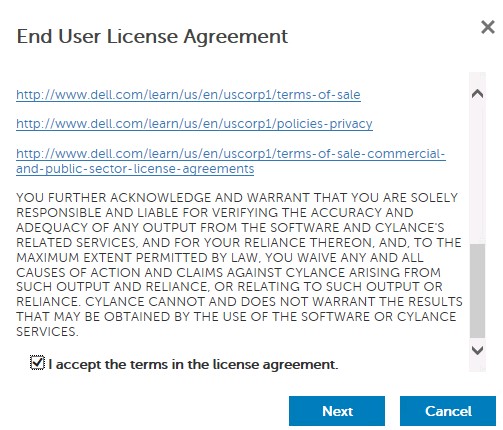
- Merk av for Jeg godtar vilkårene i lisensavtalen, og klikk deretter på Neste.
- Fra menyen Tjenesteoppsett :
- Fyll ut firmanavnet.
- Fyll ut kontaktnavnet.
- Fyll ut e-postadressen for kontakten.
- Befolke landet.
- Klikk på Next (Neste).
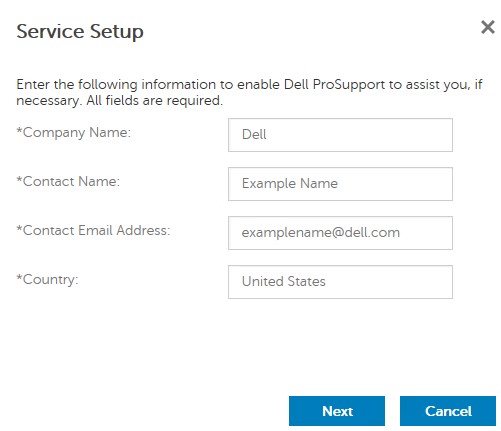 Merk: Eksempelet på bildepopulasjoner kan variere i miljøet ditt.
 - Fra menyen for sikkerhetskopiering av sertifikat:
- Last ned sertifikatet til en plassering som er tilgjengelig for gjenoppretting.
- Sjekk at jeg har sikkerhetskopiert sertifikatet for avansert trusselforhindring.
- Klikk på Next (Neste).
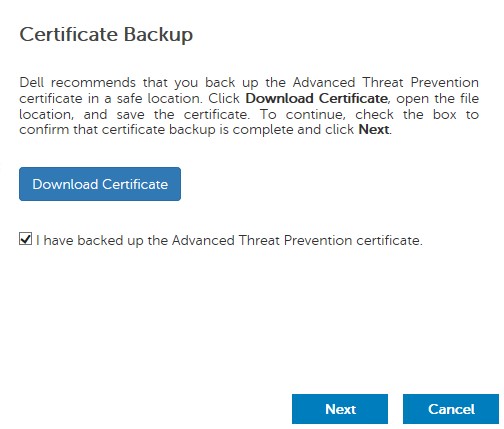 Advarsel: Sertifikatet som lastes ned, brukes hvis tjenesten Advanced Threat Prevention må gjenopprettes. Hvis du vil ha mer informasjon, kan du se Slik sikkerhetskopierer og gjenoppretter du sertifikatet for avansert trusselforhindring for Dell Data Security-servere.
 - Klikk på OK.
Innledende retningslinjer
- Logg på administrasjonskonsollen for Dell Data Security.
 Merk: Hvis du vil ha mer informasjon, kan du se Slik får du tilgang til administrasjonskonsollen for Dell Data Security-serveren.
 - Fra venstre menyrute klikker du på Administrasjon og deretter på Utfør.
- Fyll ut en kommentar, og klikk deretter på Utfør policyer.
 Merk: Antall ventende policyendringer kan variere i miljøet ditt.
v9.2.0 til 10.2.9
Etter installasjonen kan en administrator konfigurere domenetilgang, administratorrettigheter, volumrettigheter, tjenesteadministrasjon og innledende policyer. Klikk den aktuelle aktiviteten hvis du vil ha mer informasjon.
Domenetilgang
- Logg på administrasjonskonsollen for Dell Data Security.
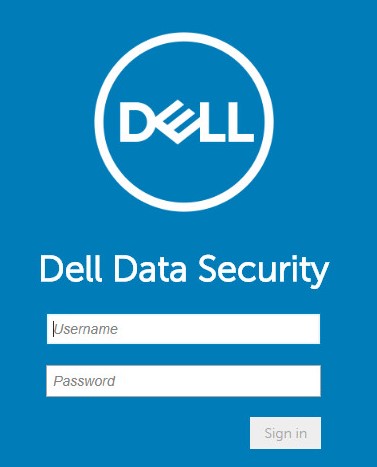 Merk: Hvis du vil ha mer informasjon, kan du se Slik får du tilgang til administrasjonskonsollen for Dell Data Security-serveren.
 - Klikk på Populations (Utfyllinger) i den venstre menyruten, og deretter på Domains (Domener).
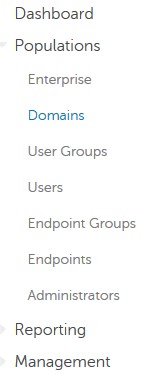
- Klikk på Add (Legg til).
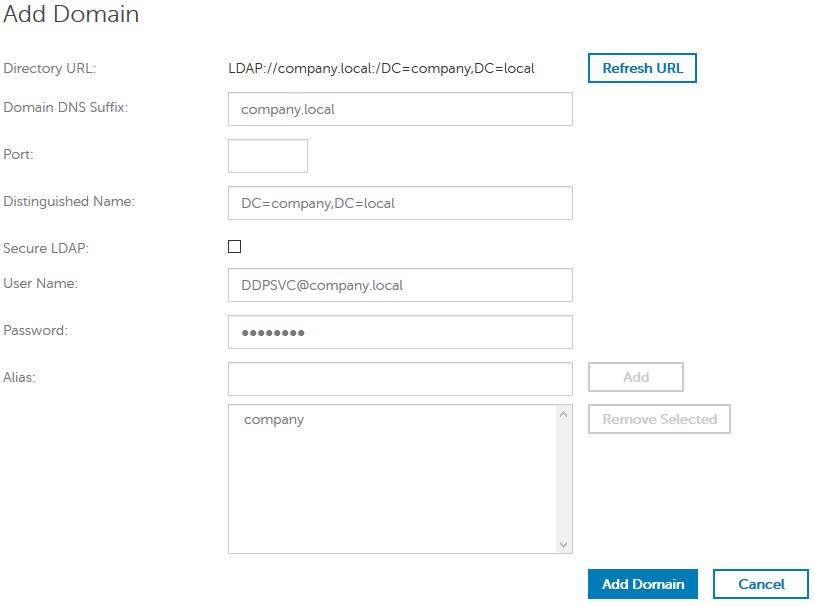
- Fra Legg til domene-menyen :
- Fyll ut domenets DNS-suffiks.
- Eventuelt kan du fylle ut en port.
- Alternativt kan du aktivere Secure LDAP.
- Fyll ut et brukernavn og passord for en domenetjenestekonto.
- Du kan også fylle ut et domenealias. Klikk på Legg til etter hvert alias.
- Klikk Legg til domene.
 Merk:
Merk:- Port 389 brukes hvis den ikke er befolket.
- Det unike navnet fylles ut automatisk når du klikker utenfor vertsnavnfeltet.
- Eksemplene som brukes i skjermbildet, vil avvike fra miljøet ditt.
Administratorrettigheter
Dell Technologies anbefaler at du tilordner riktige rettigheter til hver enkelt administrator for å opprette et revisjonsspor for tilgang, datanøkkelforespørsler og policyendringer.
- Logg på administrasjonskonsollen for Dell Data Security.
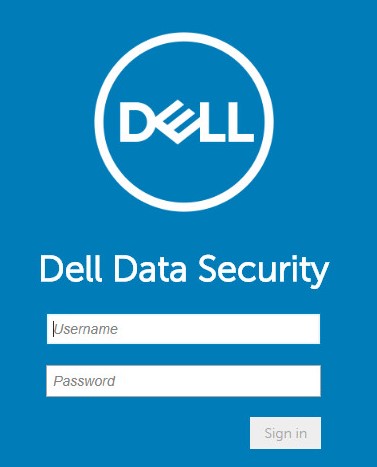 Merk: Hvis du vil ha mer informasjon, kan du se Slik får du tilgang til administrasjonskonsollen for Dell Data Security-serveren.
 - Fra venstre menyrute klikker du Populasjoner og deretter Brukere.
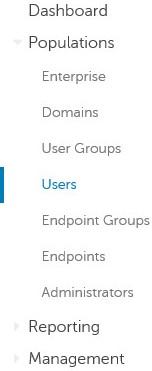
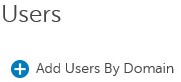
- Klikk Legg til brukere etter domene.
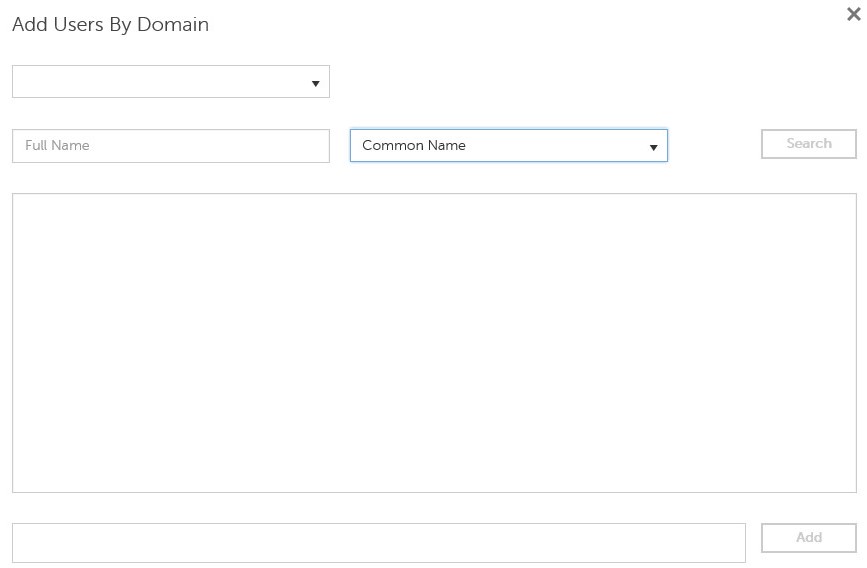
- Fra menyen Legg til brukere etter domene :
- Velg domenet i den øverste rullegardinmenyen.
- Fyll ut det fullstendige navnet på Active Directory-kontoen som skal legges til.
- Velg enten Common Name, Universal Principal Name eller sAM Account Name å søke etter.
- Klikk på Søk.
- Klikk på kontoen i søkeresultatene.
- Klikk på Add (Legg til).
 Merk:
Merk:- Hvis du søker etter Universal Principal Name, må hele kontonavnet fylles ut. Et eksempel på et universelt hovednavn er
Jane_Doe@Dell.com. - Et jokertegn (*) kan brukes til å søke i stedet for å fylle ut et fullstendig navn. Et eksempel på bruk av et jokertegn når du søker etter et universelt hovednavn, er
Jan*.
- Nederst til høyre klikker du på oppdateringsknappen.

- Klikk kontoen som nylig er lagt til i listen.
- Klikk kategorien Admin .

- Kontroller alle aktuelle administratorroller, og klikk deretter Lagre.
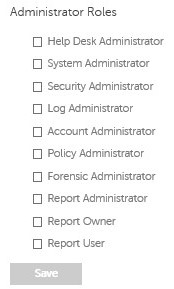 Merk: Hvis du vil ha mer informasjon om funksjonene hver rolle tillater, klikker du spørsmålstegnet øverst til høyre og deretter Administratorroller.
Volumrettigheter
Rettigheter er programvarelisenser som brukes til å validere kjøpt programvare og er tilgjengelige:
- På utvalgt Dell-maskinvare (på esken) hos Dell Technologies
- I volum fra Dells salgsavdeling
Volumrettigheter må lastes opp til administrasjonskonsollen før du aktiverer et Dell Data Security-produkt. Medfølgende lisenser (OTB) aktiveres etter konfigurering av Dell Data Security-produktet.
- Logg på administrasjonskonsollen for Dell Data Security.
 Merk: Hvis du vil ha mer informasjon, kan du se Slik får du tilgang til administrasjonskonsollen for Dell Data Security-serveren.
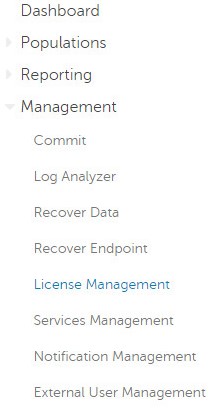
 - Fra venstre menyrute klikker du Administrasjon og deretter Lisensbehandling.
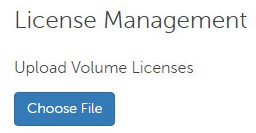
- Klikk på Choose File (Velg fil).
- Bla til og dobbeltklikk deretter
<VOLUMELICENSE>.xml.
 Merk:
Merk:<VOLUMELICENSE>= Filnavnet på volumlisensfilen - Klikk på OK.
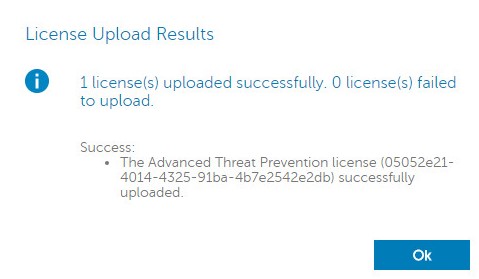 Merk: Eksempelbilderesultatene kan variere i miljøet ditt.
Administrasjon av tjenester
Konfigurasjon av tjenesteadministrasjon er bare nødvendig hvis du bruker Dell Endpoint Security Suite Enterprise. Før klargjøring må Advanced Threat Prevention-lisensen importeres til konsollen ved hjelp av rettighetsprosessen som dekkes tidligere i denne artikkelen.
- Logg på administrasjonskonsollen for Dell Data Security.
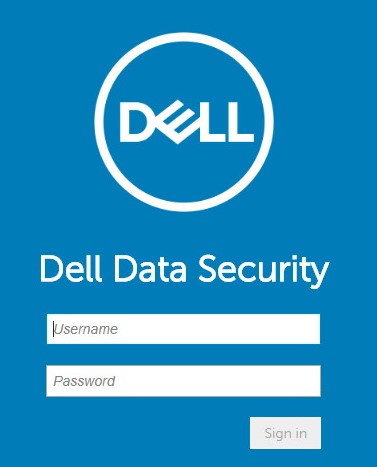 Merk: Hvis du vil ha mer informasjon, kan du se Slik får du tilgang til administrasjonskonsollen for Dell Data Security-serveren.
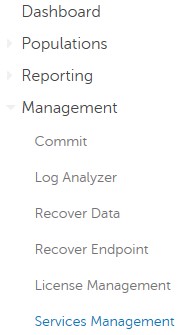
 - Fra venstre menyrute klikker du på Administrasjon og deretter på Tjenesteadministrasjon.
- Klikk på Konfigurer avansert trusselforebyggingstjeneste.
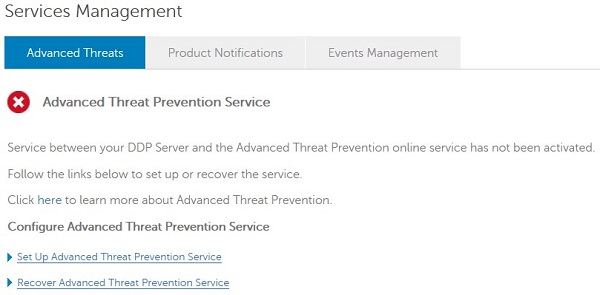
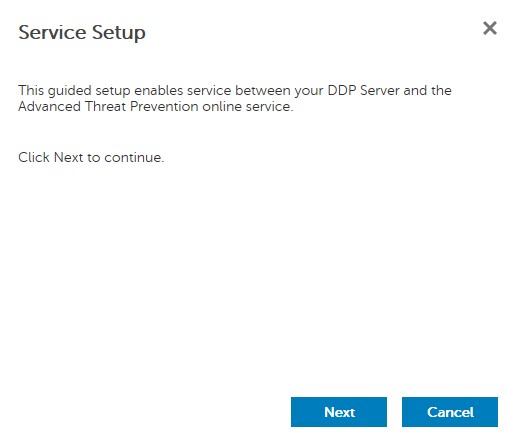
- Klikk på Next (Neste).
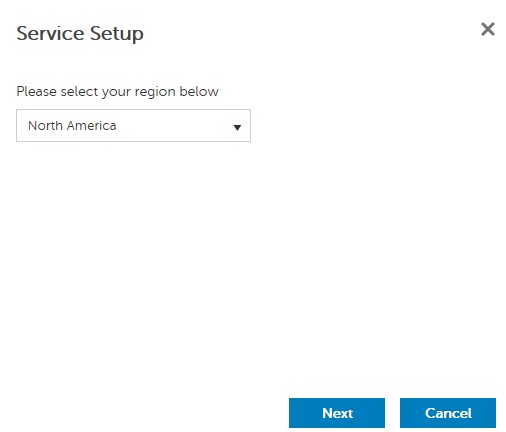
- Velg din region , og klikk deretter på Neste.
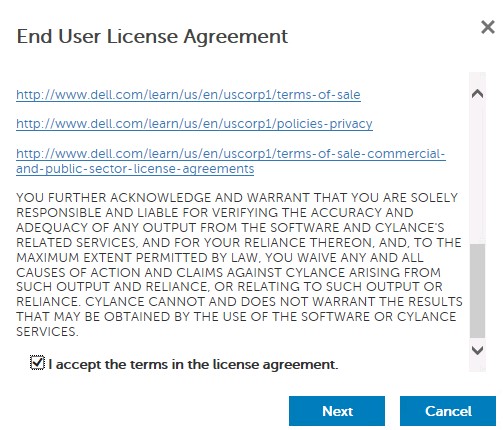
- Merk av for Jeg godtar vilkårene i lisensavtalen, og klikk deretter på Neste.
- Fra menyen Tjenesteoppsett :
- Fyll ut firmanavnet.
- Fyll ut kontaktnavnet.
- Fyll ut e-postadressen for kontakten.
- Befolke landet.
- Klikk på Next (Neste).
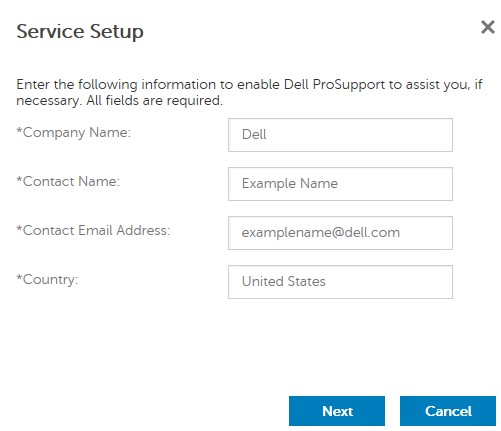 Merk: Eksempelet på bildepopulasjoner kan variere i miljøet ditt.
 - Fra menyen for sikkerhetskopiering av sertifikat:
- Last ned sertifikatet til en plassering som er tilgjengelig for gjenoppretting.
- Sjekk at jeg har sikkerhetskopiert sertifikatet for avansert trusselforhindring.
- Klikk på Next (Neste).
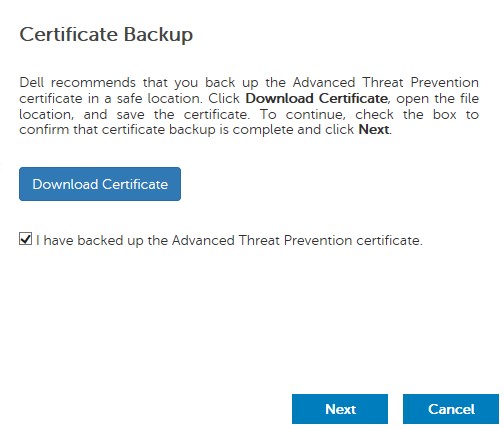 Advarsel: Sertifikatet som lastes ned, brukes hvis tjenesten Advanced Threat Prevention må gjenopprettes. Hvis du vil ha mer informasjon, kan du se Slik sikkerhetskopierer og gjenoppretter du sertifikatet for avansert trusselforhindring for Dell Data Security-servere.
 - Klikk på OK.
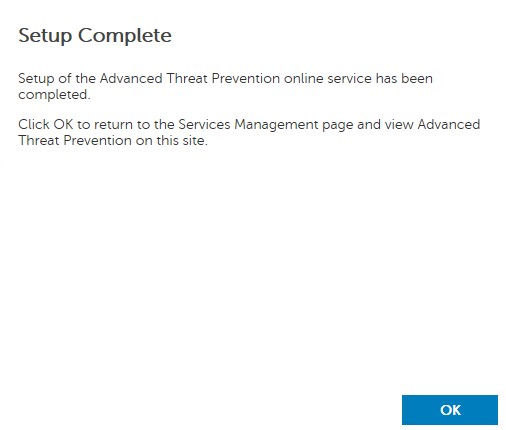
Innledende retningslinjer
- Logg på administrasjonskonsollen for Dell Data Security.
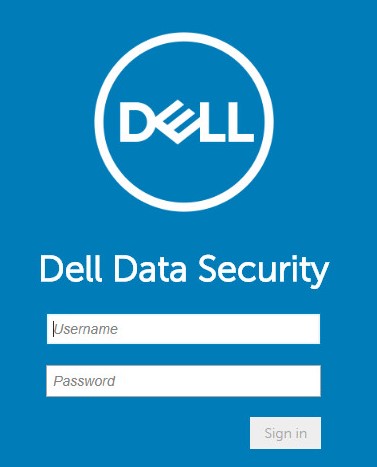 Merk: Hvis du vil ha mer informasjon, kan du se Slik får du tilgang til administrasjonskonsollen for Dell Data Security-serveren.
 - Fra venstre menyrute klikker du på Administrasjon og deretter på Utfør.
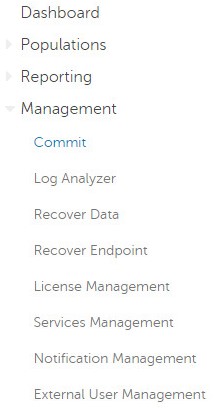
- Fyll ut en kommentar, og klikk deretter på Utfør policyer.
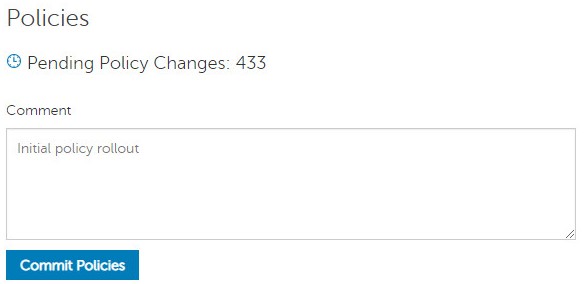 Merk: Antall ventende policyendringer kan variere i miljøet ditt.
v8.0.0 til 9.1.5
Etter installasjonen kan en administrator konfigurere domenetilgang, administratorrettigheter, volumrettigheter og innledende policyer. Klikk den aktuelle aktiviteten hvis du vil ha mer informasjon.
Domenetilgang
- Send inn legitimasjon for å logge på den eksterne administrasjonskonsollen.
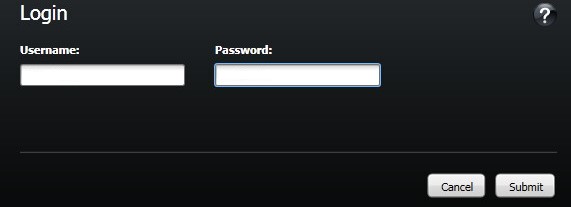 Merk: Hvis du vil ha mer informasjon, kan du se Slik får du tilgang til administrasjonskonsollen for Dell Data Security-serveren.
 - Klikk på Domener i ruten til venstre.
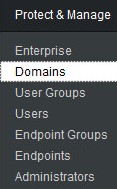
- Klikk på Legg til domene nederst til høyre.

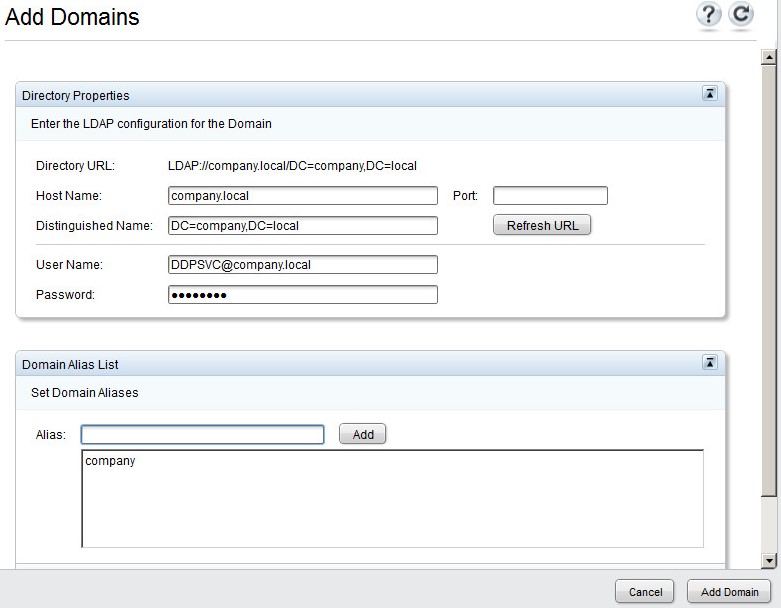
- Fra Legg til domener-menyen :
- Fyll ut domenenavnet i Vertsnavn-feltet .
- Eventuelt kan du fylle ut en port.
- Fyll ut et brukernavn og passord for en domenetjenestekonto.
- Du kan også fylle ut et domenealias. Klikk på Legg til etter hvert alias.
- Klikk Legg til domene.
 Merk:
Merk:- Port 389 brukes hvis den ikke er befolket.
- Det unike navnet fylles ut automatisk når du klikker utenfor vertsnavnfeltet.
- Eksemplene som brukes i skjermbildet, vil avvike fra miljøet ditt.
Administratorrettigheter
Dell Technologies anbefaler at du tilordner administratorrettigheter til alle brukere som trenger administrasjonsrettigheter, i stedet for å dele én konto. Dette resulterer i et tydelig revisjonsspor for å identifisere endringer.
- Send inn legitimasjon for å logge på den eksterne administrasjonskonsollen.
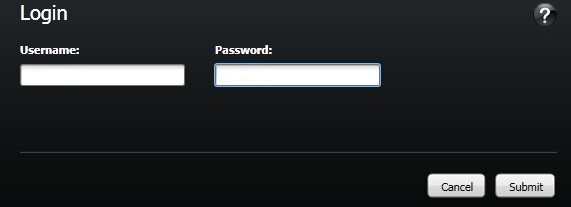 Merk: Hvis du vil ha mer informasjon, kan du se Slik får du tilgang til administrasjonskonsollen for Dell Data Security-serveren.
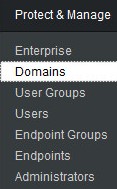
 - Klikk på Domener i ruten til venstre.
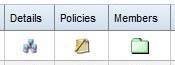
- Klikk på Medlemmer-mappen for domenet som er lagt til ( Referansedomenetilgang hvis du vil ha mer informasjon).
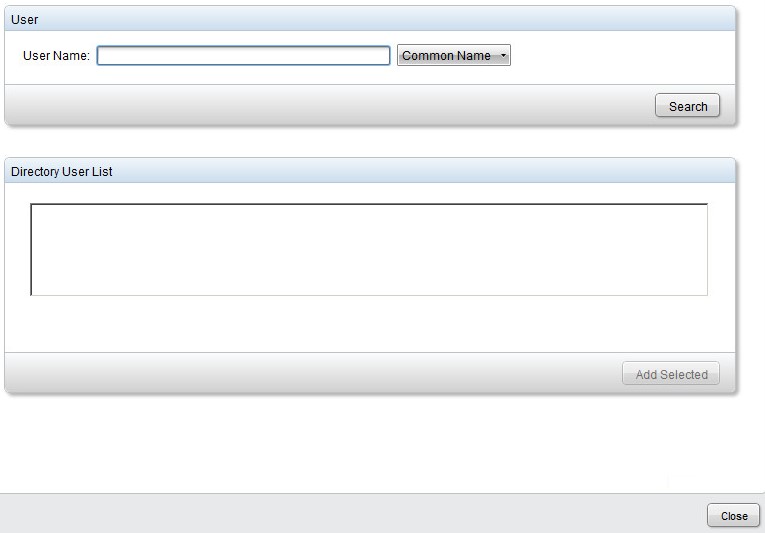
- Nederst til venstre klikker du på Legg til brukere.

- Fra Legg til brukere for domene:
- Fyll ut et brukernavn.
- Velg å søke etter Common Name, Universal Principal Name eller sAMAccount Name fra rullegardinmenyen.
- Klikk på Søk.
- Klikk på kontoen i søkeresultatene.
- Klikk Legg til valgte.
- Klikk på Lukk.
 Merk:
Merk:- Hvis du søker etter Universal Principal Name, må hele kontonavnet fylles ut. Et eksempel på et universelt hovednavn er
Jane_Doe@Dell.com. - Et jokertegn (*) kan brukes til å søke i stedet for å fylle ut et fullstendig navn. Et eksempel på bruk av et jokertegn når du søker etter et universelt hovednavn, er
Jan*.
- Klikk på oppdateringsknappen øverst til høyre.

- Klikk Detaljer for kontoen som nylig er lagt til i listen.
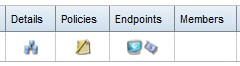
- Klikk kategorien Admin .

- Kontroller alle aktuelle administratorroller, og klikk deretter på Lagre.
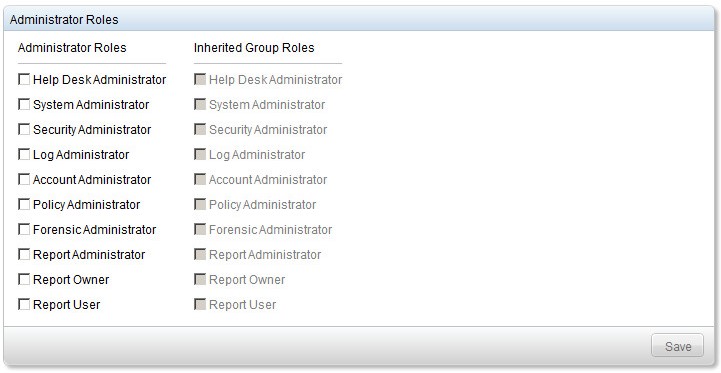 Merk: Hvis du vil ha mer informasjon om funksjonene hver rolle tillater, klikker du spørsmålstegnet øverst til høyre og deretter Administratorroller.
Volumrettigheter
Rettigheter er programvarelisenser som brukes til å validere kjøpt programvare og er tilgjengelige:
- På utvalgt Dell-maskinvare (på esken) hos Dell Technologies
- I volum fra Dells salgsavdeling
Volumrettigheter må lastes opp til administrasjonskonsollen før du aktiverer et Dell Data Security-produkt. Medfølgende lisenser (OTB) aktiveres etter konfigurering av Dell Data Security-produktet.
- Send inn legitimasjon for å logge på den eksterne administrasjonskonsollen.
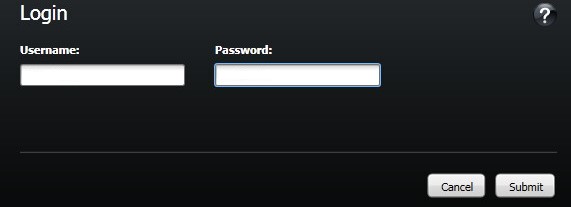 Merk: Hvis du vil ha mer informasjon, kan du se Slik får du tilgang til administrasjonskonsollen for Dell Data Security-serveren.
 - I ruten til venstre klikker du på Programvarelisenser.
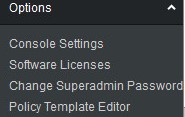
- Klikk på Last opp lisensfil.
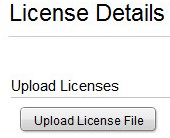
- Bla til og dobbeltklikk deretter
<VOLUMELICENSE>.xml.
 Merk:
Merk:<VOLUMELICENSE>= Filnavnet på volumlisensfilen
Innledende retningslinjer
- Send inn legitimasjon for å logge på den eksterne administrasjonskonsollen.
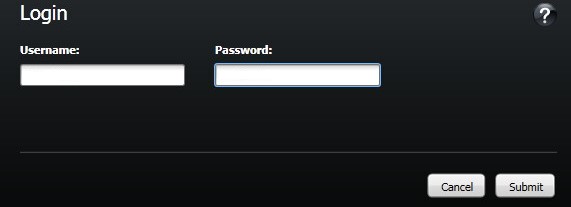 Merk: Hvis du vil ha mer informasjon, kan du se Slik får du tilgang til administrasjonskonsollen for Dell Data Security-serveren.
 - I ruten til venstre klikker du på Utfør policyer.
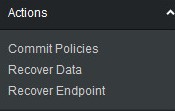
- Fyll ut en kommentar og deretter Bruk endringer.
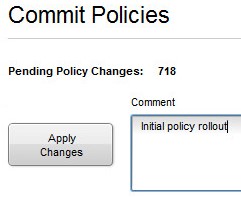 Merk: Antall ventende policyendringer kan variere i miljøet ditt.
Når du skal kontakte kundestøtte, kan du se Dell Data Security internasjonale telefonnumre for støtte..
Gå til TechDirect for å generere en forespørsel om teknisk støtte på Internett.
Hvis du vil ha mer innsikt og flere ressurser, kan du bli med i fellesskapsforumet for Dell Security.