如何設定 Dell Data Security 伺服器管理主控台
Résumé: 瞭解如何依照下列指示來設定 Dell Data Security (先前稱為 Dell Data Protection) 伺服器管理主控台。
Instructions
在管理端點之前,必須先設定 Dell Data Security (先前稱為 Dell Data Protection) 伺服器管理主控台。瞭解針對伺服器版本 8.0.0 及更新版本要採取的配置步驟。
受影響的產品:
- Dell Security Management Server
- Dell Data Protection Enterprise Edition
- Dell Security Management Server Virtual
- Dell Data Protection Virtual Edition
受影響的版本:
- v8.0.0 及更新版本
設定 Dell Data Security 伺服器管理主控台的指示在以下項目之間有所不同:
按一下適當的 Dell Data Security 伺服器版本,以取得適當的管理主控台組態。如需版本控制資訊,請參閱 如何識別 Dell Data Security 伺服器版本。
v11.0.0 及更新版本
安裝後,系統管理員可設定網域存取、系統管理員權限、磁碟區權益、服務管理及初始原則。如需詳細資訊,請按一下適當的工作。
網域存取
- 登入 Dell Data Security 管理主控台。
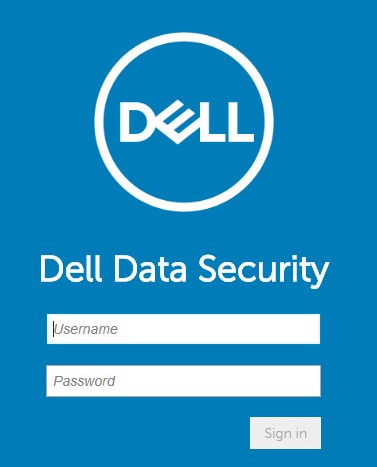 注意:如需詳細資訊,請參閱 如何存取 Dell Data Security Server 管理主控台。
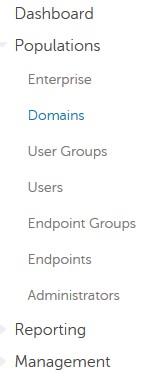
 - 在左側功能表窗格中,按一下填入,然後按一下網域。
- 按一下新增。
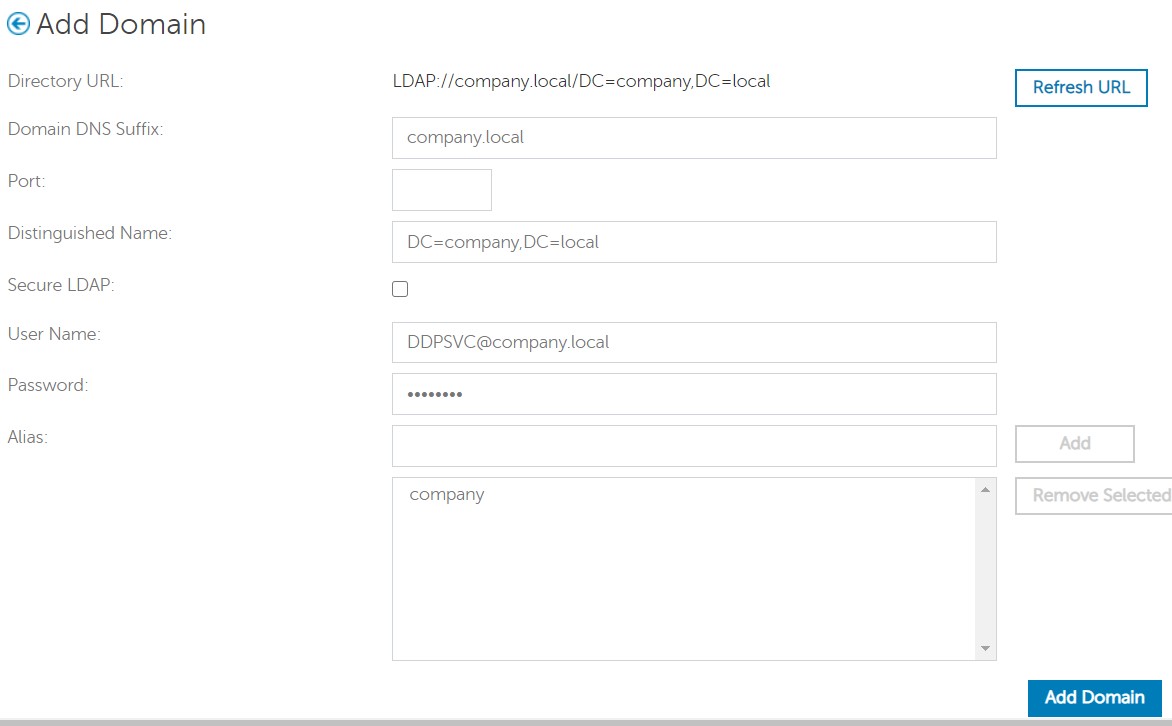
- 從 新增網域 功能表:
- 填入網域 DNS 尾碼。
- 您也可以填入連接埠。
- 或者,按一下以啟用安全的 LDAP。
- 填入網域服務帳戶的使用者 名稱和 密碼 。
- 您也可以填入網域別名。在每個別名之後按 一下新增 。
- 按一下新增網域。
 注意:
注意:- 若未填入,則會使用連接埠 389。
- 從「主機名稱」欄位按一下離開後,即會自動填入辨別名稱。
- 螢幕擷圖中的範例會依您的環境而有所不同。
- 無密碼驗證支援 Active Directory Federation Services (AD FS) 和 Azure Active Directory 連線的組態,以進行認證驗證。如需詳細資訊,請參閱 如何配置 Dell Encryption Enterprise 使用 Windows Hello 進行驗證。
系統管理員權限
Dell Technologies 建議指派適當的權限給每個個別系統管理員,以建立存取、資料金鑰要求和原則變更的稽核軌跡。
- 登入 Dell Data Security 管理主控台。
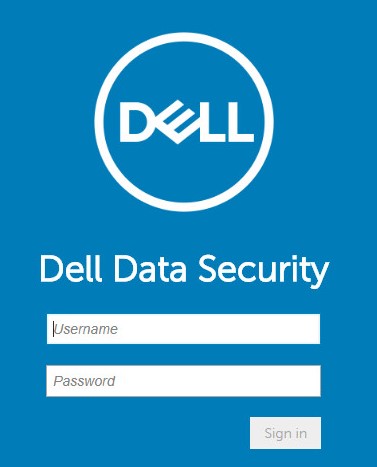 注意:如需詳細資訊,請參閱 如何存取 Dell Data Security Server 管理主控台。
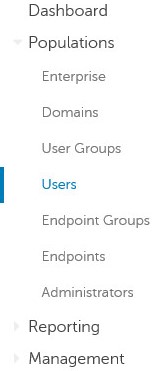
 - 在左側功能表窗格中,按一下填入,然後按一下使用者。
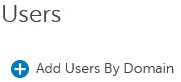
- 按一下 依網域新增使用者 按鈕。
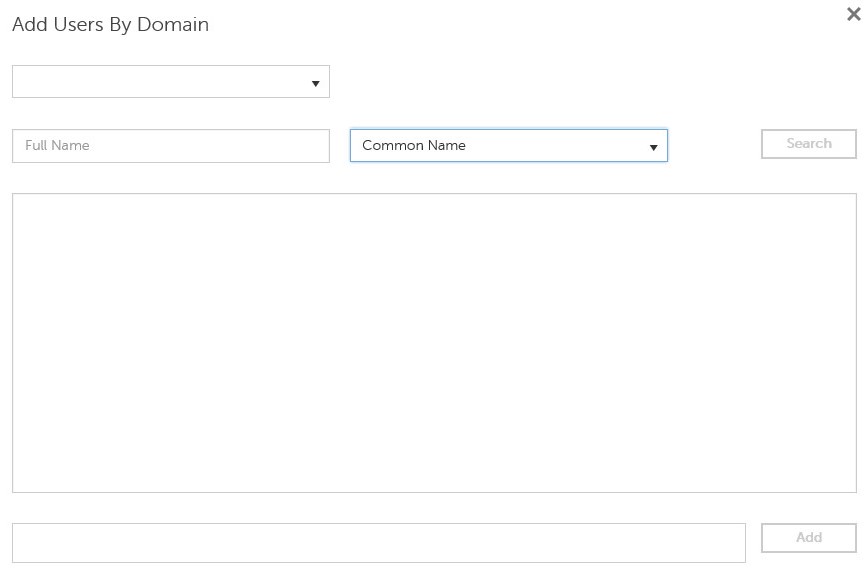
- 從 「依網域新增使用者 」功能表:
- 在上方下拉式功能表中選取網域。
- 填入要新增的 Active Directory 帳戶全名。
- 選取要依常見名稱、通用主體名稱或 sAM 帳戶名稱搜尋。
- 按一下搜尋。
- 按一下搜尋結果中的帳戶。
- 按一下新增。
 注意:
注意:- 如果是依通用主體名稱搜尋,則必須填入完整帳戶名稱。通用主體名稱的範例如下:
Jane_Doe@Dell.com。 - 您可在搜尋時使用萬用字元 (*) 符號,取代填入全名。在搜尋通用主體名稱時使用萬用字元符號的範例如下:
Jan*。
- 在右下方,按一下重新整理按鈕。

- 按一下清單中新增的帳戶。
- 按一下管理員標籤。

- 勾選所有適當的系統管理員角色,然後按一下儲存。
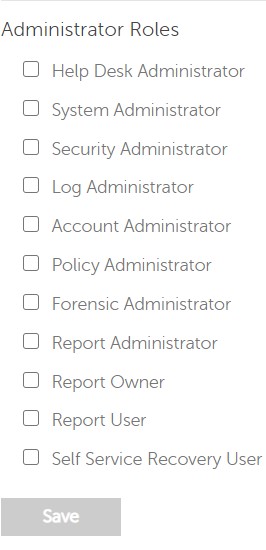 注意:如需每個角色允許的功能詳細資訊,請按一下右上角的問號,然後按一下 「系統管理員角色」。
磁碟區權益
權益是用來驗證已購買軟體的軟體授權,可透過以下方式取得:
- 在 Dell Technologies 的特定 Dell 硬體 (搭售) 中
- Dell 銷售人員的大量磁碟量
在啟動 Dell Data Security 產品之前,磁碟區權益必須先上傳到管理主控台。設定 Dell Data Security 產品後,On-the-box (OTB) 授權隨即啟動。
- 登入 Dell Data Security 管理主控台。
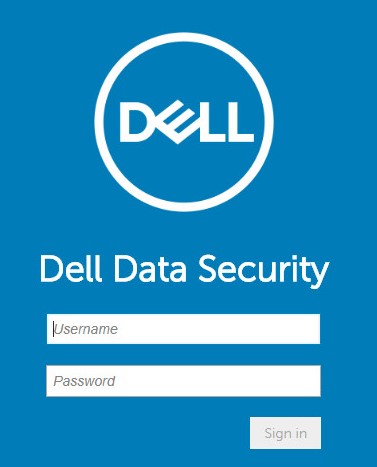 注意:如需詳細資訊,請參閱 如何存取 Dell Data Security Server 管理主控台。
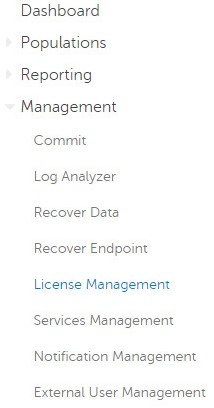
 - 在左側功能表窗格中,按一下管理,然後按一下授權管理。
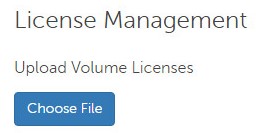
- 按一下 Choose File。
- 瀏覽至,然後按兩下
<VOLUMELICENSE>.xml。
 注意:
注意:<VOLUMELICENSE>= 大量授權檔案的檔案名稱 - 按一下確定。
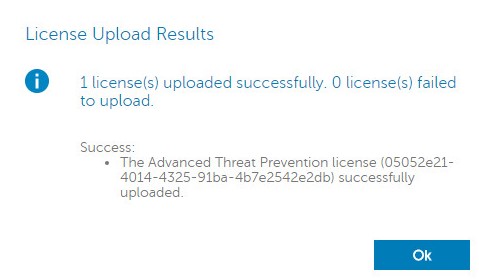 注意:範例影像結果可能與您環境中的有所不同。
服務管理
只有在使用 Dell Endpoint Security Suite Enterprise 時,才需要使用服務管理組態。在隨需分配之前,Advanced Threat Prevention 授權必須使用本文先前涵蓋的權益程序匯入主控台。
- 登入 Dell Data Security 管理主控台。
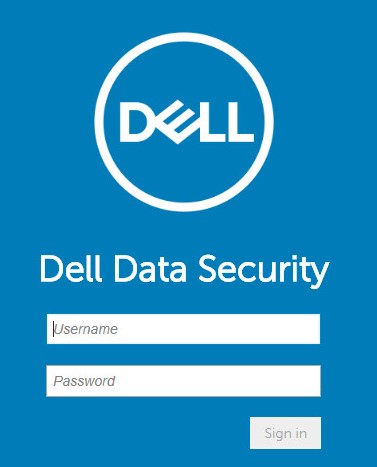 注意:如需詳細資訊,請參閱 如何存取 Dell Data Security Server 管理主控台。
 - 在左側功能表窗格中,按一下管理,然後按一下服務管理。
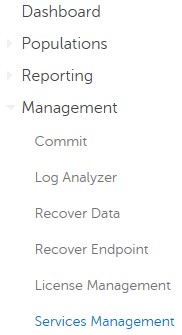
- 按一下設定 Advanced Threat Prevention 服務。
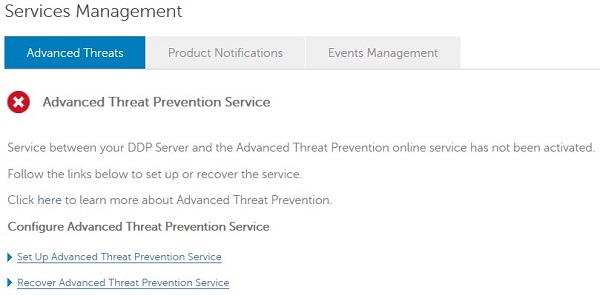
- 按一下下一步。
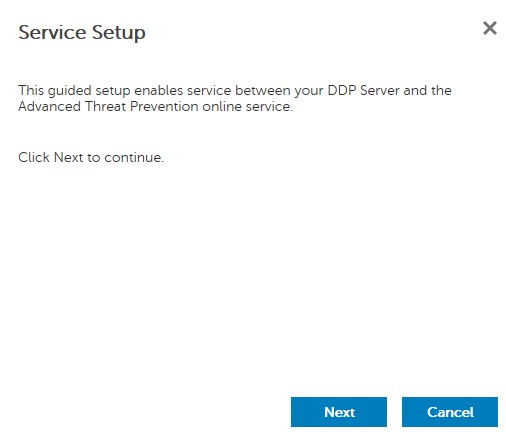
- 選取您的區域 ,然後按 一下下一步。
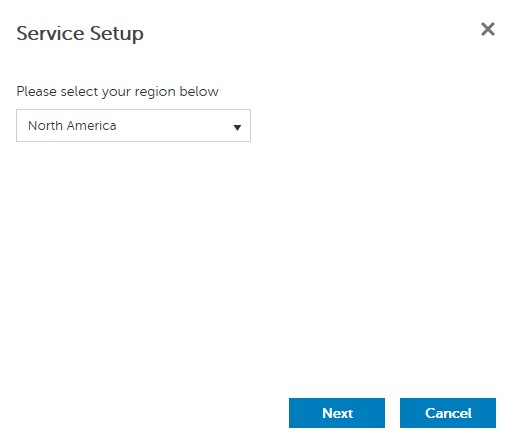
- 勾選 我接受授權合約中的條款 ,然後按一下 下一步。
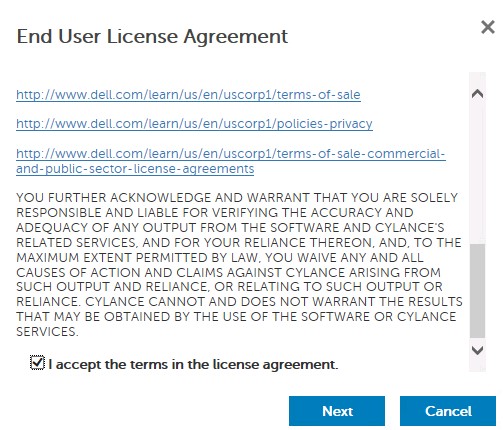
- 在 「服務設定 」功能表中:
- 填入公司名稱。
- 填入連絡人名稱。
- 填入連絡人電子郵件地址。
- 填入國家/地區。
- 按一下下一步。
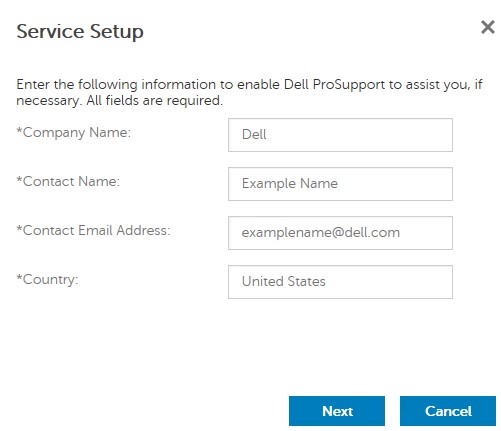 注意:範例影像填入可能與您環境中的有所不同。
 - 在 「憑證備份 」功能表中:
- 下載憑證到可用於復原的位置。
- 勾選我已備份 Advanced Threat Prevention 憑證。
- 按一下下一步。
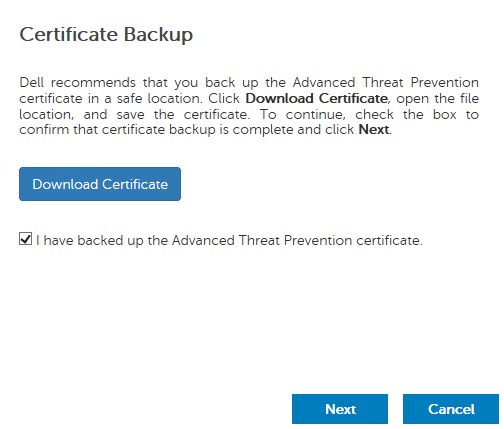 警告:如果必須復原 Advanced Threat Prevention 服務,則會使用下載的憑證。如需詳細資訊,請參閱 如何為 Dell Data Security Server 備份及儲存進階威脅保護憑證。
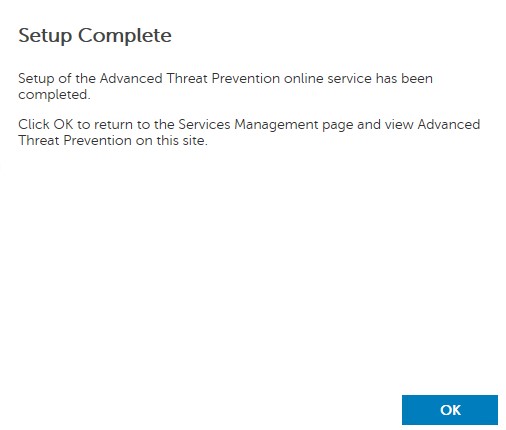
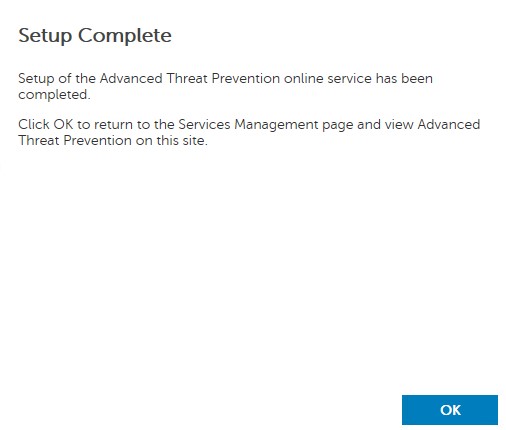
 - 按一下確定。
初始原則
- 登入 Dell Data Security 管理主控台。
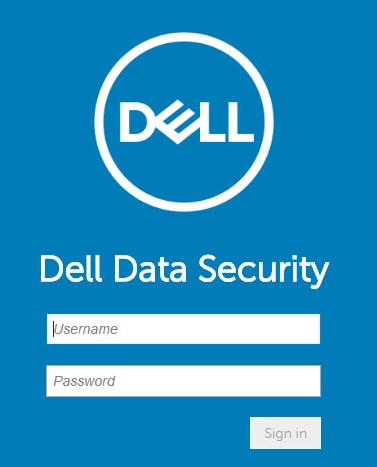 注意:如需詳細資訊,請參閱 如何存取 Dell Data Security Server 管理主控台。
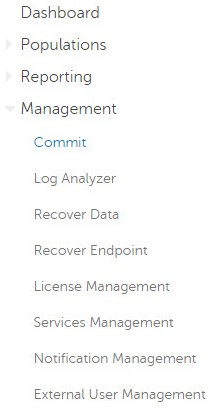
 - 在左側功能表窗格中,按一下管理,然後按一下認可。
- 填入註解,然後按一下認可原則。
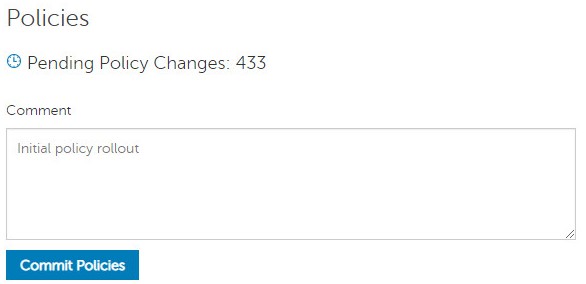 注意: 您環境中待處理的原則變更數量可能會有所不同。
v10.2.13 至 10.2.14
安裝後,系統管理員可設定網域存取、系統管理員權限、磁碟區權益、服務管理及初始原則。如需詳細資訊,請按一下適當的工作。
網域存取
- 登入 Dell Data Security 管理主控台。
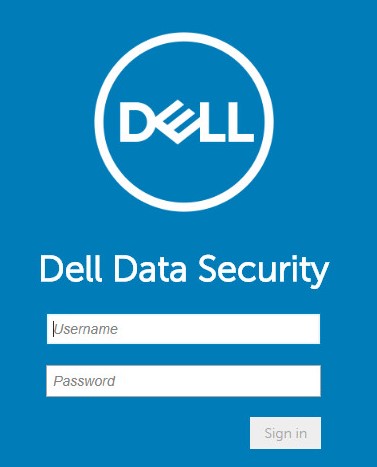 注意:如需詳細資訊,請參閱 如何存取 Dell Data Security Server 管理主控台。
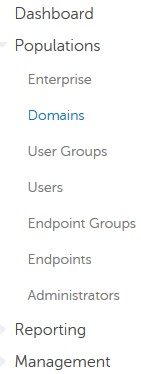
 - 在左側功能表窗格中,按一下填入,然後按一下網域。
- 按一下新增。
- 從 新增網域 功能表:
- 填入網域 DNS 尾碼。
- 您也可以填入連接埠。
- 或者,按一下以啟用安全的 LDAP。
- 填入網域服務帳戶的使用者 名稱 和密碼 。
- 您也可以填入網域 別名。在每個別名之後按一下新增 。
- 按一下新增網域。
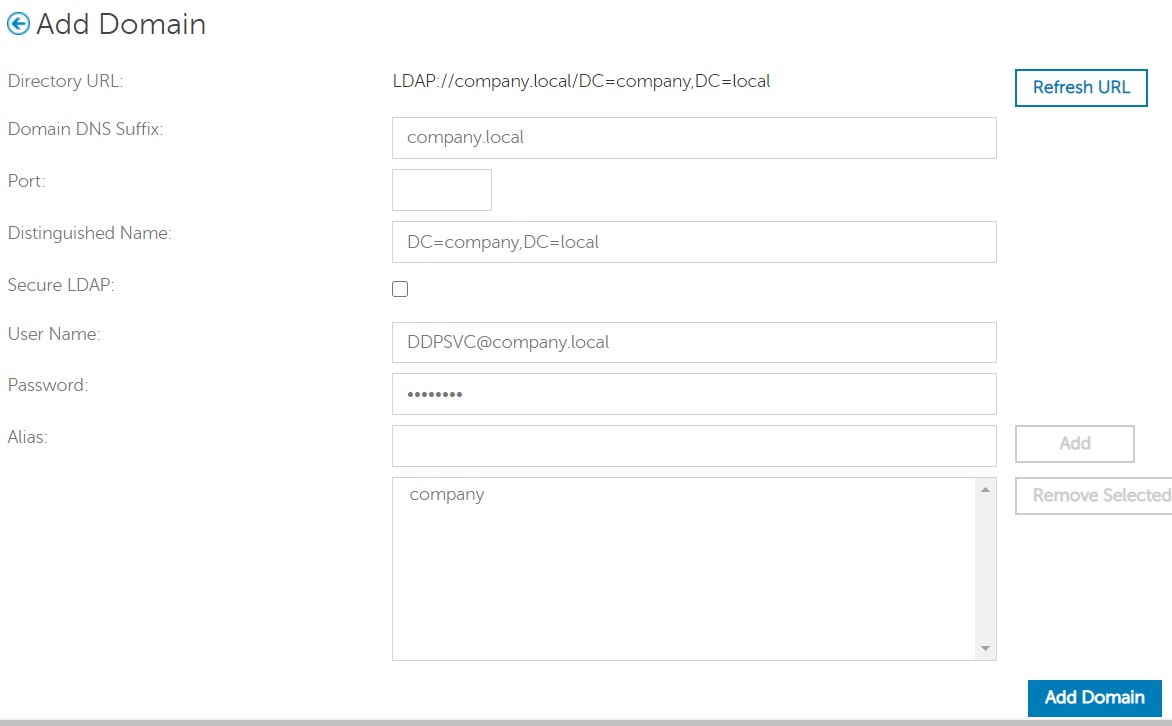 注意:
注意:- 若未填入,則會使用連接埠 389。
- 從「主機名稱」欄位按一下離開後,即會自動填入辨別名稱。
- 螢幕擷圖中的範例會依您的環境而有所不同。
系統管理員權限
Dell Technologies 建議指派適當的權限給每個個別系統管理員,以建立存取、資料金鑰要求和原則變更的稽核軌跡。
- 登入 Dell Data Security 管理主控台。
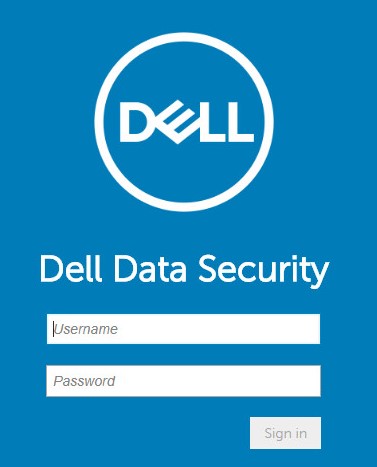 注意:如需詳細資訊,請參閱 如何存取 Dell Data Security Server 管理主控台。
 - 在左側功能表窗格中,按一下填入,然後按一下使用者。
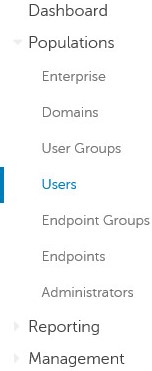
- 按一下依網域新增使用者。
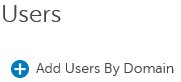
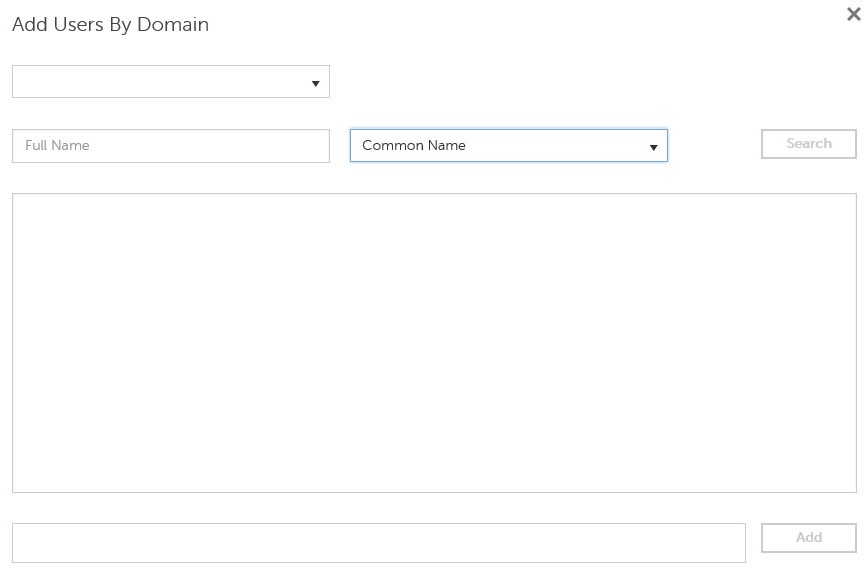
- 從 「依網域新增使用者 」功能表:
- 在上方下拉式功能表中選取網域。
- 填入要新增的 Active Directory 帳戶全名。
- 選取要依常見名稱、通用主體名稱或 sAM 帳戶名稱搜尋。
- 按一下搜尋。
- 按一下搜尋結果中的帳戶。
- 按一下新增。
 注意:
注意:- 如果是依通用主體名稱搜尋,則必須填入完整帳戶名稱。通用主體名稱的範例如下:
Jane_Doe@Dell.com。 - 您可在搜尋時使用萬用字元 (*) 符號,取代填入全名。在搜尋通用主體名稱時使用萬用字元符號的範例如下:
Jan*。
- 在右下方,按一下重新整理按鈕。

- 按一下清單中新增的帳戶。
- 按一下管理員標籤。

- 勾選所有適當的系統管理員角色,然後按一下 儲存。
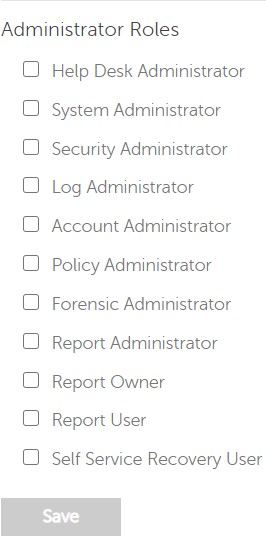 注意:如需每個角色允許的功能詳細資訊,請按一下右上角的問號,然後按一下 系統管理員角色。
磁碟區權益
權益是用來驗證已購買軟體的軟體授權,可透過以下方式取得:
- 在 Dell Technologies 的特定 Dell 硬體 (搭售) 中
- Dell 銷售人員的大量磁碟量
在啟動 Dell Data Security 產品之前,磁碟區權益必須先上傳到管理主控台。設定 Dell Data Security 產品後,On-the-box (OTB) 授權隨即啟動。
- 登入 Dell Data Security 管理主控台。
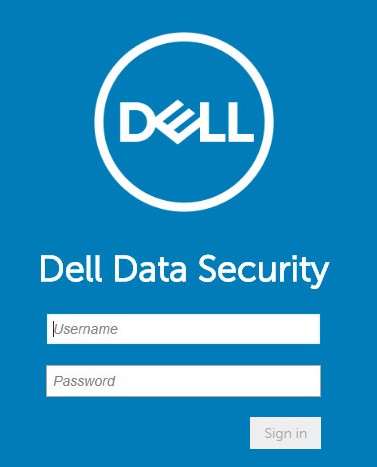 注意:如需詳細資訊,請參閱 如何存取 Dell Data Security Server 管理主控台。
 - 在左側功能表窗格中,按一下管理,然後按一下授權管理。
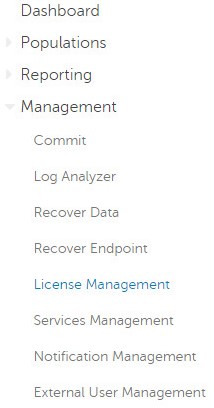
- 按一下 Choose File。
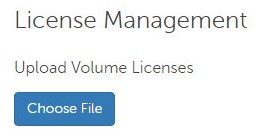
- 瀏覽至,然後按兩下
<VOLUMELICENSE>.xml。
 注意:
注意:<VOLUMELICENSE>= 大量授權檔案的檔案名稱 - 按一下確定。
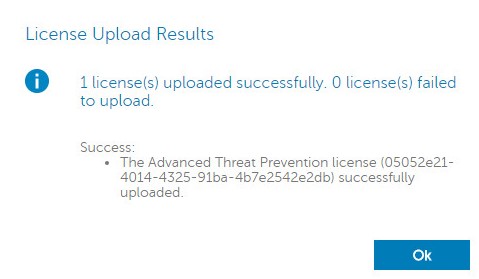 注意:範例影像結果可能與您環境中的有所不同。
服務管理
只有在使用 Dell Endpoint Security Suite Enterprise 時,才需要使用服務管理組態。在隨需分配之前,Advanced Threat Prevention 授權必須使用本文先前涵蓋的權益程序匯入主控台。
- 登入 Dell Data Security 管理主控台。
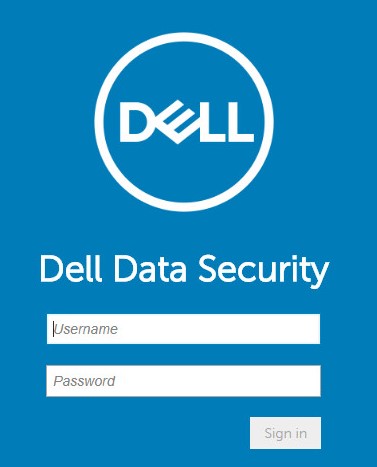 注意:如需詳細資訊,請參閱 如何存取 Dell Data Security Server 管理主控台。
 - 在左側功能表窗格中,按一下管理,然後按一下服務管理。
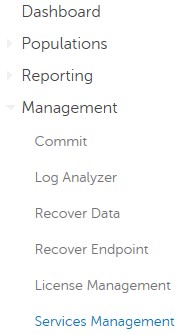
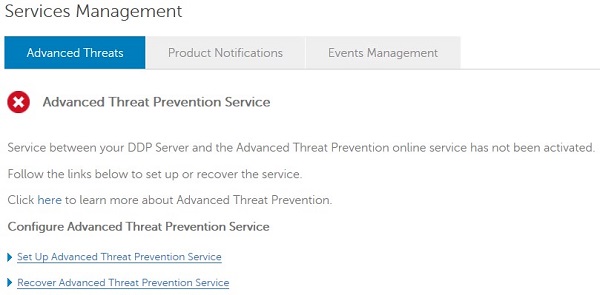
- 按一下設定 Advanced Threat Prevention 服務。
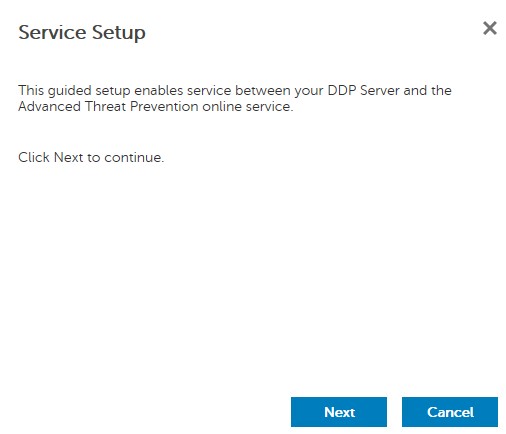
- 按一下下一步。
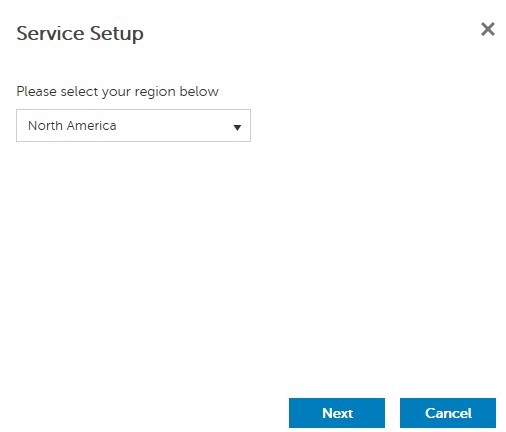
- 選取 您的區域 ,然後按 一下下一步。
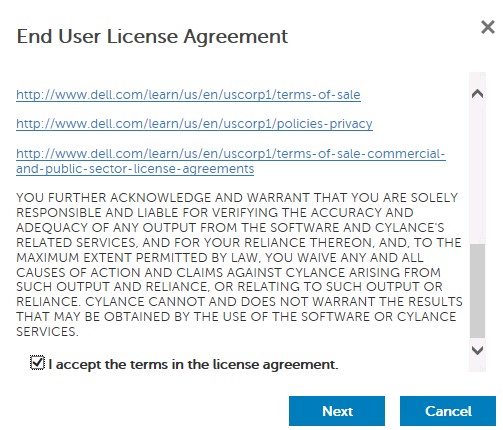
- 勾選 我接受授權合約中的條款 ,然後按一下 下一步。
- 在 「服務設定 」功能表中:
- 填入公司名稱。
- 填入連絡人名稱。
- 填入連絡人電子郵件地址。
- 填入國家/地區。
- 按一下下一步。
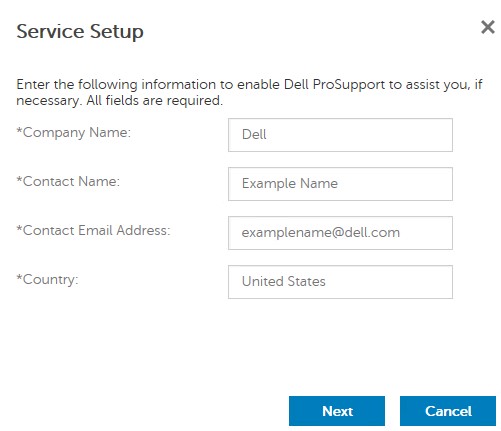 注意:範例影像填入可能與您環境中的有所不同。
 - 在 「憑證備份 」功能表中:
- 下載憑證到可用於復原的位置。
- 勾選我已備份 Advanced Threat Prevention 憑證。
- 按一下下一步。
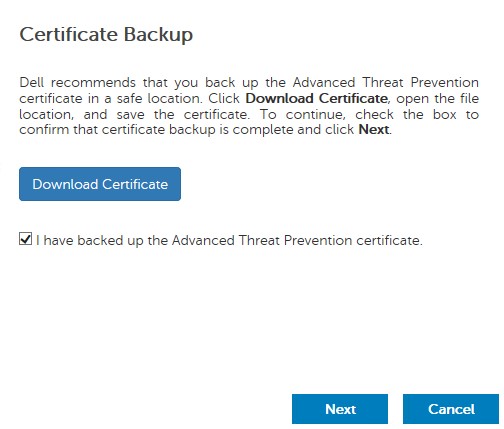 警告:如果必須復原 Advanced Threat Prevention 服務,則會使用下載的憑證。如需詳細資訊,請參閱 如何為 Dell Data Security Server 備份及儲存進階威脅保護憑證。
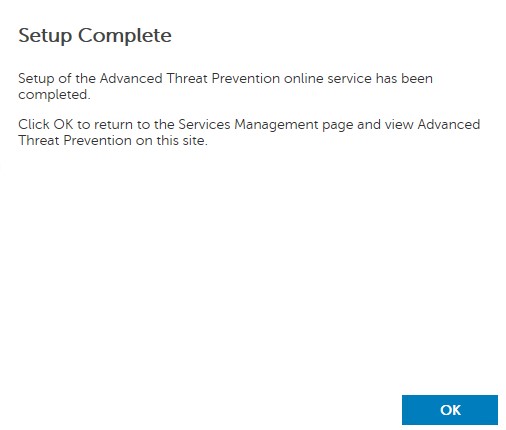
 - 按一下確定。
初始原則
- 登入 Dell Data Security 管理主控台。
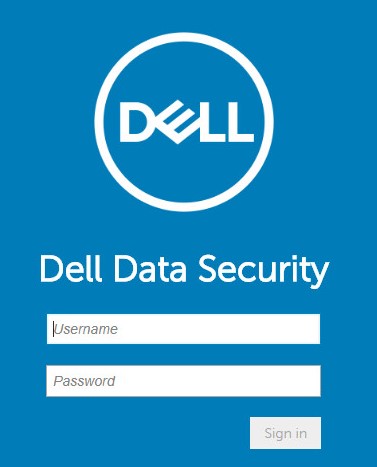 注意:如需詳細資訊,請參閱 如何存取 Dell Data Security Server 管理主控台。
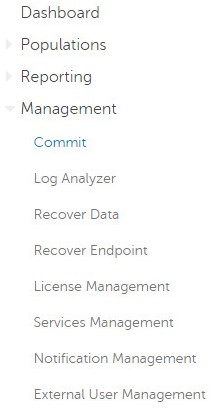
 - 在左側功能表窗格中,按一下管理,然後按一下認可。
- 填入註解,然後按一下認可原則。
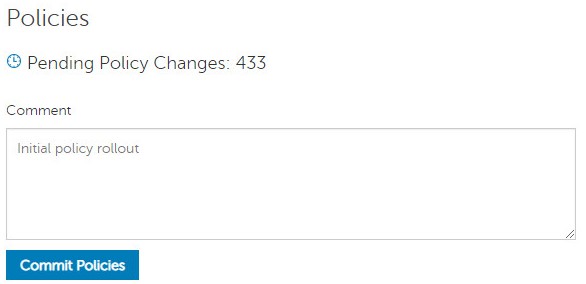 注意:您環境中待處理的原則變更數量可能會有所不同。
v10.2.12
安裝後,系統管理員可設定網域存取、系統管理員權限、磁碟區權益、服務管理及初始原則。如需詳細資訊,請按一下適當的工作。
網域存取
- 登入 Dell Data Security 管理主控台。
 注意:如需詳細資訊,請參閱 如何存取 Dell Data Security Server 管理主控台。
 - 在左側功能表窗格中,按一下填入,然後按一下網域。
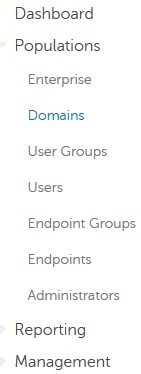
- 按一下新增。
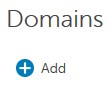
- 從 新增網域 功能表:
- 填入網域 DNS 尾碼。
- 您也可以填入連接埠。
- 或者,按一下以啟用安全的 LDAP。
- 填入網域服務帳戶的使用者名稱 和 密碼 。
- 您也可以填入網域 別名。在每個別名之後按 一下新增 。
- 按一下新增網域。
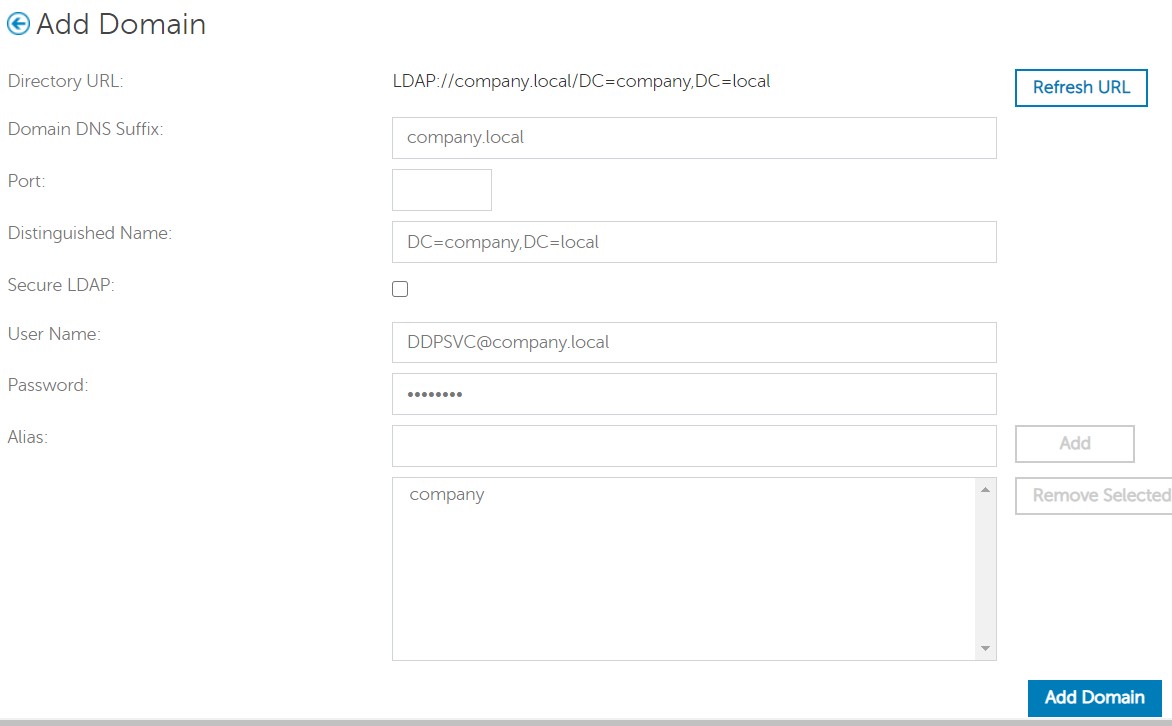 注意:
注意:- 若未填入,則會使用連接埠 389。
- 從「主機名稱」欄位按一下離開後,即會自動填入辨別名稱。
- 螢幕擷圖中的範例會依您的環境而有所不同。
系統管理員權限
Dell Technologies 建議指派適當的權限給每個個別系統管理員,以建立存取、資料金鑰要求和原則變更的稽核軌跡。
- 登入 Dell Data Security 管理主控台。
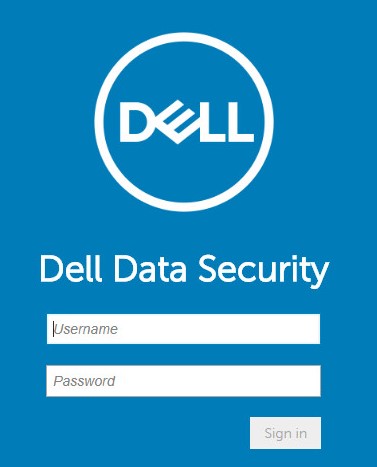 注意:如需詳細資訊,請參閱 如何存取 Dell Data Security Server 管理主控台。
 - 在左側功能表窗格中,按一下填入,然後按一下使用者。
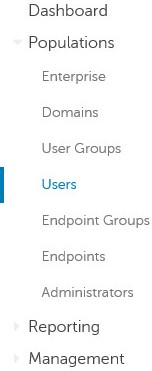
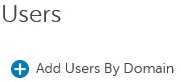
- 按一下依網域新增使用者。
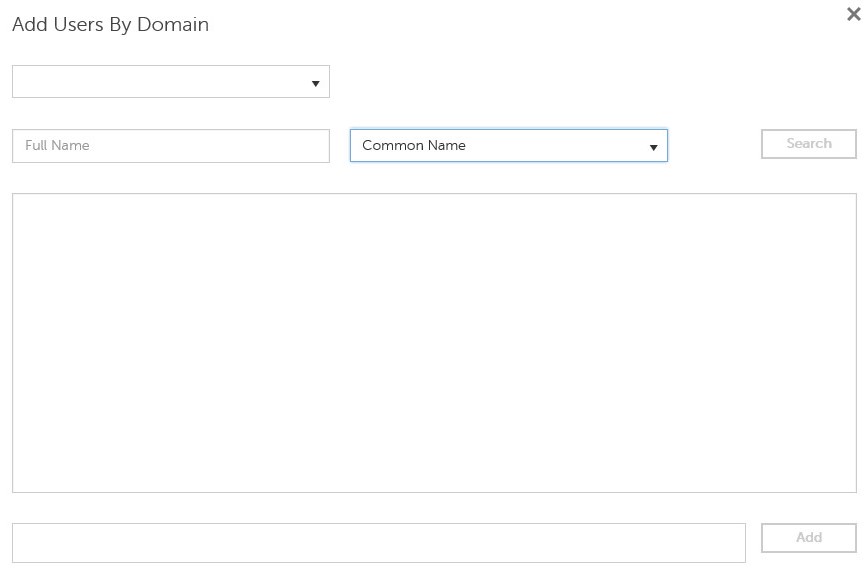
- 從 「依網域新增使用者 」功能表:
- 在頂部下拉功能表中選擇域 。
- 填入要新增的 Active Directory 帳戶全名。
- 選取要依常見名稱、通用主體名稱或 sAM 帳戶名稱搜尋。
- 按一下搜尋。
- 按一下搜尋結果中的帳戶。
- 按一下新增。
 注意:
注意:- 如果是依通用主體名稱搜尋,則必須填入完整帳戶名稱。通用主體名稱的範例如下:
Jane_Doe@Dell.com。 - 您可在搜尋時使用萬用字元 (*) 符號,取代填入全名。在搜尋通用主體名稱時使用萬用字元符號的範例如下:
Jan*。
- 在右下方,按一下重新整理按鈕。

- 按一下清單中新增的帳戶。
- 按一下管理員標籤。

- 勾選所有適當的系統管理員角色,然後按一下儲存。
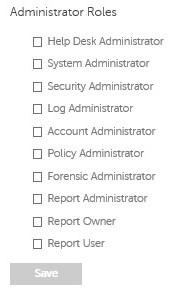 注意:如需每個角色允許的功能詳細資訊,請按一下右上角的問號,然後按一下「系統管理員角色」。
磁碟區權益
權益是用來驗證已購買軟體的軟體授權,可透過以下方式取得:
- 在 Dell Technologies 的特定 Dell 硬體 (搭售) 中
- Dell 銷售人員的大量磁碟量
在啟動 Dell Data Security 產品之前,磁碟區權益必須先上傳到管理主控台。設定 Dell Data Security 產品後,On-the-box (OTB) 授權隨即啟動。
- 登入 Dell Data Security 管理主控台。
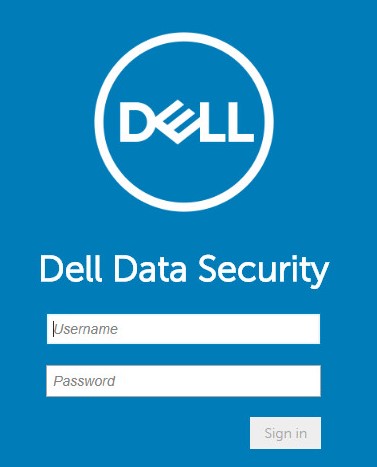 注意:如需詳細資訊,請參閱 如何存取 Dell Data Security Server 管理主控台。
 - 在左側功能表窗格中,按一下管理,然後按一下授權管理。
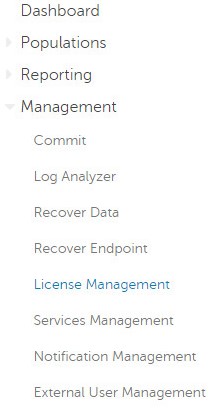
- 按一下 Choose File。
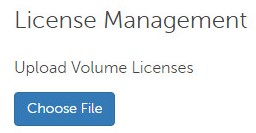
- 瀏覽至,然後按兩下
<VOLUMELICENSE>.xml。
 注意:
注意:<VOLUMELICENSE>= 大量授權檔案的檔案名稱 - 按一下確定。
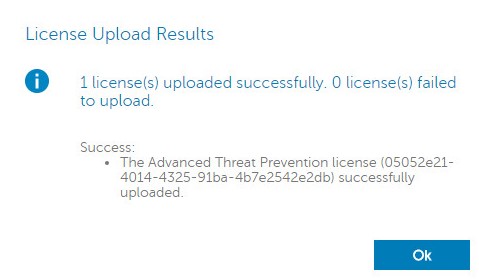 注意:範例影像結果可能與您環境中的有所不同。
服務管理
只有在使用 Dell Endpoint Security Suite Enterprise 時,才需要使用服務管理組態。在隨需分配之前,Advanced Threat Prevention 授權必須使用本文先前涵蓋的權益程序匯入主控台。
- 登入 Dell Data Security 管理主控台。
 注意:如需詳細資訊,請參閱 如何存取 Dell Data Security Server 管理主控台。
 - 在左側功能表窗格中,按一下管理,然後按一下服務管理。
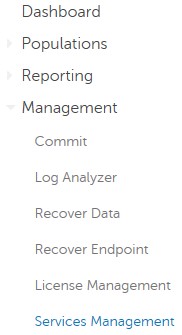
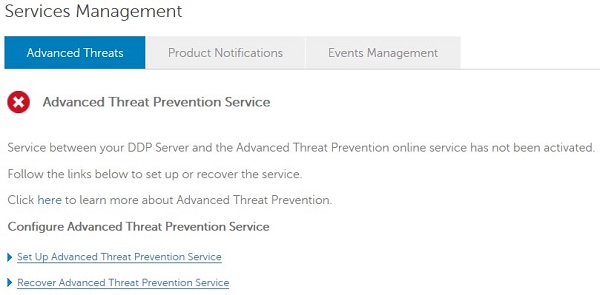
- 按一下設定 Advanced Threat Prevention 服務。
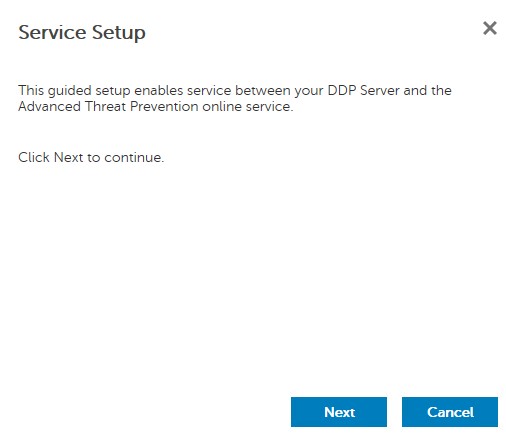
- 按一下下一步。
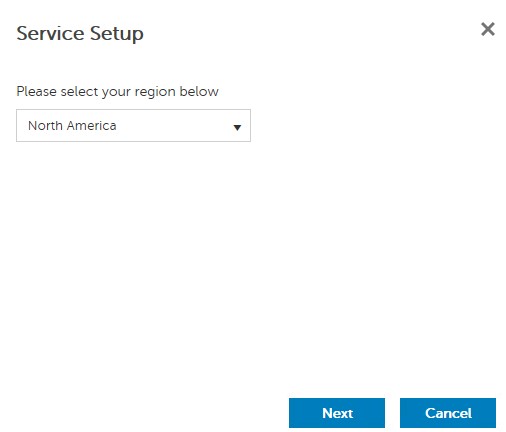
- 選取您的區域 ,然後按 一下下一步。
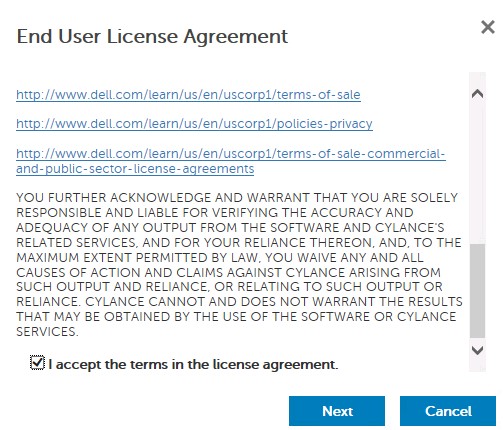
- 勾選 我接受授權合約中的條款 ,然後按一下 下一步。
- 在 「服務設定 」功能表中:
- 填入公司名稱。
- 填入連絡人名稱。
- 填入連絡人電子郵件地址。
- 填入國家/地區。
- 按一下下一步。
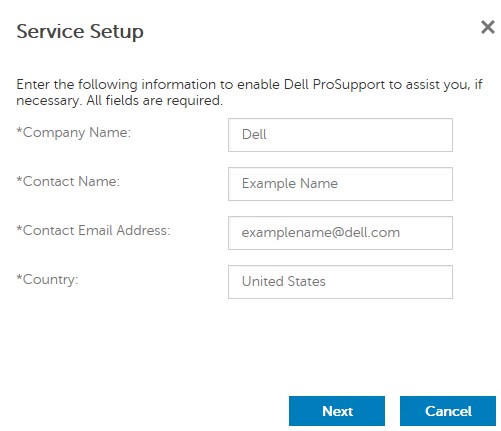 注意:範例影像填入可能與您環境中的有所不同。
 - 在 「憑證備份 」功能表中:
- 下載憑證到可用於復原的位置。
- 勾選我已備份 Advanced Threat Prevention 憑證。
- 按一下下一步。
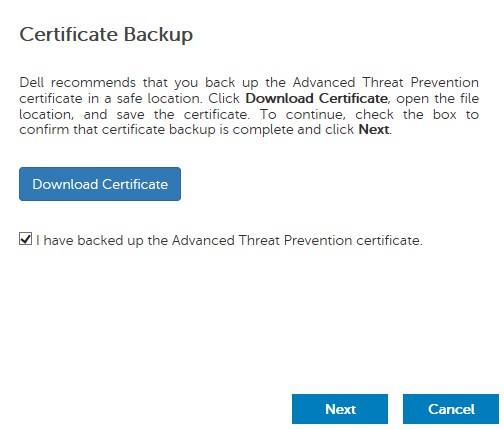 警告:如果必須復原 Advanced Threat Prevention 服務,則會使用下載的憑證。如需詳細資訊,請參閱 如何為 Dell Data Security Server 備份及儲存進階威脅保護憑證。
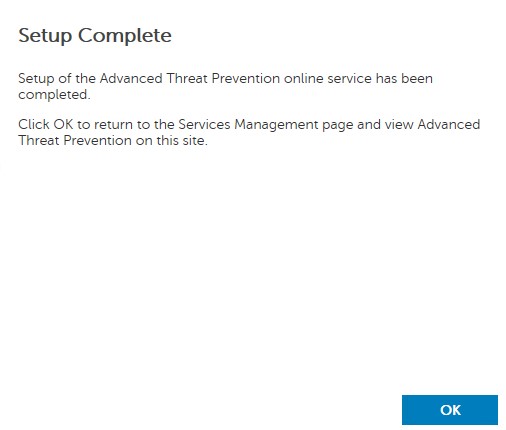
 - 按一下確定。
初始原則
- 登入 Dell Data Security 管理主控台。
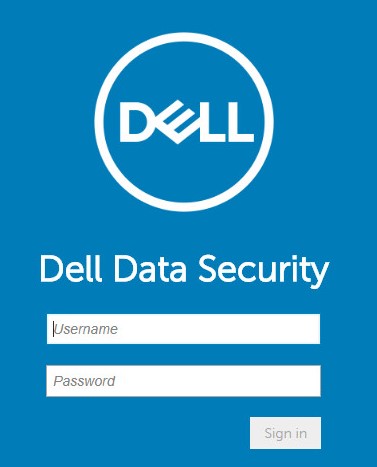 注意:如需詳細資訊,請參閱 如何存取 Dell Data Security Server 管理主控台。
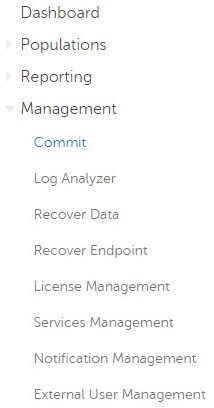
 - 在左側功能表窗格中,按一下管理,然後按一下認可。
- 填入註解,然後按一下認可原則。
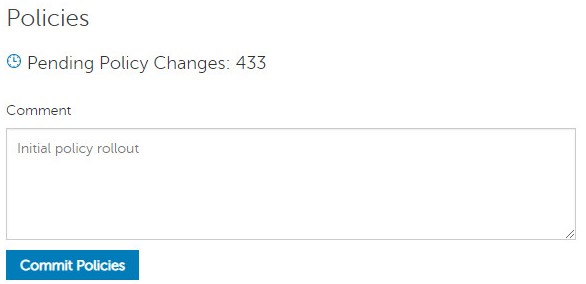 注意:您環境中待處理的原則變更數量可能會有所不同。
v10.2.10 至 10.2.11
安裝後,系統管理員可設定網域存取、系統管理員權限、磁碟區權益、服務管理及初始原則。如需詳細資訊,請按一下適當的工作。
網域存取
- 登入 Dell Data Security 管理主控台。
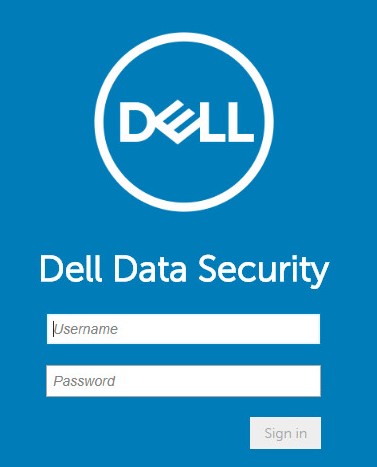 注意:如需詳細資訊,請參閱 如何存取 Dell Data Security Server 管理主控台。
 - 在左側功能表窗格中,按一下填入,然後按一下網域。
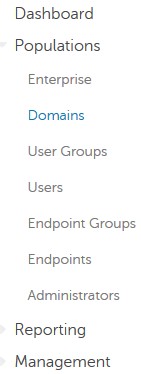
- 按一下新增。
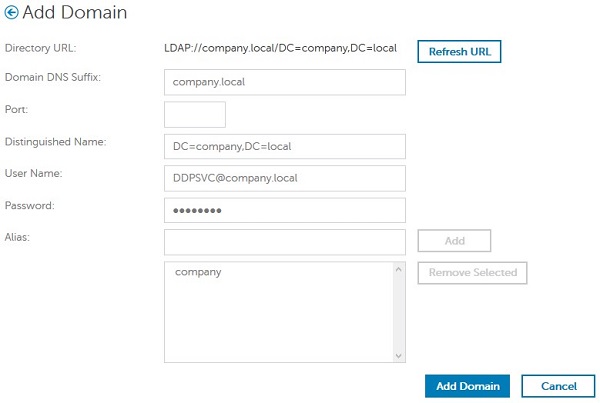
- 從 新增網域 功能表:
- 填入網域 DNS 尾碼。
- 您也可以填入連接埠。
- 填入網域服務帳戶的使用者名稱 和 密碼 。
- 您也可以填入網域 別名。在每個別名之後按 一下新增 。
- 按一下新增網域。
 注意:
注意:- 若未填入,則會使用連接埠 389。
- 從「主機名稱」欄位按一下離開後,即會自動填入辨別名稱。
- 螢幕擷圖中的範例會依您的環境而有所不同。
系統管理員權限
Dell Technologies 建議指派適當的權限給每個個別系統管理員,以建立存取、資料金鑰要求和原則變更的稽核軌跡。
- 登入 Dell Data Security 管理主控台。
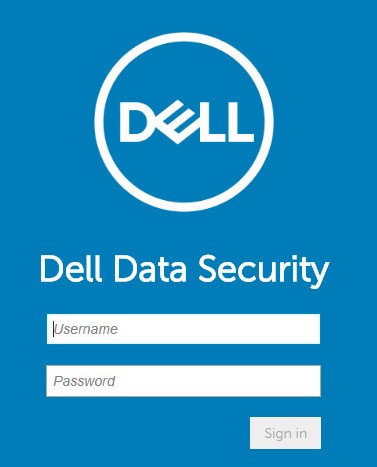 注意:如需詳細資訊,請參閱 如何存取 Dell Data Security Server 管理主控台。
 - 在左側功能表窗格中,按一下填入,然後按一下使用者。
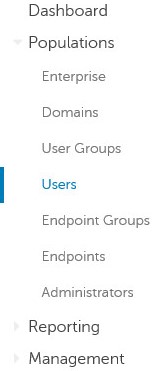
- 按一下依網域新增使用者。
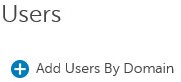
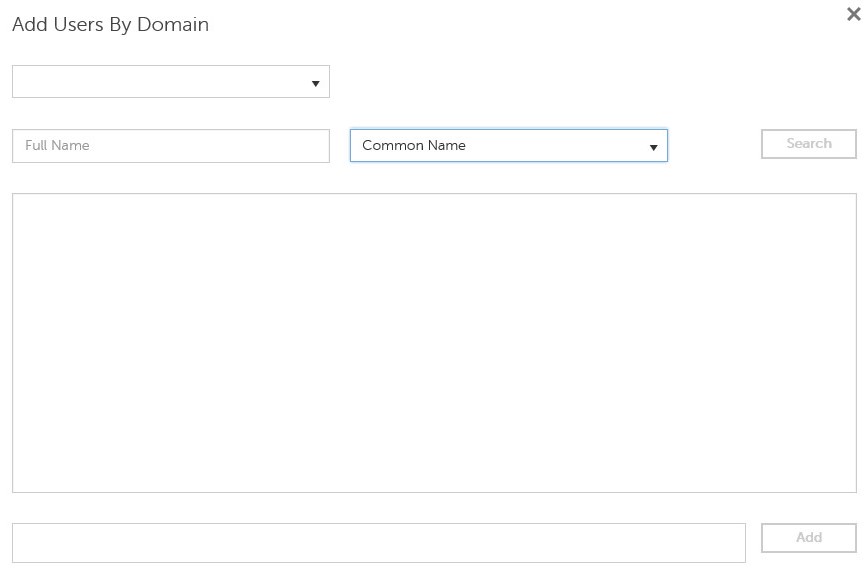
- 從 「依網域新增使用者 」功能表:
- 在上方下拉式功能表中選取網域。
- 填入要新增的 Active Directory 帳戶全名。
- 選取要依常見名稱、通用主體名稱或 sAM 帳戶名稱搜尋。
- 按一下搜尋。
- 按一下搜尋結果中的帳戶。
- 按一下新增。
 注意:
注意:- 如果是依通用主體名稱搜尋,則必須填入完整帳戶名稱。通用主體名稱的範例如下:
Jane_Doe@Dell.com。 - 您可在搜尋時使用萬用字元 (*) 符號,取代填入全名。在搜尋通用主體名稱時使用萬用字元符號的範例如下:
Jan*。
- 在右下方,按一下重新整理按鈕。

- 按一下清單中新增的帳戶。
- 按一下管理員標籤。

- 勾選所有適當的系統管理員角色,然後按一下儲存。
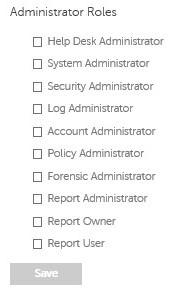 注意:如需每個角色允許的功能詳細資訊,請按一下右上角的問號,然後按一下 「系統管理員角色」。
磁碟區權益
權益是用來驗證已購買軟體的軟體授權,可透過以下方式取得:
- 在 Dell Technologies 的特定 Dell 硬體 (搭售) 中
- Dell 銷售人員的大量磁碟量
在啟動 Dell Data Security 產品之前,磁碟區權益必須先上傳到管理主控台。設定 Dell Data Security 產品後,On-the-box (OTB) 授權隨即啟動。
- 登入 Dell Data Security 管理主控台。
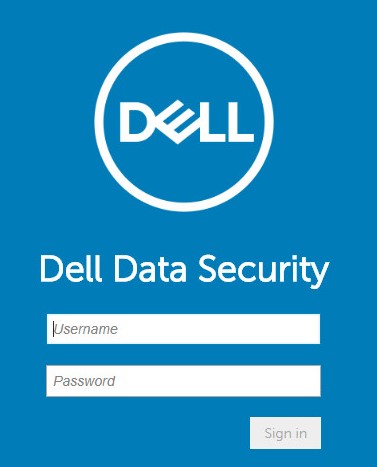 注意:如需詳細資訊,請參閱 如何存取 Dell Data Security Server 管理主控台。
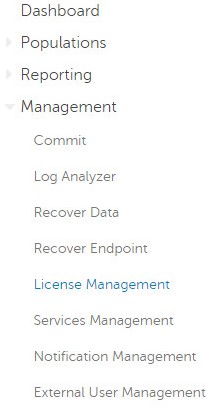
 - 在左側功能表窗格中,按一下管理,然後按一下授權管理。
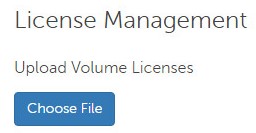
- 按一下 Choose File。
- 瀏覽至,然後按兩下
<VOLUMELICENSE>.xml。
 注意:
注意:<VOLUMELICENSE>= 大量授權檔案的檔案名稱 - 按一下確定。
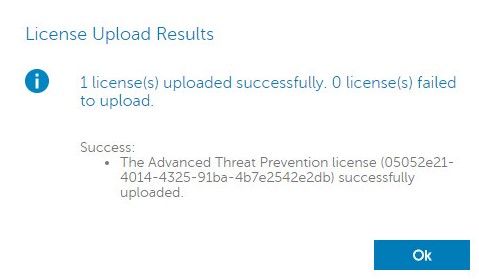 注意:範例影像結果可能與您環境中的有所不同。
服務管理
只有在使用 Dell Endpoint Security Suite Enterprise 時,才需要使用服務管理組態。在隨需分配之前,Advanced Threat Prevention 授權必須使用本文先前涵蓋的權益程序匯入主控台。
- 登入 Dell Data Security 管理主控台。
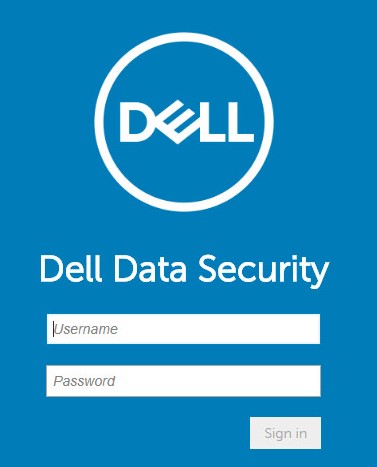 注意:如需詳細資訊,請參閱 如何存取 Dell Data Security Server 管理主控台。
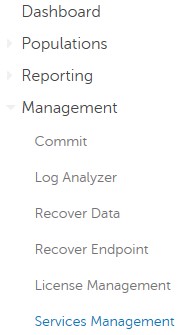
 - 在左側功能表窗格中,按一下管理,然後按一下服務管理。
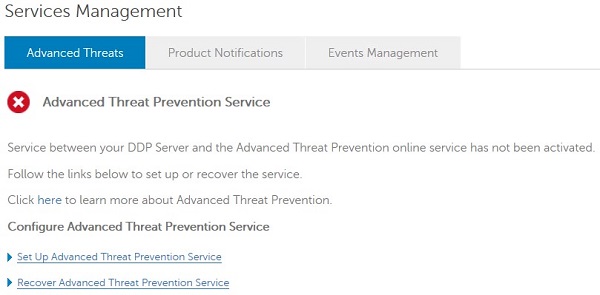
- 按一下設定 Advanced Threat Prevention 服務。
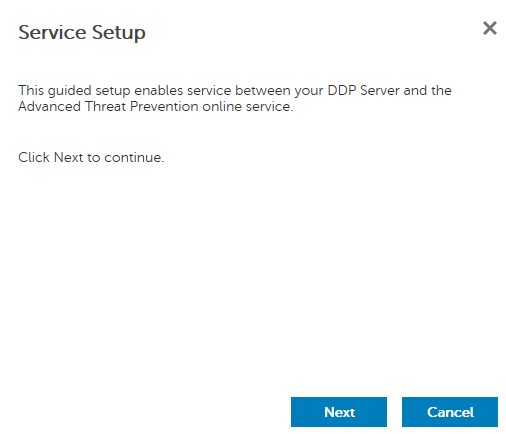
- 按一下下一步。
- 選取您的區域 ,然後按 一下下一步。
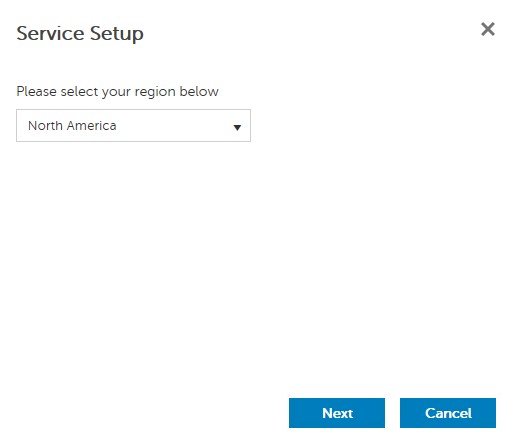
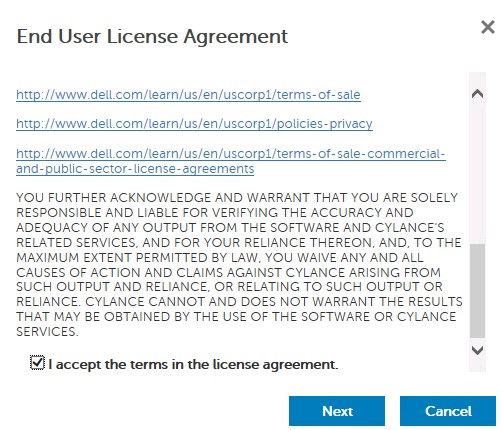
- 勾選 我接受授權合約中的條款 ,然後按一下 下一步。
- 在 「服務設定 」功能表中:
- 填入公司名稱。
- 填入連絡人名稱。
- 填入連絡人電子郵件地址。
- 填入國家/地區。
- 按一下下一步。
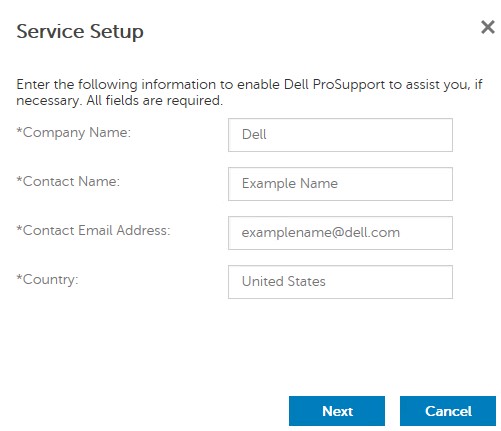 注意:範例影像填入可能與您環境中的有所不同。
 - 在 「憑證備份 」功能表中:
- 下載憑證到可用於復原的位置。
- 勾選我已備份 Advanced Threat Prevention 憑證。
- 按一下下一步。
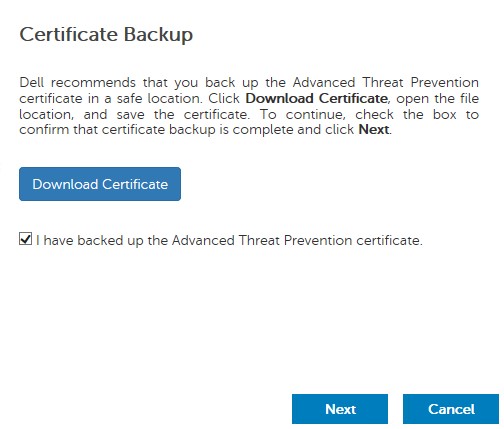 警告:如果必須復原 Advanced Threat Prevention 服務,則會使用下載的憑證。如需詳細資訊,請參閱 如何為 Dell Data Security Server 備份及儲存進階威脅保護憑證。
 - 按一下確定。
初始原則
- 登入 Dell Data Security 管理主控台。
 注意:如需詳細資訊,請參閱 如何存取 Dell Data Security Server 管理主控台。
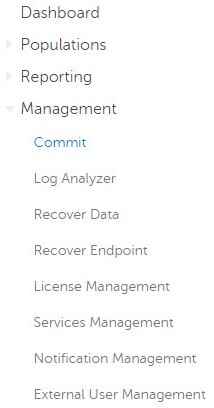
 - 在左側功能表窗格中,按一下管理,然後按一下認可。
- 填入註解,然後按一下認可原則。
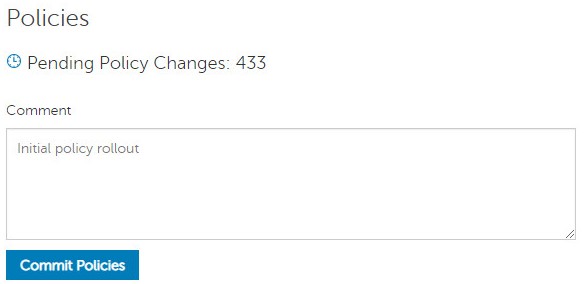 注意: 您環境中待處理的原則變更數量可能會有所不同。
v9.2.0 至 10.2.9
安裝後,系統管理員可設定網域存取、系統管理員權限、磁碟區權益、服務管理及初始原則。如需詳細資訊,請按一下適當的工作。
網域存取
- 登入 Dell Data Security 管理主控台。
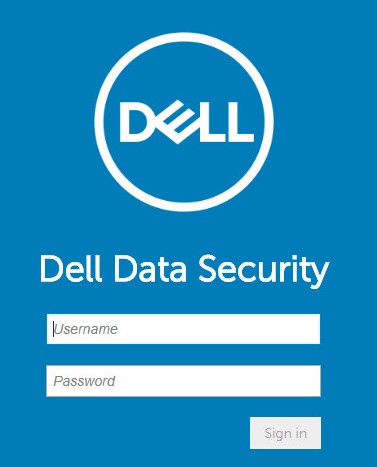 注意:如需詳細資訊,請參閱 如何存取 Dell Data Security Server 管理主控台。
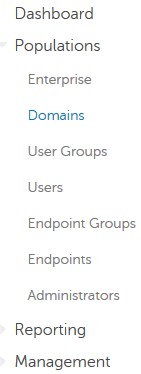
 - 在左側功能表窗格中,按一下填入,然後按一下網域。
- 按一下新增。
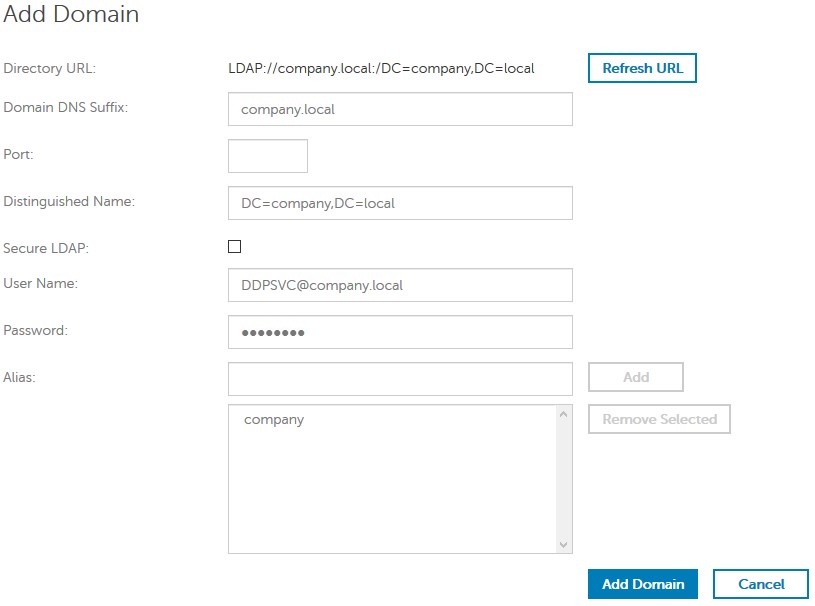
- 從 新增網域 功能表:
- 填入網域 DNS 尾碼。
- 您也可以填入連接埠。
- 您也可以啟用安全的 LDAP。
- 填入網域服務帳戶的使用者名稱 和密碼 。
- 您也可以填入網域 別名。在每個別名之後按 一下新增 。
- 按一下新增網域。
 注意:
注意:- 若未填入,則會使用連接埠 389。
- 從「主機名稱」欄位按一下離開後,即會自動填入辨別名稱。
- 螢幕擷圖中的範例會依您的環境而有所不同。
系統管理員權限
Dell Technologies 建議指派適當的權限給每個個別系統管理員,以建立存取、資料金鑰要求和原則變更的稽核軌跡。
- 登入 Dell Data Security 管理主控台。
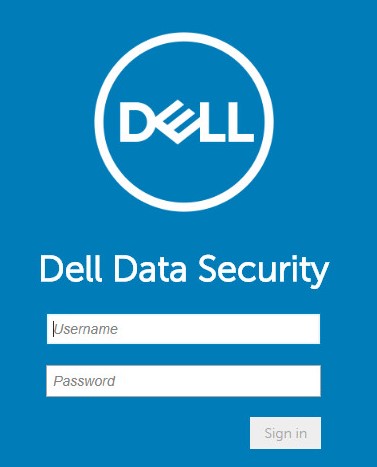 注意:如需詳細資訊,請參閱 如何存取 Dell Data Security Server 管理主控台。
 - 在左側功能表窗格中,按一下填入,然後按一下使用者。
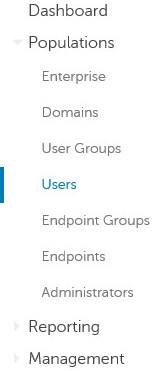
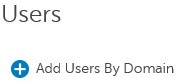
- 按一下依網域新增使用者。
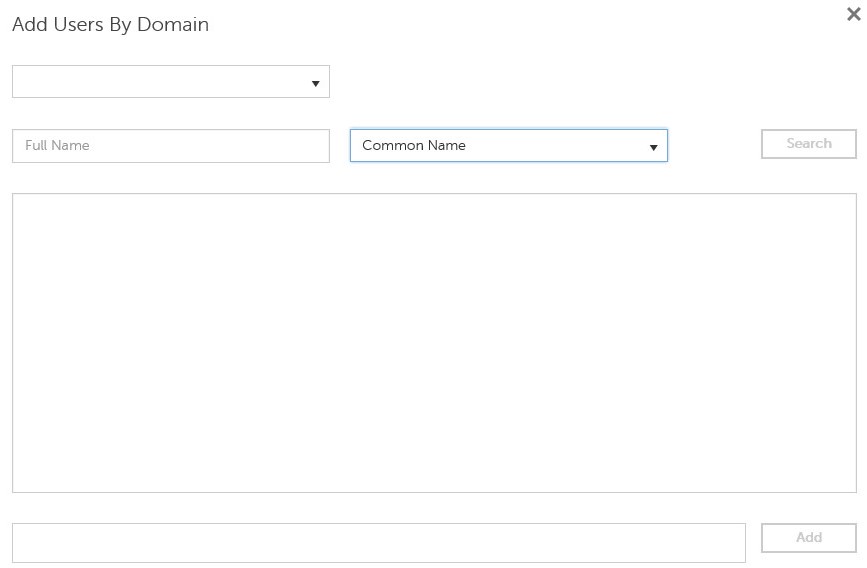
- 從 「依網域新增使用者 」功能表:
- 在上方下拉式功能表中選取網域。
- 填入要新增的 Active Directory 帳戶全名。
- 選取要依常見名稱、通用主體名稱或 sAM 帳戶名稱搜尋。
- 按一下搜尋。
- 按一下搜尋結果中的帳戶。
- 按一下新增。
 注意:
注意:- 如果是依通用主體名稱搜尋,則必須填入完整帳戶名稱。通用主體名稱的範例如下:
Jane_Doe@Dell.com。 - 您可在搜尋時使用萬用字元 (*) 符號,取代填入全名。在搜尋通用主體名稱時使用萬用字元符號的範例如下:
Jan*。
- 在右下方,按一下重新整理按鈕。

- 按一下清單中新增的帳戶。
- 按一下管理員標籤。

- 勾選所有適當的系統管理員角色,然後按一下 儲存。
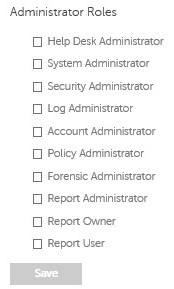 注意:如需每個角色允許的功能詳細資訊,請按一下右上角的問號,然後按一下「系統管理員角色」。
磁碟區權益
權益是用來驗證已購買軟體的軟體授權,可透過以下方式取得:
- 在 Dell Technologies 的特定 Dell 硬體 (搭售) 中
- Dell 銷售人員的大量磁碟量
在啟動 Dell Data Security 產品之前,磁碟區權益必須先上傳到管理主控台。設定 Dell Data Security 產品後,On-the-box (OTB) 授權隨即啟動。
- 登入 Dell Data Security 管理主控台。
 注意:如需詳細資訊,請參閱 如何存取 Dell Data Security Server 管理主控台。
 - 在左側功能表窗格中,按一下管理,然後按一下授權管理。
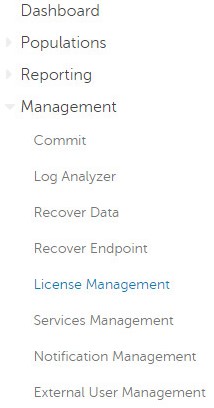
- 按一下 Choose File。
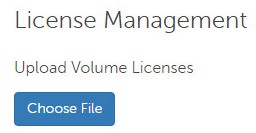
- 瀏覽至,然後按兩下
<VOLUMELICENSE>.xml。
 注意:
注意:<VOLUMELICENSE>= 大量授權檔案的檔案名稱 - 按一下確定。
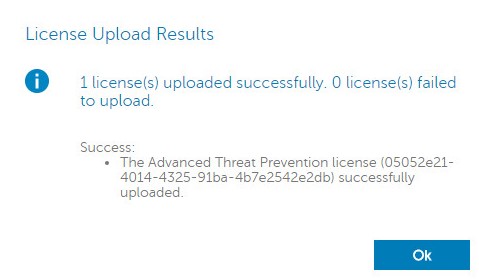 注意:範例影像結果可能與您環境中的有所不同。
服務管理
只有在使用 Dell Endpoint Security Suite Enterprise 時,才需要使用服務管理組態。在隨需分配之前,Advanced Threat Prevention 授權必須使用本文先前涵蓋的權益程序匯入主控台。
- 登入 Dell Data Security 管理主控台。
 注意:如需詳細資訊,請參閱 如何存取 Dell Data Security Server 管理主控台。
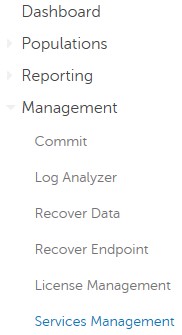
 - 在左側功能表窗格中,按一下管理,然後按一下服務管理。
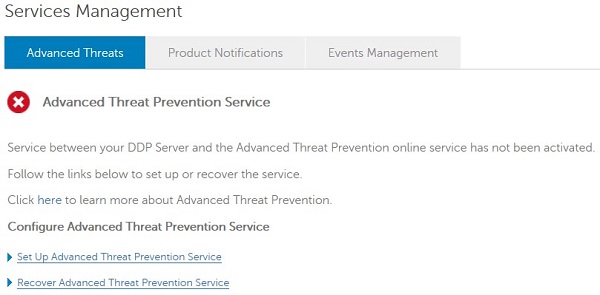
- 按一下設定 Advanced Threat Prevention 服務。
- 按一下下一步。
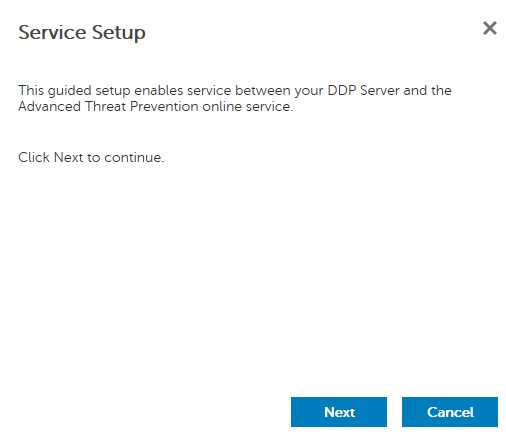
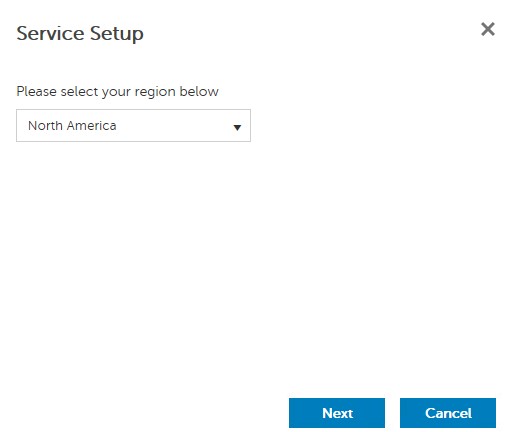
- 選取 您的區域 ,然後按 一下下一步。
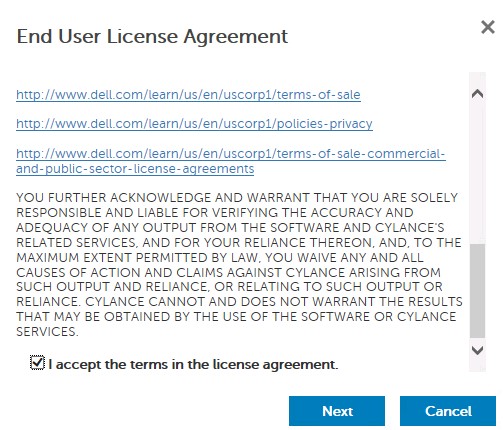
- 勾選 我接受授權合約中的條款 ,然後按一下 下一步。
- 在 「服務設定 」功能表中:
- 填入公司名稱。
- 填入連絡人名稱。
- 填入連絡人電子郵件地址。
- 填入國家/地區。
- 按一下下一步。
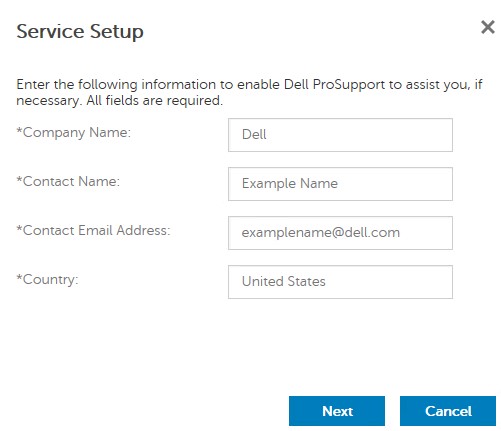 注意:範例影像填入可能與您環境中的有所不同。
 - 在 「憑證備份 」功能表中:
- 下載憑證到可用於復原的位置。
- 勾選我已備份 Advanced Threat Prevention 憑證。
- 按一下下一步。
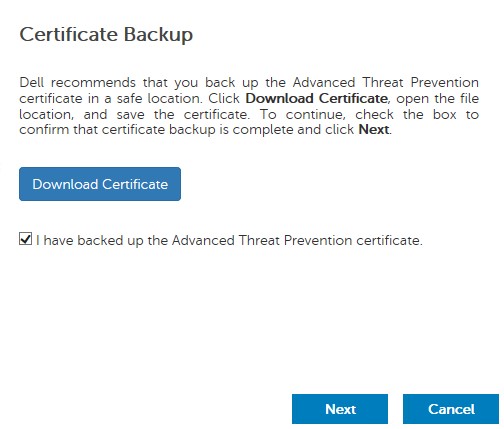 警告:如果必須復原 Advanced Threat Prevention 服務,則會使用下載的憑證。如需詳細資訊,請參閱 如何為 Dell Data Security Server 備份及儲存進階威脅保護憑證。
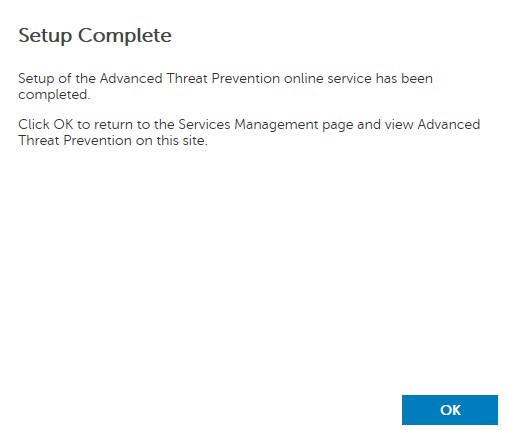
 - 按一下確定。
初始原則
- 登入 Dell Data Security 管理主控台。
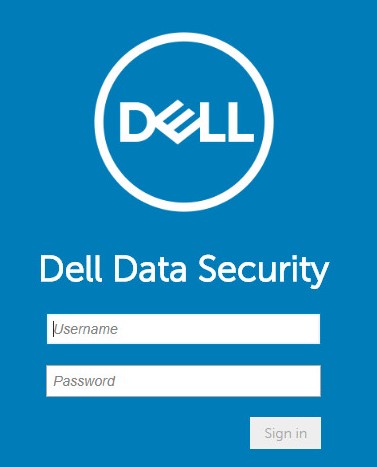 注意:如需詳細資訊,請參閱 如何存取 Dell Data Security Server 管理主控台。
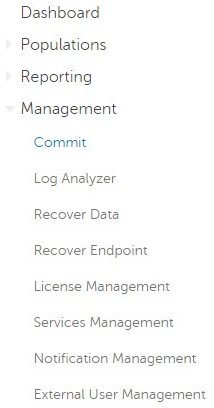
 - 在左側功能表窗格中,按一下管理,然後按一下認可。
- 填入註解,然後按一下認可原則。
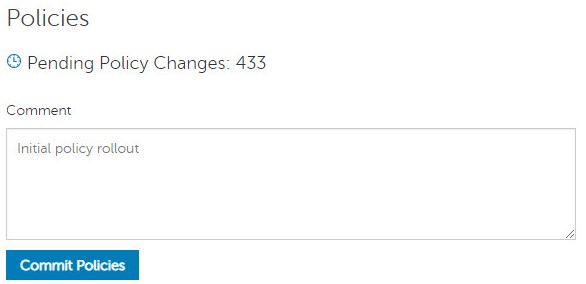 注意:您環境中待處理的原則變更數量可能會有所不同。
v8.0.0 至 9.1.5
安裝後,系統管理員可設定網域存取、系統管理員權限、磁碟區權益及初始原則。如需詳細資訊,請按一下適當的工作。
網域存取
- 提交登入資料,以登入遠端管理主控台。
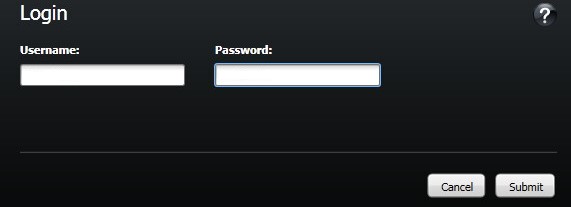 注意:如需詳細資訊,請參閱 如何存取 Dell Data Security Server 管理主控台。
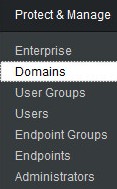
 - 從左窗格中,按一下網域。
- 在右下方,按一下新增網域。

- 從 新增網域 功能表:
- 在 主機名稱 欄位中填入網域名稱。
- 您也可以填入連接埠。
- 填入網域服務帳戶的使用者 名稱 和 密碼 。
- 您也可以填入網域 別名。在每個別名之後按 一下新增 。
- 按一下新增網域。
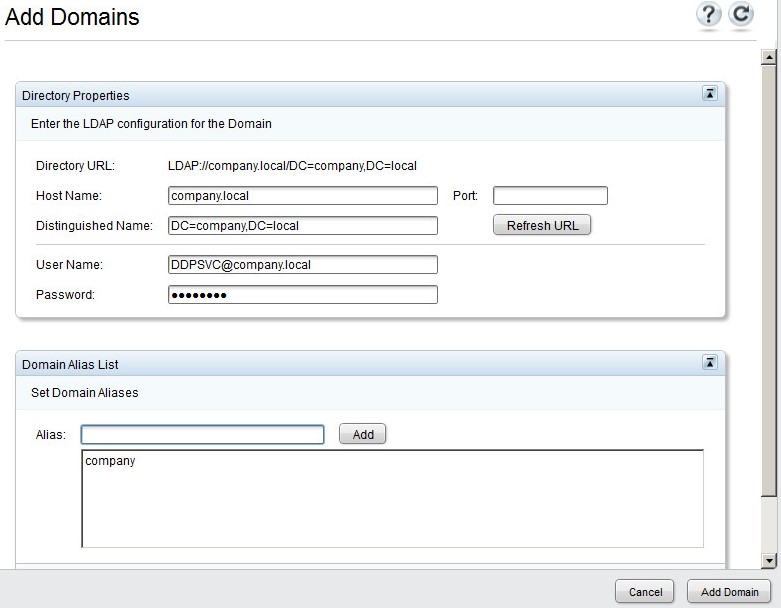 注意:
注意:- 若未填入,則會使用連接埠 389。
- 從「主機名稱」欄位按一下離開後,即會自動填入辨別名稱。
- 螢幕擷圖中的範例會依您的環境而有所不同。
系統管理員權限
Dell Technologies 建議將系統管理員權限指派給所有需要管理權限的使用者,而不是共用一個帳戶。這可產生清楚的稽核軌跡以識別變更。
- 提交登入資料,以登入遠端管理主控台。
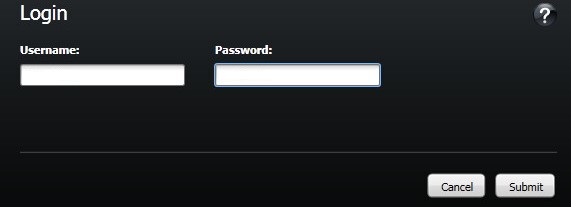 注意:如需詳細資訊,請參閱 如何存取 Dell Data Security Server 管理主控台。
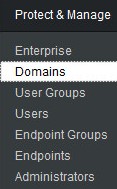
 - 從左窗格中,按一下網域。
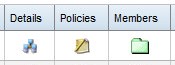
- 按一下新增網域 的成員 資料夾 (請參閱 網域存取 以取得更多資訊)。
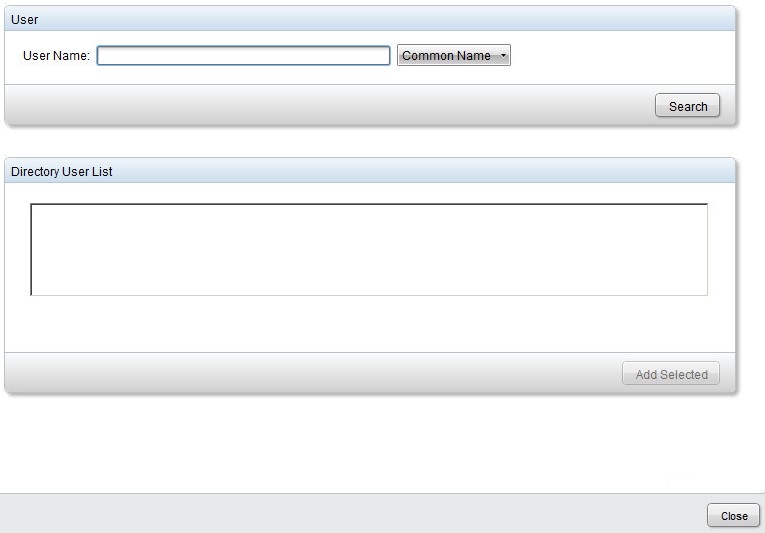
- 在左下方,按一下新增使用者。

- 從 為網域新增使用者:
- 填入使用者名稱。
- 選取依常見名稱、通用主體名稱或 sAMAccount 名稱從下拉式功能表中進行搜尋。
- 按一下搜尋。
- 按一下搜尋結果中的帳戶。
- 按一下新增選取項目。
- 按一下關閉。
 注意:
注意:- 如果是依通用主體名稱搜尋,則必須填入完整帳戶名稱。通用主體名稱的範例如下:
Jane_Doe@Dell.com。 - 您可在搜尋時使用萬用字元 (*) 符號,取代填入全名。在搜尋通用主體名稱時使用萬用字元符號的範例如下:
Jan*。
- 在右上方,按一下重新整理按鈕。

- 按一下清單中新增帳戶的詳細資料。
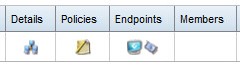
- 按一下管理員標籤。

- 勾選所有適當的系統管理員角色,然後按一下 儲存。
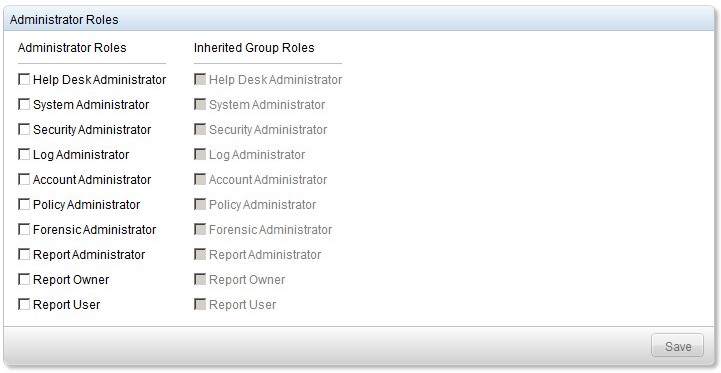 注意:如需每個角色允許的功能詳細資訊,請按一下右上角的問號,然後按一下 「系統管理員角色」。
磁碟區權益
權益是用來驗證已購買軟體的軟體授權,可透過以下方式取得:
- 在 Dell Technologies 的特定 Dell 硬體 (搭售) 中
- Dell 銷售人員的大量磁碟量
在啟動 Dell Data Security 產品之前,磁碟區權益必須先上傳到管理主控台。設定 Dell Data Security 產品後,On-the-box (OTB) 授權隨即啟動。
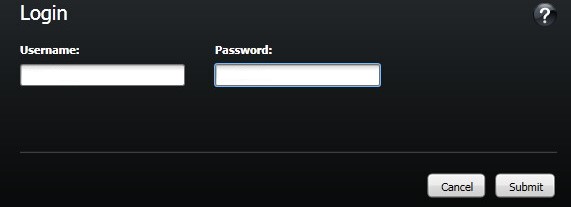
- 提交登入資料,以登入遠端管理主控台。
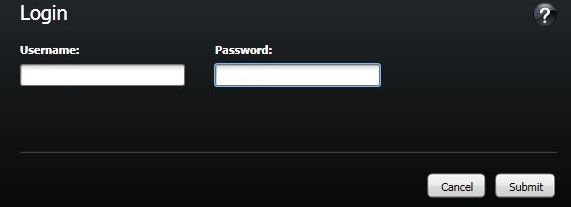 注意:如需詳細資訊,請參閱 如何存取 Dell Data Security Server 管理主控台。
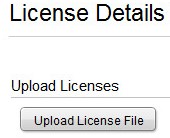
 - 在左窗格中,按一下軟體授權。
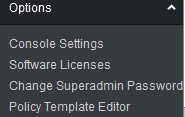
- 按一下上傳授權檔案。
- 瀏覽至,然後按兩下
<VOLUMELICENSE>.xml。
 注意:
注意:<VOLUMELICENSE>= 大量授權檔案的檔案名稱
初始原則
- 提交登入資料,以登入遠端管理主控台。
 注意:如需詳細資訊,請參閱 如何存取 Dell Data Security Server 管理主控台。
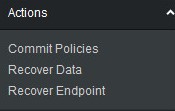
 - 在左窗格中,按一下認可原則。
- 填入註解,然後按一下套用變更。
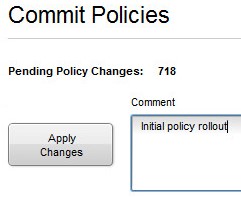 注意:您環境中待處理的原則變更數量可能會有所不同。
如要聯絡支援部門,請參閱 Dell Data Security 國際支援電話號碼。
請前往 TechDirect,以線上產生技術支援要求。
如需更多深入見解與資源,請加入 Dell 安全性社群論壇。