NetWorker: LDAPS Kimlik Doğrulamasını yapılandırma
Résumé: NMC'nin harici yetki sihirbazını kullanarak NetWorker ile AD veya Güvenli Basit Dizin Erişim Protokolü (LDAPS) yapılandırmaya genel bakış. Bu KB, mevcut bir harici yetki yapılandırmasını güncelleme talimatları için de kullanılabilir. ...
Instructions
Bu makale aşağıdaki bölümlere ayrılabilir.
Önkoşullar:
- Ana bilgisayarın hangi ana bilgisayar olduğunu belirleyin
authcsunucu. Bu, daha büyük NetWorker verizonlarında faydalıdır. Tek bir NetWorker sunucusu bulunan daha küçük veri bölgelerinde, NetWorker sunucusu kimlik doğrulama sunucusudur. - Kimlik doğrulama hizmeti için hangi Java Çalışma Ortamının kullanıldığını belirleyin.
- NetWorker harici kimlik doğrulaması ile SSL için kullanılan CA sertifikalarının içe aktarılmasını kolaylaştırmaya yardımcı olmak için komut satırı değişkenlerini ayarlayın.
SSL'yi Kurma:
- Harici kimlik doğrulama sunucusuyla SSL iletişimi için gereken sertifikaları toplamak.
- LDAPS kimlik doğrulaması için kullanılan sertifikaları kimlik doğrulama hizmetleri çalışma zamanı ortamına aktarma
cacertsAnahtar deposu.
Dış Otorite Kaynağının Yapılandırılması:
- Kimlik doğrulama hizmetinde dış yetkili kaynağını oluşturun.
- NetWorker için kullanılacak harici kullanıcıları veya grupları belirleyin.
- NetWorker Management Console a (NMC) hangi harici kullanıcıların veya grupların erişimi olduğunu tanımlayın.
- Harici kullanıcıların ve grupların sahip olduğu NetWorker sunucu izinlerini tanımlayın.
- (İsteğe bağlı) Harici bir kullanıcı veya grup için FULL_CONTROL güvenlik izinlerini yapılandırın.
Ayrıntılı talimatlar için aşağıdaki bölümlerin her birini genişletin. Devam etmeden önce her bölümü dikkatlice gözden geçirmeniz önemlidir:
Ön koşullar
Ön koşullar
LDAPS'yi kullanmak için CA sertifikasını (veya sertifika zincirini) LDAPS sunucusundan NetWorker kimlik doğrulama sunucusunun Java cacerts anahtar deposuna aktarmanız gerekir.
- NetWorker Kimlik Doğrulama sunucusunun hangi ana bilgisayar olduğunu belirleyin. Bu, NetWorker Management Console (NMC) sunucusunun gstd.conf dosyasında doğrulanabilir:
/opt/lgtonmc/etc/gstd.conf
Windows:
C:\Program Files\EMC NetWorker\Management\GST\etc\gstd.conf
gstd.conf Dosya bir dize içeriyor authsvc_hostname NetWorker Management Console (NMC) için oturum açma isteklerini işlemek üzere kullanılan kimlik doğrulama sunucusunu tanımlar. Daha fazla bilgi için bkz. NetWorker: NMC ve NWUI Tarafından Kullanılan Kimlik Doğrulama Sunucusunun Hangi Sunucu Olduğunu Belirleme
- NetWorker kimlik doğrulama sunucusunda kullanılan Java örneğini belirleyin.
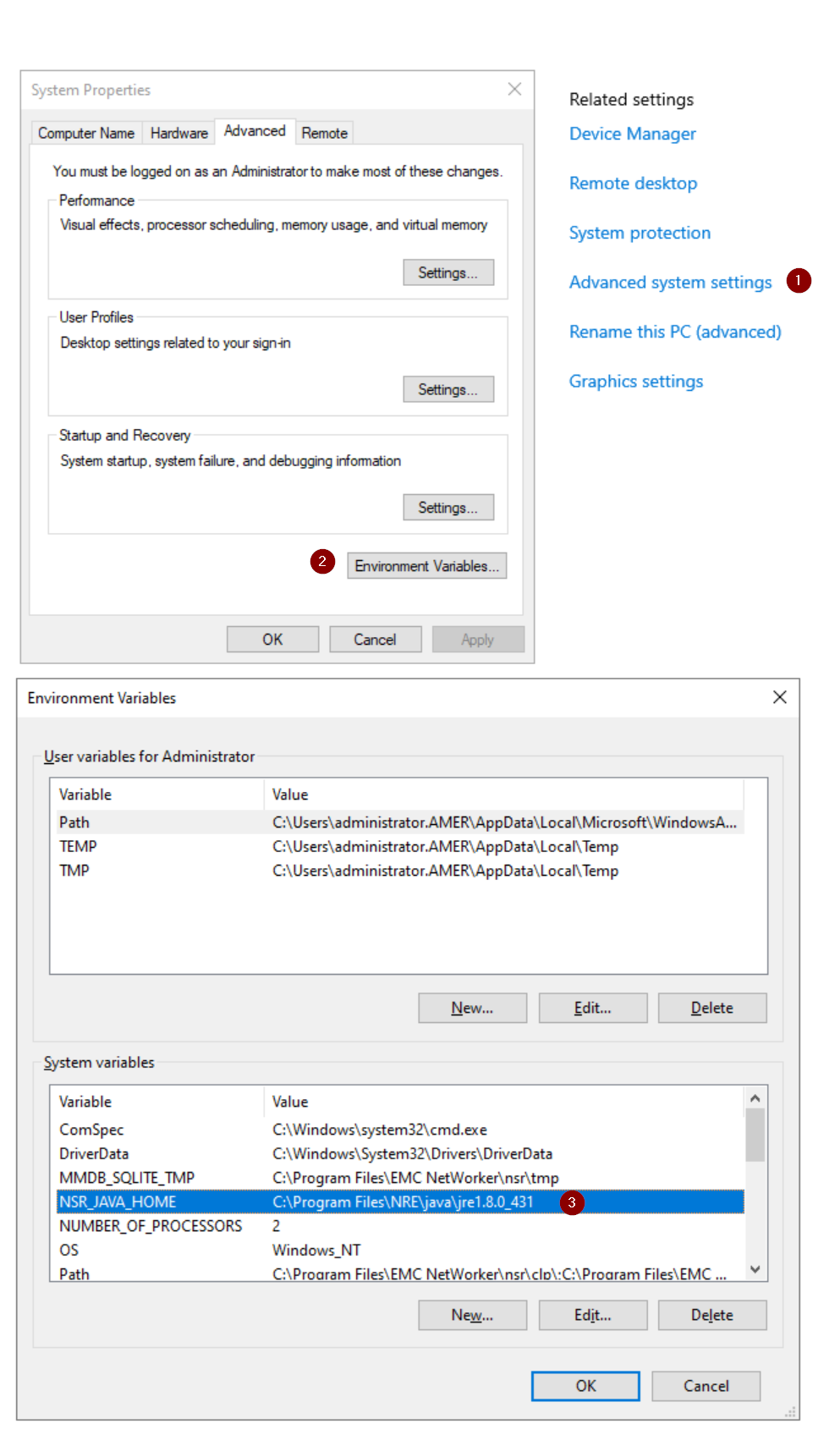
B. Hakkında bölümünden Gelişmiş Sistem Ayarları öğesine tıklayın.
C. Sistem Özellikleri'nden Ortam Değişkenleri'ne tıklayın.
D. Trafik
NSR_JAVA_HOME değişkeni, NetWorker tarafından kullanılan Java Çalışma Ortamının yolunu tanımlar authc:
-
- E. Yönetici komut isteminden, yukarıdaki adımda belirlenen java yükleme yolunu belirterek komut satırı değişkenlerini ayarlayın:
set JAVA="Path\to\java"

keytool SSL Kurulumu'ndaki komutlar ve doğru cacerts dosyası CA sertifikasını içe aktarır. Bu değişken, komut satırı oturumu kapatıldıktan sonra kaldırılır ve diğer NetWorker işlemlerini engellemez.
Linux:
A. Kontrol edin /nsr/authc/conf/installrc dosyasında, kimlik doğrulama hizmetini yapılandırırken hangi Java konumunun kullanıldığını görebilirsiniz:
sudo cat /nsr/authc/conf/installrc
[root@nsr ~]# cat /nsr/authc/conf/installrc
JAVA_HOME=/opt/nre/java/latest
echo $JAVA_HOME farklı bir yol döndürür; örneğin, Oracle Java Runtime Environment (JRE) da kuruluysa. Bir sonraki adımda, kullanmak önemlidir. $JAVA_HOME NetWorker'da tanımlanan yol /nsr/authc/conf/installrc dosyası.
B. Yukarıdaki adımda belirlenen java yükleme yolunu belirterek komut satırı değişkenlerini ayarlayın.
JAVA=/path/to/java

keytool SSL Kurulumu'ndaki komutlar ve doğru cacerts dosyası CA sertifikasını içe aktarır. Bu değişken, komut satırı oturumu kapatıldıktan sonra kaldırılır ve diğer NetWorker işlemlerini engellemez.
SSL'yi kurma
SSL'yi kurma
LDAPS'yi kullanmak için CA sertifikasını (veya sertifika zincirini) LDAPS sunucusundan JAVA güven anahtar deposuna aktarmanız gerekir. Bu, aşağıdaki prosedürle yapılabilir:
Kimlik doğrulama sunucusundan kök CA sertifikasını (ve yapılandırılmışsa zinciri) alın.
Linux:
- NetWorker Kimlik Doğrulaması (AUTHC) sunucusunda yükseltilmiş bir istem açın.
- LDAPS sunucusundan CA sertifikasının bir kopyasını almak için OpenSSL aracını kullanın.
openssl s_client -showcerts -connect LDAPS_SERVER:636 2>/dev/null </dev/null
- Linux tipik olarak şunlarla birlikte gelir:
opensslkontrol edin. Ortamda Linux sunucusu varsa, kullanabilirsinizopensslSertifika dosyalarını toplamak için orada. Bunlar Windows'a kopyalanabilir ve Windows'ta kullanılabilirauthcsunucu. - OpenSSL'niz yoksa ve yüklenemiyorsa, AD yöneticinizin Base-64 kodlu x.509 biçiminde dışa aktararak bir veya daha fazla sertifika sağlamasını sağlayın.
- Değiştir
LDAPS_SERVERLDAPS sunucunuzun ana bilgisayar adı veya IP adresi ile.
- Yukarıdaki komut, CA sertifikasını veya bir sertifika zincirini Privacy Enhanced Mail (PEM) biçiminde verir. Ör.
-----BEGIN CERTIFICATE-----
MIIGQDCCBSigAwIBAgITbgAAAAiwkngyAQWDwwACAAAACDANBgkqhkiG9w0BAQsF
...REMOVED FOR BREVITY...
m4mGyefXz4TBTwD06opJf4NQIDo=
-----END CERTIFICATE-----
- Sertifikayı şuradan başlayarak kopyalayın:
---BEGIN CERTIFICATE---ve ile biten---END CERTIFICATE---tıklayın ve yeni bir dosyaya yapıştırın. Bir sertifika zinciri varsa, bunu her sertifikada yapmanız gerekir. - Sertifikaları içe aktarma bölümüne gidin.
Windows:
Windows'da varsayılan olarak OpenSSL yüklü değildir. Sisteminizde kuruluysa, yukarıdaki Linux bölümünden aynı talimatları takip edebilirsiniz. Yüklü değilse üçüncü taraf bir platformdan yükleyebilir veya OpenSSL olmadan sertifikayı toplamak için aşağıdaki adımları kullanabilirsiniz.
- NetWorker Kimlik Doğrulaması (AUTHC) sunucusunda yükseltilmiş bir PowerShell istemi açın.
- Aşağıdaki komut dosyasını çalıştırın, değiştirerek
EXTERNAL_AUTH_SERVER_ADDRESSLDAP veya Active Directory (AD) ana bilgisayar adınız ya da IP'niz ile:
$server = "EXTERNAL_AUTH_SERVER_ADDRESS"
$port   = 636

$tcp = New-Object System.Net.Sockets.TcpClient
$tcp.Connect($server, $port)

$ssl = New-Object System.Net.Security.SslStream(
    $tcp.GetStream(),
    $false,
    { param($sender,$cert,$chain,$errors) $true }
)

try {
    $ssl.AuthenticateAsClient($server)

    "=== Protocol ==="
    $ssl.SslProtocol
    "=== Cipher ==="
    "$($ssl.CipherAlgorithm) ($($ssl.CipherStrength)-bit)"
    ""
    "=== Server Certificate ==="

    $remoteCert = New-Object System.Security.Cryptography.X509Certificates.X509Certificate2($ssl.RemoteCertificate)

    "Subject  : $($remoteCert.Subject)"
    "Issuer   : $($remoteCert.Issuer)"
    "NotBefore: $($remoteCert.NotBefore)"
    "NotAfter : $($remoteCert.NotAfter)"
    ""

    $b64 = [Convert]::ToBase64String($remoteCert.RawData, [Base64FormattingOptions]::InsertLineBreaks)
    "-----BEGIN CERTIFICATE-----"
    $b64
    "-----END CERTIFICATE-----"
}
finally {
    $ssl.Dispose()
    $tcp.Dispose()
}
PS C:\Users\administrator.AMER> $server = "dc.amer.lan"
PS C:\Users\administrator.AMER> $port   = 636
PS C:\Users\administrator.AMER>
PS C:\Users\administrator.AMER> $tcp = New-Object System.Net.Sockets.TcpClient
PS C:\Users\administrator.AMER> $tcp.Connect($server, $port)
PS C:\Users\administrator.AMER>
PS C:\Users\administrator.AMER> $ssl = New-Object System.Net.Security.SslStream(
>>     $tcp.GetStream(),
>>     $false,
>>     { param($sender,$cert,$chain,$errors) $true }
>> )
PS C:\Users\administrator.AMER>
PS C:\Users\administrator.AMER> try {
>>     $ssl.AuthenticateAsClient($server)
>>
>>     "=== Protocol ==="
>>     $ssl.SslProtocol
>>     "=== Cipher ==="
>>     "$($ssl.CipherAlgorithm) ($($ssl.CipherStrength)-bit)"
>>     ""
>>     "=== Server Certificate (exactly what the DC sends) ==="
>>
>>     $remoteCert = New-Object System.Security.Cryptography.X509Certificates.X509Certificate2($ssl.RemoteCertificate)
>>
>>     "Subject  : $($remoteCert.Subject)"
>>     "Issuer   : $($remoteCert.Issuer)"
>>     "NotBefore: $($remoteCert.NotBefore)"
>>     "NotAfter : $($remoteCert.NotAfter)"
>>     ""
>>
>>     $b64 = [Convert]::ToBase64String($remoteCert.RawData, [Base64FormattingOptions]::InsertLineBreaks)
>>     "-----BEGIN CERTIFICATE-----"
>>     $b64
>>     "-----END CERTIFICATE-----"
>> }
>> finally {
>>     $ssl.Dispose()
>>     $tcp.Dispose()
>> }
=== Protocol ===
Tls13
=== Cipher ===
Aes256 (256-bit)

=== Server Certificate ===
Subject  : CN=DC.amer.lan
Issuer   : CN=amer-DC-CA, DC=amer, DC=lan
NotBefore: 11/29/2025 01:17:22
NotAfter : 11/29/2026 01:17:22

-----BEGIN CERTIFICATE-----
MIIGDDCCBPSgAwIBAgITNAAAAAT93FoJVZwLkQAAAAAABDANBgkqhkiG9w0BAQsFADBAMRMwEQYK
...REMOVED FOR BREVITY...
c1HhZw24yOwFSOtTQg==
-----END CERTIFICATE-----
- Sertifikayı şuradan başlayarak kopyalayın:
---BEGIN CERTIFICATE---ve ile biten---END CERTIFICATE---tıklayın ve yeni bir dosyaya yapıştırın. Bir sertifika zinciri varsa, bunu her sertifikada yapmanız gerekir. - Sertifikaları içe aktarma bölümüne gidin.
Sertifikaları İçe Aktarma:
2. Güven deposundaki geçerli güvenilir sertifikaların bir listesini görüntüleyin.
- NetWorker 19.12.x (JRE 8.x) ve öncesi için:
%JAVA%\bin\keytool -list -keystore %JAVA%\lib\security\cacerts -storepass changeit
$JAVA/bin/keytool -list -keystore $JAVA/lib/security/cacerts -storepass changeit
- NetWorker 19.13 (JDK 17.x) ve sonraki sürümler için:
%JAVA%\bin\keytool -list -cacerts -storepass changeit
$JAVA/bin/keytool -list -cacerts -storepass changeit
grep veya findstr Aramayı daraltmak için yukarıdaki komuta sahip komutlar. LDAPS sunucunuzda eski veya mevcut bir CA sertifikası varsa aşağıdaki komutu kullanarak sertifikayı silin:
- NetWorker 19.12.x (JRE 8.x) ve öncesi için:
%JAVA%\bin\keytool -delete -alias ALIAS_NAME -keystore %JAVA%\lib\security\cacerts -storepass changeit
$JAVA/bin/keytool -delete -alias ALIAS_NAME -keystore $JAVA/lib/security/cacerts -storepass changeit
- NetWorker 19.13 (JDK 17.x) ve sonraki sürümler için:
%JAVA%\bin\keytool -delete -alias ALIAS_NAME -cacerts -storepass changeit
$JAVA/bin/keytool -delete -alias ALIAS_NAME -cacerts -storepass changeit
- NetWorker 19.12.x (JRE 8.x) ve öncesi için:
%JAVA%\bin\keytool -import -alias ALIAS_NAME -keystore %JAVA%\lib\security\cacerts -storepass changeit -file \PATH_TO\CERT_FILE
$JAVA/bin/keytool -import -alias ALIAS_NAME -keystore $JAVA/lib/security/cacerts -storepass changeit -file /PATH_TO/CERT_FILE
- NetWorker 19.13 (JDK 17.x) ve sonraki sürümler için:
%JAVA%\bin\keytool -import -alias ALIAS_NAME -cacerts -storepass changeit -file \PATH_TO\CERT_FILE
$JAVA/bin/keytool -import -alias ALIAS_NAME -cacerts -storepass changeit -file /PATH_TO/CERT_FILE
- ALIAS_NAME yerine içe aktarılan sertifika için bir diğer ad yazın (Örneğin, RCA (kök CA)). Bir sertifika zinciri için birden fazla sertifika içe aktarırken, her sertifikanın farklı bir ALIAS adı olmalı ve ayrı olarak içe aktarılmalıdır.
- PATH_TO\CERT_FILE değerini, 6. adımda oluşturduğunuz sertifika dosyasının konumuyla değiştirin.
yes ve Enter tuşuna basın.
C:\Users\administrator>%JAVA%\bin\keytool -import -alias RCA -keystore %JAVA%\lib\security\cacerts -storepass changeit -file C:\root-ca.cer
Owner: CN=networker-DC-CA, DC=networker, DC=lan
Issuer: CN=networker-DC-CA, DC=networker, DC=lan
Serial number: 183db0ae21d3108244254c8aad129ecd
...
...
...

Trust this certificate? [no]:  yes
Certificate was added to keystore
|) işletim sistemi grep veya findstr sonucu daraltmak için yukarıdakilere komut.
C:\Users\administrator>%JAVA%\bin\keytool -list -keystore %JAVA%\lib\security\cacerts -storepass changeit | findstr RCA
RCA, Jan 15, 2025, trustedCertEntry,
net stop nsrd
net start nsrd
nsr_shutdown
service networker start
NetWorker a Harici Kimlik Doğrulama Ekleme
NetWorker a Harici Kimlik Doğrulama Ekleme
Alternatif olarak, authc_config Komut Dosyası Yöntemi:
Makalelerden herhangi biri takip edilirse, dış otorite kaynağının oluşturulduğu kısma gidebilirsiniz, sertifika içe aktarma prosedürünü tekrarlamanıza gerek yoktur.
1. NetWorker Yönetici hesabınızla NetWorker Management Console da (NMC) oturum açın. Setup-->Users and Roles-->External Authority öğesini seçin.
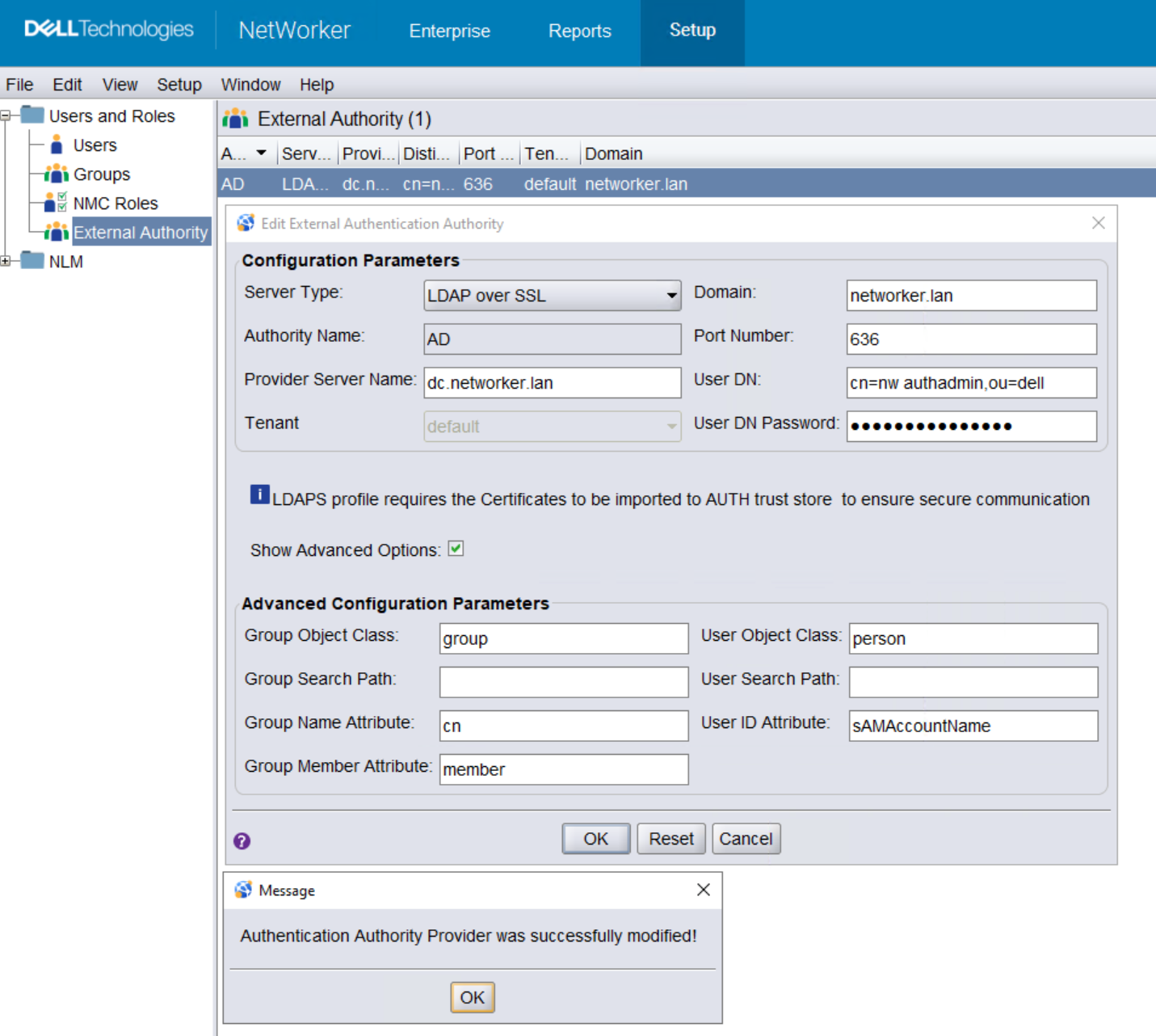
SSL üzerinden Active Directory için:
A. Yapılandırma kimliği ayrıntılarını alın:
authc_config -u Administrator -p 'NetWorker_AdminPass' -e find-all-configs
authc_config -u Administrator -p 'NetWorker_AdminPass' -e find-config -D config-id=CONFIG_ID#
Örnek:
nve:~ # authc_config -u Administrator -p '!Password1' -e find-all-configs
The query returns 1 records.
Config Id Config Name
1         AD

nve:~ # authc_config -u Administrator -p '!Password1' -e find-config -D config-id=1
Config Id                    : 1
Config Tenant Id             : 1
Config Name                  : AD
Config Domain                : networker.lan
Config Server Address        : ldaps://dc.networker.lan:636/dc=networker,dc=lan
Config User DN               : cn=nw authadmin,ou=dell,dc=networker,dc=lan
Config User Group Attribute  :
Config User ID Attribute     : sAMAccountName
Config User Object Class     : person
Config User Search Filter    :
Config User Search Path      :
Config Group Member Attribute: member
Config Group Name Attribute  : cn
Config Group Object Class    : group
Config Group Search Filter   :
Config Group Search Path     :
Config Object Class          : objectclass
Is Active Directory          : false
Config Search Subtree        : true
authc_config ayarlanacak komut is-active-directory=y:
authc_config -u Administrator -p 'NETWORKER_ADMIN_PASSWORD' -e update-config -D config-id=CONFIG_ID# -D config-server-address="ldaps://DOMAIN_SERVER:636/BASE_DN" -D config-user-dn="CONFIG_USER_DN" -D config-user-dn-password='CONFIG_USER_PASSWORD' -D config-active-directory=y
nve:~ # authc_config -u Administrator -p '!Password1' -e update-config -D config-id=1 -D config-server-address="ldaps://dc.networker.lan:636/dc=networker,dc=lan" -D config-user-dn="cn=nw authadmin,ou=dell,dc=networker,dc=lan" -D config-user-dn-password='PASSWORD' -D config-active-directory=y
Configuration AD is updated successfully.
nve:~ #
nve:~ # authc_config -u Administrator -p '!Password1' -e find-config -D config-id=1
Config Id                    : 1
Config Tenant Id             : 1
Config Name                  : AD
Config Domain                : networker.lan
Config Server Address        : ldaps://dc.networker.lan:636/dc=networker,dc=lan
Config User DN               : cn=nw authadmin,ou=dell,dc=networker,dc=lan
Config User Group Attribute  :
Config User ID Attribute     : sAMAccountName
Config User Object Class     : person
Config User Search Filter    :
Config User Search Path      :
Config Group Member Attribute: member
Config Group Name Attribute  : cn
Config Group Object Class    : group
Config Group Search Filter   :
Config Group Search Path     :
Config Object Class          : objectclass
Is Active Directory          : true
Config Search Subtree        : true
Dış yetki kaynağı artık Microsoft Active Directory için doğru şekilde yapılandırılmıştır.
NetWorker da harici kullanıcı ve grup erişim izinlerini yapılandırma
authc_mgmt AD/LDAP gruplarının/kullanıcılarının görünür olduğunu onaylamak için NetWorker sunucunuzda komut dosyasını kullanın:
authc_mgmt -u Administrator -p 'NetWorker_Admin_Pass' -e query-ldap-users -D query-tenant=tenant_name -D query-domain=domain_name
authc_mgmt -u Administrator -p 'NetWorker_Admin_Pass' -e query-ldap-groups -D query-tenant=tenant_name -D query-domain=domain_name
authc_mgmt -u Administrator -p 'NetWorker_Admin_Pass' -e query-ldap-groups-for-user -D query-tenant=tenant_name -D query-domain=domain_name -D user-name=ad/ldap_username
nve:~ # authc_mgmt -u Administrator -p '!Password1' -e query-ldap-users -D query-tenant=default -D query-domain=networker.lan
The query returns 40 records.
User Name            Full Dn Name
...
...
bkupadmin            CN=Backup Administrator,OU=Support_Services,OU=DELL,dc=networker,dc=lan


nve:~ # authc_mgmt -u Administrator -p '!Password1' -e query-ldap-groups -D query-tenant=default -D query-domain=networker.lan
The query returns 71 records.
Group Name                              Full Dn Name
...
...
NetWorker_Admins                        CN=NetWorker_Admins,OU=DELL,dc=networker,dc=lan

nve:~ # authc_mgmt -u Administrator -p '!Password1' -e query-ldap-groups-for-user -D query-tenant=default -D query-domain=networker.lan -D user-name=bkupadmin
The query returns 1 records.
Group Name       Full Dn Name
NetWorker_Admins CN=NetWorker_Admins,OU=DELL,dc=networker,dc=lan
authc Doğru parola girilse bile komutlar "yanlış parola" hatasıyla başarısız olabilir. Bunun nedeni, parolanın " ile görünür metin olarak belirtilmesidir.-p" seçeneğini seçin. Bununla karşılaşırsanız, "-p password" komutlarından. Komutu çalıştırdıktan sonra gizlenen parolayı girmeniz istenir.
NMC'yi harici kimlik doğrulamayı kabul edecek şekilde yapılandırma:
 (DN) girin. Varsayılan NetWorker Yönetici hesabıyla aynı düzeyde izinlere ihtiyaç duyan kullanıcılar için Konsol Güvenlik Yöneticileri rolünde AD/LDAP grubu DN'sini belirtin. NMC Konsolu için yönetici haklarına ihtiyaç duymayan AD kullanıcıları veya grupları için, Konsol Kullanıcısı harici rollerine tam DN'lerini ekleyin.

NetWorker sunucusu harici kullanıcı izinlerini yapılandırma:
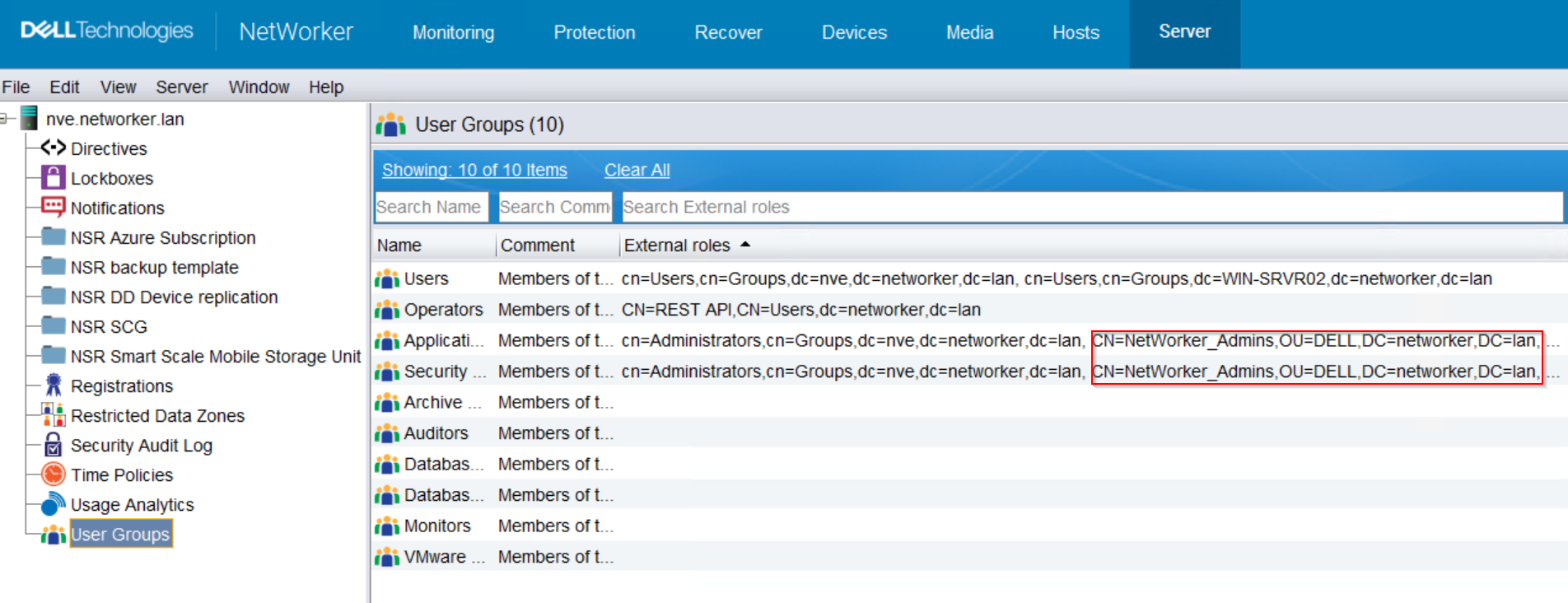
nsraddadmin tam NetWorker yönetici haklarına sahip olması gereken harici kullanıcılar/gruplar için bunu başarmak üzere:
nsraddadmin -e "USER/GROUP_DN"Örnek:
nve:~ # nsraddadmin -e "CN=NetWorker_Admins,OU=DELL,dc=networker,dc=lan"
134749:nsraddadmin: 'CN=NetWorker_Admins,OU=DELL,dc=networker,dc=lan' added to the 'external roles' list of 'Security Administrators' user group.
134749:nsraddadmin: 'CN=NetWorker_Admins,OU=DELL,dc=networker,dc=lan' added to the 'external roles' list of 'Application Administrators' user group.
(İsteğe bağlı) Yapılandırma FULL_CONTROL Harici Yönetici Kullanıcılar ve Gruplar için İzinler
FULL_CONTROL Harici Yönetici Kullanıcılar ve Gruplar için İzinler- NetWorker kimlik doğrulama sunucusu kullanıcılarını ve gruplarını yönetin.
- NetWorker'da yapılandırılan harici yetki kaynağını yönetin.
Bu izinler olmadan şunları gözlemleyeceksiniz: Access is Denied Harici kullanıcı olarak bu ayarlara erişmeye çalışırken hatalar.
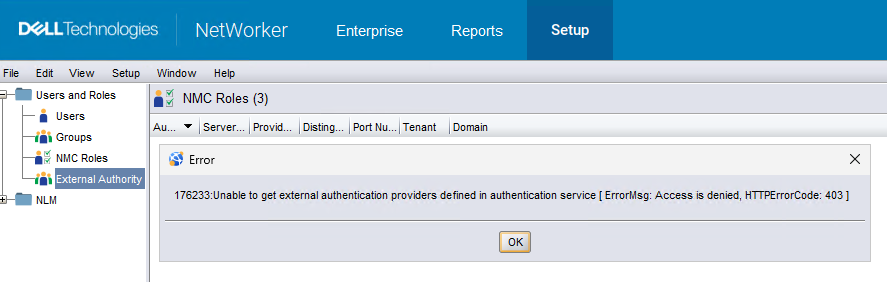
Varsayılan olarak, bu ayarlara yalnızca varsayılan NetWorker Yönetici hesabı tarafından erişilebilir.
Yapılandırmak için FULL_CONTROL izinler, aşağıdakileri gerçekleştirin:
- Bir yönetici/kök komut istemi açın.
- Çalıştırmak için FULL_CONTROL izin vermek istediğiniz AD grubu DN'sini kullanarak:
authc_config -u Administrator -p 'NetWorker_Admin_Pass' -e add-permission -D permission-name=FULL_CONTROL -D permission-group-dn="AD/LDAP_group_dn"
nve:~ # authc_config -u Administrator -p '!Password1' -e add-permission -D permission-name=FULL_CONTROL -D permission-group-dn="CN=NetWorker_Admins,OU=DELL,dc=networker,dc=lan"
Permission FULL_CONTROL is created successfully.
nve:~ #
nve:~ # authc_config -u Administrator -p '!Password1' -e find-all-permissions
The query returns 2 records.
Permission Id Permission Name Group DN Pattern                Group DN
1             FULL_CONTROL    ^cn=Administrators,cn=Groups.*$
2             FULL_CONTROL                                    CN=NetWorker_Admins,OU=DELL,dc=networ...
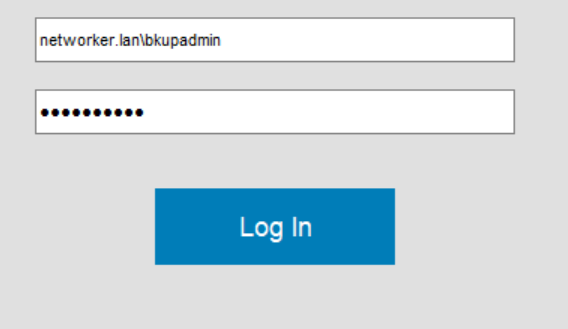
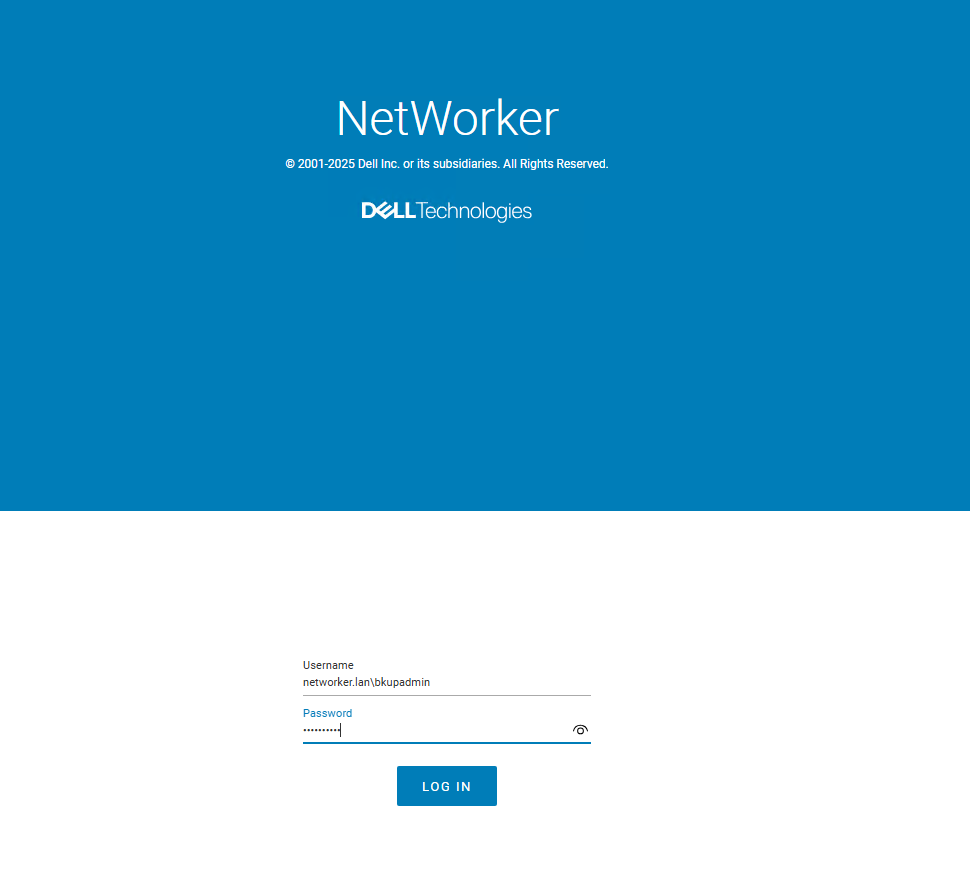
Harici Kullanıcı Hesaplarını kullanarak NMC veya NWUI'ye erişme

Informations supplémentaires
Daha fazla bilgi için şu bağlantıdan erişebileceğiniz NetWorker Güvenlik Yapılandırma Rehberi'ne bakın: https://www.dell.com/support/home/product-support/product/networker/docs
Yapılandırma değerleri:
| Sunucu Tipi | Kimlik doğrulama sunucusu Linux/UNIX LDAP sunucusuysa LDAP, Microsoft Active Directory sunucusu kullanıyorsanız Active Directory öğesini seçin. |
| Yetkili Adı | Bu harici kimlik doğrulama yetkilisi için bir ad girin. Bu ad, olmasını istediğiniz her şey olabilir, yalnızca birden çok yapılandırıldığında diğer yetkililer arasında ayrım yapmak içindir. |
| Sağlayıcı Sunucu Adı | Bu alan, AD veya LDAP sunucunuzun Tam Nitelikli Etki Alanı Adını (FQDN) içermelidir. |
| Kiracı | Kiracılar, birden fazla kimlik doğrulama yönteminin kullanılabileceği veya birden fazla yetkilinin yapılandırılması gereken ortamlarda kullanılabilir. Varsayılan olarak "default" kiracı seçilidir. Kiracıların kullanılması, oturum açma yönteminizi değiştirir. NMC'de varsayılan kiracı için 'domain\user' veya diğer kiracılar için 'tenant\domain\user' ile oturum açın. |
| Etki alanı | Tam etki alanı adınızı belirtin (ana makine adı hariç). Genellikle bu, etki alanınızın Etki Alanı Bileşeni (DC) değerlerinden oluşan temel DN'nizdir. |
| Port Number | LDAP ve AD entegrasyonu için 389 numaralı bağlantı noktasını kullanın. SSL üzerinden LDAP için 636 numaralı bağlantı noktasını kullanın.
Bu bağlantı noktaları, AD/LDAP sunucusundaki NetWorker olmayan varsayılan bağlantı noktalarıdır. |
| Kullanıcı DN'si | LDAP veya AD dizinine tam okuma erişimi olan bir kullanıcı hesabının Ayırt Edici Adını (DN) belirtin.
Kullanıcı hesabının göreli DN'sini veya Domain alanında ayarlanmış değeri geçersiz kılıyorsa tam DN'yi belirtin. |
| Kullanıcı DN Parolası | Belirtilen kullanıcı hesabının parolasını belirtin. |
| Grup Nesne Sınıfı | LDAP veya AD hiyerarşisinde grupları tanımlayan nesne sınıfı.
|
| Grup Arama Yolu | Bu durumda alan boş bırakılabilir. authc tüm etki alanını sorgulayabilir. Bu kullanıcılar/gruplar NMC'de oturum açmadan ve NetWorker sunucusunu yönetmeden önce NMC/NetWorker sunucu erişimi için izinler verilmelidir. Tam DN yerine etki alanının göreli yolunu belirtin. |
| Grup Adı Özniteliği | Grup adını tanımlayan öznitelik. Örneğin, cn |
| Grup Üyesi Özniteliği | Kullanıcının bir grup içindeki grup üyeliği
|
| Kullanıcı Nesne Sınıfı | LDAP veya AD hiyerarşisinde kullanıcıları tanımlayan nesne sınıfı.
Örneğin, inetOrgPerson veya user |
| Kullanıcı Arama Yolu | Grup Arama Yolu gibi, bu alan da boş bırakılabilir, bu durumda AUTHC tüm etki alanını sorgulayabilir. Tam DN yerine etki alanının göreli yolunu belirtin. |
| Kullanıcı Kimliği Özniteliği | LDAP veya AD hiyerarşisinde kullanıcı nesnesiyle ilişkili kullanıcı kimliği.
|
İlgili diğer makaleler:
- NetWorker: "AUTHC" ve "NWUI" için Sertifika Yetkilisi İmzalı Sertifikaları İçe Aktarma veya Değiştirme (Linux)
- NetWorker: "AUTHC" ve "NWUI" için Sertifika Yetkilisi İmzalı Sertifikaları İçe Aktarma veya Değiştirme (Windows)
- NetWorker: NMC için Sertifika Yetkilisi İmzalı Sertifikaları İçe Aktarma veya Değiştirme
- NetWorker: AD ve LDAP Entegrasyonu ve Yapılandırması (Sorun Giderme Rehberi)