Guide d’utilisation et de dépannage du Dell Vostro 5890 MT
Résumé: Découvrez comment utiliser et dépanner les problèmes liés aux pilotes, à Windows, à l’affichage, aux périphériques d’entrée, à la gestion réseau, à la webcam et bien plus encore sur votre ordinateur de bureau VOSTRO 5890 MT. ...
Instructions
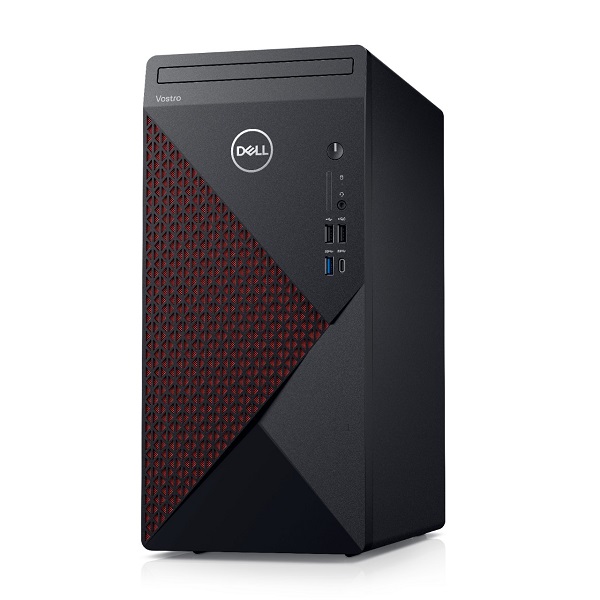
Spécifications
| Description | Valeurs |
|---|---|
| Dimension |
|
| Chipset |
|
| Processeur |
|
| Bus PCIe |
|
| Mémoire RAM |
|
| Système d’exploitation |
|
Ports
| Description | Valeurs |
|---|---|
| Audio |
|
| Vidéo |
Intégré:
Discret:
|
| Réseau |
|
| Connecteurs d’E/S |
Avant :
|
| Stockage |
|
- Connectez le clavier et la souris à l'ordinateur.
- Connectez le câble Ethernet à l’ordinateur ou connectez-vous à un réseau sans fil (le cas échéant).
- Connectez l'écran à l'aide du câble VGA, DVI, HDMI ou DisplayPort fourni avec l'écran.
- Connectez le câble d'alimentation à l'ordinateur.
- Appuyez sur le bouton d'alimentation pour mettre l'ordinateur sous tension.
- Suivez les instructions affichées à l’écran pour terminer la procédure de configuration.
Les ordinateurs de bureau Dell sont fournis avec des diagnostics préalables au démarrage ou des diagnostics intégrés qui peuvent vous aider à diagnostiquer les problèmes matériels et à capturer les codes d’erreur. Les diagnostics intégrés ou préalables au démarrage sont exécutés en dehors du système d’exploitation. L’exécution des diagnostics intégrés ou préalables au démarrage ne nécessite pas que l’ordinateur soit connecté à Internet.
Exécution d’un test de diagnostic intégré ou préalable au démarrage.
Les diagnostics préalables au démarrage Dell SupportAssist (aussi appelés ePSA ou PSA) sont disponibles sur les ordinateurs portables, les ordinateurs de bureau, les serveurs et tablettes Windows de Dell.
- Redémarrez l’ordinateur Dell.
- Lorsque le logo Dell s’affiche, appuyez sur la touche F12 pour accéder au menu de démarrage.
- Sélectionnez Diagnostic et appuyez sur la touche Entrée.
- Suivez les invites qui s’affichent et répondez correctement pour terminer les diagnostics.
Si le test échoue, notez le code d’erreur et le code de validation.
Utilisez Dell Interactive Support Agent (en anglais uniquement) pour obtenir des informations sur les codes d’erreur de diagnostic PSA ou ePSA.
Vous pouvez également consulter la page Diagnostics Dell SupportAssist de vérification des performances système avant démarrage pour obtenir plus d’informations sur les codes d’erreur de diagnostic avant démarrage.
Pour plus d’informations sur les diagnostics Dell préalables au démarrage, reportez-vous à l’article Résolution des problèmes matériels à l’aide des diagnostics intégrés et en ligne (ePSA ou codes d’erreur PSA) de la base de connaissances Dell.
Évaluation du système avant démarrage ePSA (support technique Dell officiel)
Durée : 02:00
Sous-titres : En anglais uniquement.
SupportAssist vérifie proactivement l’intégrité des composants matériels et logiciels de l’ordinateur. Lorsqu’un problème est détecté, SupportAssist vous avertit. SupportAssist est préinstallé sur tous les nouveaux ordinateurs et tablettes Dell.
Comment exécuter le test SupportAssist par défaut.
- Cliquez sur Démarrer.
- Ouvrez Dell SupportAssist.
- Cliquez sur Démarrer maintenant.
- Le test d’analyse du matériel par défaut doit s’exécuter.
Comment exécuter un test approfondi de SupportAssist.
- Cliquez sur Démarrer.
- Ouvrez Dell SupportAssist.
- Cliquez sur Dépannage.
- Cliquez sur I want to scan my entire PC.
- Cliquez sur Démarrer.
Pour en savoir plus sur SupportAssist, consultez la page Dell SupportAssist pour ordinateurs et tablettes.
Analysez l'ordinateur et téléchargez automatiquement les pilotes les plus récents.
- Accédez à la page Pilotes et téléchargements Dell.
- Identifiez votre produit Dell :
- Cliquez sur Détecter l’ordinateur.
- Vous pouvez aussi saisir le numéro de série ou le code de service express pour votre produit Dell et cliquer sur Envoyer.
- Ou cliquez sur Parcourir tous les produits pour sélectionner manuellement le produit Dell.
- Cliquez sur Détecter les pilotes pour permettre à Dell d’analyser automatiquement votre ordinateur et d’identifier les pilotes compatibles.
- Une fois que votre ordinateur a été analysé, cliquez sur Télécharger et installer.
- Conformez-vous aux instructions affichées à l’écran pour terminer le processus d’installation.
Télécharger et installer manuellement des pilotes
- Accédez à la page Pilotes et téléchargements Dell.
- Identifiez votre produit Dell :
- Cliquez sur Détecter l’ordinateur.
- Vous pouvez aussi saisir le numéro de série ou le code de service express pour votre produit Dell et cliquer sur Envoyer.
- Ou cliquez sur Parcourir tous les produits pour sélectionner manuellement le produit Dell.
- Sélectionnez le système d’exploitation.
- Localisez les pilotes à l’aide de la liste des pilotes ou de la zone de recherche de mots clés. (Saisissez un mot-clé du pilote de périphérique que vous recherchez, par exemple BIOS, chipset, audio, vidéo, etc.)
Remarque : Pour afficher les pilotes d’un produit Dell spécifique, basculez sur « Show drivers for Service Tag ».
- Cliquez sur l’icône de téléchargement en regard du pilote de périphérique de votre choix et enregistrez le fichier.
- À l’aide de l’Explorateur de fichiers (également appelé Windows Explorer), accédez au répertoire dans lequel se trouve le fichier téléchargé.
- Double-cliquez sur le fichier d’installation du pilote de périphérique .exe et suivez les instructions qui s’affichent à l’écran pour terminer le processus d’installation.
- Redémarrez l’ordinateur lorsque c’est nécessaire.
Le Centre de téléchargement Dell fournit des informations sur le logiciel que vous avez acheté et les logiciels déjà installés sur votre ordinateur. Par exemple, des solutions de sauvegarde Dell et Dell SupportAssist pour PC et tablettes.
Vous devez télécharger certains des logiciels vendus au moment de l’achat lorsque vous recevez votre ordinateur. Vous pouvez télécharger et installer ces programmes en utilisant Dell Digital Delivery. Pour plus d’informations, consultez les liens suivants :
Un lecteur de PDF (Acrobat Reader DC) est disponible gratuitement sur Adobe. Vous aurez besoin de ce programme pour afficher tous les fichiers PDF, tels que les guides de démarrage rapide ou les guides de l’utilisateur. 
Cet article fournit une aide sur les programmes Microsoft Office, Guide des différents programmes Microsoft Office présents sur votre ordinateur Dell.
- Le logiciel Skype peut être téléchargé à partir du site Web de Skype. Ce dernier propose également des vidéos d’instructions sur l’utilisation du programme Skype.
- Pour désinstaller Skype, effectuez les opérations suivantes :
- Fermez Skype et assurez-vous qu’il ne s’exécute pas en arrière-plan.
- Dans la barre de recherche tapez appwiz.cpl
- Appuyez ou cliquez sur appwiz.cpl (élément du Panneau de configuration) pour ouvrir la fenêtre Programmes et fonctionnalités.
- Appuyez en continu ou cliquez avec le bouton droit de la souris sur Skype dans la liste et sélectionnez Supprimer ou Désinstaller.
- Redémarrez votre ordinateur et assurez-vous que l’application a été bien désinstallée.
Pour accéder à la page de support sur les logiciels antivirus et la sécurité Dell, cliquez sur le lien suivant :
Un programme antivirus est déjà installé sur votre ordinateur. Pour plus d’informations, voir l’article de la base de connaissances Dell Comment obtenir une assistance sur les produits McAfee vendus chez Dell.
Pour plus d’informations sur les virus, les logiciels espions et les logiciels malveillants, consultez les liens suivants :
- Quels sont les différents types de virus, logiciels espions et logiciels malveillants qui peuvent infecter mon ordinateur
- Protéger son ordinateur ou supprimer un virus, un logiciel espion ou tout autre logiciel malveillant sous Microsoft Windows
- How to Identify and Repair Malware or Virus Infected Systems
Lorsque votre ordinateur ne parvient pas à démarrer le système d’exploitation, même après plusieurs tentatives, il démarre automatiquement Dell SupportAssist OS Recovery.
Dell SupportAssist OS Recovery est un outil autonome préinstallé sur tous les ordinateurs Dell équipés du système d’exploitation Windows 10. Il se compose d’outils permettant de diagnostiquer et de résoudre les problèmes qui peuvent se produire avant que votre ordinateur démarre sur le système d’exploitation. Il vous permet de diagnostiquer les problèmes matériels, de réparer votre ordinateur, de sauvegarder vos fichiers ou de rétablir les paramètres d’usine de votre ordinateur.
- Dell Technologies vous recommande de sauvegarder vos données avant de commencer le processus de restauration du système.
- Le formatage manuel ou la suppression manuelle des partitions du disque dur de l’ordinateur entraînent la suppression de l’environnement SupportAssist OS Recovery.
Démarrez manuellement SupportAssist OS Recovery.
- Mettez l’ordinateur sous tension ou redémarrez-le.
- Lorsque le logo Dells’affiche, appuyez sur F12 pour accéder au menu de démarrage.
Remarque : Si vous attendez trop longtemps pendant que le logo du système d’exploitation est affiché, patientez jusqu’à ce que le bureau Windows s’affiche, redémarrez l’ordinateur et réessayez.
- Sélectionnez SupportAssist OS Recovery, puis appuyez sur Entrée.
- Suivez les instructions qui s’affichent à l’écran pour analyser, réparer, sauvegarder les fichiers et réinitialiser l’ordinateur.
Pour en savoir plus, consultez l’article de la base de connaissances Dell Restauration locale Restauration locale de votre système à l’aide de Dell SupportAssist OS Recovery.
Lecture et enregistrement audio
Alimentation
Obtenez un support pour les problèmes d’alimentation.
Écrans
Souris, clavier et pavé tactile
Obtenez un support pour les problèmes liés à la souris ou au clavier.
Gestion de réseau, Wi-Fi et Bluetooth
Obtenir un support pour les problèmes Ethernet, Wi-Fi ou Bluetooth.
Pour en savoir plus l’affichage ou le téléchargement du Guide de l’utilisateur ou du manuel d’un produit Dell. Voir l’article de la base de connaissances Dell Manuels et documentation pour votre produit Dell.
- Dell Vostro 5890 - Guide de l’utilisateur
- Dell Vostro 5890 – Manuel de maintenance
- Dell Vostro 5890 – Configuration et spécifications
Questions fréquentes
L’article suivant fournit des informations sur l’utilisation et la manipulation d’un ordinateur de bureau Dell :
- Accédez à la page Pilotes et téléchargements Dell.
- Sélectionnez le système d’exploitation.
- Sous Catégorie, sélectionnez BIOS.
- Accédez à la dernière version du BIOS système.
- Cliquez sur Télécharger, puis enregistrez le fichier sur votre ordinateur.
- Ouvrez l’Explorateur de fichiers et accédez à l’emplacement où le fichier téléchargé est enregistré.
- Double-cliquez sur le fichier de configuration du BIOS et suivez les instructions qui s’affichent à l’écran pour terminer la mise à jour du BIOS.
- Accédez à la page Pilotes et téléchargements Dell.
- Sélectionnez le système d’exploitation.
- Sous Catégorie, sélectionnez BIOS.
- Accédez à la dernière version du BIOS système.
- Cliquez sur Télécharger, puis enregistrez le fichier sur votre ordinateur.
- Créez une clé USB amorçable. Pour en savoir plus, voir l’article de la base de connaissances Dell Création d’une clé USB amorçable à l’aide d’un package de déploiement Dell Diagnostic.
- Copiez la configuration du BIOS sur la clé USB amorçable.
- Connectez la clé USB amorçable à l’ordinateur qui a besoin de la mise à jour du BIOS.
- Redémarrez l’ordinateur et appuyez sur F12 lorsque le logo Dell s’affiche à l’écran.
- Démarrez à partir de la clé USB à l’aide du menu de démarrage.
- Saisissez le nom de fichier du programme de configuration du BIOS, puis appuyez sur Entrée.
- L’utilitaire de mise à jour du BIOS s’affiche. Conformez-vous aux instructions affichées à l’écran pour terminer la mise à jour du BIOS.
Les tests de diagnostic matériel peuvent identifier les problèmes matériels potentiels des composants tels que le lecteur de disque dur, une mémoire (RAM), un chipset, une carte audio ou son, une carte graphique ou vidéo, etc.
La section Diagnostics de cet article de la base de connaissances Dell fournit des instructions sur l’exécution des tests de diagnostic de prédémarrage et/ou SupportAssist sur l’ordinateur de bureau Dell Vostro 5890.
La section Dépannage de cet article de la base de connaissances Dell fournit des ressources en libre-service sur le dépannage des problèmes courants sur l’ordinateur de bureau Dell Vostro 5890.
La réinitialisation matérielle corrige généralement de nombreux problèmes et décharge également l’électricité résiduelle qui peut être à l’origine du problème.
- Mettez l'ordinateur hors tension.
- Déconnectez le câble d’alimentation.
- Déconnectez tous les périphériques externes tels que les lecteurs USB, les câbles d'imprimante et les cartes mémoire (SD/xD).
- Appuyez sur le bouton d’alimentation et maintenez-le enfoncé pendant 15 à 20 secondes pour décharger l’électricité résiduelle.
- Connectez le cordon d’alimentation et mettez l’ordinateur sous tension.
Cette section traite des fonctionnalités et des utilitaires récemment installés sur votre ordinateur. Pour en savoir plus, lisez l’article suivant.